

В текстовом редакторе Word по умолчанию установлен междустрочный интервал – 1,15. Однако он не всегда подходит для написания курсовых, дипломных, диссертационных работ или отчетов. Если в правилах оформления текстового документа требуется использовать другой междустрочный интервал, то эта пошаговая инструкция покажет, как изменить интервал между строками.
Post Views: 0
Шаг 1 из 4
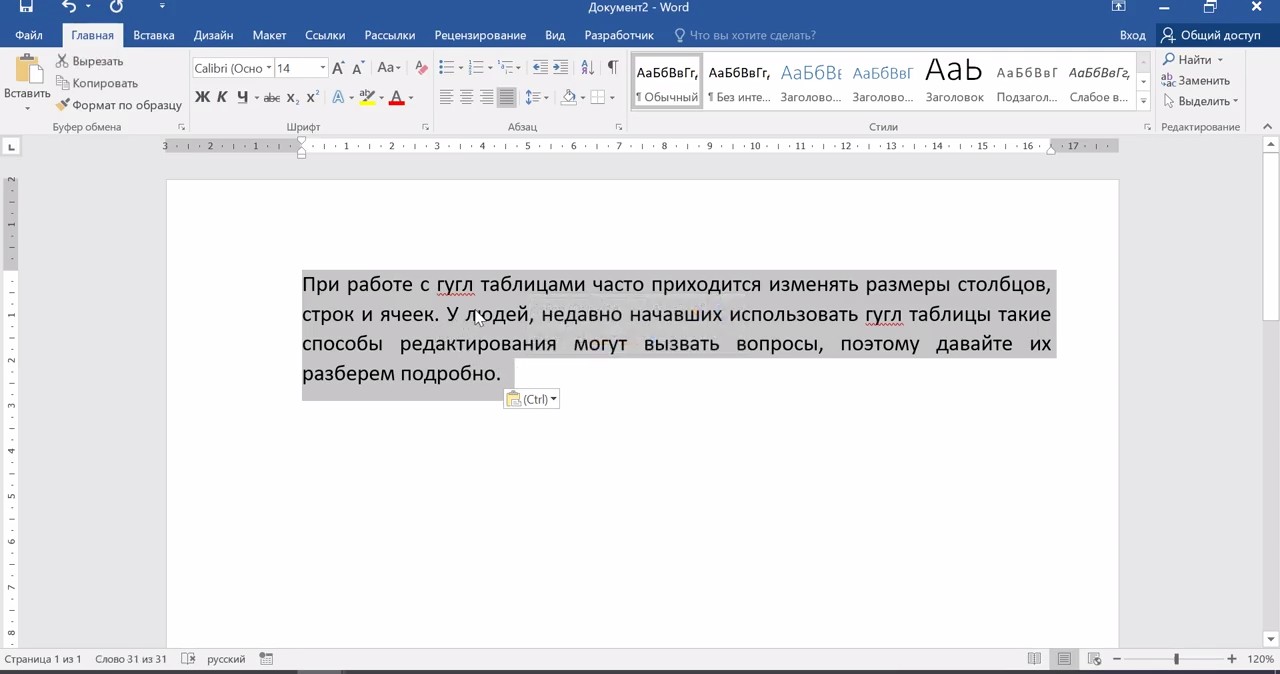
Изменить интервал между строками можно как во всем документе, так и в отдельном фрагменте текста. Если текст уже написан, выделите его, зажав левую кнопку мыши. Для мгновенного выделения всего текста воспользуйтесь горячими клавишами Ctrl + А.
Если текст еще предстоит написать, тогда сразу установите нужный интервал (начните с п. 2). Таким образом весь документ автоматически примет правильное оформление.
Шаг 2 из 4
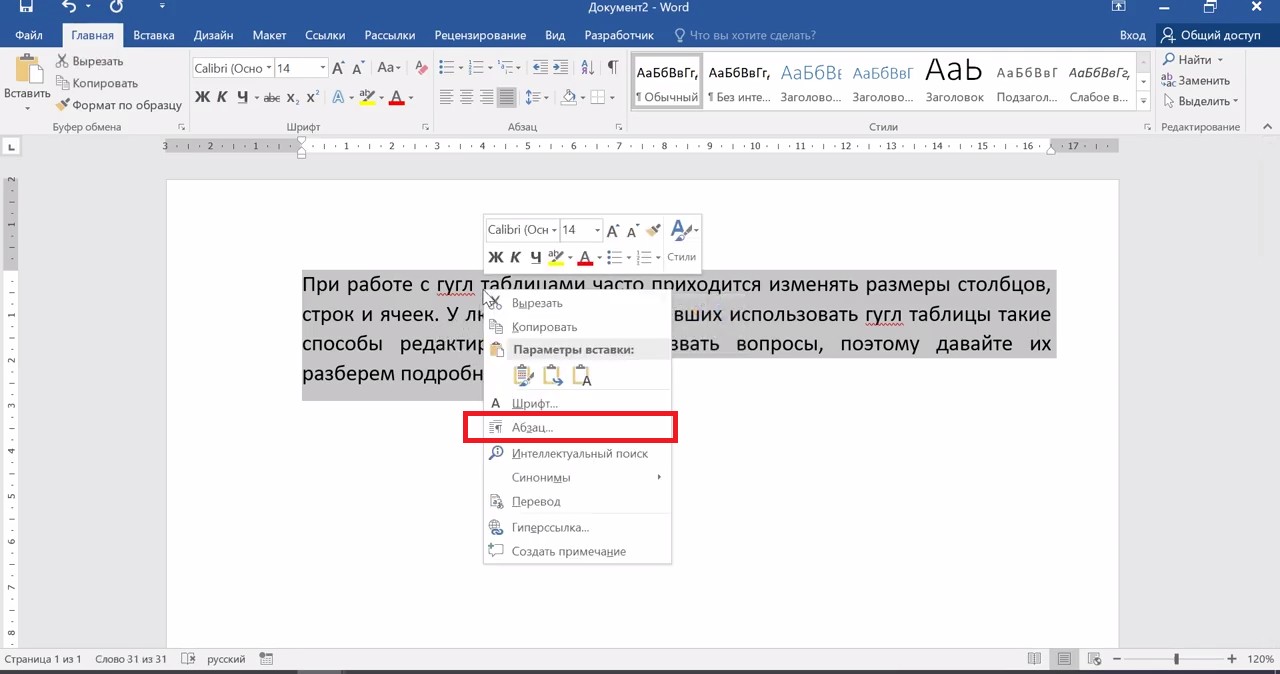
После того как текст был выделен, нажмите правой кнопкой мыши для вызова дополнительного меню. В появившемся окне выберите раздел «Абзац».
Шаг 3 из 4
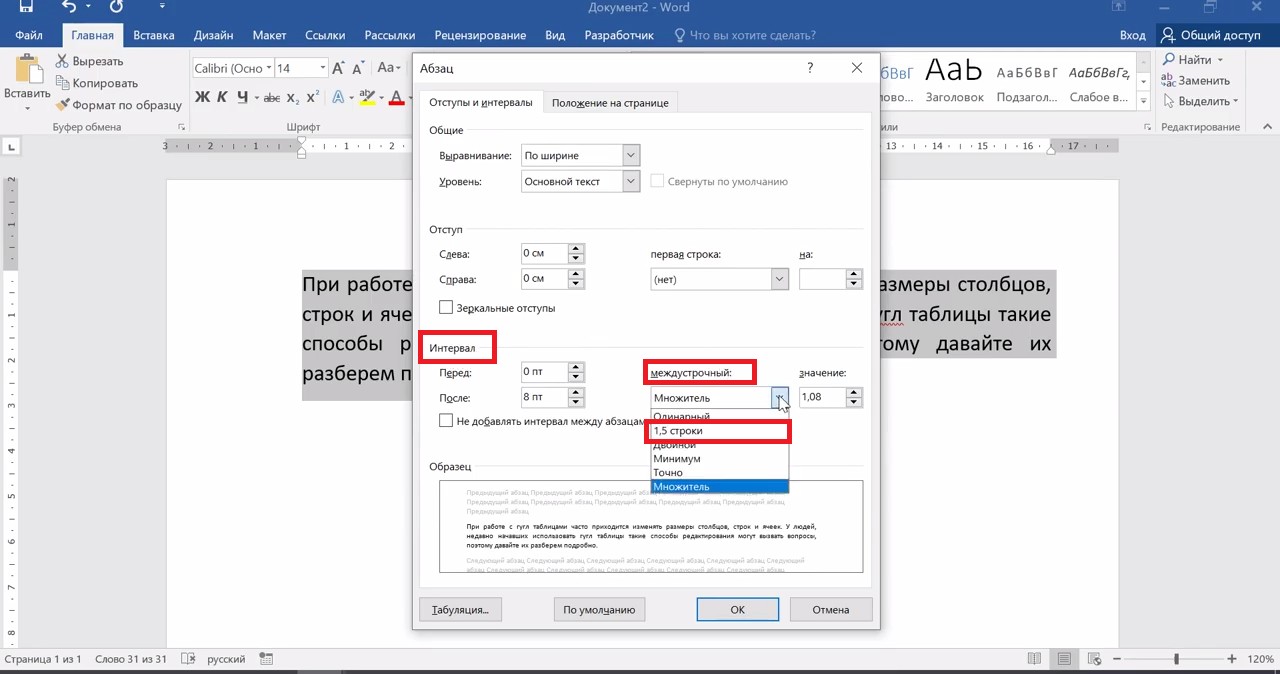
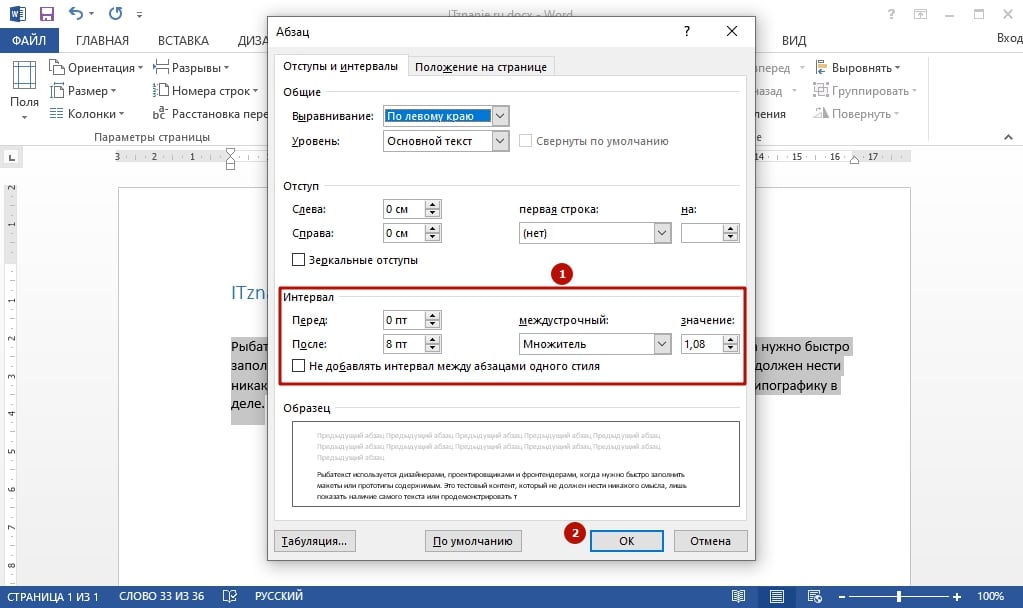
Теперь отредактируйте параметры абзаца. Перейдите к пункту «Интервал», а затем нажмите на поле «Междустрочный». Из представленного списка выберите нужный интервал.
Кнопкой «ОК» подтвердите изменения в текстовом документе.
Шаг 4 из 4
Аналогичные параметры междустрочного интервала находятся на вкладке «Главная». В разделе «Абзац» откройте опцию «Интервал». Из представленного списка выберите необходимый вариант интервала между строк.
Там же можно отформатировать текст, добавив или удалив интервал перед или после абзаца.
Как уменьшить межстрочный интервал в Word – 3 способа

MS Office
На чтение 4 мин
При создании текстовых документов приходится сталкиваться с разными требованиями оформления, а стандартный межстрочный интервал в Ворде может им не соответствовать. Благо инструментарий по настройке внешнего вида текста в офисном пакете Майкрософта достаточно богат, и вы можете менять расстояние между строк разными удобными способами.
Ниже представлен пример изменения межстрочного интервала в MS Word 2013
Как изменить межстрочный интервал в Word для выделенного текста
Если вам нужно изменить расстояние между строк в определенной части документа, выделите этот фрагмент текста и проделайте следующие шаги ( для выделения всего текста в документе используйте комбинацию клавиш «Ctrl+A» ):

- Убедитесь, что у вас открыта вкладка «Главная».
- В блоке «Абзац» кликните по кнопке «Интервал».
- В выпадающем меню выберите желаемый вариант от одинарного интервала до тройного.
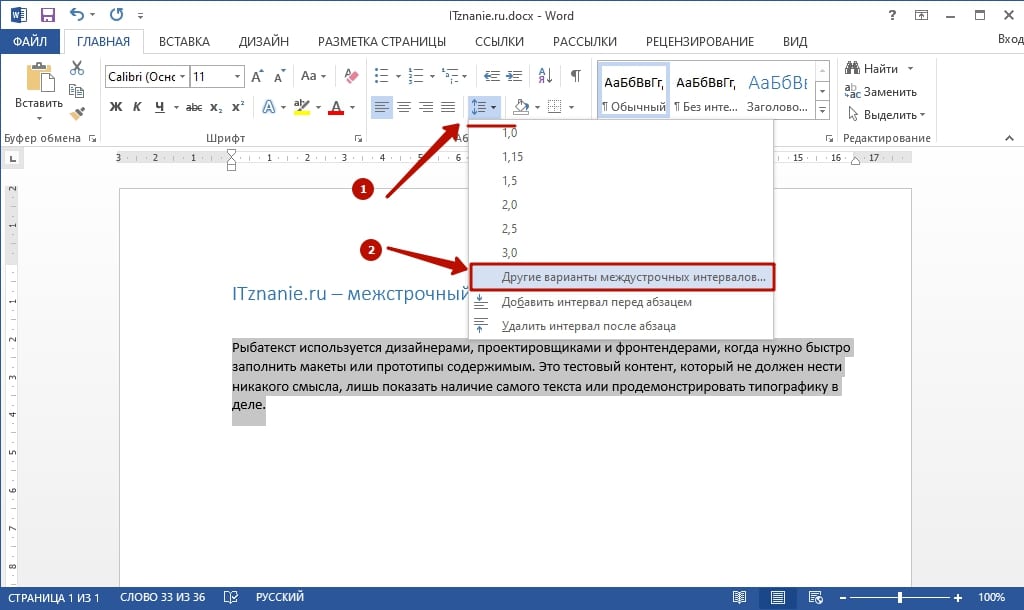
Возможно, среди предложенных программой по – умолчанию нет подходящего, тогда используйте пункт «Другие варианты…».

Откроется новое окошко, в котором нужная вкладка — «Отступы и интервалы».
Здесь можно задать параметры расположения текста на странице вручную. Например, уменьшить или увеличить расстояние между строками на произвольные значения. В нижней части окна «Образец» предварительно продемонстрирует, как изменения будут смотреться на странице. Кнопка «OK» применит внесенные правки.
Если текста еще нет, и вы только собираетесь его набирать, и хотите, чтобы пробелы в Ворде между строчками и абзацами сразу печатались, как задумано, проделайте такие шаги:
- Перейдите на вкладку «Разметка страницы».
- Воспользуйтесь блоком «Абзац» — кликните по маленьком значку в нижнем правом углу.

- В открывшемся окне настроек установите желаемые параметры и нажмите «OK» для сохранения макета.
Прочитать ещё статью: Как сделать диаграмму в Ворде – гистограмма, круговая и другие
Изменить интервал до и после абзацев
В некоторых случаях возникает потребность изменять расстояние между строк не только внутри абзацев, но и между самими абзацами, чтобы визуально лучше отделить друг от друга отдельные смысловые фрагменты. Для этого случая подходят те же инструменты, что и в предыдущем способе:

- Произведите выделение конкретной части текста или всего документа.
- На вкладке «Главная» нажмите кнопку «Интервал».
- На этот раз воспользуйтесь одним из двух нижних пунктов.
Вариант «Добавить интервал перед абзацем» изменит текст перед выделенным фрагментом, а «Добавить после…», соответственно, под ним. Аналогично, в разделе с другими вариантами можно настроить интервал между строк и абзацев по своему усмотрению, и, таким образом, создать индивидуальный стиль промежутков между смысловыми частями текста.
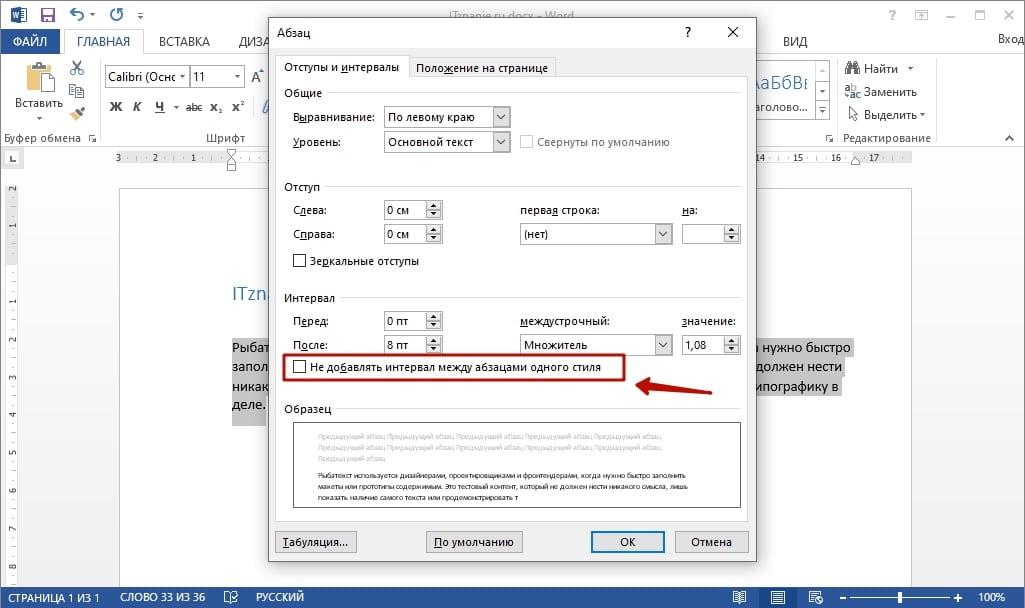
Обратите внимание: можно установить галочку напротив строки «Не добавлять интервал между абзацами одного стиля. Иногда это бывает полезным при оформлении некоторых видов текстовых документов.
Изменить интервал с помощью экспресс-стилей
Способы, описанные ранее, удобны, только когда перед пользователем стоит задача поменять межстрочное расстояние в конкретном куске или во всем тексте. Минус такого метода — применение одинаковой настройки на протяжении всего выделенного фрагмента или документа. Но что делать, когда нужно быстро оформить весь документ, сформировав необходимые интервалы между строками и абзацами, задать заголовки и подзаголовки?
Можно делать это вручную, пользуясь соответствующими опциями на вкладках Word «Главная» и «Макет». Но если документ насчитывает сотни страниц это займет очень много времени и отнимет массу сил. Благо в текстовом редакторе имеются экспресс-стили, с помощью которых можно одним нажатием кнопки менять интервал между строками, размер и внешний вид заголовков и другие параметры форматирования текста:
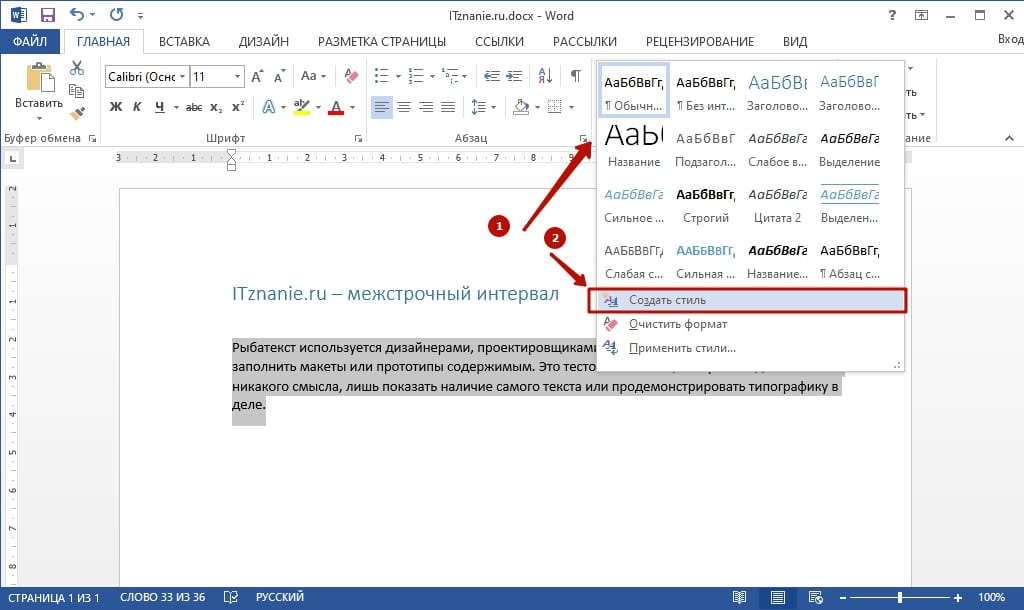
- На вкладке «Главная» воспользуйтесь группой «Стили».
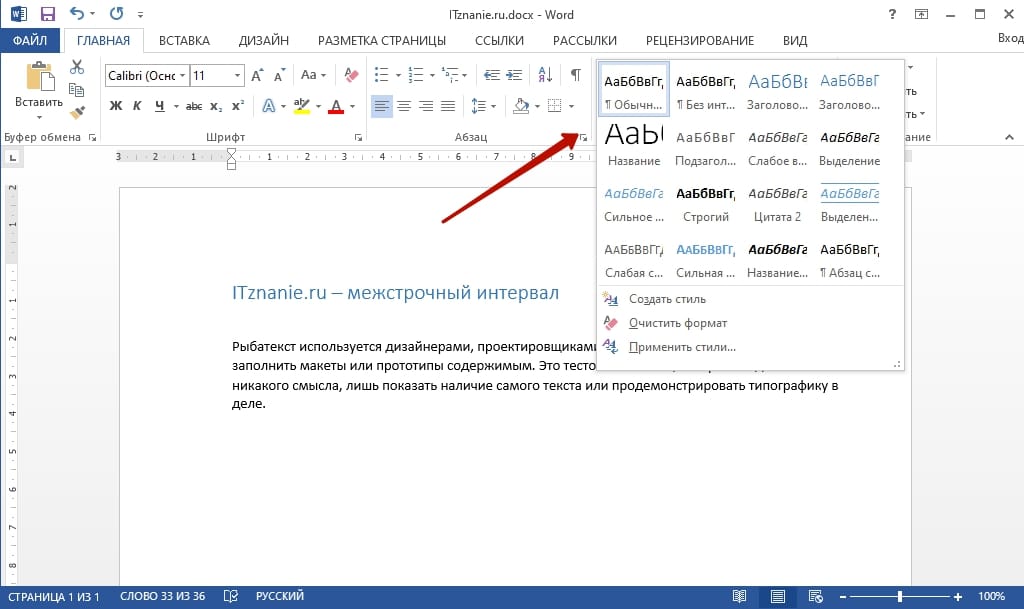
- Просто выберите любой понравившийся из списка (достаточно навести на него курсор, чтобы соответствующим образом изменить внешний вид документа и кликнуть, чтобы сохранить изменения).
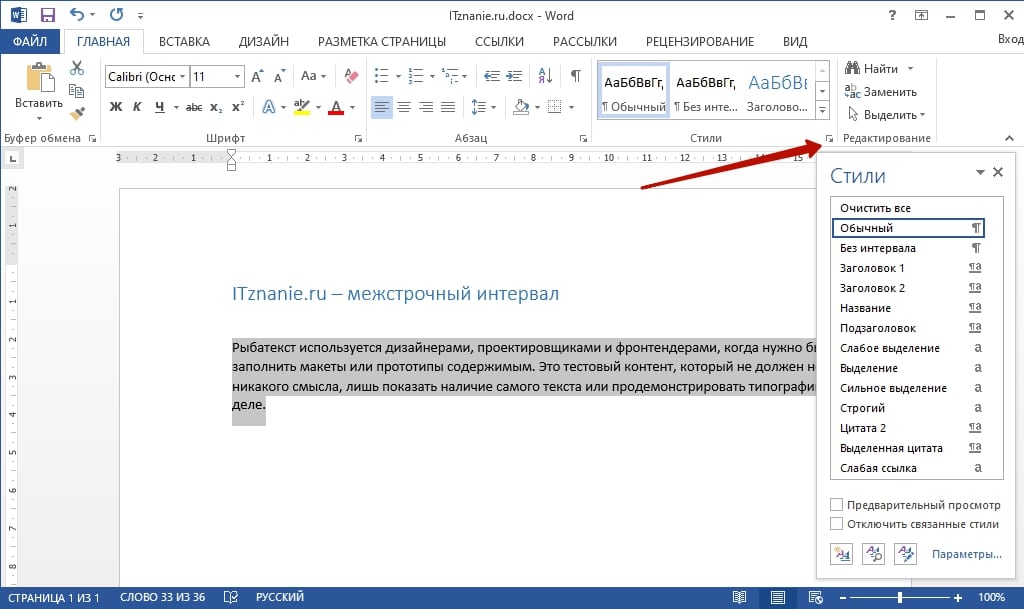
- Чтобы посмотреть подробный список особенностей выбранного стиля, нажмите на маленькую кнопку этого окошка, расположенную в нижнем правом углу.
- Если вам по каким-то причинам не подходит ни один из предложенных Вордом стилей, вы можете создать собственный, воспользовавшись соответствующим пунктом меню. После его можно сохранить и использовать в работе.
Прочитать ещё статью: 3 способа как поставить ударение в Word над буквой
Необязательно все перечисленные настройки могут понадобиться при оформлении документов в соответствии со строгим сводом правил, например, для школьных рефератов или студенческих курсовых работ. В некоторых случаях менять параметры межстрочного интервала просто полезно: таким образом улучшается внешний вид документа и его читабельность.



