
Стандартно добавленный верхний или нижний колонтитул будет использоваться на всех страницах вашего документа Word. Если вам необходимо установить различные верхние или нижние колонтитулы в одном документе Word, описанный в этой статье метод может оказаться полезным.
Создание нескольких верхних или нижних колонтитулов в Word
Для того чтобы добавить различные верхние или нижние колонтитулы в документе Word, выполните следующие шаги.
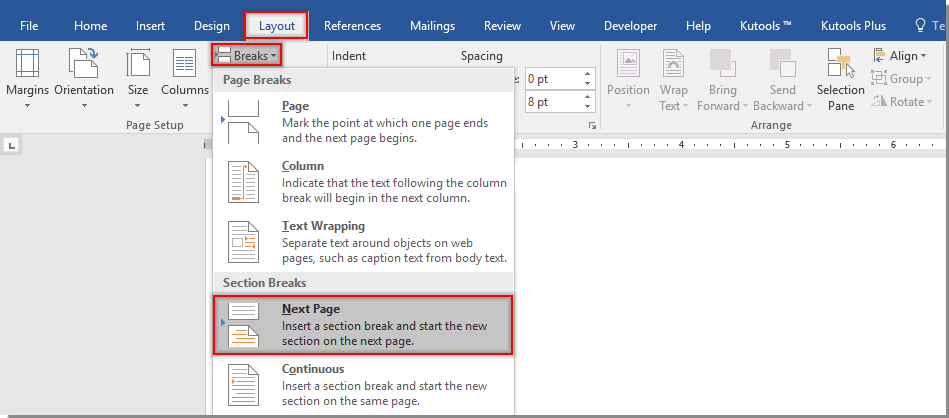
1. Кликните в верхней части страницы, на которой вы хотите начать новый верхний или нижний колонтитул, отличающийся от предыдущего (в данном случае я нажимаю вверху страницы 2), затем выберите Планировка > Перерывы > Следующая Страница. Смотрите скриншот:
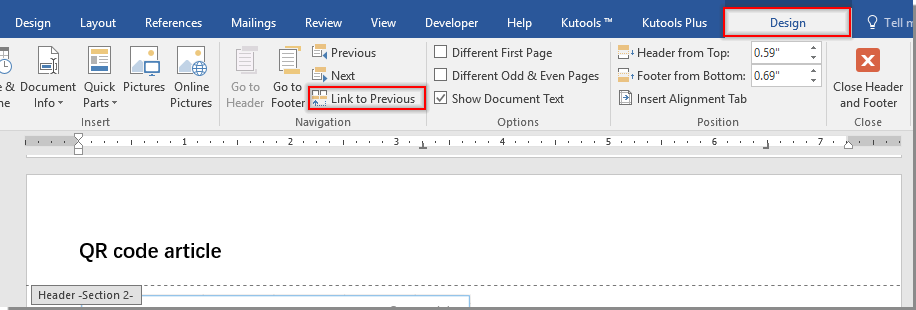
2. Дважды щелкните раздел верхнего или нижнего колонтитула на странице 2, чтобы включить режим редактирования верхнего или нижнего колонтитула. Затем нажмите, чтобы выключить Ссылка на предыдущий вариант под Дизайн меню.
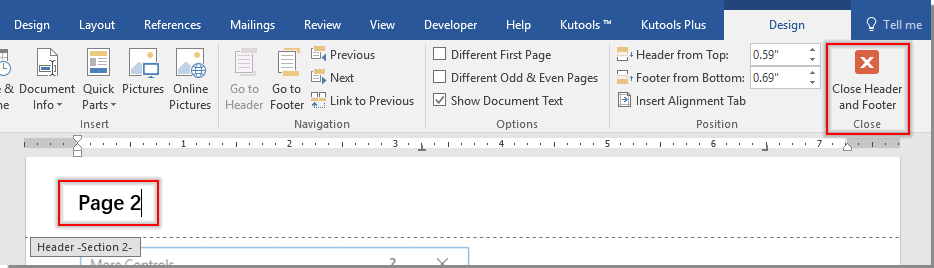
4. Выполните перечисленные выше действия, чтобы модифицировать все элементы верхнего или нижнего колонтитула согласно вашим предпочтениям.
Как вставить, редактировать или убрать колонтитулы в Word

Колонтитулы представляют собой особые элементы, размещенные в верхней или нижней части всех (или почти всех) страниц документа, и они содержат различную справочную информацию. К примеру, в них можно указать имя автора, номера страниц или названия глав. Главная функция верхних и нижних колонтитулов — это поддержка читателя в навигации по документу. Пример текстового заголовка
Как вставить колонтитулы в Word
В Windows и macOS
Вставить меню верхнего и нижнего колонтитула в Word для Windows Нажмите «Вставить» и выберите нужный вариант: «Верхний колонтитул» или «Нижний колонтитул». В раскрывающемся списке выберите соответствующий шаблон и щелкните по нему. Затем введите текст верхнего и нижнего колонтитула.
Добавление верхнего и нижнего колонтитула в Word для macOS Если это необходимо, можно установить второй верхний и нижний колонтитулы на другой стороне страницы. К примеру, если у вас уже есть верхний, не забудьте добавить и нижний колонтитул. Чтобы вернуться к редактированию основного текста, нажмите на кнопку «Закрыть окно верхнего и нижнего колонтитула» или воспользуйтесь клавишей Esc.
В Word Online
Добавление верхних и нижних колонтитулов в Word Online Щелкните по опции добавления верхнего и нижнего колонтитулов. Введите нужный текст в отображающихся полях. Если вам необходим только верхний или нижний колонтитул, оставьте второй блок пустым. Для возврата к редактированию основного текста, дважды щелкните на странице или нажмите клавишу Esc. Если вы хотите, чтобы ваш документ содержал колонтитулы, выберите режим «Чтение» в меню «Просмотр» сверху.
Как редактировать колонтитулы
В Windows и macOS
Как редактировать верхние и нижние колонтитулы в Word для Windows Дважды щелкните верхний или нижний колонтитул, чтобы перейти в режим редактирования. Затем внесите необходимые изменения. Как редактировать верхние и нижние колонтитулы в Word для macOS
- Как редактировать текст и его оформление. Содержимое верхнего и нижнего колонтитула можно редактировать так же, как и основной текст страницы, с помощью инструментов на вкладке «Главная». Если вы хотите сделать что-либо из следующего, вернитесь на вкладку Конструктор инструментов верхнего и нижнего колонтитула (или просто верхнего и нижнего колонтитула в macOS).
- Как убрать верхние и нижние колонтитулы с первой страницы. Это может быть необходимо, если вы не хотите, чтобы вставленный верхний или нижний колонтитул отображался на титульной странице. Щелкните «Пользовательский заголовок первой страницы». Затем выделите соответствующий текст заголовка и удалите его.
- Как создать разные верхние и нижние колонтитулы для четных и нечетных страниц. Как вы могли заметить, например, в нижних колонтитулах книг имя автора может чередоваться с названием произведения или главы. Чтобы настроить документ таким образом, установите флажок «Различные верхние и нижние колонтитулы для нечетных и четных страниц». Затем измените содержимое блоков на первых четных страницах и первых нечетных страницах — изменения будут применены ко всему документу.
- Как вставить номера страниц в верхние и нижние колонтитулы. Нажмите кнопку «Номер страницы» и отрегулируйте положение нумерации. Если вы введете числа в уже заполненные верхние и нижние колонтитулы, предыдущий контент будет удален.
- Как добавить изображение в верхние и нижние колонтитулы. Используйте инструмент «Изображения» (или «Изображение из файла» в macOS).
- Как добавить уникальные верхние и нижние колонтитулы для разных разделов документа. По умолчанию Word размещает одинаковые верхние и нижние колонтитулы на всех страницах. Если вы хотите создать уникальные блоки для разных частей документа, поместите курсор в то место, где вы хотите закончить первый раздел. Затем перейдите на вкладку «Макет» и нажмите «Следующие разрывы страниц». Дважды щелкните верхний и нижний колонтитулы в новом разделе и отключите параметр «Как в предыдущем разделе» в верхнем меню. Затем отредактируйте верхний и нижний колонтитулы нового раздела.
Чтобы выйти из режима редактирования, нажмите кнопку «Закрыть верхние и нижние колонтитулы» или нажмите клавишу Esc. При необходимости отредактируйте аналогичным образом противоположные верхний и нижний колонтитулы.
В Word Online
Как редактировать верхние и нижние колонтитулы в Word Online
Чтобы открыть меню для редактирования верхних и нижних колонтитулов, щелкните вкладку в верхнем или нижнем правом углу страницы. Или нажмите «Вставить верхний и нижний колонтитулы» в верхнем меню. Затем внесите необходимые изменения.
Чтобы выйти из режима редактирования, дважды щелкните основную часть страницы или нажмите клавишу Esc.
Как убрать колонтитулы в Word
В Windows и macOS
Удалить меню верхнего и нижнего колонтитула в Word для Windows
Нажмите «Вставить», выберите «Верхний колонтитул» или «Нижний колонтитул» и нажмите «Удалить…».
Удаление меню верхнего и нижнего колонтитулов в Word для macOS
В Word Online
Удалить меню верхнего и нижнего колонтитула в Word Online
Щелкните Вставить верхний и нижний колонтитулы. Если вы хотите удалить только верхний или нижний колонтитул, удалите его содержимое. Если вы хотите удалить и то, и другое, нажмите «Параметры» в правой части окна и выберите «Удалить верхний и нижний колонтитулы».



