
В различных файлах, созданных в Microsoft Word, может возникнуть необходимость оставить свободное пространство, чтобы другой пользователь мог внести свои данные или другую информацию.
Например, если вы разрабатываете анкету, в верхней части должны быть как минимум два поля — «Имя» и «Фамилия». Чтобы человек, который отвечает на вопросы, понимал, что эти поля необходимо заполнить, рядом с ними должно быть свободное место, подчеркнутое внизу.
Создание пустой подчеркнутой строки может быть необходимо и в разных деловых документах, чтобы была возможность добавить важную информацию в нужные области на странице.
Если у Вас документ на другую тему, но все равно необходимо сделать подчеркнутую строку в Ворде, тогда в данной статье мы с этим и разберемся. Научимся вставлять ее на всю ширину страницы, или определенной длины, чтобы потом можно было добавить текст, скорее всего, написанный от руки.
Пустая подчеркнутая строка с помощью Tab
Первый метод создания линии без текста заключается в использовании клавиши «Tab».
Поместите курсор в том месте на странице, где должна находиться линия. Перейдите на вкладку «Главная» и рядом с кнопкой с буквой «Ч» нажмите на маленькую стрелочку. Появится выпадающее меню, из которого можно выбрать тип линии. Если ни один вариант не устроит, выберите «Другие подчеркивания» и создайте свой собственный стиль. Кнопка «Цвет подчеркивания» позволит вам выбрать нужный цвет.

После того, как буква «Ч» подсветится оранжевым цветом, нажмите на клавиатуре клавишу «Tab» (на ней изображены две стрелки, указывающие в разные стороны) необходимое количество раз.

В качестве примера я создала пустую линию, оформленную в виде волны.

Создание пустой строчки с помощью горячих клавиш
Строка, созданная первым методом, имеет фиксированную длину. Если этот вариант вам не подходит, например, выходит за границы текста или заданные пределы, рекомендуем использовать второй метод.
С помощью сочетаний клавиш вы можете настроить её длину, так как она строится небольшими шагами.
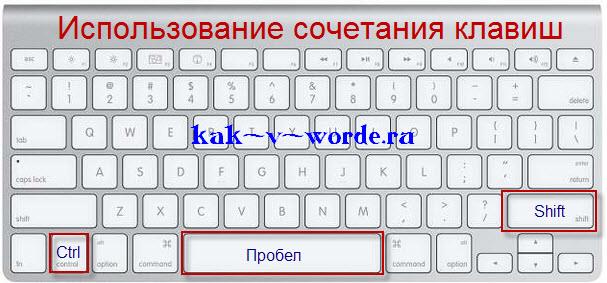
Активируйте инструмент «Подчеркивание» и выберите подходящий вид линии. Затем нажмите и удерживайте на клавиатуре «Ctrl+Shift» и нажимайте пробел до тех пор, пока прямая не станет нужной длины.
Первый и второй способы можно объединить. Сначала нарисуйте с помощью «Tab» , а потом немного дорисуйте, используя горячие клавиши.

Делаем пустую строку с помощью автозамены
В Ворде сделать прямую также можно, используя автозамену. Правда в данном случае, в документ будет вставлена линия границы. Давайте разберемся, как это сделать.
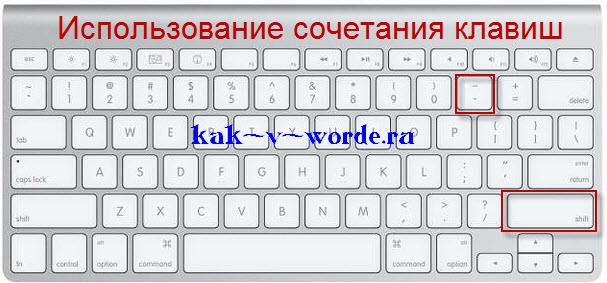
Установите курсор под той строкой, которую нужно подчеркнуть. Обратите внимание, линия будет не определенной длины, а от одного поля документа до другого. Затем нажмите на клавиатуре три раза клавишу с изображением дефиса.

После этого, кликните «Enter» .

На верхнем скриншоте видно, что дефисы я добавила под строкой со словом «Автозамена» , и в итоге, подчеркнулась именно строка, которая была над дефисами. То есть, таким образом, создается линия между текстом, но и сделать пустую линию так тоже можно.

Рисуем линию, используя фигуры
Четвертый способ – это добавление фигуры.
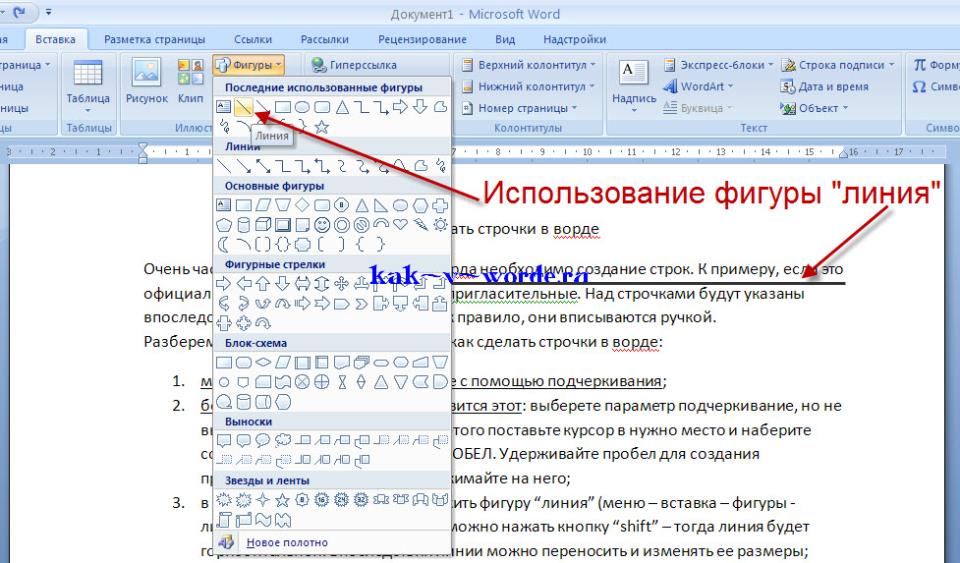
Перейдите на вкладку «Вставка» и нажмите «Фигуры» . В списке кликните по изображению прямой линии.

Нарисуйте линию в нужном месте на листе. Преимущества такого способа – можно сделать ее любой длины, выбрать подходящий цвет, толщину и вид.
Для создания ровной горизонтальной линии зажмите клавишу «Shift» на клавиатуре и удерживайте её.
Если нужно выбрать другой цвет, тогда просто в готовых стилях кликните по той линии, которая Вам подойдет – нужная вкладка «Средства рисования» – «Формат» откроется сразу после того, как Вы нарисуете линию. Толщину и вид выберите, нажав по кнопке «Контур фигуры» – на ней изображен карандаш с подчеркиванием.
Прочесть подробнее про то, как изменить вид линии, можно в статье: как сделать стрелку в Ворде.

Как сделать много подчеркнутых строк
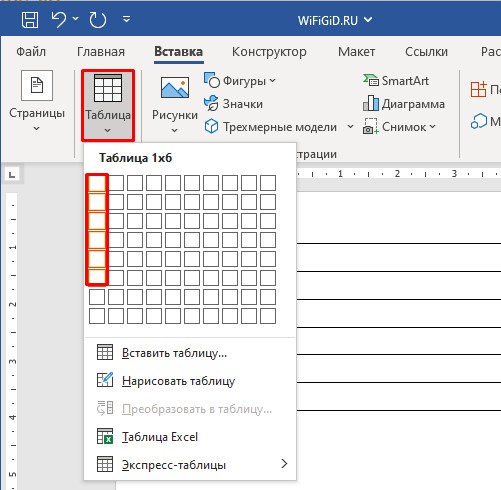
Если нужно добавить не короткую пустую строку в тексте, или небольшой отрезок для заполнения данными, а много таких строк, например, чтобы человек написал развернутый ответ, тогда сделать это можно, вставив в документ таблицу и немного изменив ее границы.
Перейдите на вкладку «Вставка» и нажмите «Таблица» . Выберите из выпадающего списка «Вставить таблицу» .

Появится вот такое окошко. В нем нужно заполнить «Число столбцов» – «1» , а вот «Число строк» укажите столько, сколько нужно добавить пустых строк на лист. Нажмите «ОК» .

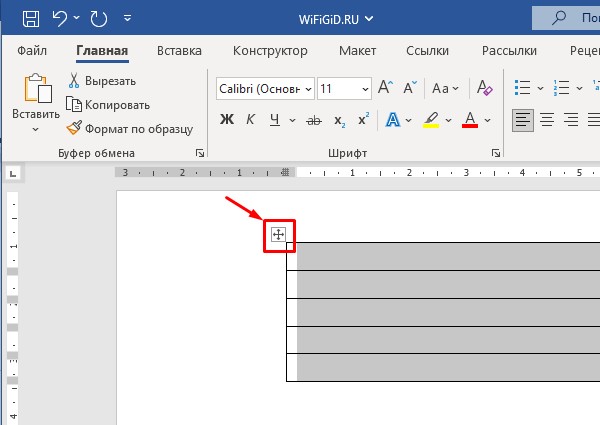
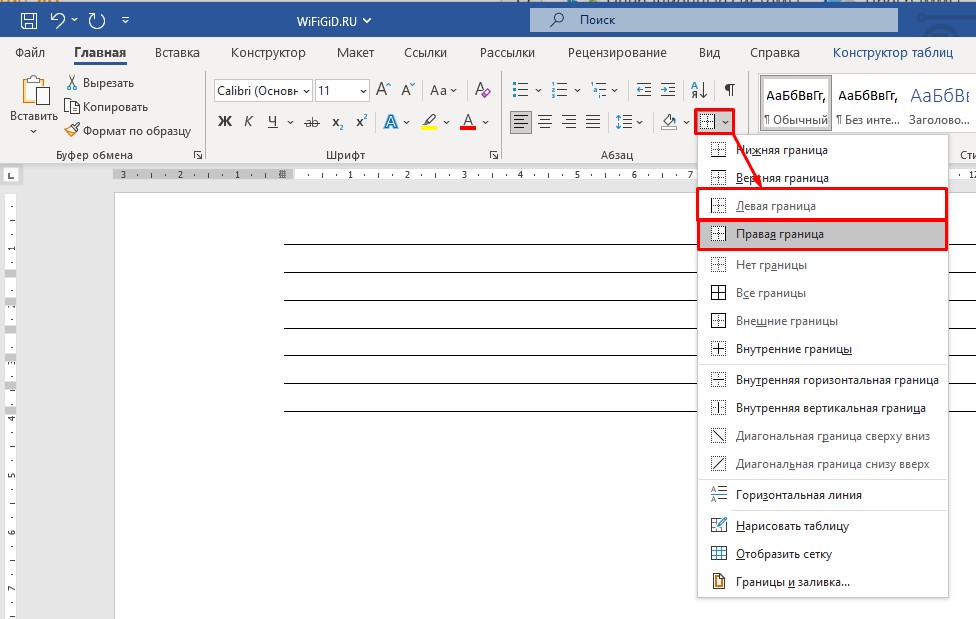
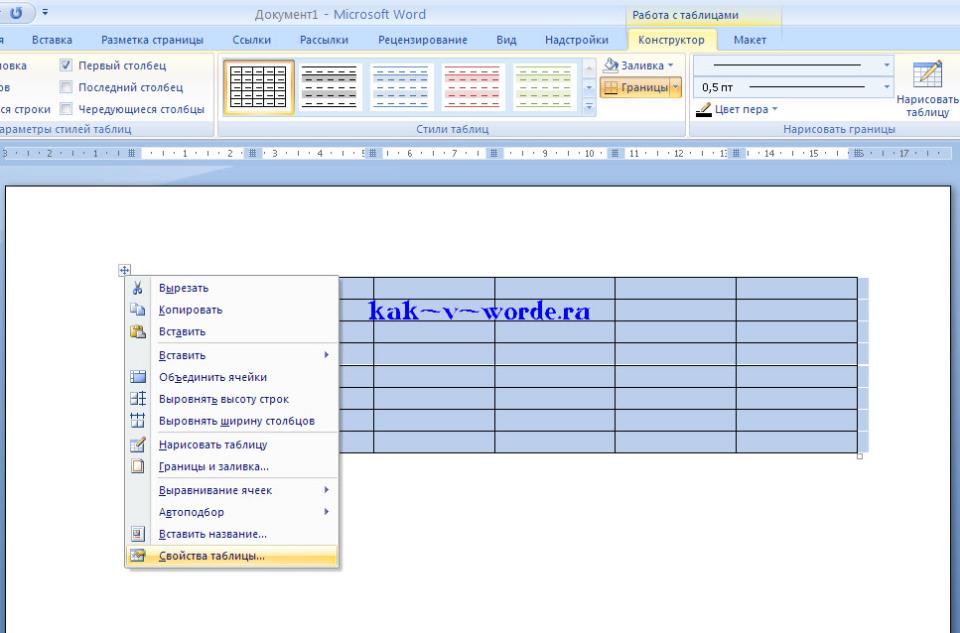
Дальше выделите всю добавленную таблицу, кликнув по маленькой кнопочке со стрелочками в разные стороны, которая появляется в левом верхнем углу таблицы. Потом перейдите на вкладку «Работа с таблицами» – «Конструктор» и нажмите на стрелочку возле кнопки «Границы» .
В выпадающем списке нужно кликнуть по тем границам, которые нужно убрать: левая и правая.

В итоге, Вы получите много линий для заполнения.

На этом, буду заканчивать. Думаю, у Вас получилось добавить в свой документ Ворд пустую подчеркнутую строку, и теперь или готова анкета, или есть текст, в котором пропущены слова, или документ, в который необходимо дописать данные.
Как сделать строки в Word для заполнения информации
Здравствуйте на портале WiFiGiD.RU! Сегодня я поделюсь с вами информацией о том, как создать прямые линии в Microsoft Word. Такие линии зачастую требуются для формальных документов, в которые необходимо будет вносить данные от руки с использованием шариковой ручки или маркера. Это могут быть строки для записи имени, фамилии и отчества, а также другой подобной информации. Если вы хотите добавить специальные линии для подписи, читайте далее:
Способ 1: Подчёркивание
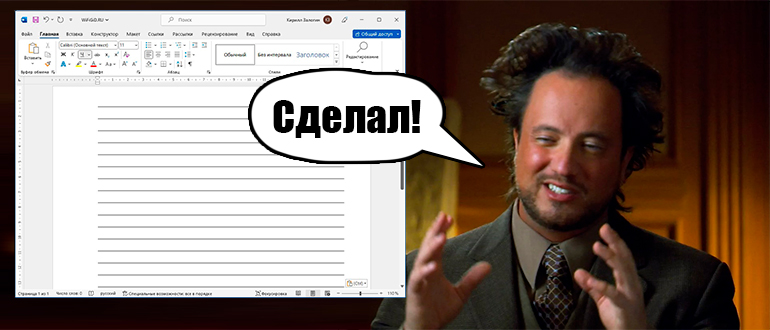
Это один из самых простых и популярных способов сделать строки в Ворде. Для этого мы будем использовать знак табуляции и подчеркивания.
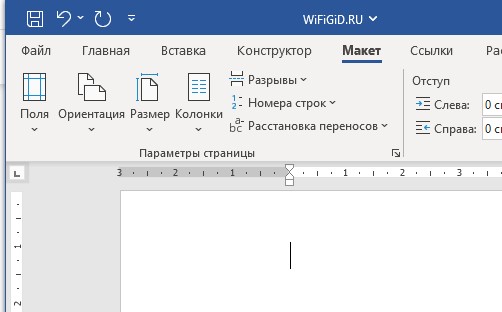
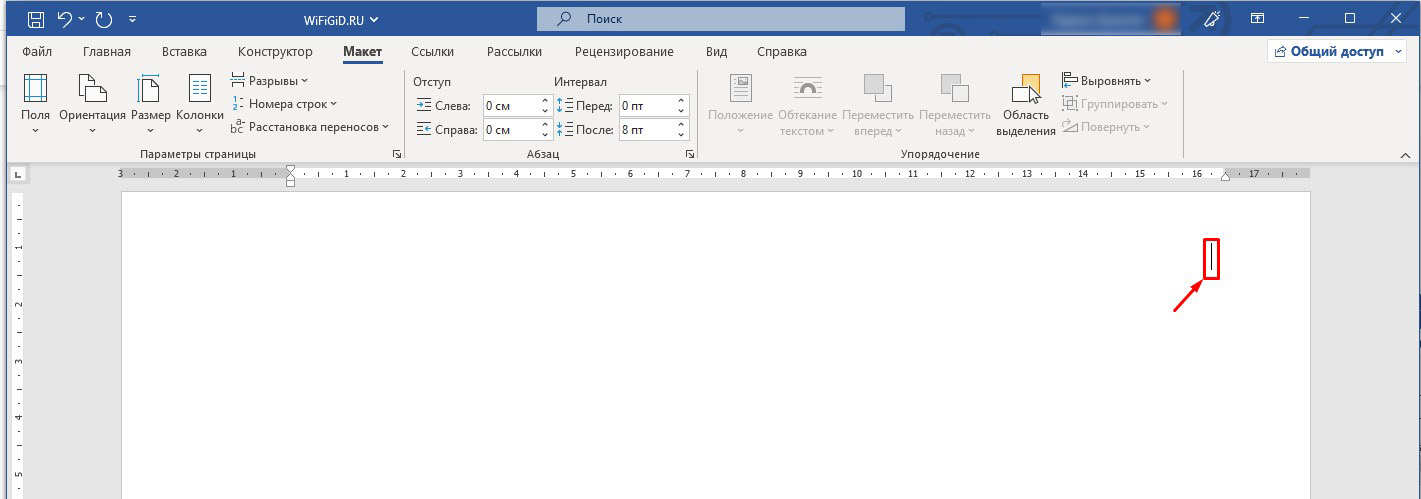
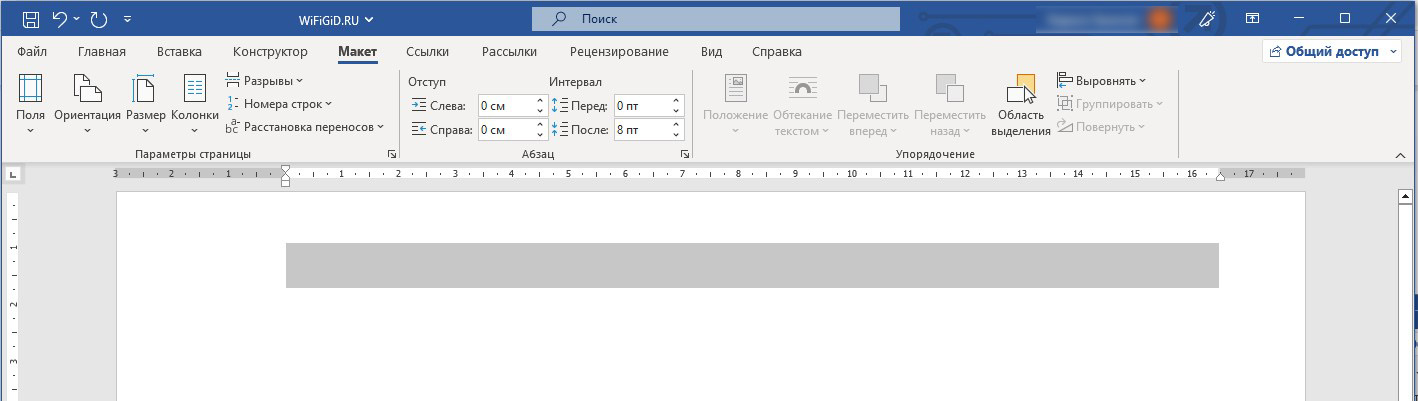
Ctrl + U
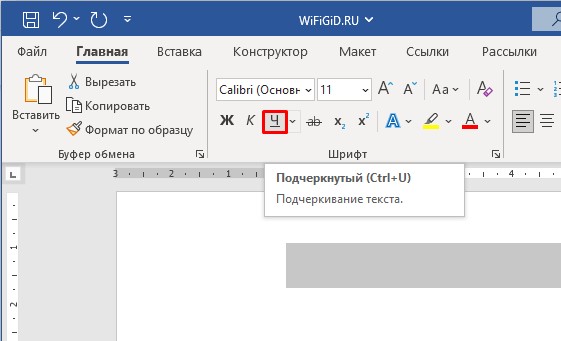
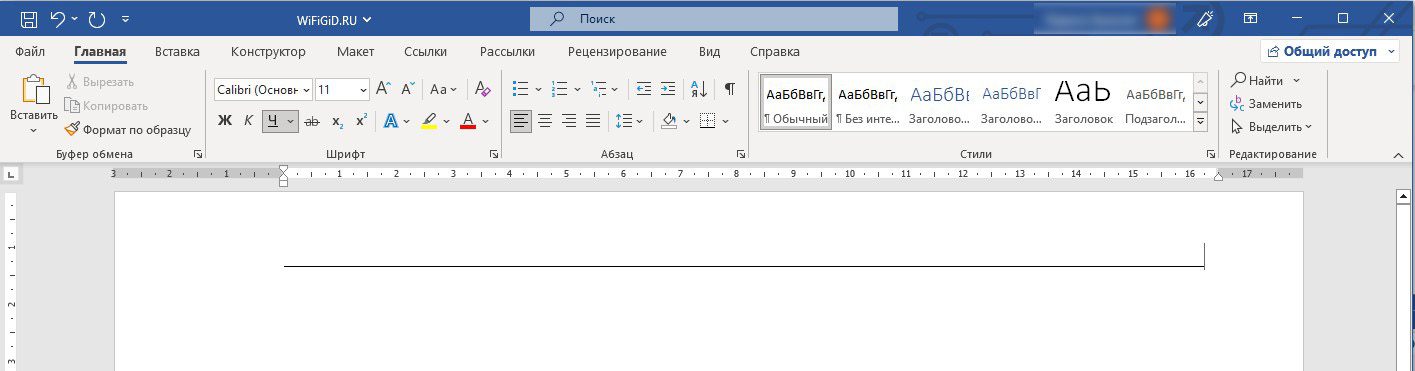
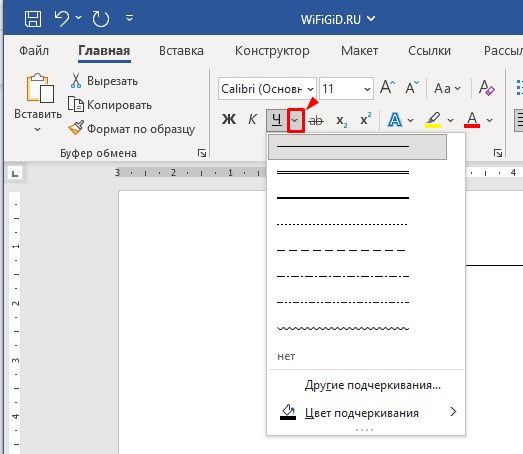
Остальные строчки вы можете нарисовать аналогичным способом. Вы можете выделять фрагменты, копировать и вставлять их с помощью буфера обмена. Используем для этого горячие клавиши – копировать:
Ctrl + C
Ctrl + V
Способ 2: Горячие клавиши
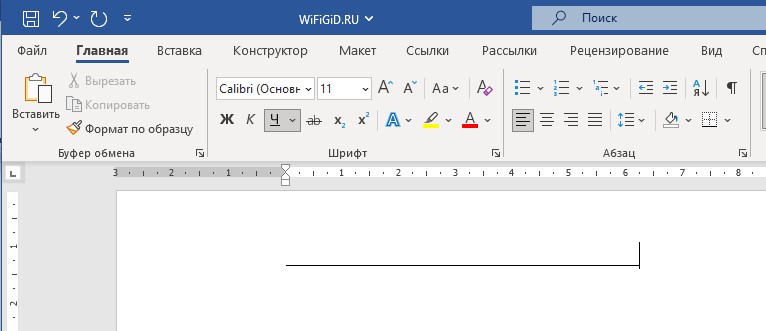
Сделать подчеркнутую строку в Ворде можно с меньшим шагом:
Ctrl + U
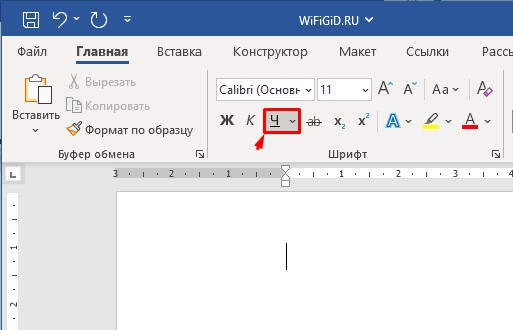
Ctrl + Shift + Пробел
Способ 3: Линия границы
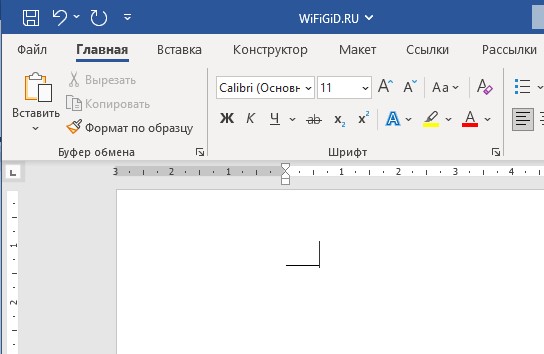
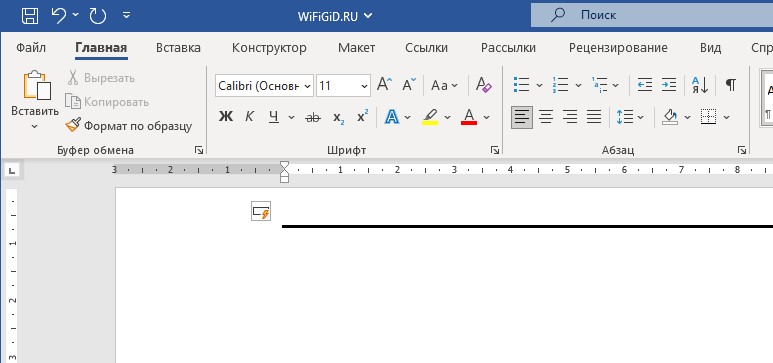
Еще один вариант сделать строчку в Ворде – это использовать линию границы, которая может создаться при определенных условиях. В таком случае линия будет полностью идти от одного края до другого.
Способ 4: Фигура
Одним из методов создания строк для заполнения в программе Ворд является использование функции вставки линии. Однако этот вариант может вызвать определенные сложности, о которых я расскажу позже.
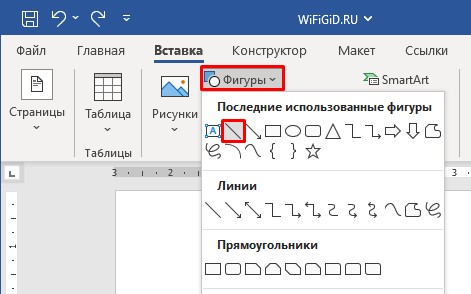
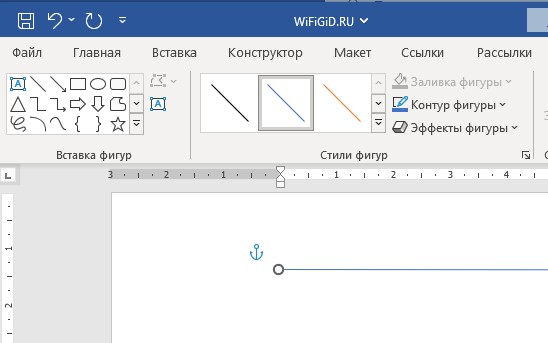
Перейдите на вкладку «Вставка» и выберите инструмент «Фигуры». В представленном списке найдите линию. Чтобы нарисовать строчку, зажимаем левую кнопку мыши в начале, и, не отпуская, ведем её в конец. В конце отпускаем мышь.
У данного варианта есть свои плюсы и минусы.
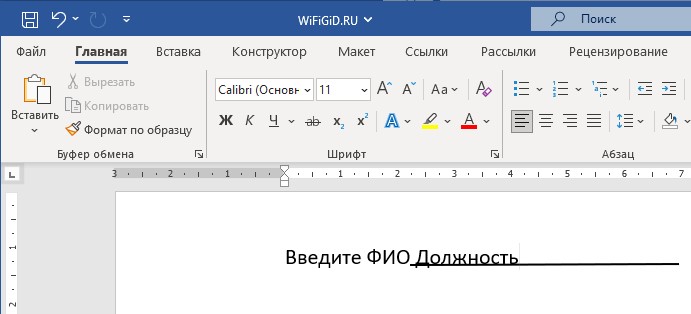
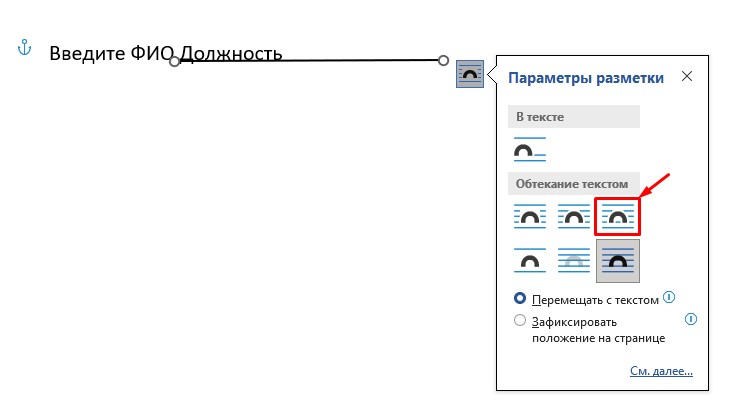
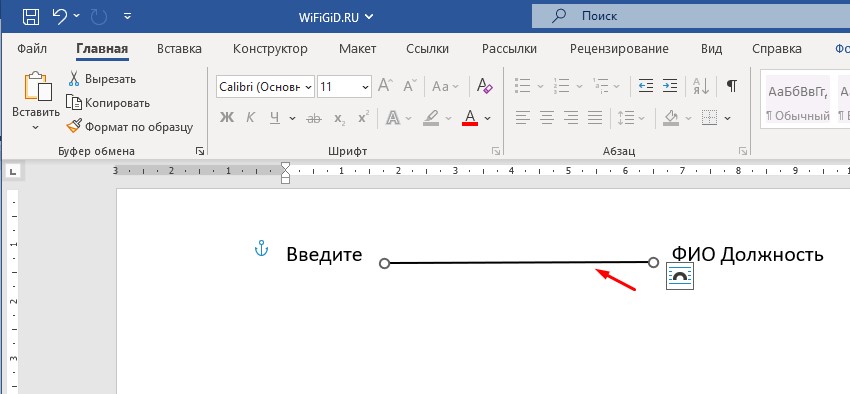
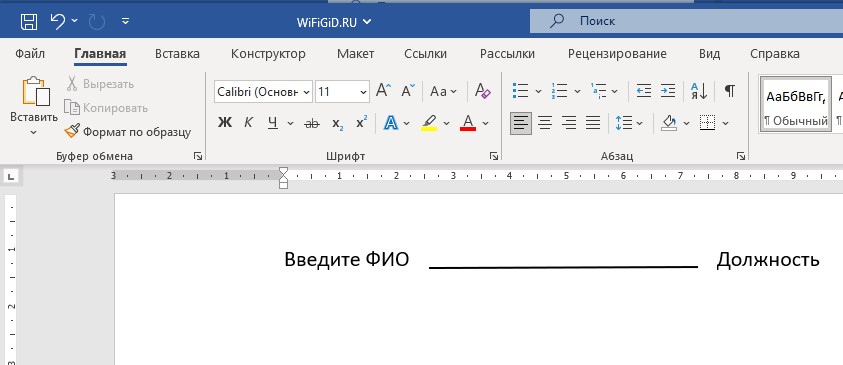
Во-первых, линия может быть нарисована под любым углом. Во-вторых, её можно нарисовать поверх текста или вставленного рисунка. В-третьих, вы можете использовать любой цвет и толщину. Но есть и один минус – так как все фигуры существуют отдельно от текста, вам нужно будет изменить параметр её отображения.
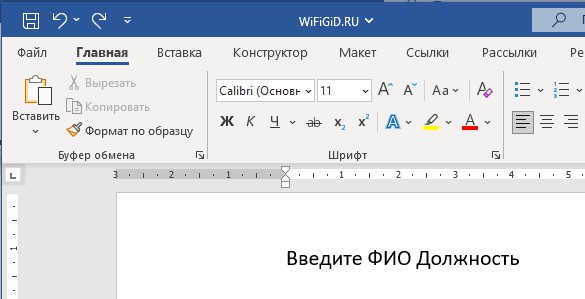
Давайте я покажу это на примере.
Способ 5: Таблица
Вот такими нехитрыми способами можно рисовать строки в Word. Если у вас еще остались какие-то вопросы, или вы заметили ошибку – напишите об этом в комментариях. До новых встреч.
Видео
Как сделать строчки в Word
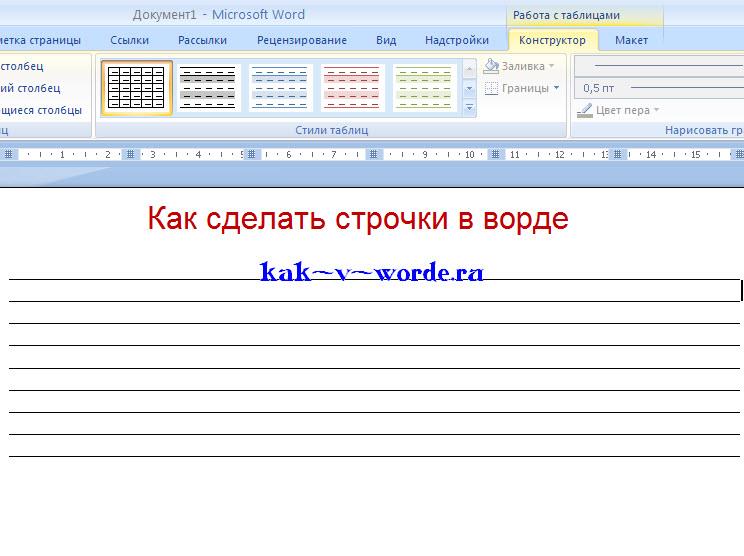
Очень часто при работе с программой ворда необходимо создание строк (линиатур). К примеру, если это официальный документ или, к примеру, пригласительные. Над строчками будут указаны впоследствии определенные данные, как правило, они вписываются ручкой.
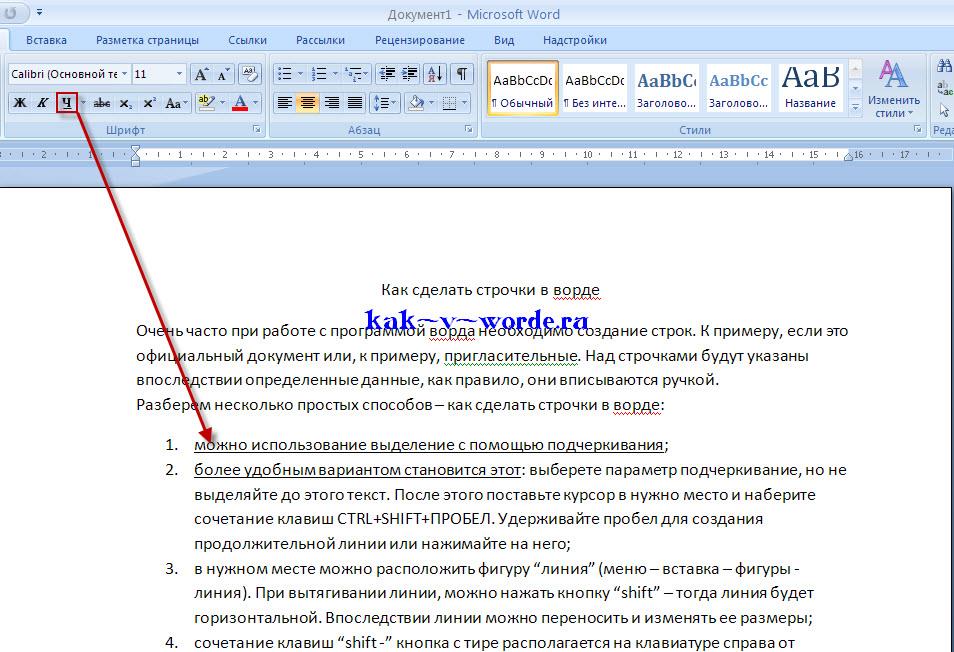
Разберем несколько простых способов — как сделать строчки в ворде :
Выше мы рассмотрели четыре способа как сделать строчки в ворде. Следует отметить, что во всех случаях можно регулировать расстояние между строками. В первых трех случаях нужно использовать кнопку интервал, а при использовании таблицы строки можно вытягивать отдельно или указать высоту строк при помощи меню.
Похожие статьи
Уроки по Ворду отсутствуют



