
Обратите внимание! В статье представлено руководство по созданию сквозной нумерации в Word, но на нашем сайте есть отдельный материал, в котором эта тема освещена более широко с примерами использования других форматов нумерации.
Подробнее: Как пронумеровать страницы в Microsoft Word
Вариант 1: Microsoft Word 2007 – 2019
Внимание! В качестве примера в статье будет использован текстовый редактор Microsoft Word 2016, но представленные руководства подойдут для всех версий, начиная с 2007 и заканчивая актуальной на момент написания статьи. В случае расхождений в наименовании пунктов меню альтернативное название будет прописываться в скобках.
Способ 1: Нумерация всех страниц
Сквозная нумерация в Word подразумевает беспрерывное последовательное цифровое обозначение страниц документа. Эта функция есть в программе по умолчанию и реализована в нескольких режимах. Например, можно выбрать место размещения обозначения: на полях или в верхней/нижней части листа.
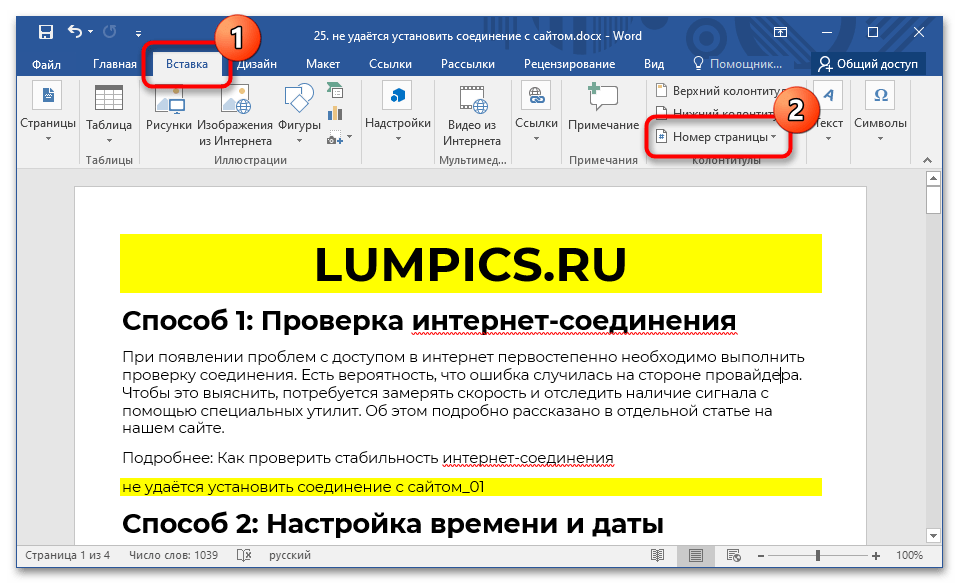
- Перейдите во вкладку «Вставка» и нажмите «Номер страницы».
![]()
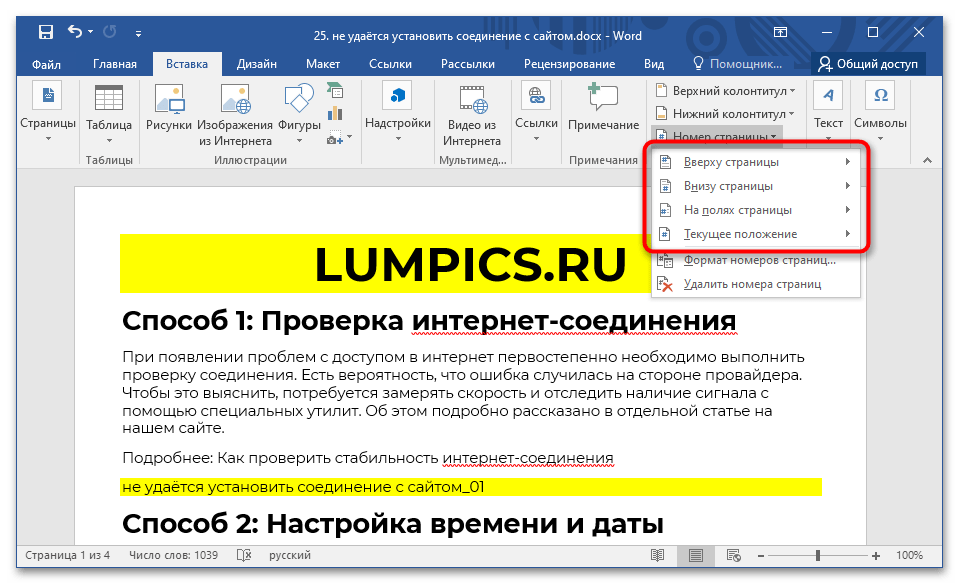
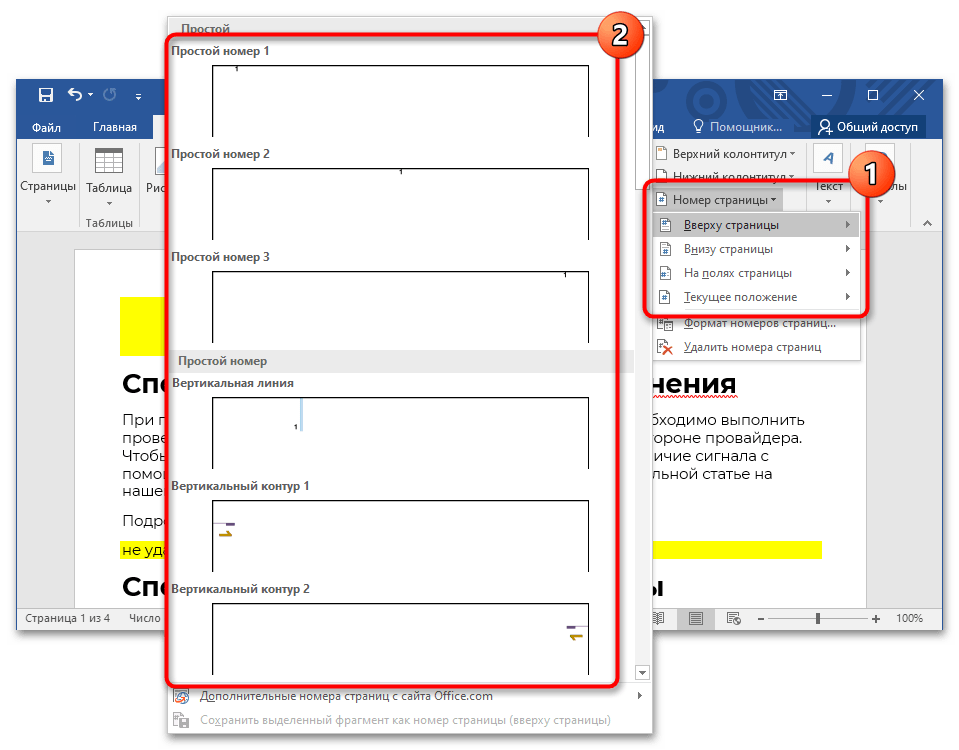
- В появившемся меню наведите курсор на тот пункт, который обозначает предпочтительное месторасположение цифры.
- В дополнительном диалоговом окне определите стиль нумерации.
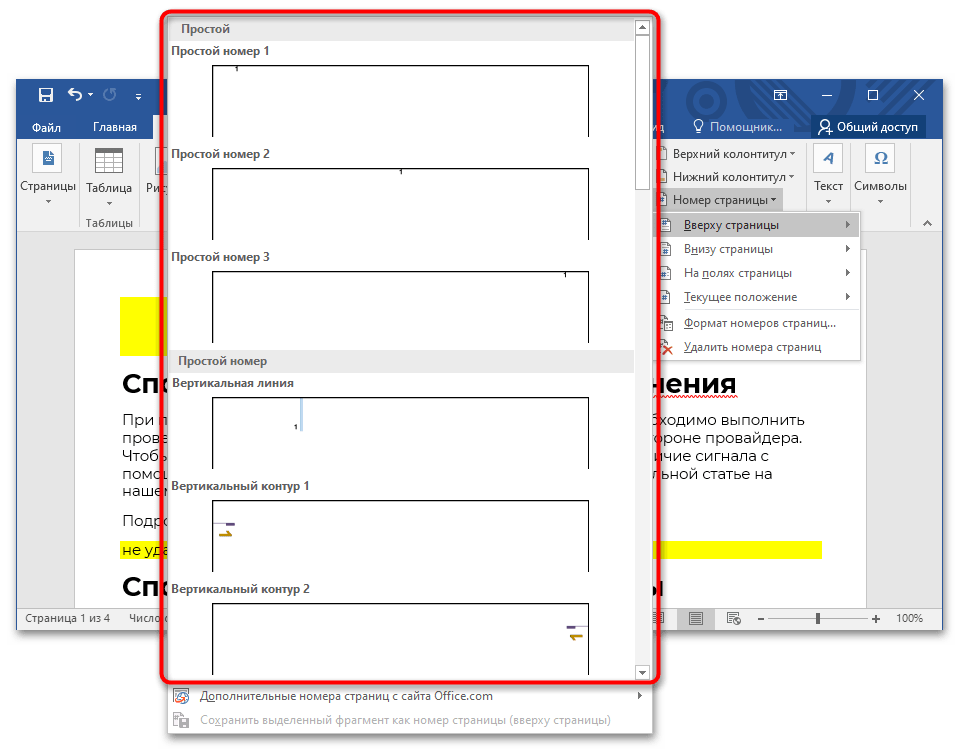
После этого в выбранном месте листа появится цифирное обозначение, которое будет соответствовать номеру страницы документа.
Обратите внимание! По умолчанию для форматирования установленных цифр определяется основной стиль, но его можно изменить, воспользовавшись инструментами в главной вкладке текстового процессора. На нашем сайте есть отдельная статья, в которой рассказано обо всех доступных инструментах для форматирования документа.
Подробнее: Функции форматирования текста в Microsoft Word
Способ 2: За исключением титульного листа
Работа с важными документами требует соответствия определенным нормам. Зачастую необходимо отдельно оформлять титульную страницу, которая по правилам не нумеруется. В этом случае потребуется сделать сквозное обозначение без первого листа, начиная сразу со второго.
Важно! Прежде чем приступать к выполнению нижеизложенной инструкции, необходимо пронумеровать весь документ, воспользовавшись ранее представленным руководством.
Чтобы проставить цифры на всех листах, кроме титульного, необходимо сделать следующее:
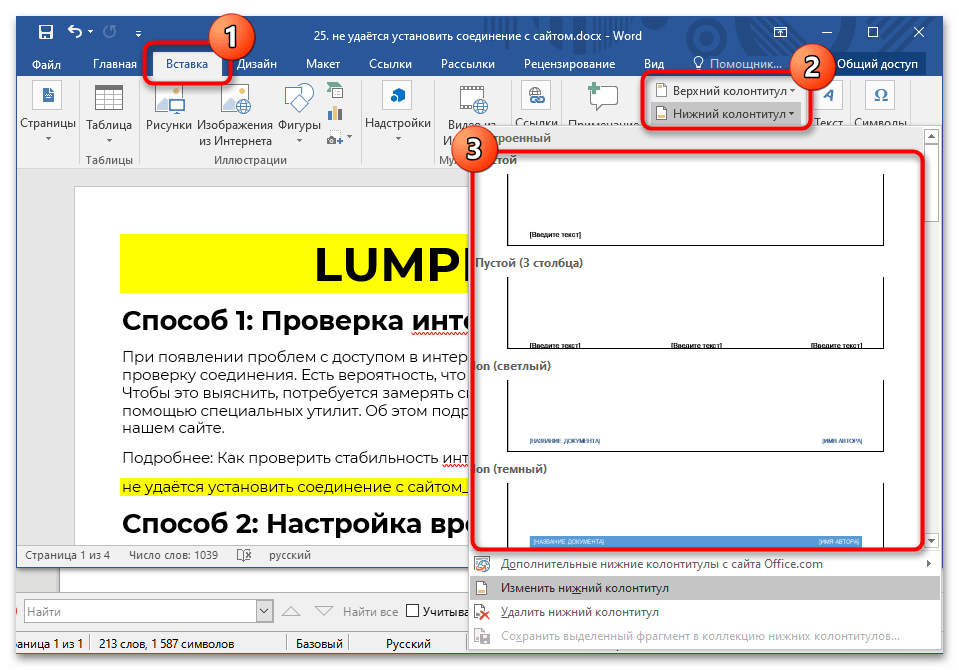
- Перейдите на вкладку «Вставка», кликните по пункту «Верхний колонтитул» или «Нижний колонтитул» (без разницы) и в появившемся меню выберите пункт «Изменить колонтитул».
- Находясь на вкладке «Конструктор» откройте блок инструментов «Параметры» и установите отметку «Особый колонтитул для первой страницы».
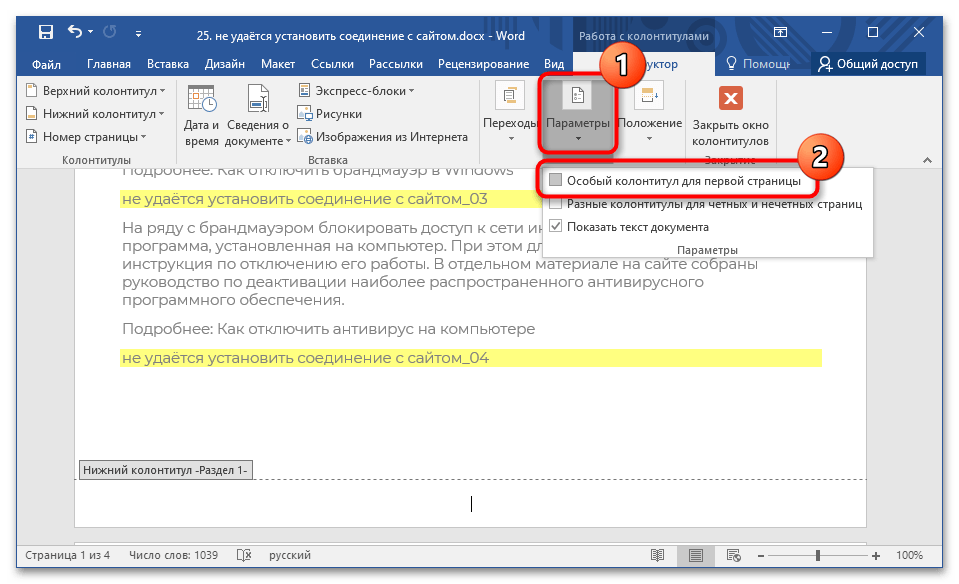
После этого титульный лист документа будет лишен нумерации, но она продолжится, начиная со второго.
Способ 3: Начиная с третьей страницы или больше
Если появляется необходимость начать нумерацию с третьего и последующих за ним листах, потребуется выполнять все действия через разрыв, так как по умолчанию текстовый процессор не предоставляет такой возможности. Чтобы это сделать, выполните следующие действия:
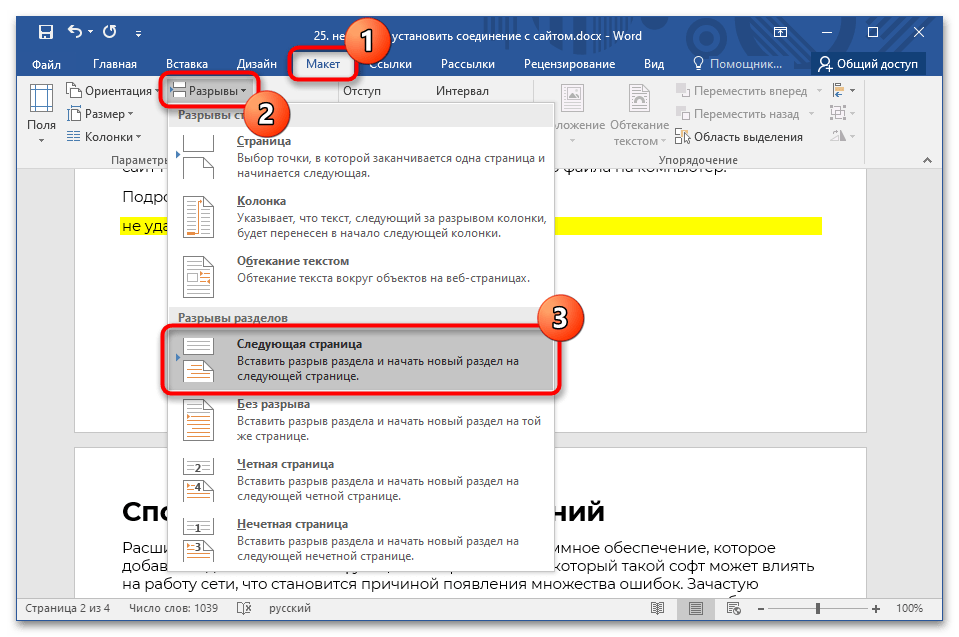
- Установите курсор в конец той страницы, нумерация после которой будет начинаться. Перейдите во вкладку «Макет» («Разметка страницы»), раскройте блок инструментов «Разрывы» и выберите опцию «Следующая страница».
- Перейдите на вкладку «Вставка» и добавьте номера во всем документе, воспользовавшись ранее рассмотренной в статье инструкцией.
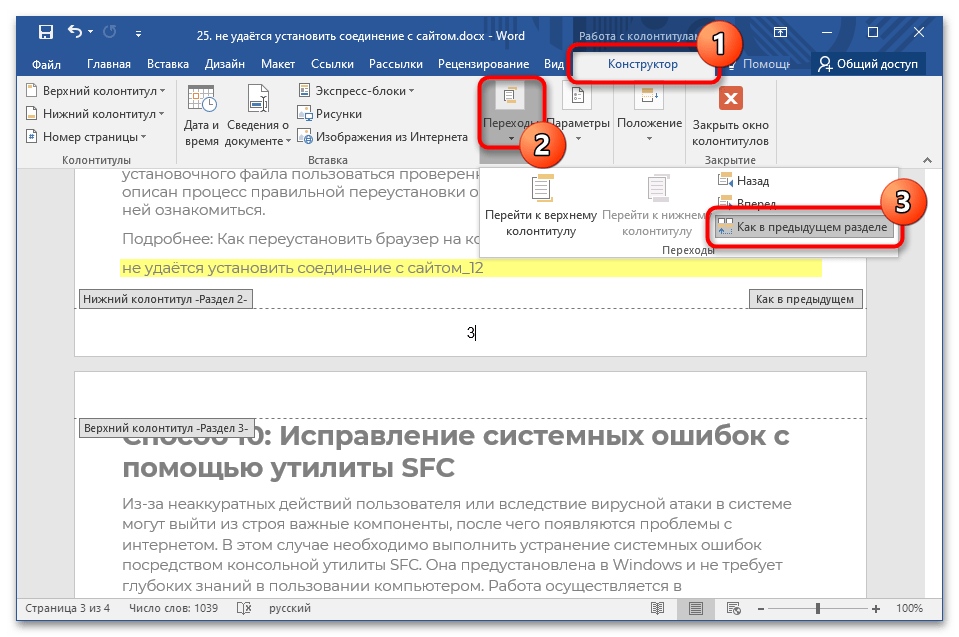
- Двойным нажатием по любому колонтитулу откройте меню «Конструктор». Разверните блок инструментов «Переходы» и деактивируйте опцию «Как в предыдущем разделе».
- Переместитесь выше и удалите предыдущий номер, чтобы он исчез на всех предыдущих листах.
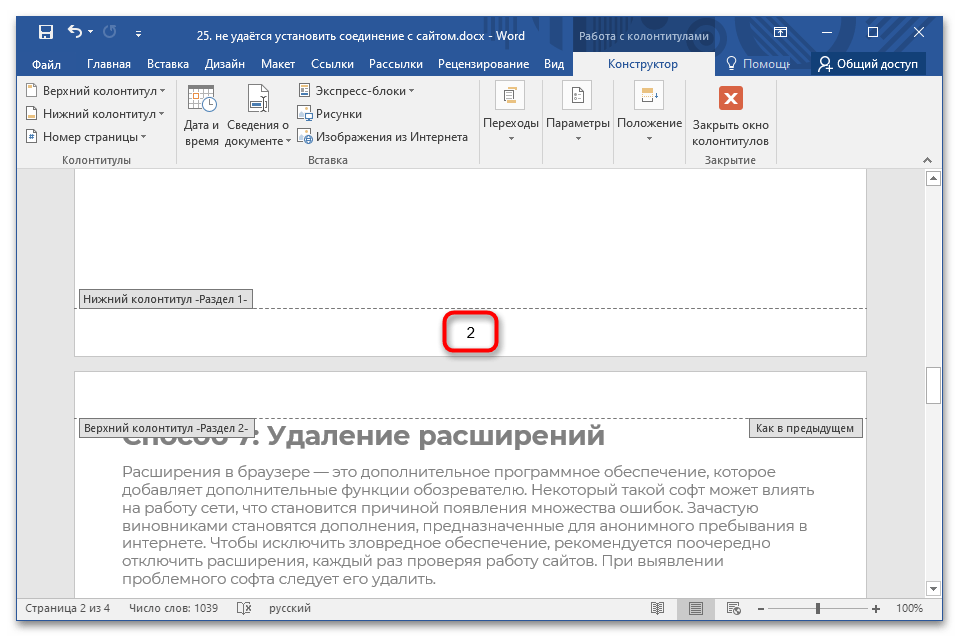
Примечание: Воспользовавшись этой инструкцией, можно начать сквозную нумерацию с любого места в документе. А создавая разделы чаще, есть возможность оставлять без порядкового числа часть листов внутри документа
Вариант 2: Microsoft Word 2003
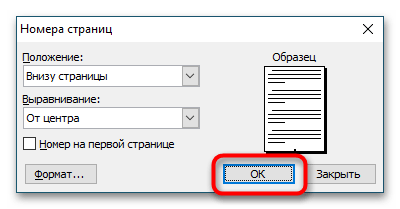
Версия Microsoft Word 2003 отличается от всех остальных устаревшим интерфейсом и ограниченным набором функций. Например, в ней нельзя начать нумерацию с любого листа, хотя возможность пропустить титульную страницу есть. Все это выполняется в едином меню.
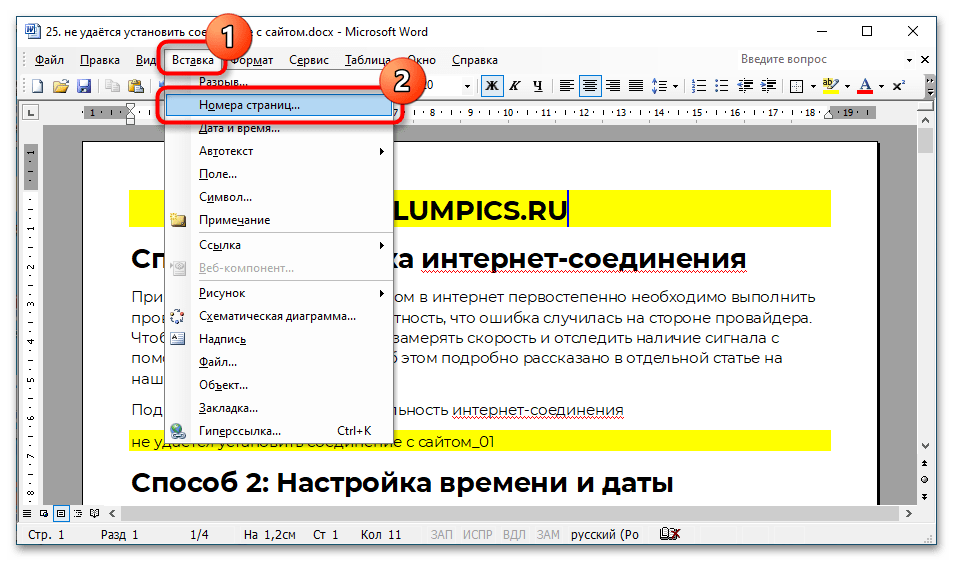
- На верхней панели разверните меню «Вставка» и выберите пункт «Номера страниц».
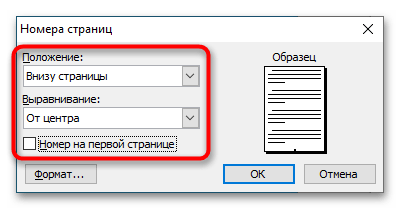
- В появившемся окне из выпадающего списка «Положение» выберите местонахождение номера. Затем задайте выравнивание в соответствующим меню. При необходимости пропустить титульный лист, снимите отметку с параметра «Номер на первой странице».
- Кликните по кнопке «Формат» и в новом меню из первого выпадающего списка выберите стиль обозначения листов. Чтобы нумерация была сквозной, обязательно оставьте переключатель в блоке «Нумерация страниц» в положении «Продолжить». Для подтверждения нажмите «ОК».
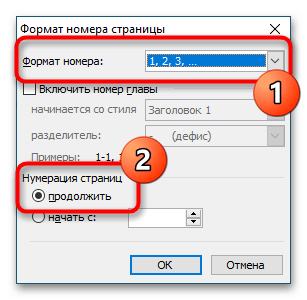
- Закончите настройку отображения порядковых номеров, щелкнув «ОК» в основном меню опции.
- Как только откроете программу, сразу переходите на вкладку «Вставка» и уже там выбирайте раздел «Номера страниц».
- В открытом окошке вы сможете выбрать лучший для вас вариант нумерации, а именно:
- Можете выбрать положение или вверху или внизу
- Выравнивать число — справа или слева, а так же внутри или снаружи от центра
- Для начала переходим в раздел «Вставка».

- Тут мы ищем раздел «Номер страницы» и регулируем отображение смаой нумерации. Выбор можно сделать какой угодно, а именно (в верхней части страницы, внизу или на полях).

- В этом же разделе существует вкладка «Формат номеров страниц», с помощью которой вы можете задать номер страницы, отчет с которой будет начинаться.

- Для этого ставим галочку на против пункта («начать») и впишите в окно список с которой страницы нужно начать отчет.
Обратите внимание! Посредством создания нового раздела, который делается путем разрыва, можно убрать номер со следующего листа после курсора. Но это не рекомендуется делать в объемных документах, так как корректное отображение нумерации может сбиться.

Задать вопрос Наш Telegram канал Только полезная информация
Пронумеровываем страницы в ворде 2007, 2010, 2016

Офис
На чтение 3 мин Опубликовано 18.11.2018 Обновлено 15.02.2020
Всем привет, дорогие читатели! И сегодня я расскажу вам как пронумеровать страницы в Ворде автоматически, или со 2 страницы и так же с 3 страницы. В общем вордом сейчас пользуются почти все пользователи компьютеров, а как сделать нумерацию страниц на пример, без титульного листа не знают. Ну что, поехали?
Каждый, кто работает с вордовскими документами сталкивался с такой ситуацией как нумерация страниц. Дело в том, что найти как это сделать, получается не сразу, хотя это довольно просто. Давайте я расскажу вам как это сделать.
Как пронумеровать страницы в ворде 2003
Давайте я покажу для начала как это сделать в версии 2003 года т.к она еще остается довольно популярной. Для начала проделываем следующие махинации:

Так же не забываем про возможность сделать нумерацию не только цифрами, а и надписью (словами).

Как пронумеровать страницы в ворде 2010, 2007, 2013
В этих версиях уже сделали более продуманный интерфейс у программы. Все сделано на столько просто, что даже двух летнему ребенку будет понятно. Для нумерации проделываем следующие махинации:
Как пронумеровать страницы в Ворд без титульного листа?
Еще бывает одна проблема у пользователей, а именно им нужно пронумеровать страницу без титульного листа. То есть нужно пронумеровать страницы не с первого листа. а со второго. И сама нумерация будет начинаться с двойки, потому что на первой странице у нас будет обложка.
Тут все очень просто. Для начала нумеруем страницы как обычно, чтобы каждая была помечена. Теперь нам нужно отключить титульный лист.

Все что нам нужно — это нажать на кнопку «Вставка» и перейти в раздел «Разметка страниц». Теперь нам нужно нажать на маленькую кнопочку, которая расположена возле «Параметры страницы». Где после открытия окна ставим галочку на против «Различать колонтитулы первой страницы».

Друзья, если у вас что-то не получилось, вы всегда можете написать об этом в комментариях, и я с радостью отвечу каждому из вас. Так же советую посмотреть видео по теме статьи и пожелать всем крепкого здоровья и мира!



