
Скорее всего, вы пишете что-то с помощью Word, диссертации, книги или простого документа, и вы не знаете, как правильно нумеровать страницы. По умолчанию Microsoft Word нумерует страницы с первой страницы. В наших текстовых файлах, однако, почти наверняка, на первых страницах мы будем иметь титульный лист, указатель, то, что не нужно нумеровать.
Нумерация страниц файла ворд с пропуском первой действительно тривиальна, просто выберите вкладку «Вставить» и нажмите «Номера страниц». Функция однако, нумерует все страницы без различия. Но многие из вас будут спрашивать себя: как я могу нумеровать не с первой, а со второй, третьей или четвертой страницы? (потому что, например, они содержат обложку и указатель). Ну, это руководство было создано, чтобы объяснить, как это сделать.
Вот как нумеровать страницы файла Word, пропустив первые. Данная операция проста и быстро выполняется. Таким образом, необходимо разделить страницы на разделы, с помощью специальной команды, которая называется «Разрыв — Следующая страница», каждый из этих разделов становится независимым в отношении нумерации. Ниже приведены пошаговые инструкции.
Мы сделаем практический пример, чтобы сделать процедуру понятнее и проще для изучения. Предположим, у нас есть документ из 25 страниц, и мы хотим пропустить первые 4 числа. Нумерация начнется с пятой страницы.
Шаг 1: сделать разрыв
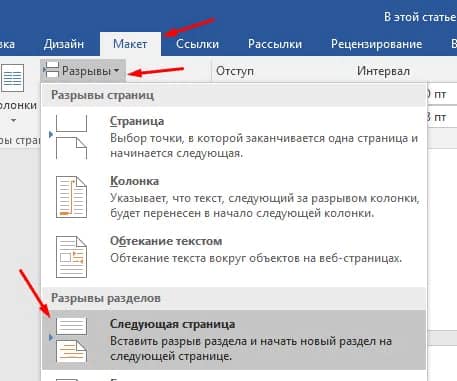
Во-первых, вам нужно сделать разрыв. Поэтому в нашем случае нам придется прервать четвертую страницу. Поместите курсор мыши в конце четвертой страницы. Выбираем вкладку «Макет» и выбираем «Разрывы» -> «Следующая страница».
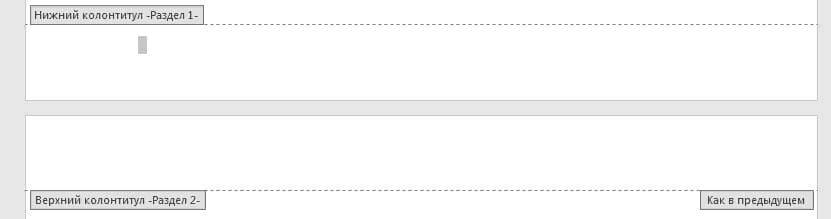
Разрыв страницы не виден, но если щелкнуть заголовок страницы (например, верхнюю часть листа) или нижний колонтитул (нижняя часть), вы заметите наличие двух разных ярлыков, а именно:
- Раздел нижнего колонтитула — раздел 1 — в части, предшествующей разрыву;
- Раздел нижнего колонтитула — раздел 2 — в части, следующей за прерыванием.
Шаг 2: отключить разделы
Для нумерации страниц Word, пропуская первые, этого все еще недостаточно. Просто потому, что разделы связаны друг с другом, это видно на картинке выше, там в правом нижнем углу написано «как в предыдущем». То есть они ведут себя с точки зрения нумерации как единый раздел. Поэтому они должны быть отключены. Для этого дважды щелкните нижний колонтитул раздела -2, а затем на открывшейся вверху вкладке снимите флажок «Как в предыдущем разделе».

Шаг 3: введите номер страницы
На этом этапе мы, наконец, можем ввести номер страницы, пропустив первые 4 (в нашем примере вы, конечно, можете пропустить столько, сколько захотите). Для этого мы выбираем вкладку «Вставка», а затем выберите команду «Номер страницы». Word дает нам возможность выбрать, куда вставить номер страницы и какой стиль использовать. Выбор за вами.
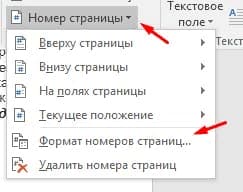
Вы наверняка заметите, что нумерация начинается не с 1, а с 5, даже если предыдущие 4 не имеют номера. Если это вас устраивает, то наш гид заканчивается здесь. В противном случае, если вы хотите, чтобы нумерация начиналась с 1, вам просто нужно снова щелкнуть на вкладке «Вставка» -> «Номер страницы» -> «Формат номеров страниц».
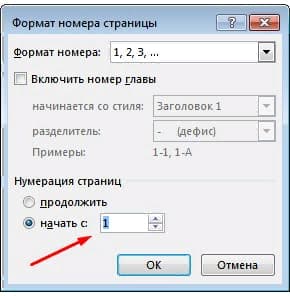
Затем в открывшейся вкладки выберите «Начать с»
На этом все. Это руководство было создано с использованием версии Microsoft Word 2016 года.
Как в Ворде пронумеровать страницы начиная со 2?
Пользователи текстового редактора Ворд, часто сталкиваются с нумерацией документа. Использовать стандартную нумерацию очень легко. Но когда нужна нумерация страниц в Ворде начиная со 2 листа, то возникают непредвиденные трудности. Так как пронумеровать страницы обычным способом уже не получится. Рассмотрим подробнее как можно пронумеровать документ со второй страницы в Ворде 2007 и 2010.
Второй лист с номером «Два»
Если необходимо сделать, чтобы вторая страница была под номером 2, а первый лист не был пронумерован, следует выполнить следующие шаги. Для начала нужно пронумеровать все страницы всего документа.
- Откройте вкладку «Вставка» и в разделе «Колонтитулы» кликните по кнопке «Номер страницы»;
- Выберите необходимое расположение нумерации: «Вверху страницы» или «»Внизу страницы»;

- Далее в раскрывшемся списке, выберите соответствующий вид нумерации. В данном случае, номер страницы будет располагаться внизу листа и по центру.
- Весь документ будет пронумерован, соответственно первая страница будет под номером 1.

- Теперь необходимо убрать с первой страницы нумерацию. Для этого необходимо сделать следующие шаги. Открыть вкладку «Вставка» найти в области «Колонтитулы» кнопку под названием «Нижний колонтитул», кликнуть по ней и выбрать строчку «Изменить нижний колонтитул».

- В новой вкладке «Работа с колонтитулами» нужно установить галочку напротив строки «Особый колонтитул для первой страницы».

- Теперь пронумерованы все страницы кроме первой. Второй лист начинается со 2 номера.
Вторая страница под номером «1»
Бывает такая ситуация, когда нужно сделать нумерацию со второго листа под номером «Один». Первый лист должен оставаться непронумерованным. Изначально, нужно сделать обычную нумерацию. А после этого нужно открыть вкладку «Вставка» в области «Колонтитулы» нажать по кнопке «Номер страницы». В выпадающем меню выберите «Формат номеров страниц».

Установите «Начать с:», а нумерацию страниц с «0 номера».

В итоге первая страница будет под номером «0». Вторая под номером «1». Если нужно скрыть номер страницы на первом листе, то установите «Особый колонтитул для первой страницы». В первом способе показано более наглядно, как убрать номер страницы с первого листа.



