
Не часто публичные люди говорят лаконично и по делу. Порой витиеватые словесные конструкции — особенно, если выступает политик, — уводят пользователей от смысла. Воспользуйтесь специальным сервисом для создания облака слов, чтобы сэкономить время и силы
МОЖНО СДЕЛАТЬ
ИСПОЛЬЗУЕТСЯ В:
Облако слов можно создать, собственноручно расставляя слова в Фотошопе и даже в Пэйнте. Но лучше воспользоваться специальным сервисом — он сэкономит ваши время и силы.
Для этого мультимедийного элемента создано несколько сервисов. Самые простые заливают нужные слова в выбранную вами форму — на этом влияние пользователя на конечный вид «инфографики» заканчивается. Я расскажу про сервис Wordart, который идеально подходит для выполнения вашего задания: вы сможете выбрать форму «облака», настроить размеры и цвет слов, углы поворота, анимацию, прозрачность подложки и многое другое, а результат — скачать на компьютер или вставить на сайт или в блог с помощью специального кода.
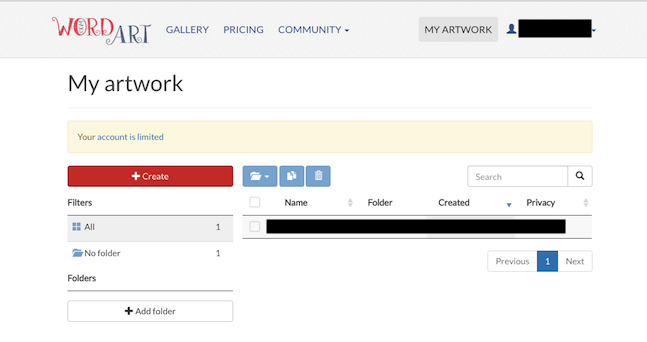
Сервисом можно пользоваться, даже если вы не зарегистрировались в нём или не зашли в свой аккаунт. Интерфейс на английском языке, но в нём можно разобраться, даже если вы никогда не учили английский.
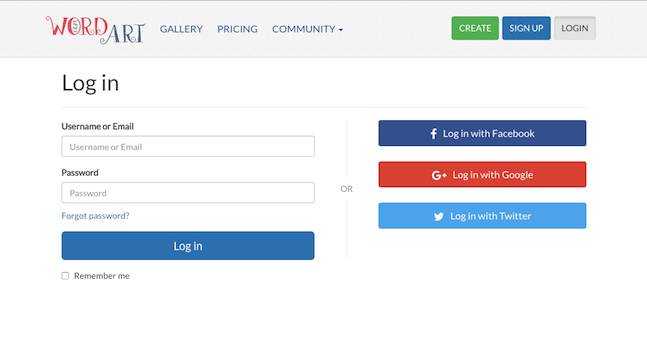
Если вы хотите сохранять свои «облака» для дальнейшей работы, то лучше зарегистрироваться: можно ввести свои данные вручную или авторизоваться с помощью аккаунта в соцсетях.
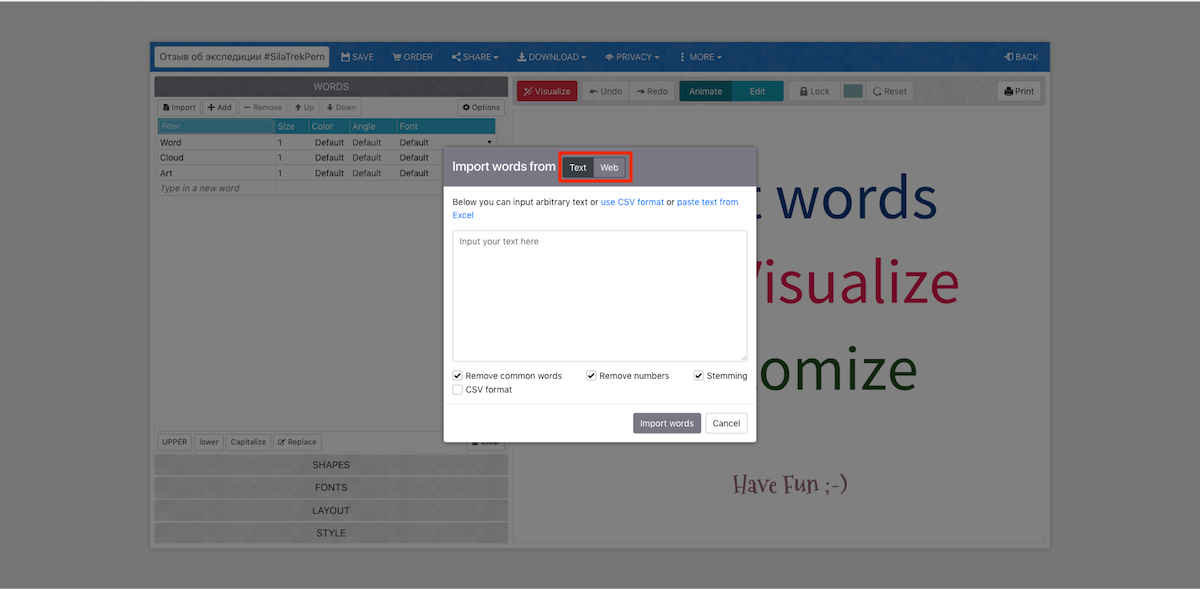
Скопируйте подготовленный заранее текст или набор слов. ВордАрт, конечно, позволяет добавлять слова по одному, но на это уйдет слишком много времени. Нажмите кнопку «Import» в левом верхнем углу, и вставьте текст в открывшееся окно, затем нажмите «Import words». Сервис готов распознать текст, лежащий в Сети, для этого нужно выбрать опцию «Web» и вставить ссылку.
У меня под рукой был отзыв на экспедицию #SilaTrekPerm — облако слов я буду делать на его примере.
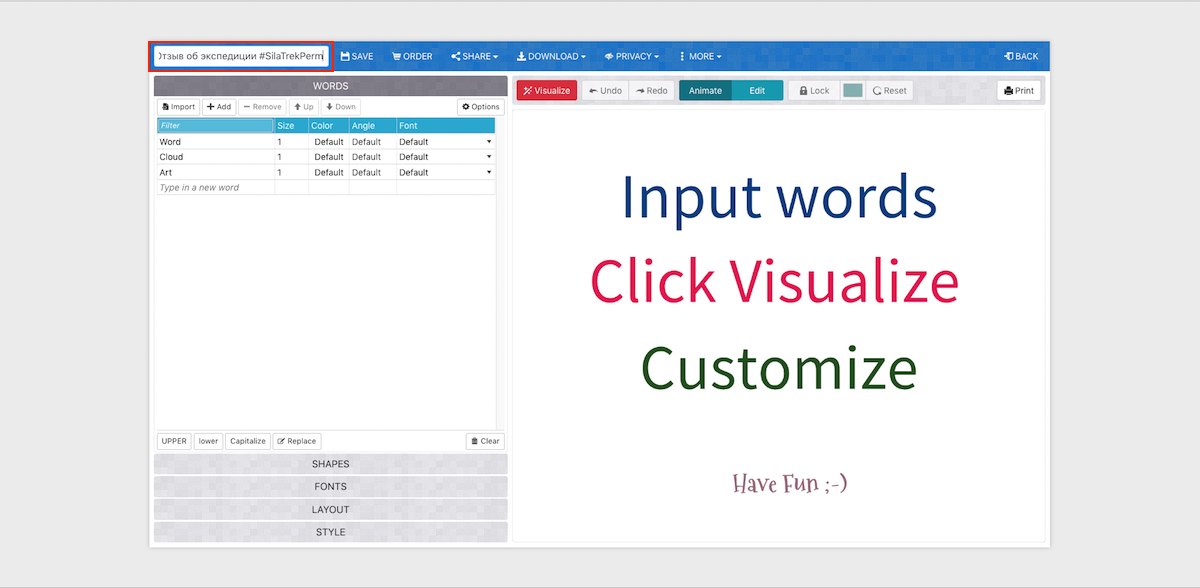

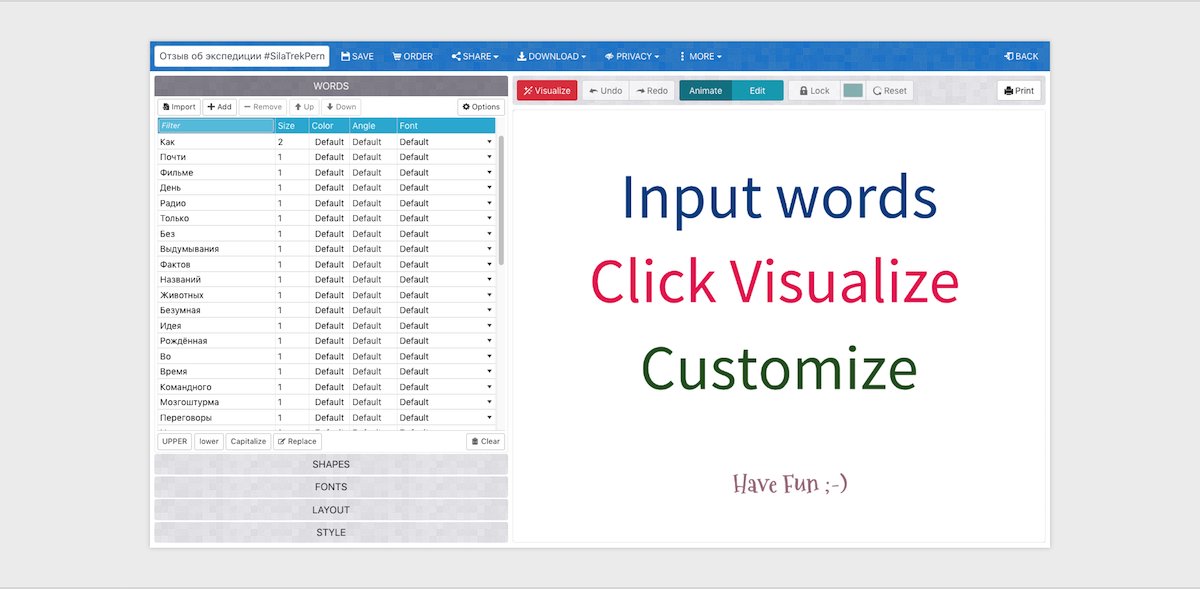
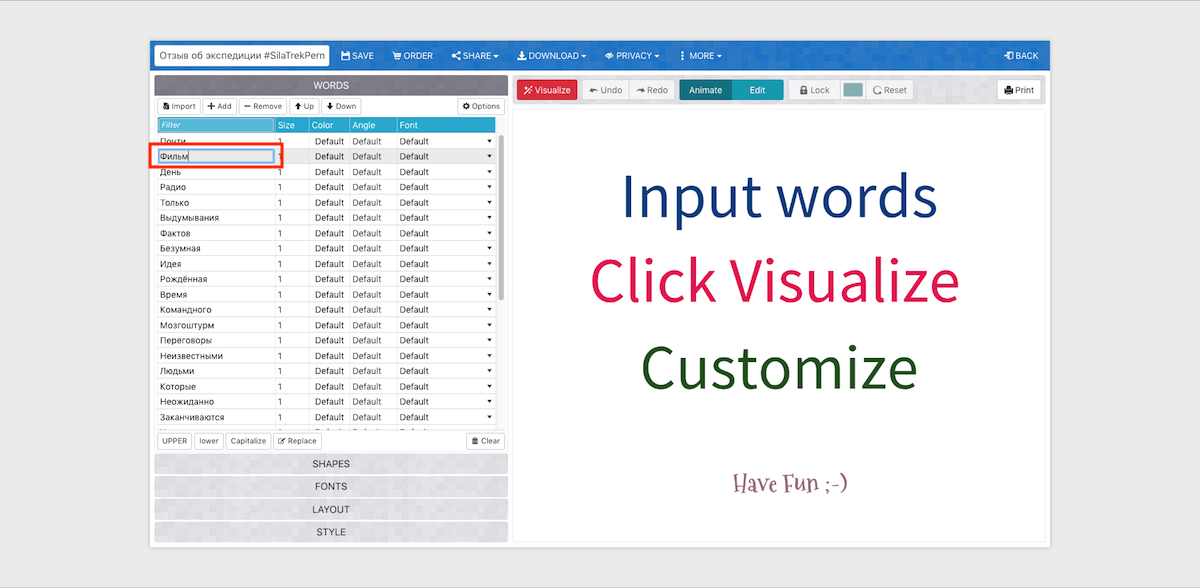
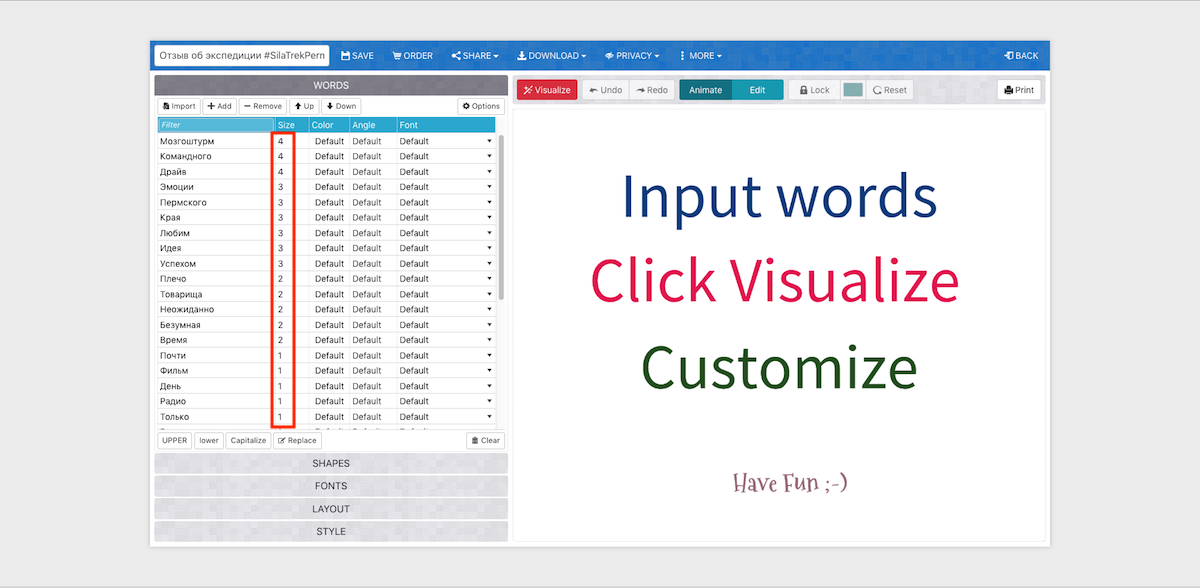
Вы можете удалить ненужные слова, например, предлоги, объединить некоторые слова в словосочетания и исправить число, склонение или спряжение, если это требуется: кликните на строку с нужным словом и внесите изменения. Затем настройте соотношение величины слов — установите во второй колонке самое большое значение размера для самых важных, не забудьте ранжировать и другие слова. Кнопками «↑ Up» и «↓ Down», расположенными над полем со словами, можно перемещать слова вверх и вниз — местоположение слова в столбце будет влиять на его размер в «облаке».
Чтобы изменить начертание слов, используйте кнопки под полем со словами:— UPPER — все буквы будут прописными,— lower — все буквы строчные,— Capitalize — все слова начинаются с прописной.
На голубом фоне расположены настройки «Color», «Angle», «Font», которые можно применить к отдельным словам. Но это не обязательно.
Настроить отображение слов или внести коррективы можно будет и позже.




Если вы закончили с ранжированием и настройкой отображения отдельных слов, давайте выберем форму «облака». Для этого кликните по длинной кнопке «SHAPES», расположенной под полем со словами. Выберите понравившуюся фигуру или загрузите свой шаблон в формате JPEG или PNG. Для своего облака я выбрала форму яблока.
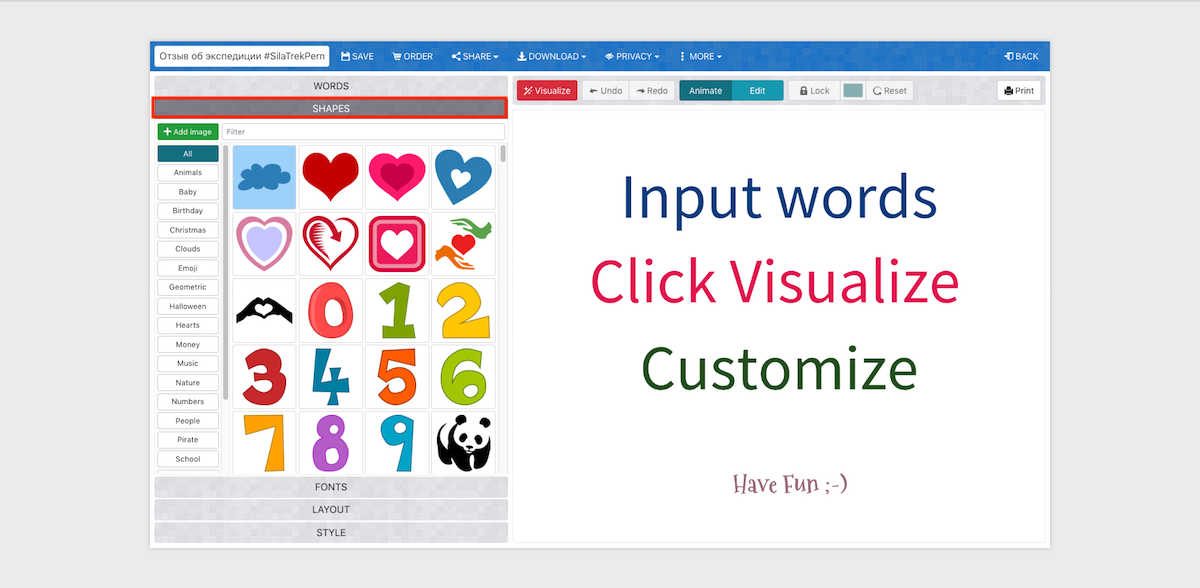
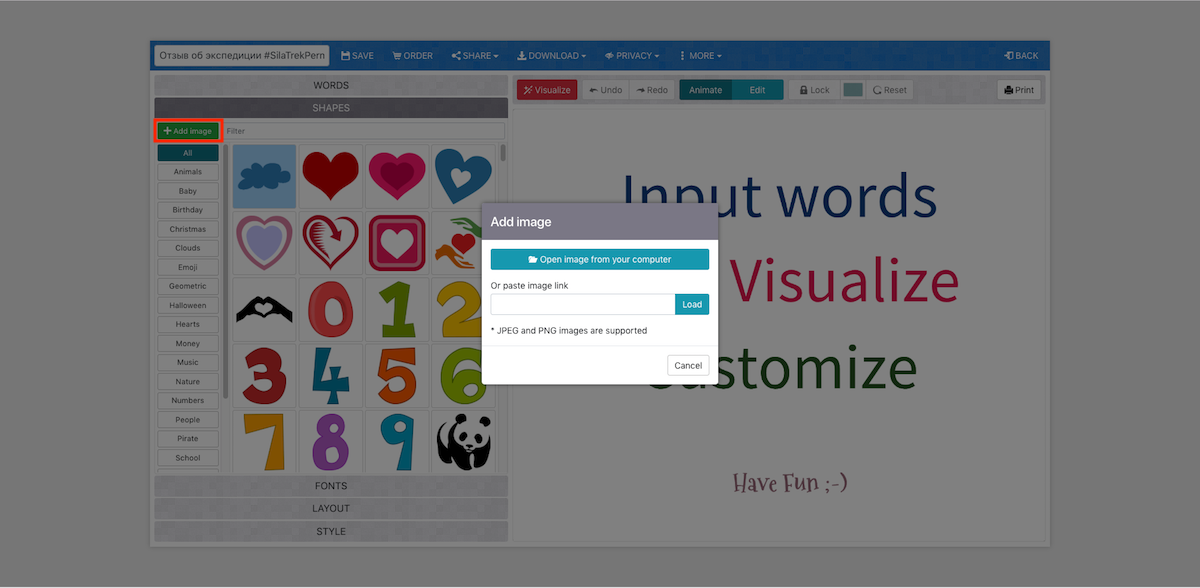
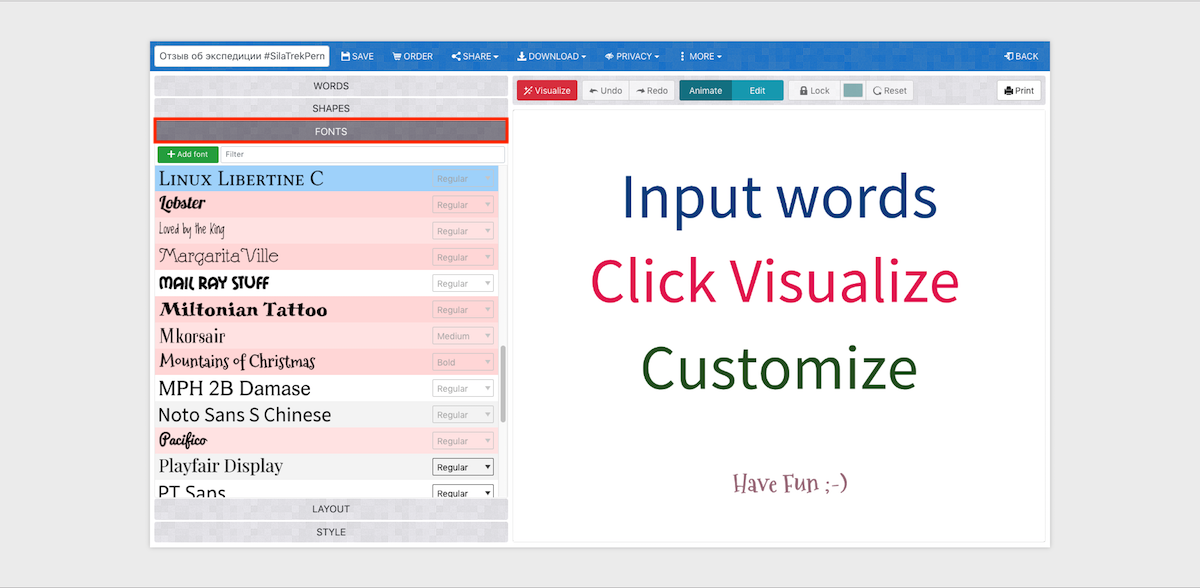
Затем во вкладке «FONTS» подберите подходящий шрифт. Помните, что не все шрифты имеют кириллическое начертание.
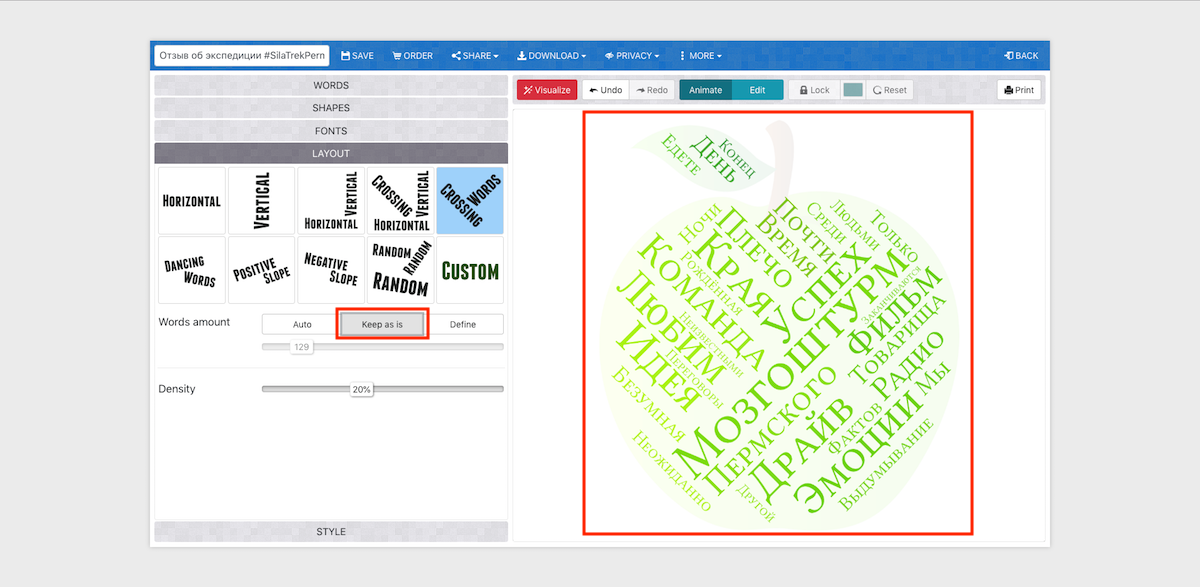
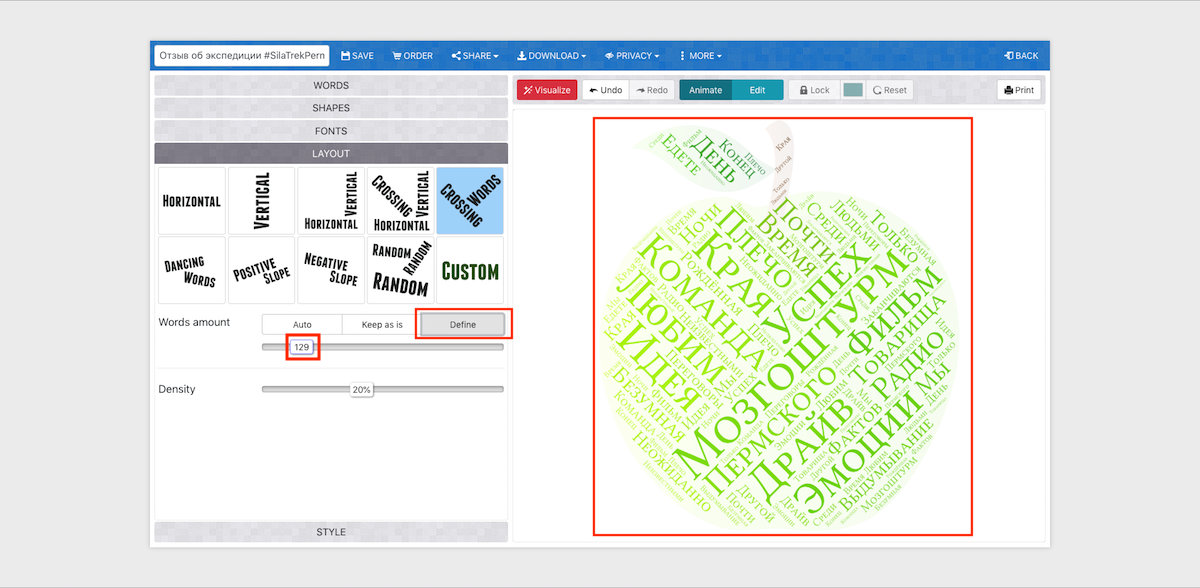
Во вкладке «LAYOUT» выберите расположение слов относительно горизонтальной плоскости и друг друга, а также количество отображаемых в «облаке» слов:— Auto — сервис сам заполнит форму словами, дублируя все или некоторые из них;— Keep as is — каждое слово или словосочетание будет отображаться один раз;— Define — передвигая ползунок в строке «Words amount», вы сами выбираете количество отображаемых слов.
Нажмите красную кнопку «Visualize», чтобы увидеть, как выглядит ваше «облако». Если необходимо, вернитесь к списку слов и настройкам — вы можете изменить абсолютно всё.
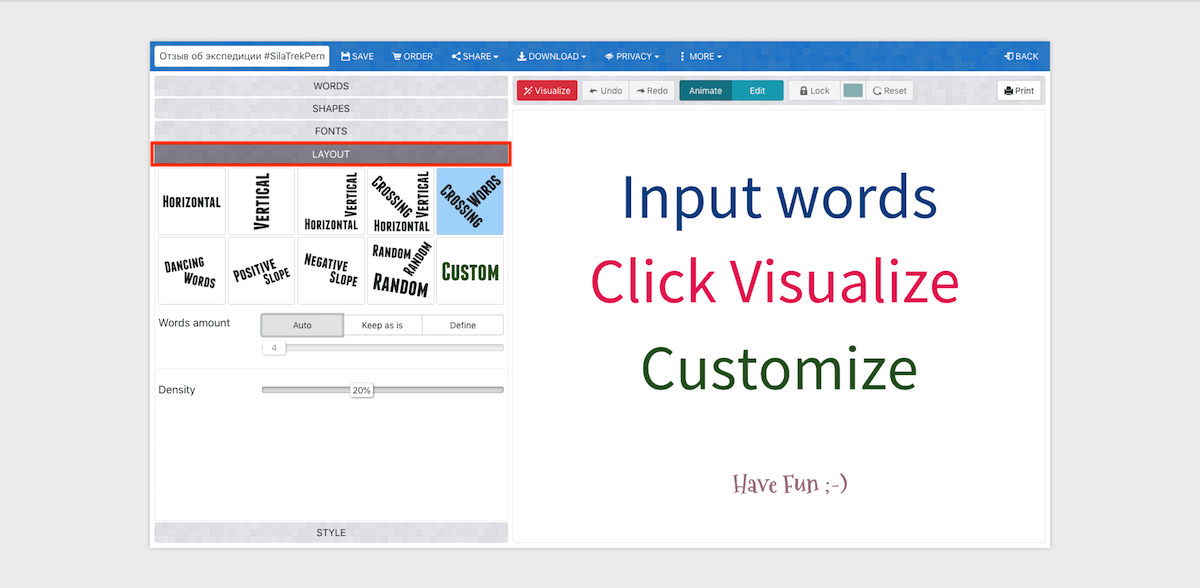

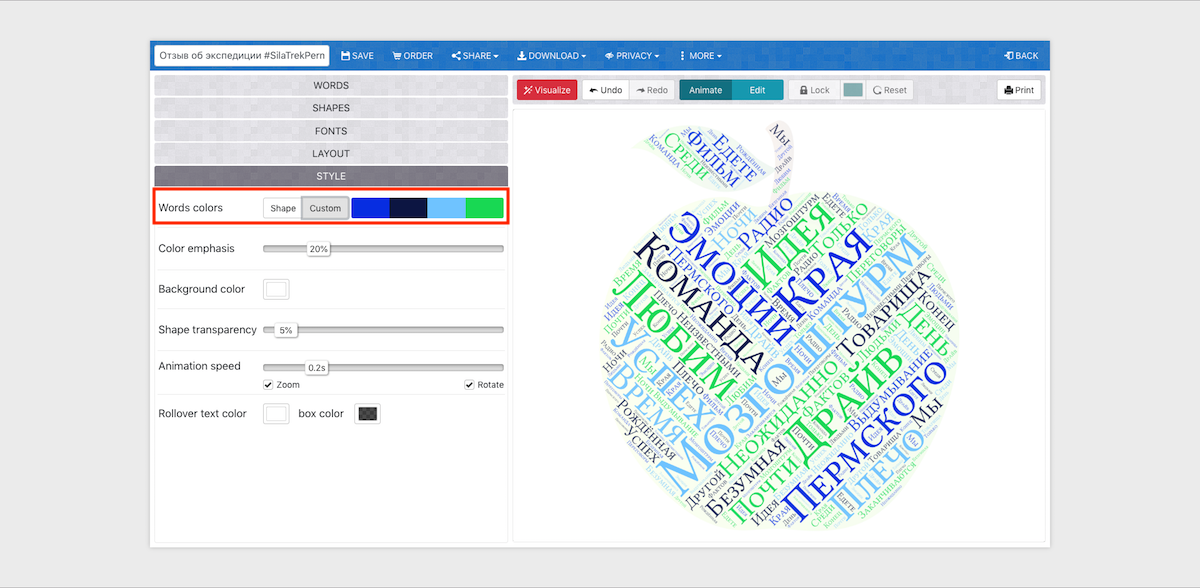
В меню «STYLE» настройте цветовую гамму «облака», цвет и прозрачность подложки.
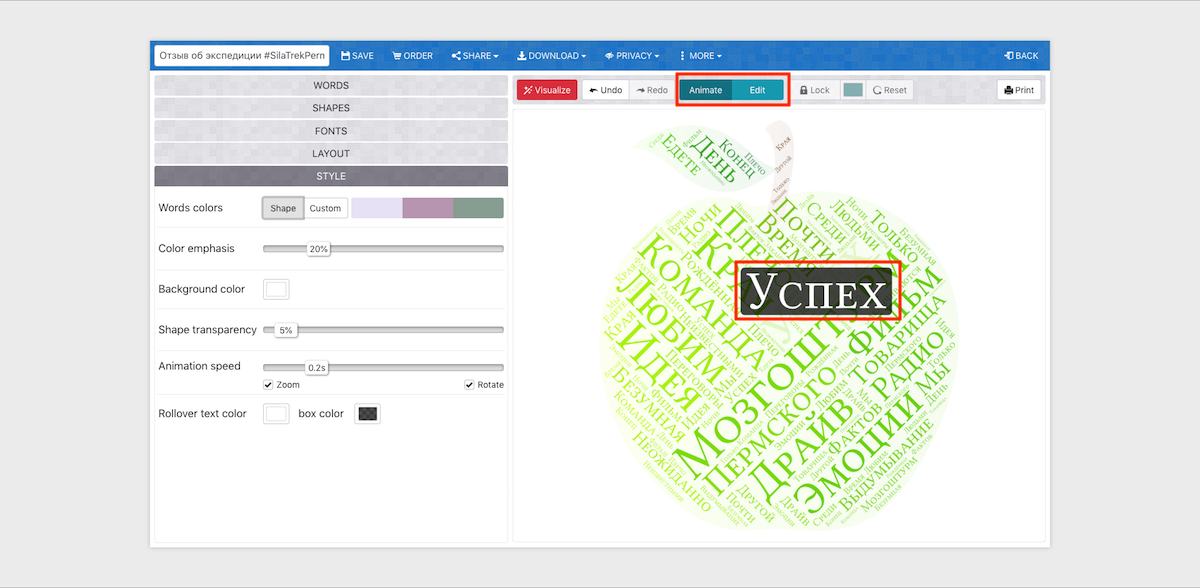
Если вы планируете опубликовать «облако» на своем сайте или в блоге с помощью embed-кода, установите необходимую скорость анимации ползунком в поле «Animation speed» — при наведении курсора на слово, оно будет поворачиваться горизонтально и увеличиваться. Проверьте, активна ли опция отображения анимации — поле «Animate» над изображением вашего облака должно быть темно-бирюзового цвета (если нет, наведите на него курсор и кликните один раз левой кнопкой мыши).

Еще раз проверьте всё ли отображается так, как вы задумали, подходит ли цветовая гамма и начертание шрифта к теме сообщения, которое вы упаковали в «облако».
Если всё готово, переходим к меню на верхней панели. Вы можете сохранить результат в своем аккаунте, поделиться в соцсетях, скопировать ссылку или embed, скачать изображение в формате JPEG или PNG, сделать «облако» публичным или оставить приватным, удалить или сделать копию.
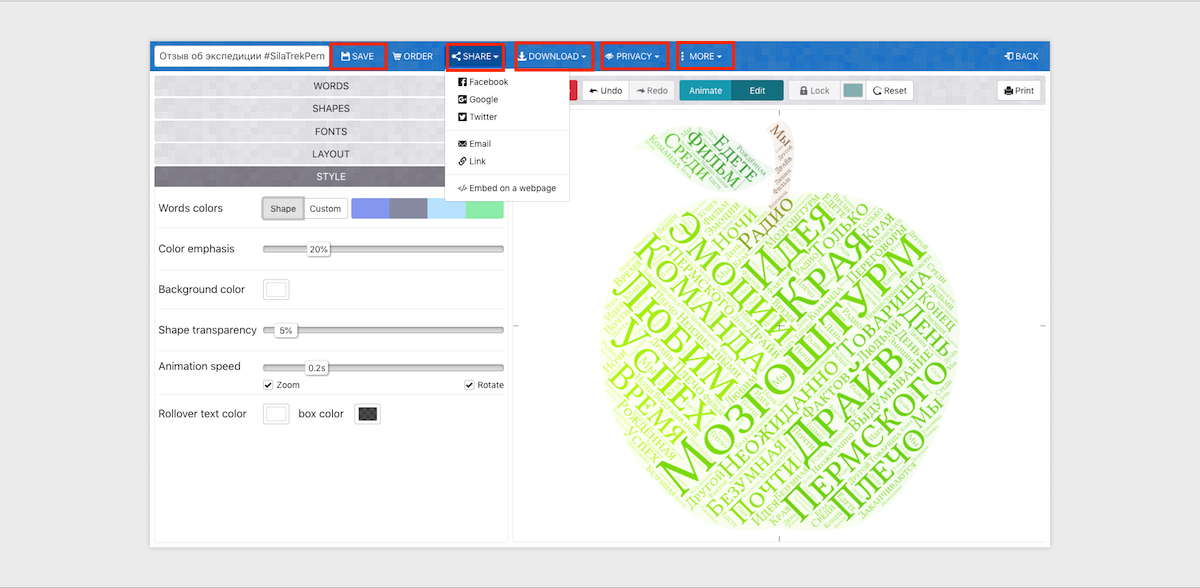
Если вы встроите облако слов в материал на своем сайте или блоге с помощью кода, помните, что при удалении проекта из вашего аккаунта в сервисе, «облако» пропадет из публикации.
Как работать в сервисе WordArt (облако слов)
Сервис WordArt предназначен для создания облаков тегов. Он полезен для пользователей, не имеющих предварительного знания графического дизайна, и может быть использован для визуализации понятий, на которых нужно заострить внимание, например, слов. Иными словами, этот сервис позволяет создать облако слов, если в качестве понятия мы выбираем таковые. Словно, пастила или зефир, – Плотные, пушистые и белые, – За окном моим, куда-то в мир, Облака плывут стеною загорелою! (Маргарита Грант) – отвлекаюсь. Еще одно возможное направление использования данного сервиса – проектная работа.
Настройки позволяют изменить большинство параметров, а наличие библиотеки форм – создать облако слов, которое будет отличаться от привычного.
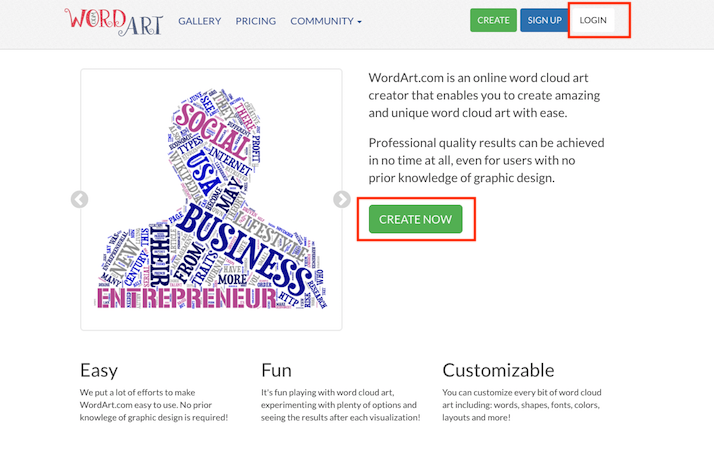
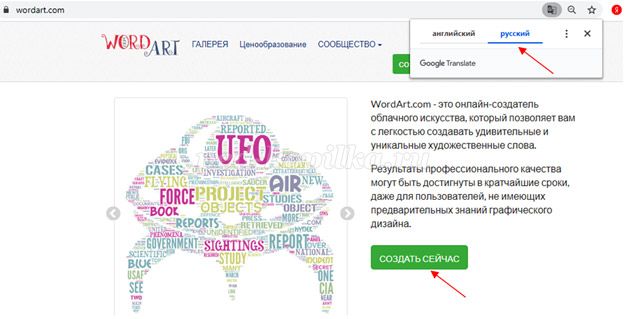
Этапы работы с сервисом интуитивно понятны и просты (рис. 1). После регистрации нажимаем кнопку create now (создать сейчас). А лучше сначала сделать перевод страницы, чтобы не получилось, как в известной шутке про перевод с английского: фраза "mother her – she is ill" в дословном переводе обывателя будет звучать как "мать ее – она больная", на самом же деле выражение переводится как "окружи ее заботой, она болеет".
Прежде всего, присваиваем название своему облаку (рис. 2). Это можно сделать в строке главного меню (по умолчанию создаваемый объект обозначен WordArt и ему присвоен номер, например, WordArt1). Слева в таблице Excel можно в первой колонке вручную набрать с клавиатуры слова, из которых будет создано «облако», выбрать цвет, шрифт (рис. 3).
Рисунок 4. А можно использовать кнопку Import from text (импорт из текста) или Import from Web (импорт из Интернета) и вставить текст в текстовое поле в диалоговом окне, при этом включив флажок "CSV формат" и нажав кнопку "Импорт слов", или Import from Web (импорт слов из вашего браузера). По умолчанию сервис удаляет повторяющиеся слова (Remove common words), числа (Remove numbers) и производные слов (Stemming). Слова заносятся в первую колонку таблицы.
Рисунок 5. Для добавления строк используется строка Type in a new word (введите новое слово). В таблице также предусмотрено изменение регистра (UPPER, lower, Capitalize), замена (Replace) и удаление введенных данных.
Рисунок 6. Справа над таблицей есть кнопка опции, с помощью которой можно произвести настройки, прежде всего, размера (size). По умолчанию установлен размер максимальный, нажав на кнопку manual (руководство), можно вручную установить нужный размер. Кроме этого, в настройках доступна опция, связанная со ссылками (links).
Рисунок 7. В таблице Exсel предусмотрено выпадение вкладок: Words (фигуры), Fonts (шрифты), Layout (слои), Style (стиль). Следующая после Words (слова) на левой панели следует вкладка – Shapes (фигура). Слева от набора фигур расположено меню группировки фигур. Могу предположить, что нам подойдет фигура в виде 8, а не 0 или 1 (шучу).
Если в библиотеке нет нужной формы (в качестве формы можно использовать не только картинку, но и букву, цифру, слово, другой арт-объект), его можно добавить, например, с компьютера (+Add image, +Add text). Поисковая строка служит для быстрой фильтрации объектов. Допустим, мы выбираем коня как арт-объект. Выбрав фигуру и нажав кнопку визуализации, можно визуализировать облако тегов. Кнопку визуализации (Visualize) можно использовать на любой стадии процесса.
Также мы можем перейти во вкладку шрифты и выбрать тот или иной подходящий нам шрифт (Add font). Дело в том, что предлагаемые шрифты поддерживают латиницу и могут не поддерживать кириллицу. Для правильного отображения кириллицы необходимо выбрать один из поддерживаемых шрифтов, как правило, выделенный синим цветом. Кнопка Layout позволяет выбрать «слои».
Рисунок 8. И последняя вкладка – Style (стиль), здесь мы можем произвести изменение формы облака и цвета слов (Shape),(Custom), а также цвета фона (background color), если это необходимо. Еще можно изменить прозрачность фигуры (Shape transparency), выполнить акценты (color emphasis), скорость анимации (Animation speed). Если вы использовали кнопку анимации, то опция Rollover text color (изменение цвета текста) будет менять цвет текста при подведении курсора к словам, а опция подборка цветовой гаммы (box color) – цвета подложки. Вряд ли это будет работать, если загрузить работу в виде картинки.
Рисунок 9. Если обратить внимание на панель, расположенную вверху в центре, то можно увидеть кнопки, позволяющие отменить (undo), или вернуть (redo) то или иное действие. Там же есть режим анимации и режим правки (Edit), когда мы можем каждое слово из облака тегов расположить так, как мы хотим в пространстве.
Наконец, нужно сохранить свое творение. Можно поделиться им в социальных сетях, получить ссылку или код для вставки (и в том и в другом случае нужно сделать наше творение публичным – Make public) (рис. 10), а также можно скачать творение себе на компьютер (Download) в предложенных форматах (рис. 11). Скачать Обучаемся легко: сервис WordArt как объект графического дизайна



