
Рамка страницы или какого-то блока поможет более красиво и наглядно оформить ваш документ (к тому же, иногда, есть спец. требования, когда она просто необходима).
Сделать ее можно несколькими способами. Некоторые из них я решил кратко рассмотреть в этом материале.
Примечание : пример будет показан в Word 2019 (в версиях 2016 и 2013 задача выполняется аналогична).
Если вам нужен бесплатный аналог Word —см. вот эту заметку.
Вставка рамки: примеры
Вариант 1 (выделение листа)
Чтобы вставить самую обычную рамку на всю страницу — необходимо:
- сначала поставить курсор на нужный лист;
- затем открыть раздел "Конструктор" , и нажать по кнопке "Границы страниц" ;
- далее указать какая вам нужна рамка (тип линии: сплошная, пунктирная, жирная, объемная и т.д.), ко всему документу ли ее применять (или только к одной его части), и нажать OK.
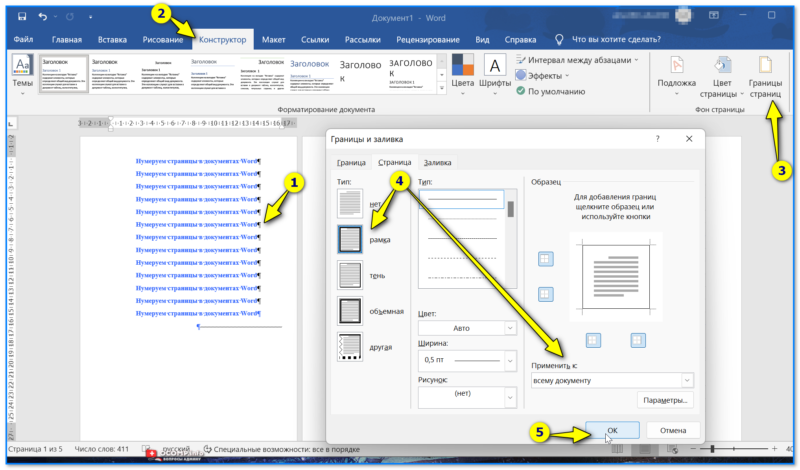
Границы страницы — ко всему документу — Word 2019
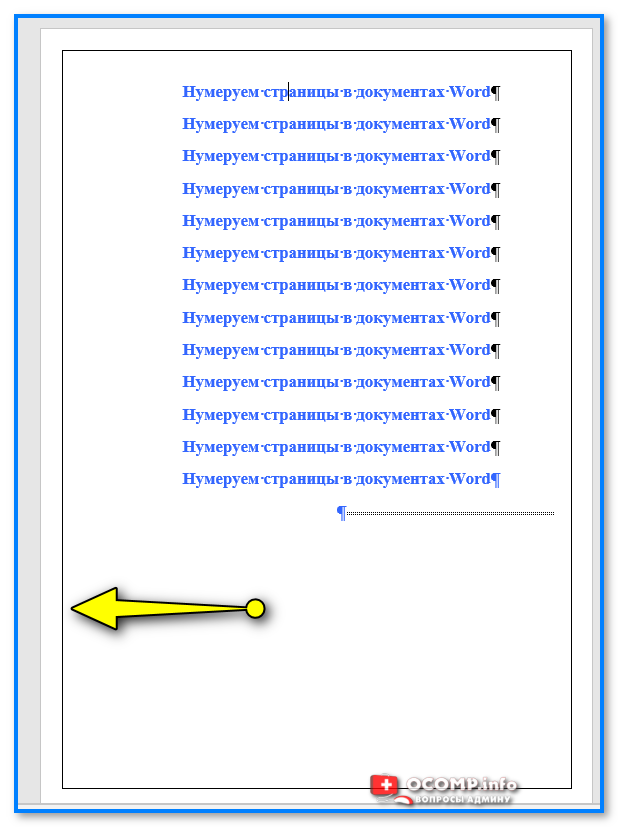
В результате на листе появится обычная классическая рамка. См. пример ниже.
Вариант 2 (выделение области)
Если зайти в меню "Вставка" и открыть вкладку "Фигуры" — то можно найти прямые линии, прямоугольники, ромбики и прочие элементы, которые позволят выделить любую область или слово в тексте (на странице).
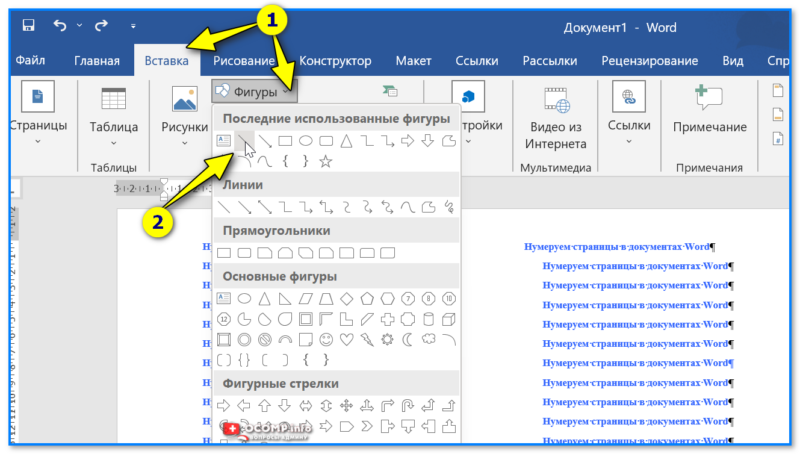
Например, при помощи прямых линий можно нарисовать рамку нужной вам конфигурации.
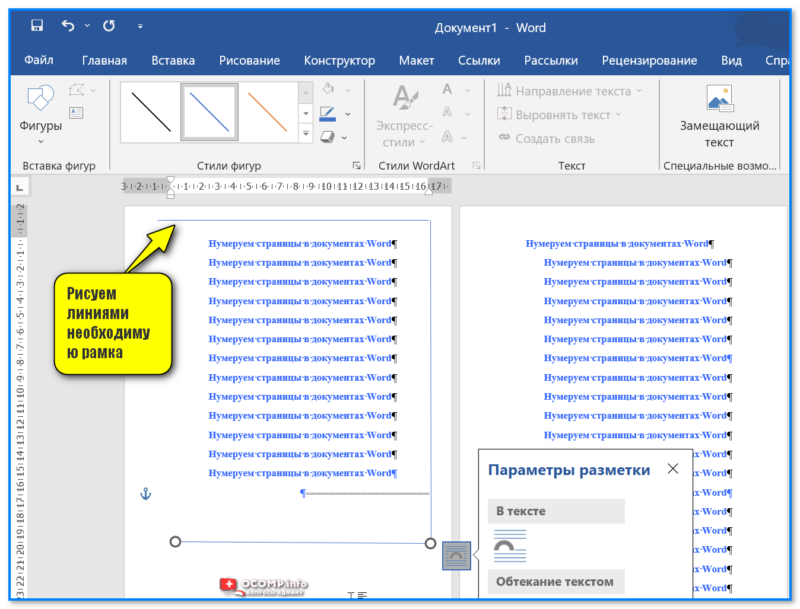
Рисуем линиями необходимую рамка
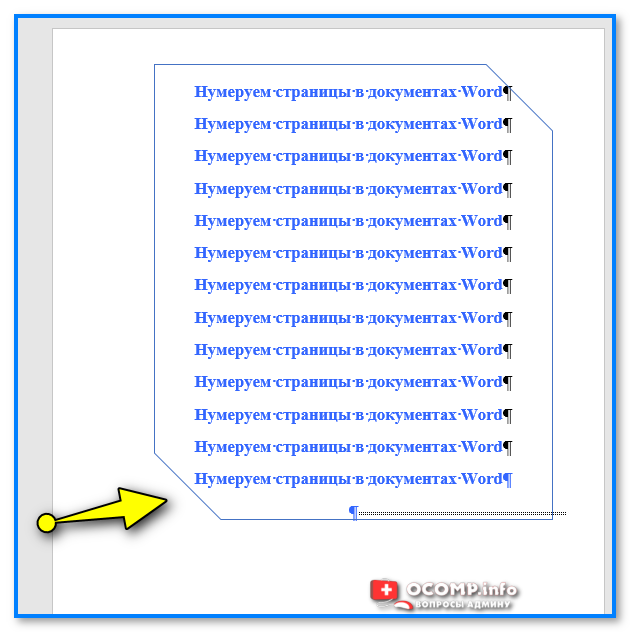
Рамка со скошенными углами (еще один пример)
Вариант 3 (рисование)
Еще один способ сделать нарядную и крайне-необычную рамку — воспользоваться меню "Рисование" : выбрав карандаш определенного цвета вы сможете сделать такое выделение, которого более ни у кого не будет!
Правда, для серьёзных документов такая "раскраска" явно не подойдет.
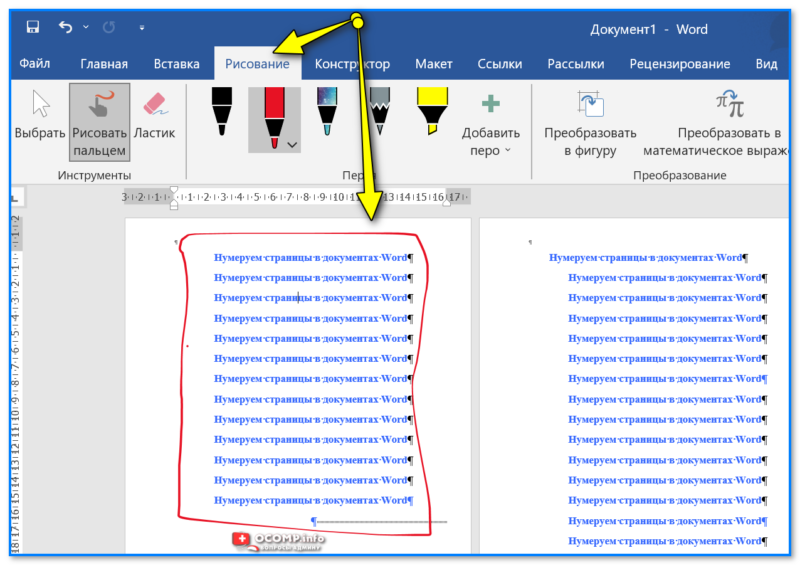
Вариант 4 (выделение абзаца, предложения)
Выделяем нужные строки мышкой, затем в меню "Главная" выбираем границы (например, "Все границы" ). Word сразу же выделит выбранную строку рамочкой. См. мой пример ниже.
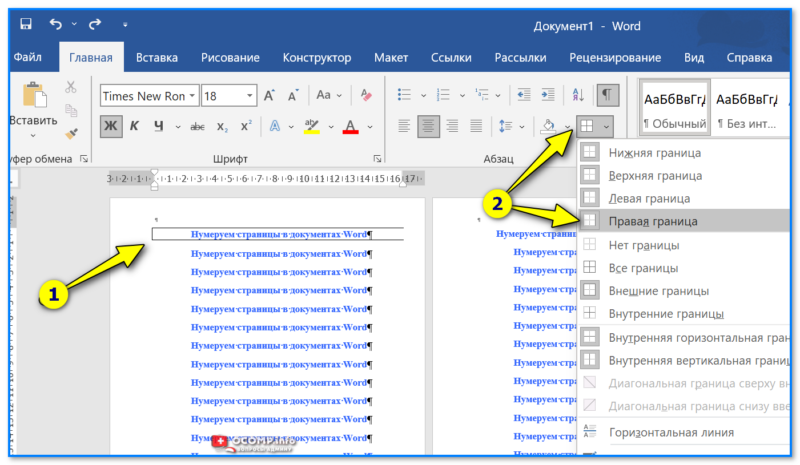
Все границы — Главная — Word
В комментариях ниже можете дополнить материал, заранее благодарю за интересные мысли!
Как сделать рамку с узором вокруг текста в Word
Текстовый редактор Word предоставляет массу возможностей для оформления текста. В частности, текст можно выделять при помощи рамок и узоров. В этой статье мы расскажем о том, как сделать рамку с узором вокруг текста в Word 2003, 2007, 2010, 2013 и 2016.
Как сделать рамку с узором вокруг страницы
Если вы хотите сделать рамку с узором вокруг всей страницы, то для этого вам нужно установить курсор на нужной странице и нажать на кнопку «Границы страниц». Если у вас Word 2007 или 2010, то данная кнопка будет находиться на вкладке «Разметка страницы»

А в текстовых редакторах Word 2013 и 2016 кнопка «Границы страниц» находится «Дизайн».
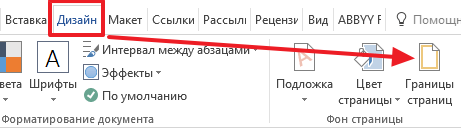
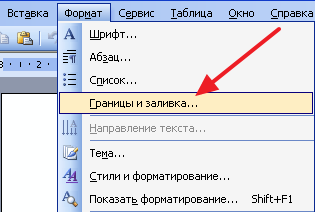
Ну а если у вас Word 2003, то вам открыть меню «Формат» и выбрать там пункт «Границы и заливка».
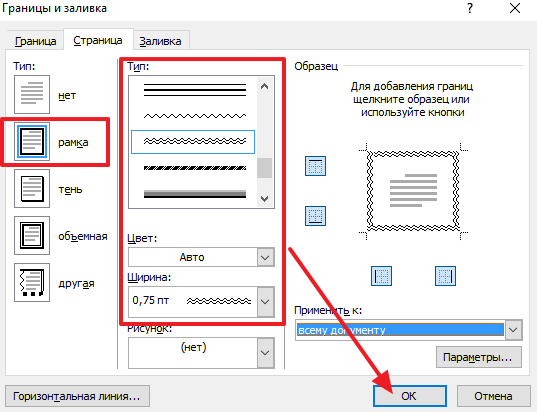
После того, как перед вами появится окно «Границы и заливка» вам нужно перейти на вкладку «Страница». Здесь можно настроить рамку с узором вокруг текста всей страницы. Для этого нужно выбрать тип оформления «Рамка», тип узора рамки, а также ее цвет и ширину. После этого нужно сохранить настройки нажатием на кнопку «Ok».
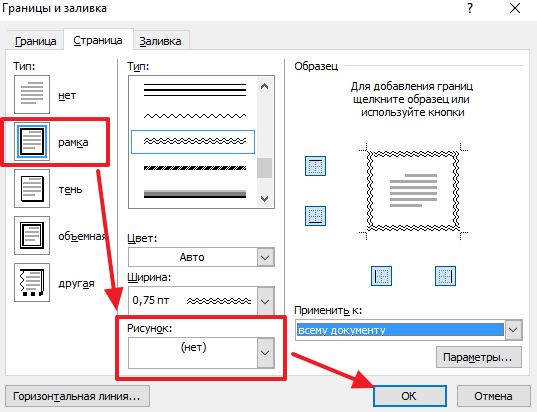
При необходимости, в качестве узора рамки можно выбрать один из предложенных Word рисунков. Для этого нужно выбрать тип оформления «Рамка» и вариант рисунка. После чего нужно сохранить настройки.
При необходимости рамку можно применить ко всему документу или к отдельным разделам. Для того чтобы разделит документ на разделы воспользуетесь кнопкой «Разрывы» на вкладке «Разметка страницы».
Как сделать рамку с узором вокруг абзаца текста
Вы можете сделать рамку с узором вокруг отдельного абзаца текста. Делается это почти также как описано выше.
Для этого вам нужно установить курсор на тот абзац текста, который вы хотите выделить рамкой с узором, и нажать на кнопку «Границы страниц» на вкладке «Разметка страницы» или на вкладке «Дизайн» если у вас Word 2013/2016.

После этого нужно перейти на вкладку «Граница», выбрать тип оформления «Рамка», выбрать узор для рамки и сохранить настройки с помощью кнопки «Ok».
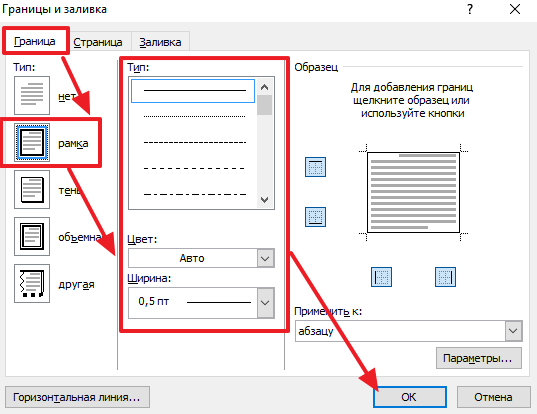
Обратите внимание, вокруг абзаца нельзя сделать рамку с узором виде рисунка. Доступны только узоры из линий.
- Как перевернуть страницу в Word
- Как построить график в Excel
- Как сделать альбомную страницу в Word
- Как сделать вертикальный текст в Word
- Как закрепить область в Экселе
Как в Word сделать рамку у страницы
Просматривая сегодня утром Гугл в поисках ключевых фраз, наткнулся на запрос "как сделать рамку в Ворд". В очередной раз удивился тому, как некоторые пользователи формулируют свои запросы к поисковым системам.
Аналогичная ситуация встречается и у меня на учебных курсах — человек спрашивает что-то, но либо сам толком не знает, чего хочет, либо знает, но формулирует вопрос так, что его можно понять неоднозначно.
Поэтому прежде чем отвечать на вопрос "как сделать рамку в Ворд" /:)/, разберёмся с понятием рамок и какие они вообще бывают в Microsoft Word. Также рекомендую прчитать статью о том как сделать в Word цветную страницу.
Смотрите видео после статьи
видео может дополнять статью или содержать её полностью
Понятие рамки в Word
Когда у меня спрашивают "как сделать рамку в Word", то прежде всего хочется уточнить: требуется сделать рамку для какого-то элемента документа Word или же рамка это сам документ, точнее его смысл? Я тут говорить буду исключительно о рамках в Word, являющимися частью элементов документа. Итак, какие же рамки бывают в Word или, проще говоря, "рамки чего".
Во-первых, бывает рамка у таблицы. У любой таблицы в Microsoft Word по умолчанию есть рамка (в отличие от таблиц Excel). Так что тут делать особо нечего — она и так есть. Изменение параметров рамки таблицы по умолчанию — уже другой вопрос.
Во-вторых, рамку в Word можно сделать вокруг обычного текста. Делается такая рамка, как правило, с целью выделить блок текста.
И в-третьих, рамка бывает у страницы документа. Обычно такую рамку в Word делают так, что она распространяется на весь документ.
Бывают в Word и другие виды рамок. Все их тут я рассматривать не буду. Хотите узнать больше — записывайтесь на мои дистанционные курсы Microsoft Office по Skype. Почему? Потому что, как известно, у поисковой системы нельзя спросить всё на свете. Некоторые вещи нужно спрашивать у человека. В том числе и потому, что чтобы задать вопрос, нужно знать, что вы чего-то не знаете!
Упс.
Рассмотрю тут, пожалуй, как сделать в Ворде рамку вокруг текста.
Как сделать рамку текста в Microsoft Word
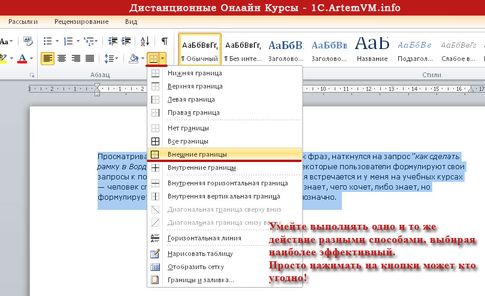
Чтобы сделать в Word рамку для текста, нужно сначала выделить этот текст. Ну и, конечно, сам текст должен быть — как я уже неоднократно объяснял, сначала пишем текст, а потом делаем с ним всё, что нужно. Не всегда, но чаще всего это упрощает и ускоряет создание документа, а, как известно далеко не всем, умение работать в программе вовсе не определяется умением нажимать на кнопки. Нужно понимать, почему что-то делается так, а не иначе.
Итак, продолжаем делать рамку текста в Word. Заходим в меню ленты в раздел "Главная" и делаем то, что показано на рисунке ниже.
[нажмите на картинку для увеличения] Справка: как сохранять фото с сайтов
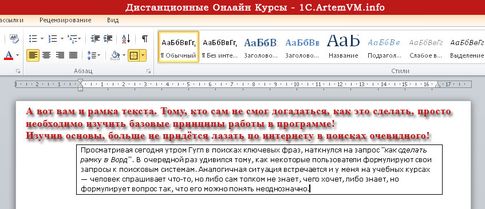
В результате получим то, что показано на следующем скриншоте. Как видите, сделать рамку текста в Ворд достаточно просто.
[нажмите на картинку для увеличения] Справка: как сохранять фото с сайтов
Дополнительную информацию по созданию рамок в Ворд вы можете посмотреть в учебном видео.
Подведём итоги
На самом деле с рамками у текста в Word всё не так просто, как показано в этом примитивном примере. Есть случаи, когда она получается, мягко говоря, не совсем такой, какая нужна. Кроме того, это была простая рамка, а можно делать и более интересные. Также, как я уже упоминал, есть рамки другого типа.
Как решать эту и другие проблемы при создании рамок в Microsoft Word, а также как вообще правильно работать в данной программе, я разбираю на курсах Microsoft Word. Не поленитесь зайти сюда и прочитать — проще решить задачу комплексно, а не частями!
Уникальная метка публикации: BE87EC00-7430-853C-DC70-3D09A87CCF8F Источник: //artemvm.info/information/uchebnye-stati/microsoft-office/kak-v-word-sdelat-ramku-u-stranicy/



