
Microsoft Word – один из самых популярных текстовых редакторов, используемых в офисной работе, учебе и повседневной жизни. Для более удобной организации документов многие пользователи предпочитают создавать отдельные папки для хранения файлов Word.
Создание папки Word на рабочем столе является очень простой процедурой. Для этого нужно выполнить несколько шагов:
- Щелкните правой кнопкой мыши на свободной области рабочего стола, чтобы открыть контекстное меню.
- В контекстном меню выберите пункт «Создать».
- В появившемся подменю выберите пункт «Папка».
- Новая папка будет создана на рабочем столе. По умолчанию ей будет присвоено имя «Новая папка».
- Переименуйте папку, чтобы дать ей более понятное имя, например «Word».
Теперь у вас есть папка Word на рабочем столе, готовая для хранения ваших документов. Просто перетащите файлы Word в эту папку или создайте новые файлы прямо внутри нее, чтобы сохранять свои документы в удобном месте.
Создание папки Word на рабочем столе поможет вам быстро найти и организовать свои документы, облегчив работу и повысив эффективность.
Создание папки word на рабочем столе: зачем это нужно
Папка word на рабочем столе может быть полезной для организации и удобного доступа к документам формата Word. В ней можно хранить все файлы, связанные с текстовой обработкой, чтобы найти их было проще и быстрее.
Создавая папку word на рабочем столе, вы сможете:
- Организовать документы. Папка word поможет сортировать и группировать документы по темам, проектам или другим параметрам в удобные подпапки. Это позволит сохранить порядок и структуру в ваших файлах.
- Быстро находить необходимый документ. Когда все файлы word хранятся в одной папке word на рабочем столе, вы можете легко и быстро находить нужный документ. Вам не нужно искать его среди других файлов или просматривать все папки в поисках нужного документа.
- Упростить совместную работу. Если нужно сотрудничать с коллегами или делиться документами с другими людьми, создание папки word может значительно упростить этот процесс. Вы сможете быстро найти и отправить нужный файл, а также легко получить доступ к общей папке с другими участниками проекта.
- Создать более структурированную и профессиональную рабочую среду. Папка word на рабочем столе поможет вам создать более организованную рабочую среду, отражающую ваш профессиональный подход к работе. Вы сможете легко ориентироваться среди своих файлов и быстро выполнять задачи.
Создание папки word на рабочем столе является простым и эффективным способом упорядочить и структурировать свои документы формата Word, облегчив вашу работу и повышая эффективность.
Шаг 1: Подготовка к созданию папки word
Перед тем, как приступить к созданию папки word на рабочем столе, важно убедиться, что вы имеете все необходимые материалы и понимаете процесс работы.
Вот несколько важных вещей, которые вам потребуются перед началом:
- Компьютер или ноутбук.
- Операционная система Windows или macOS.
- Знание основ работы с операционной системой.
- Рабочий стол на вашем компьютере.
- Доступ к программе проводник (Windows) или Finder (macOS).
Убедитесь, что у вас есть все вышеперечисленные материалы и готовы приступить к созданию папки word на рабочем столе.
Шаг 2: Открытие рабочего стола компьютера
Прежде чем создать папку Word на рабочем столе компьютера, нужно открыть рабочий стол. Этот шаг позволит вам получить доступ к различным настройкам и файлам, хранящимся на рабочем столе.
Для открытия рабочего стола компьютера следуйте этим простым инструкциям:
- Нажмите кнопку «Пуск» в левом нижнем углу экрана.
- В открывшемся меню выберите пункт «Компьютер» или «Мой компьютер».
- Далее выберите папку «Рабочий стол».
После выполнения этих шагов вы увидите содержимое вашего рабочего стола на экране компьютера. Теперь вы готовы создать папку Word на рабочем столе для удобства работы с этим типом файлов.
Шаг 3: Создание новой папки
Чтобы создать папку на рабочем столе, следуйте этим простым инструкциям:
Шаг 1: Щелкните правой кнопкой мыши на свободном месте рабочего стола. Появится контекстное меню.
Шаг 2: В контекстном меню выберите опцию «Ново». Появится список возможных действий.
Шаг 3: В списке выберите опцию «Папка». Новая папка будет создана на рабочем столе.
Шаг 4: Введите название для новой папки и нажмите клавишу Enter.
Обратите внимание: Придумайте понятное и описательное название для вашей новой папки Word, чтобы легко было ее найти и использовать.
Шаг 4: Наименование папки word
После создания новой папки на рабочем столе, необходимо присвоить ей название «word». Для этого следуйте инструкциям:
Шаг 1: Щелкните правой кнопкой мыши на новой папке.
Шаг 2: В открывшемся контекстном меню выберите опцию «Переименовать».
Шаг 3: Введите название «word» и нажмите клавишу Enter.
Обратите внимание, что ввод названия папки регистрозависим. Таким образом, убедитесь, что вы вводите название точно с маленькой буквы.
После выполнения этих шагов у вас на рабочем столе будет создана папка с названием «word». Вы можете перетаскивать и сохранять в ней файлы формата Word или использовать ее для вашей работы с программой Microsoft Word.
Шаг 5: Использование папки word на рабочем столе
После создания папки word на рабочем столе вы можете начать использовать ее для хранения и организации ваших документов Word.
Вот несколько способов использования папки word:
- Сохранение новых документов: Чтобы сохранить новый документ Word в папку word на рабочем столе, откройте Word, создайте новый документ, нажмите на кнопку «Сохранить» и выберите папку word в окне сохранения.
- Перемещение существующих документов: Чтобы переместить существующий документ Word в папку word, откройте проводник, найдите документ, выделите его, нажмите правую кнопку мыши и выберите «Вырезать». Затем откройте папку word на рабочем столе, нажмите правую кнопку мыши и выберите «Вставить». Документ будет перемещен в папку word.
- Организация папки внутри папки word: Чтобы организовать папку word, вы можете создать подпапки для различных категорий документов. Например, вы можете создать подпапки для работы, личных документов и проектов. Для создания подпапки откройте папку word, нажмите правую кнопку мыши и выберите «Создать новую папку». Затем введите имя подпапки и нажмите Enter.
Использование папки word на рабочем столе поможет вам легко организовать и найти ваши документы Word, сохраняя их на видном месте.
Как создать новую папку (документ Word и др.) на рабочем столе
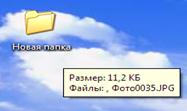
В папке могут содержаться другие папки, файлы разных типов: текст графика, музыка, видео и т.д (документы, таблицы, рисунки, фотографии и пр). Папка создается для того, чтобы упорядочить информацию (файлы и папки.). У папки есть название и размер. Все папки и файлы хранятся на жестком диске (винчестере) ПК.
Как создать новую папку (документ Word и др.) на рабочем столе
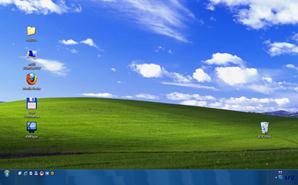
1) Нажать ПКМ на свободном месте рабочего стола. Появится Контекстное меню.
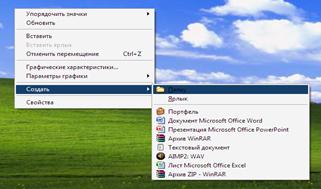
2) Выбрать из Контекстного меню команду – СОЗДАТЬ__
3) Выбрать из дополнительного меню команду – ПАПКА (или другой необходимый файл).
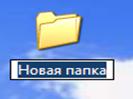
На рабочем столе появится ярлык Новая папка или ярлык выбранного файла
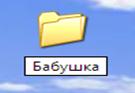
4) Введите новое имя папки
( или другого выбранного файла).
5) На клавиатуре нажмите
__клавишу – Enter.
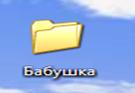
 Папка «Бабушка»__



