
Когда мы обращаемся в организации для заполнения форм, составления отчетов, написания дипломов или заявлений, нам часто предоставляют образцы для лучшего понимания. В верхней части каждого такого образца указано слово «Образец». Эти надписи, расположенные над основным текстом, называются подложкой, и знание о том, как их создавать, окажется весьма полезным для активных пользователей приложения Word.
При открытии нового документа в Microsoft Office Word первым делом нужно настроить параметры страницы. Если этого не сделать, придется несколько раз в процессе работы форматировать текст, что вызывает неудобства и отнимает время. В процессе настройки параметров страницы можно также добавить подложку в документ.
Фоновое изображение представляет собой графический или текстовый элемент, расположенный под основным текстом. По сути, это фон. Чаще всего в качестве фона используется логотип или иллюстрация, отражающая сущность компании — автора данного контента. Кроме того, фон может создавать торжественное настроение на листовках, благодаря тематическим картинкам и орнаментам.
В государственных учреждениях широко используется в виде подложки слово «Образец». Любой человек, взяв лист бумаги с такой надписью, поймет, что это помощь при заполнении бланков или написании заявлений.
Чтобы добавить подложку в документе Microsoft Office Word 2007, откройте вкладку «Разметка страницы». Затем перейдите к разделу «Фон страницы» и найдите иконку с надписью «Подложка». После нажатия на неё появится всплывающее окно с доступными шаблонами, такими как «Черновик» и «Образец».
Если вы хотите настроить подложку самостоятельно, нажмите на кнопку «Настраиваемая подложка». В этом разделе можно выбрать либо текст, либо изображение из предложенных вариантов.
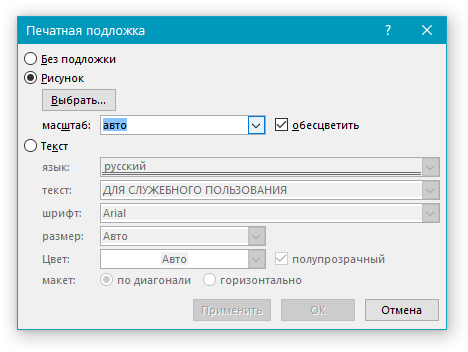
Если выбор остановился на рисунке, в открытом окне «Настраиваемая подложка» нужно поставить галочку напротив слова «Рисунок». Следом нажимаем «Выбрать». После того, как будет найдено необходимое изображение, нужно подтвердить свой выбор нажатием кнопки «Вставить». Устанавливаем размер картинки путем выбора масштаба. Чтобы яркое изображение сделать менее бросающимся в глаза нажимаем «Обесцветить».
Чтобы создать текстовую подложку, необходимо перейти в раздел «Текст». Затем выберите нужный язык, введите текст, настройте шрифт, его размер и цвет. Обычно текст располагают вертикально или горизонтально на странице.
Для удаления подложки достаточно зайти в «Разметку страницы», выбрать «Подложка» и нажать «Удалить подложку».
По материалам статьи 2dip.ru
Добавляем подложку в документ Microsoft Word
MS Word тоже позволяет добавлять подложки на текстовый документ, поверх которых и будет располагаться основной текст. Таким образом вы можете наложить текст на текст, добавить эмблему, логотип или любое другое обозначение. В Ворде имеется набор стандартных подложек, Вы можете создать и добавить свою собственную. О том, как все это сделать, и пойдет речь ниже.
Добавление подложки в Майкрософт Ворд
Прежде, чем мы приступим к рассмотрению темы, не лишним будет прояснить, что же такое подложка. Это своего рода фон в документе, который может быть представлен в виде текста и/или изображения. Он повторяется на каждом документе одного типа, где служит определенной цели, давая понять, что это за документ, кому он принадлежит и зачем вообще он нужен. Подложка может служить как всем этим целям вместе, так и любой из них по-отдельности.
Способ 1: Добавление стандартной подложки
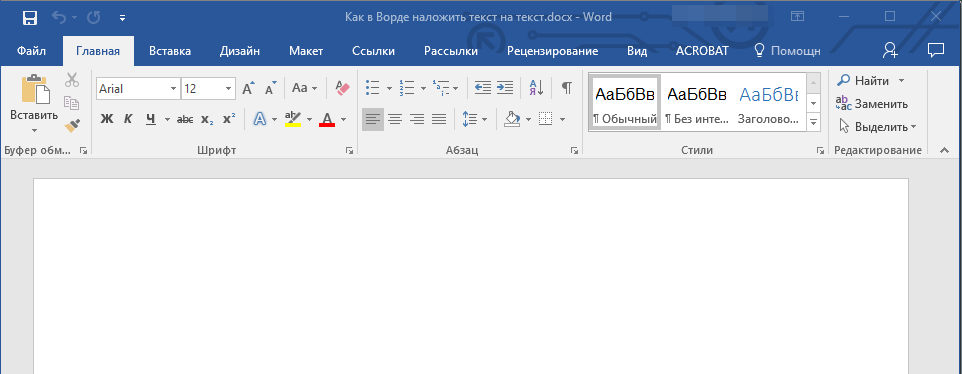
Замечание: Файл может быть как необработанным, так и содержать заранее введенные данные.
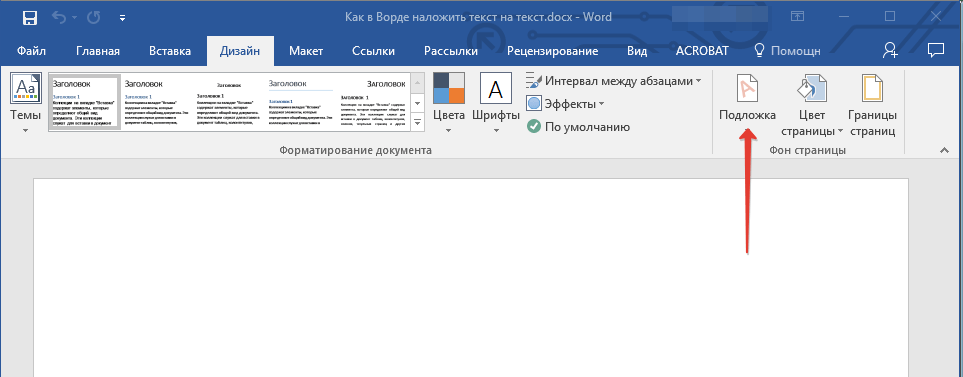
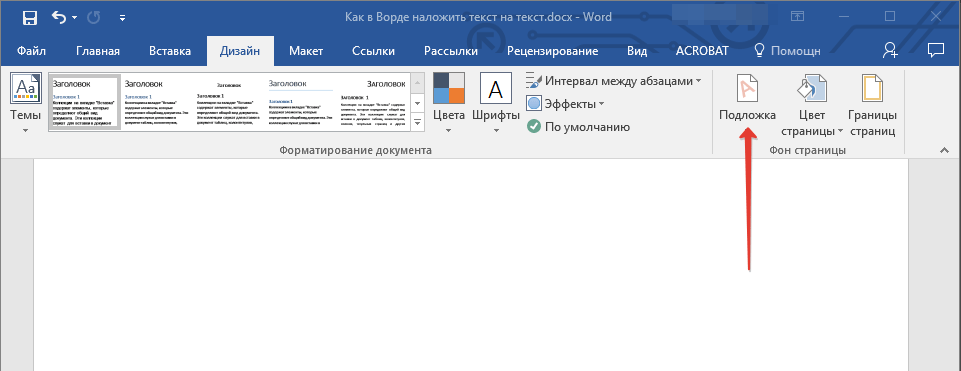
Перейдите во вкладку «Дизайн» и найдите там кнопку «Подложка», которая находится в группе «Фон страницы».
Замечание: В версиях MS Word до 2012 года функция «Подложка» размещена во вкладке «Разметка страницы», а в Word 2003 — в разделе «Формат». В более новых выпусках Microsoft Word, а В других приложениях пакета Office, вкладка «Дизайн» переименована в «Конструктор». Тем не менее, набор доступных инструментов остался без изменений.
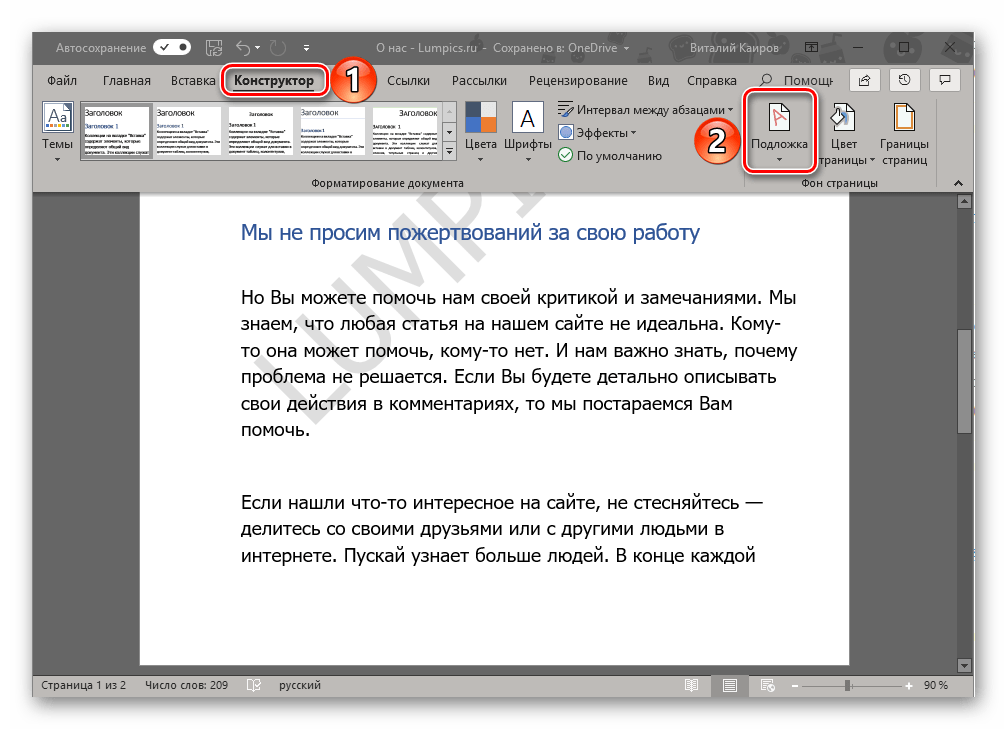
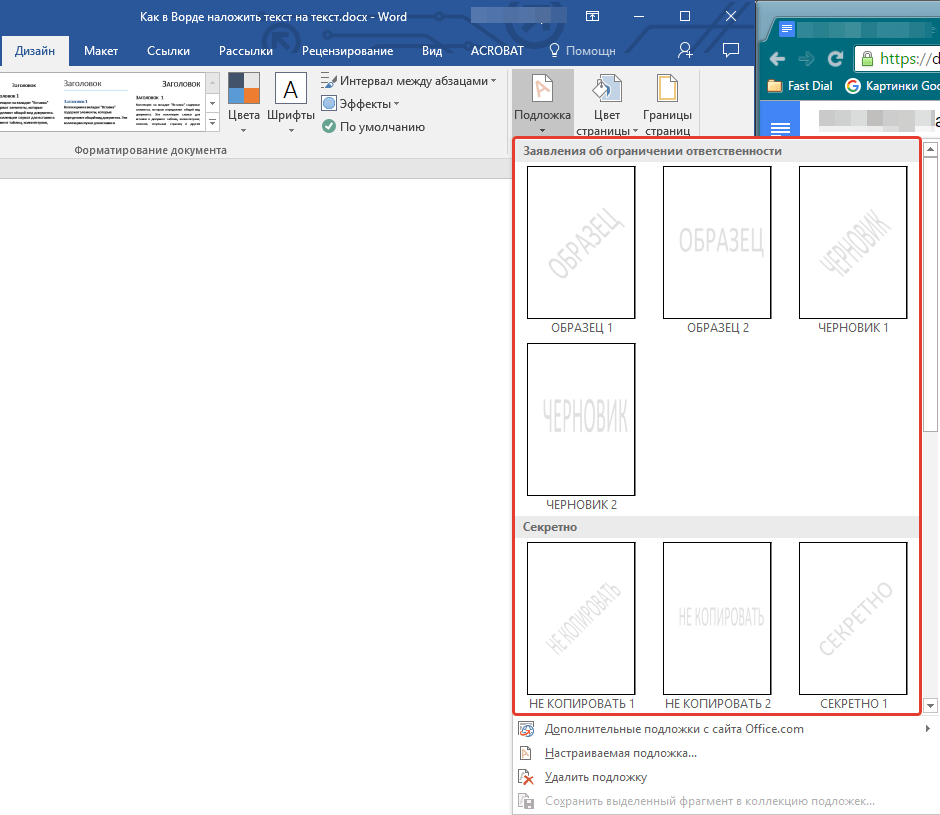
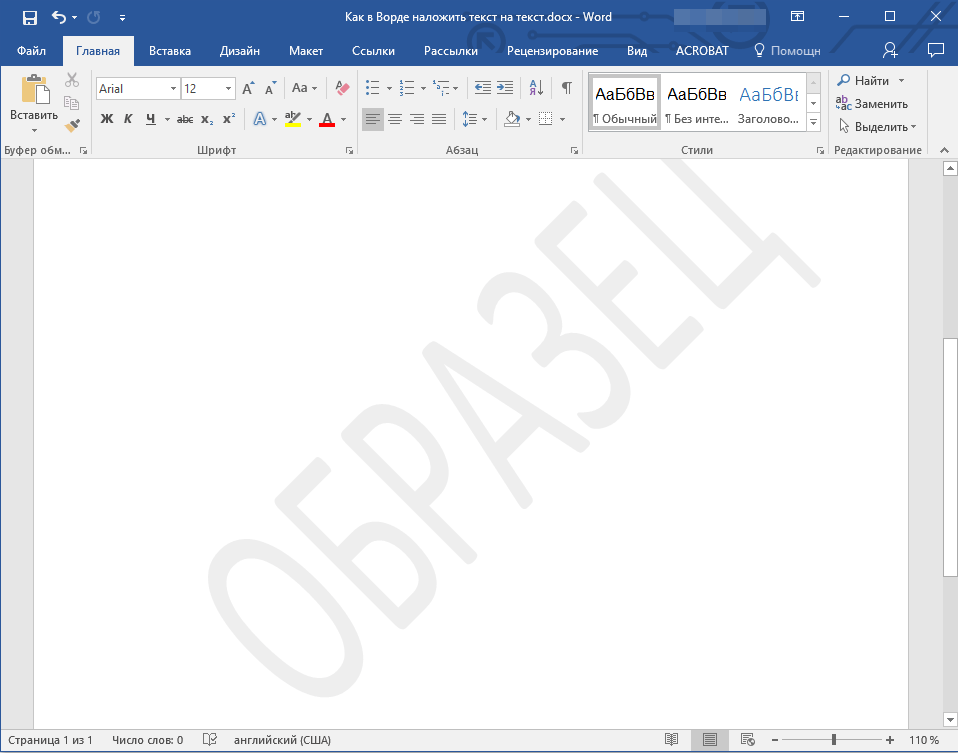 Вот пример того, как подложка будет выглядеть вместе с текстом: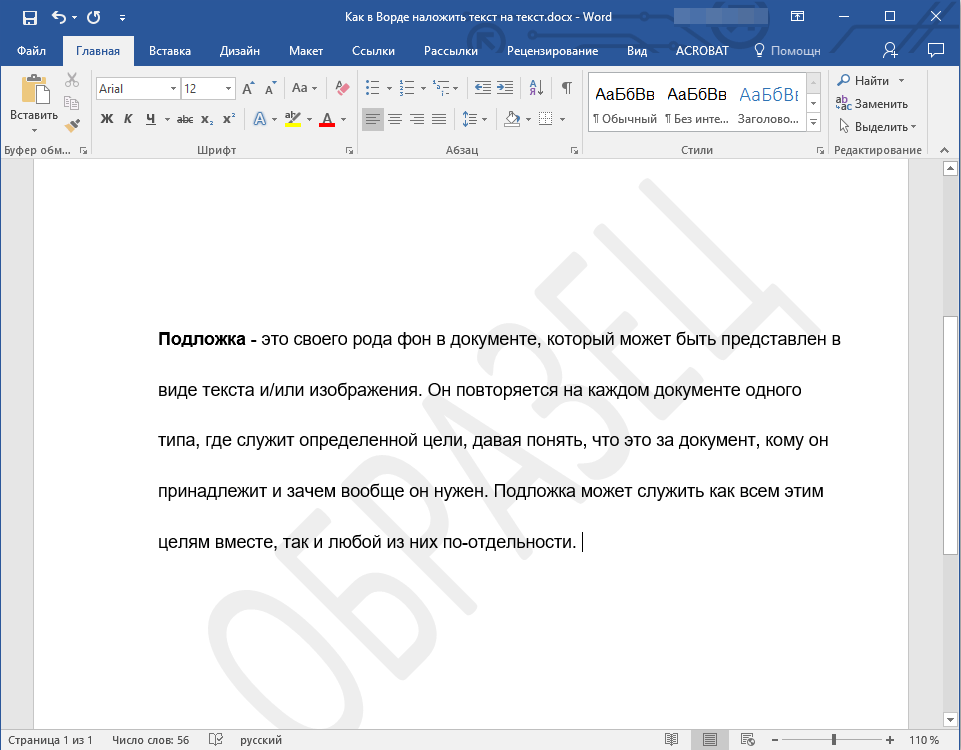
Способ 2: Создание собственной подложки
Мало кто захочет ограничивать себя стандартным набором подложек, доступных в Ворде. Хорошо, что разработчики этого текстового редактора предусмотрели возможность создания собственных подложек.
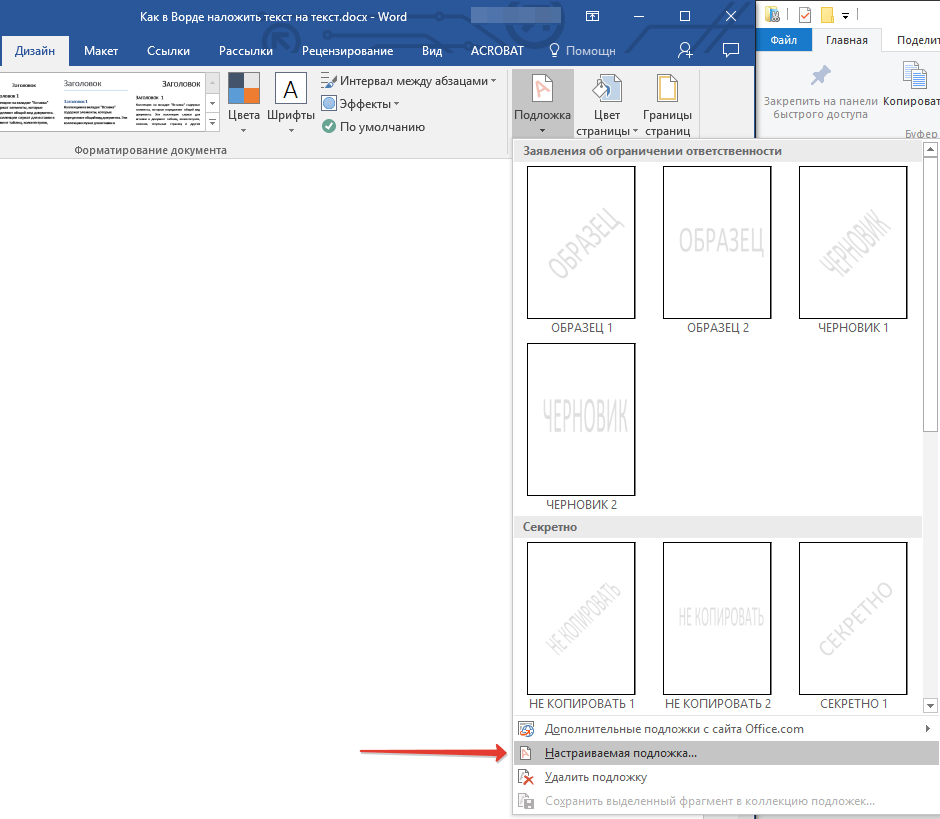
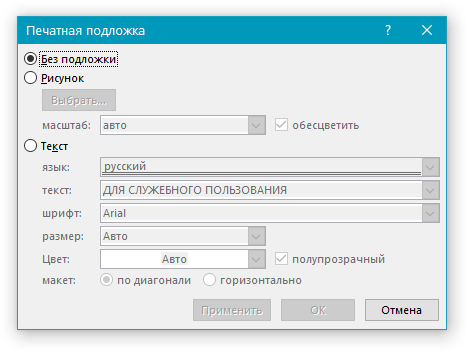 >
>
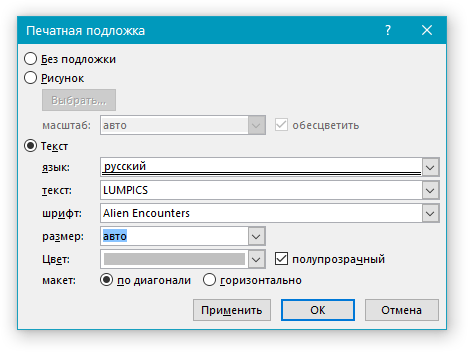
Вот пример настраиваемой подложки:
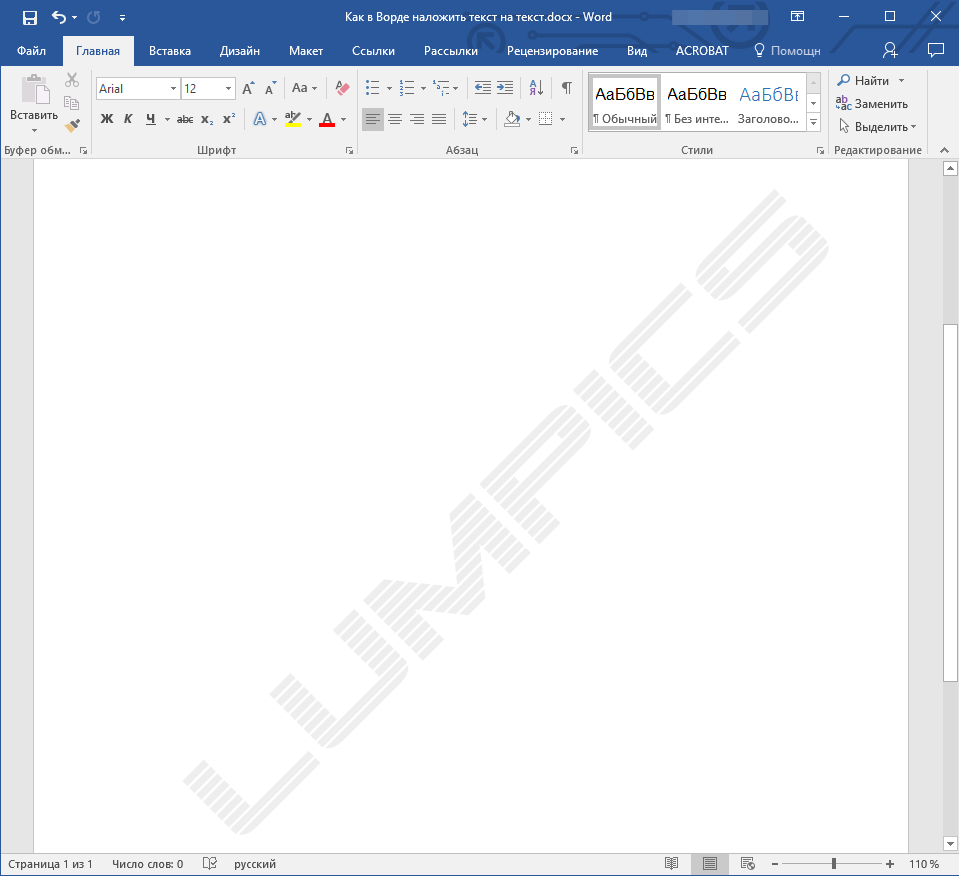
Решение возможных проблем
Бывает так, что текст в документе полностью или частично перекрывает собой добавленную подложку. Причина этого довольно проста – к тексту применена заливка (чаще всего именно белая, «незаметная»). Выглядит это примерно так:
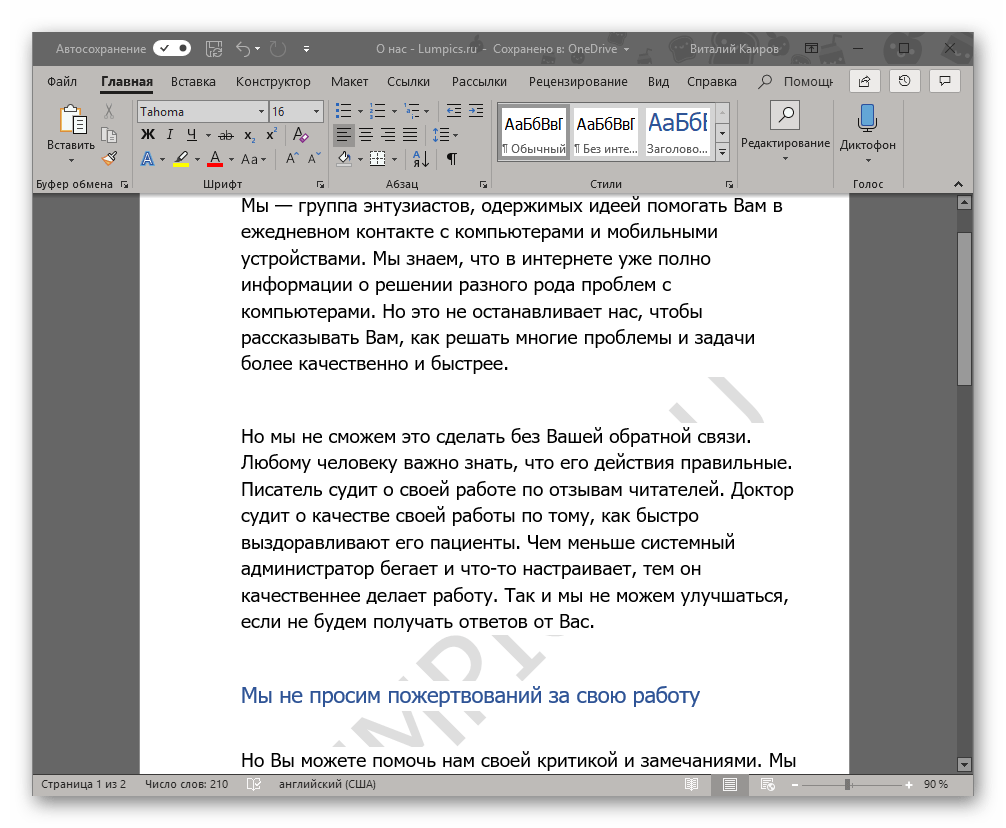
Примечательно, что иногда заливка появляется «из ниоткуда», то есть вы можете быть уверены в том, что не применяли ее к тексту, что используете стандартный или просто хорошо знакомый стиль (или шрифт). Но даже при таком условии проблема с видимостью (точнее, отсутствием таковой) подложки все равно может дать о себе знать, что уж говорить о файлах, скачанных из интернета, или скопированном откуда-то тексте.
Единственное решение в данном случае заключается в отключении этой самой заливки для текста. Делается это следующим образом
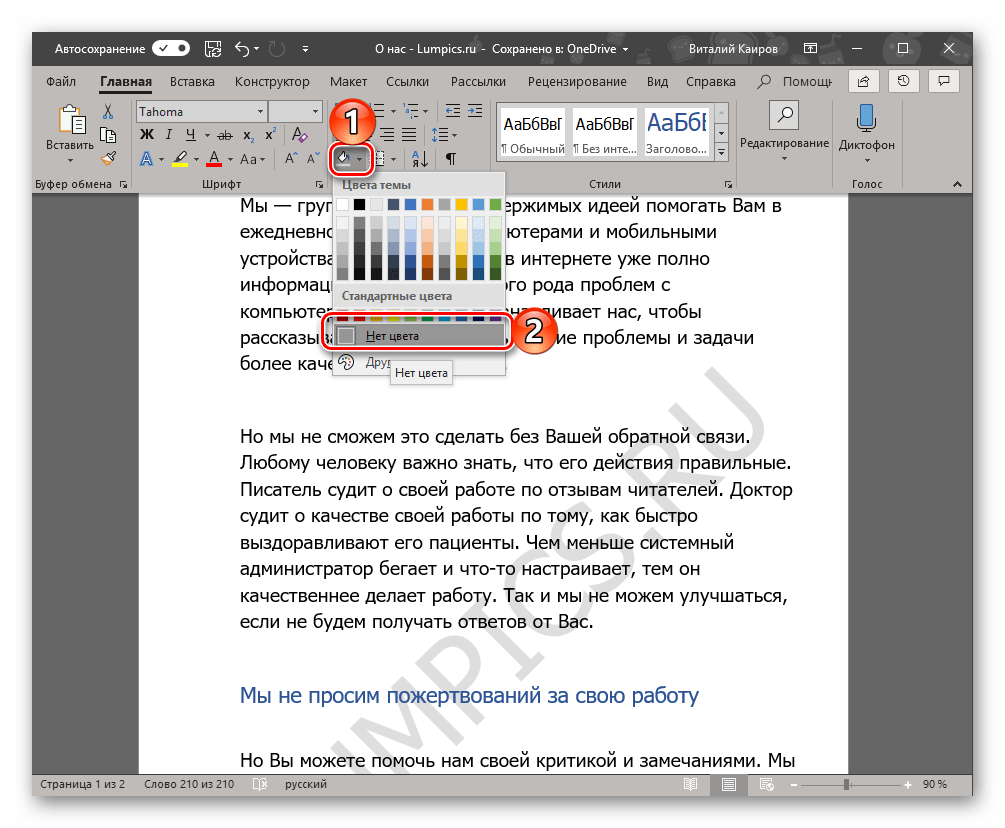
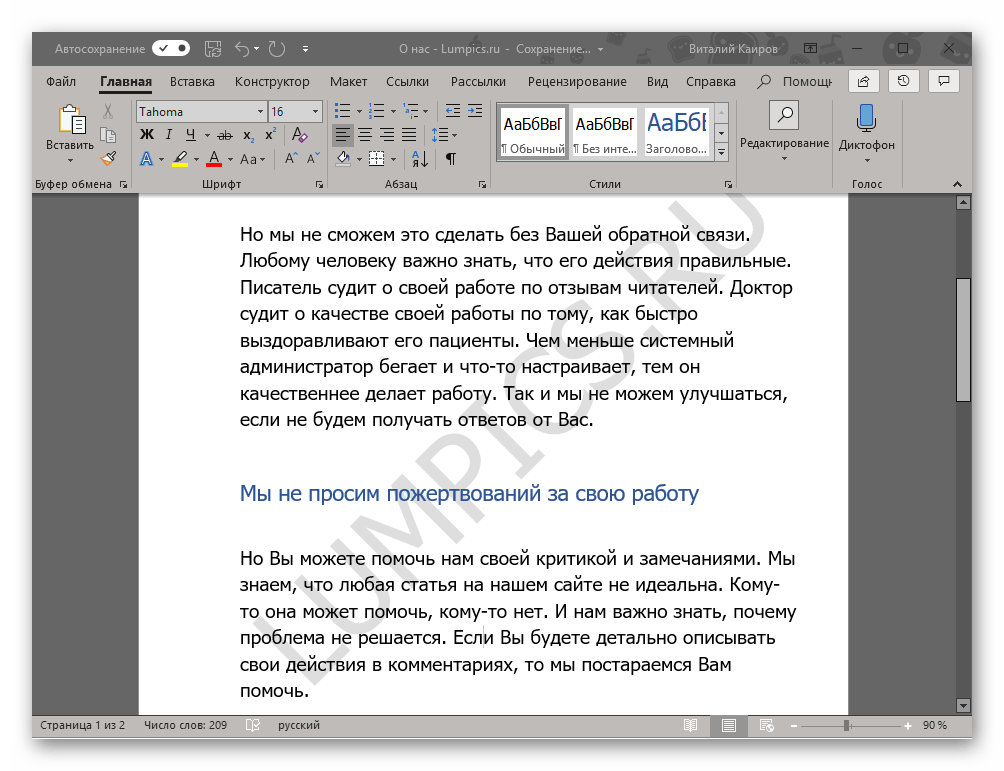
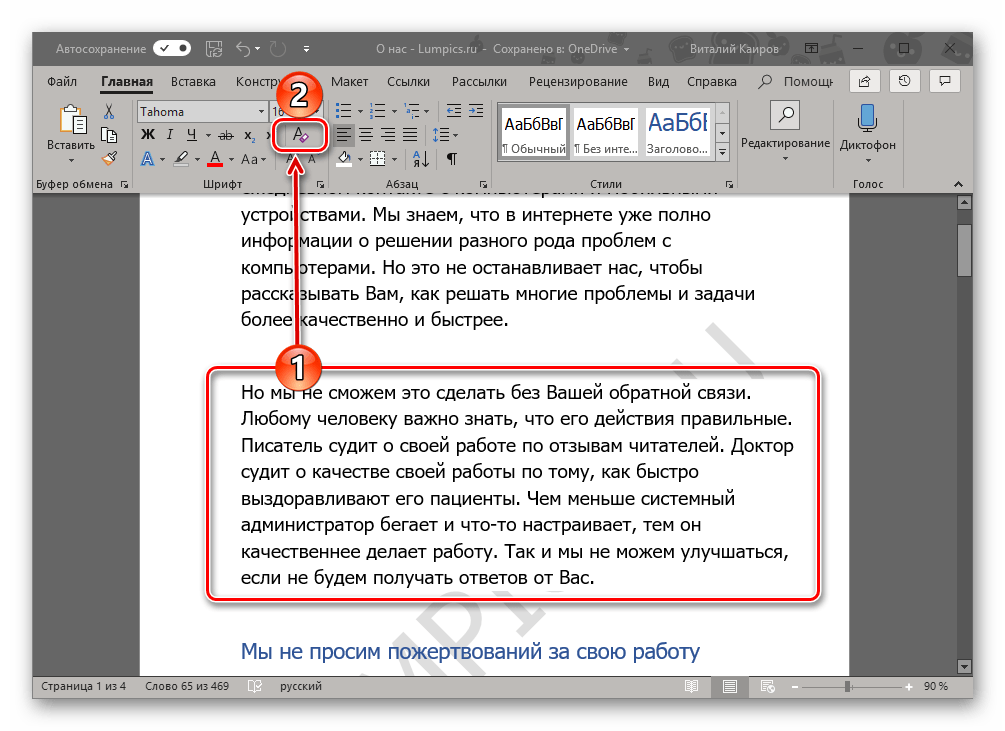
Иногда этих действий оказывается недостаточно, поэтому дополнительно требуется очистить формат. Правда, в работе со сложными, уже отформатированными и «доведенными до ума» документами такое действие может быть критичным. И все же, если видимость подложки для вас крайне важна, а текстовый файл вы создавали самостоятельно, вернуть ему изначальный вид не составит труда.
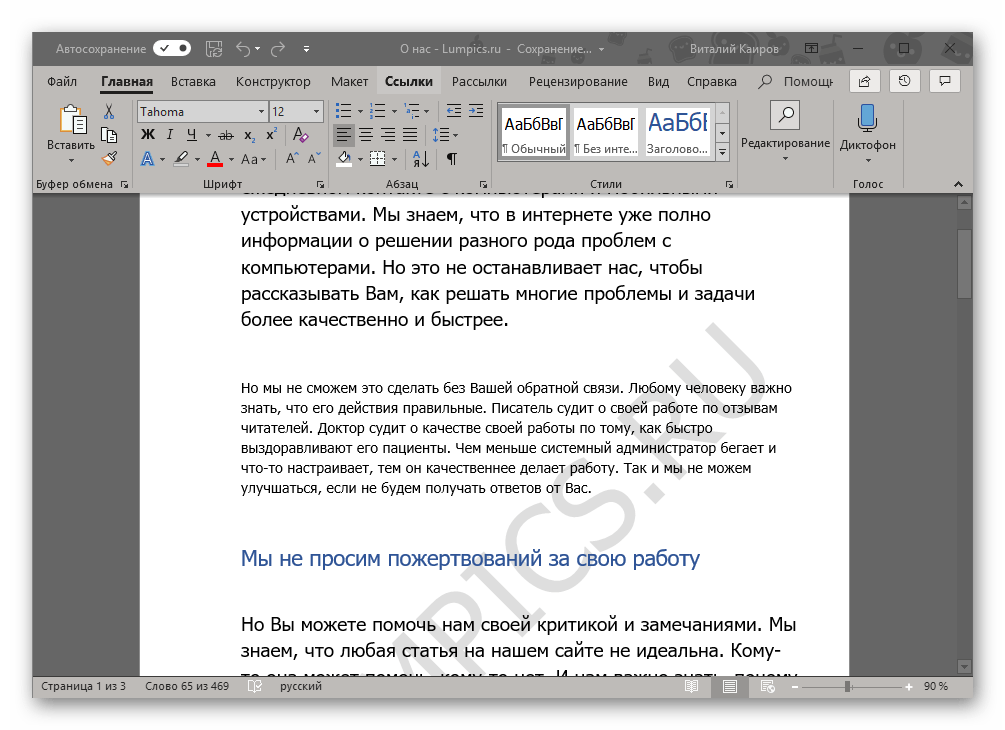
Границы страниц и фон
Вы имеете возможность создать новую подложку или внести изменения в уже существующую. В качестве подложки подойдёт как изображение, так и текст, оформленный в виде объекта WordArt.
Для создания подложки во вкладке Разметка страницы в группе Фон страницы нажмите кнопку Подложка и выберите команду Настраиваемая подложка (см. рис. 6.57).

Рис. 6.59. Создание подложки с рисунком
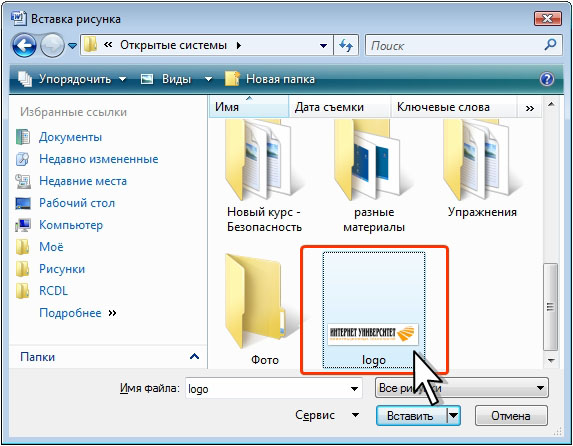
Рис. 6.60. Выбор файла рисунка подложки
Рисунок подложки будет помещен по центру страницы ( рис. 6.61).

увеличить изображениеРис. 6.61. Подложка с рисунком
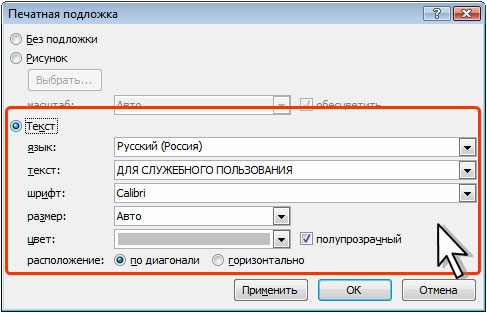
Рис. 6.62. Создание подложки с текстом
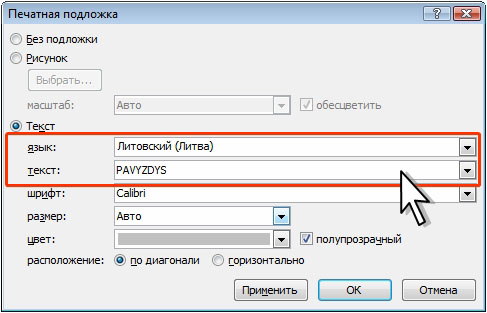
Рис. 6.63. Выбор языка и текста подложким
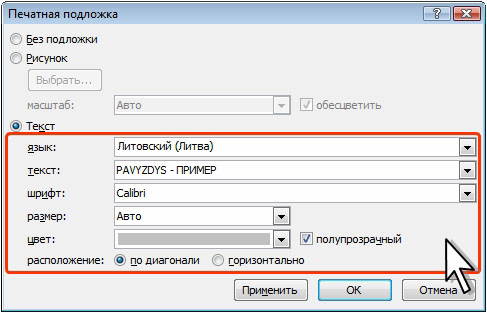
Рис. 6.64. Создание текста подложки
Текст подложки будет помещен по центру страницы ( рис. 6.65).

увеличить картинкуРис. 6.65. Основа с надписью
Создание разных подложек для разных страниц
Подложка является элементом колонтитула.
Для того чтобы в документе можно было использовать разные подложки, следует настроить параметры колонтитулов. Например, можно настроить разные колонтитулы для четных и нечетных страниц, разные колонтитулы для разных разделов документа, сделать колонтитул первой страницы отличающимся от колонтитулов остальных страниц.
После этого можно последовательно выбирать и/или создавать подложки отдельно в разных частях документа.



