
Кроме работы с текстами, программа MS Word предоставляет возможность редактирования графических файлов, хотя и в ограниченном объеме. Часто при вставке изображения в документ возникает необходимость его подписать или дополнить текстом, причем текст должен располагаться непосредственно поверх картинки. В этом материале мы расскажем, как выполнить наложение текста на изображение в Ворде.
Существует два способа наложения текста поверх картинки — это использование стилей WordArt и создание текстового поля. В первом случае вы получите эстетически привлекательный, но стандартизированный текст, во втором же — полную свободу в выборе шрифтов, стилей написания и форматирования.
Microsoft Word по праву занимает одно из первых мест среди текстовых редакторов, однако для работы с графикой, даже на базовом уровне, он подходит не совсем хорошо. Поэтому, если нужно наложить текст на изображение, лучше использовать специализированные инструменты, такие как онлайн-сервис Canva. В этом сервисе задача выполняется всего за несколько шагов, а разнообразные шаблоны в редакторе значительно упрощают процесс создания качественного проекта.
Добавление поверх рисунка надписи в стиле WordArt
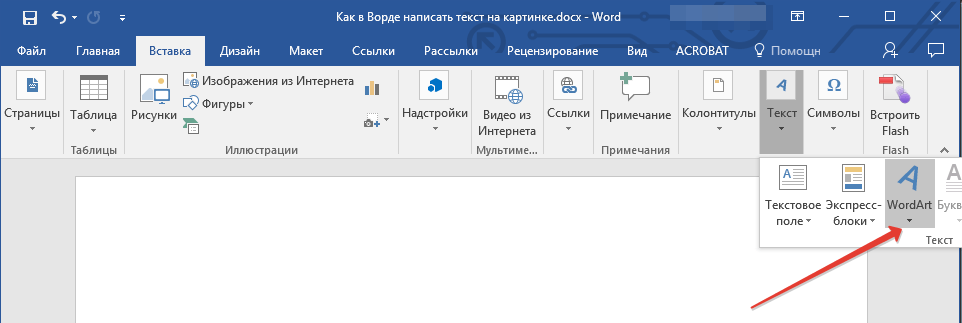
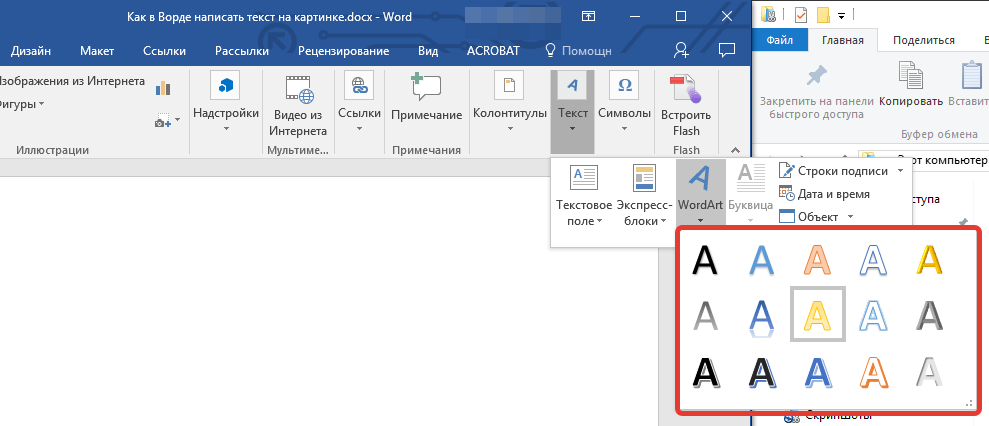
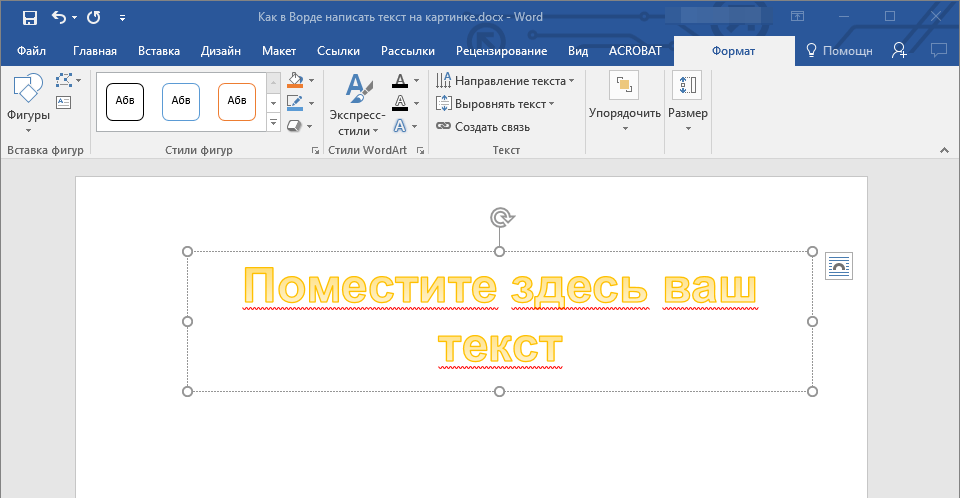
Важно: В результате добавления надписи WordArt на панели инструментов появится вкладка “Формат”, где доступны дополнительные параметры настройки. Также можно изменить размеры надписи, перетаскивая границы её области размещения.

Добавьте в документ изображение, воспользовавшись инструкцией по ссылке ниже. 
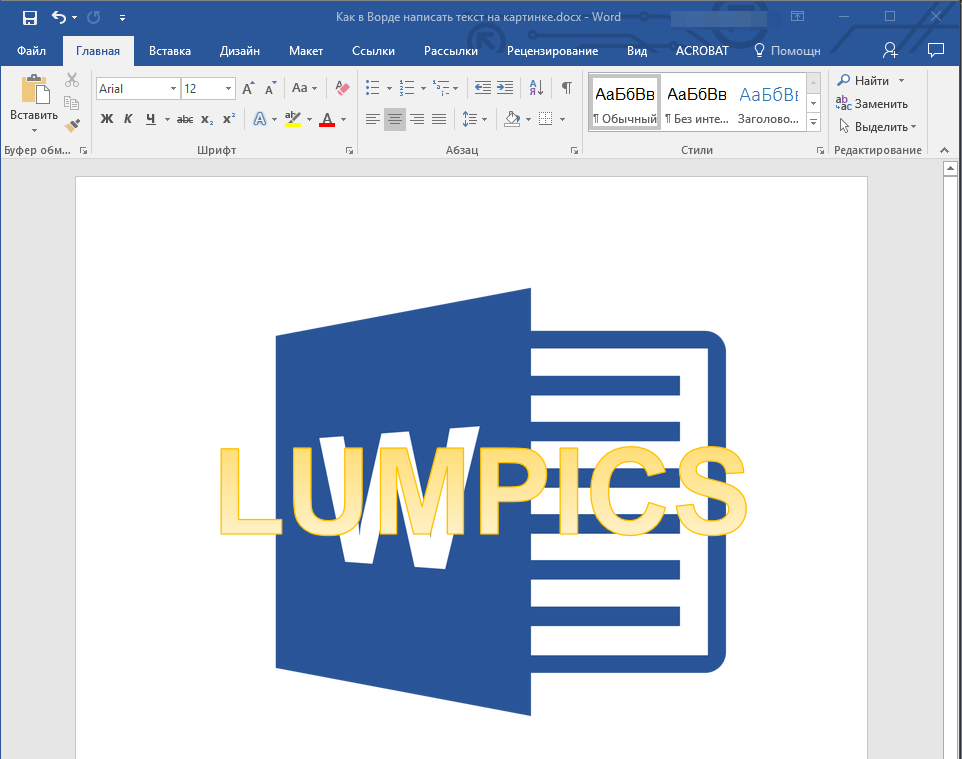
Переместите текст WordArt, расположив его поверх изображения в соответствии с вашими предпочтениями. Вы можете настроить выравнивание текста, следуя нашим рекомендациям.
Добавление поверх рисунка обычного текста
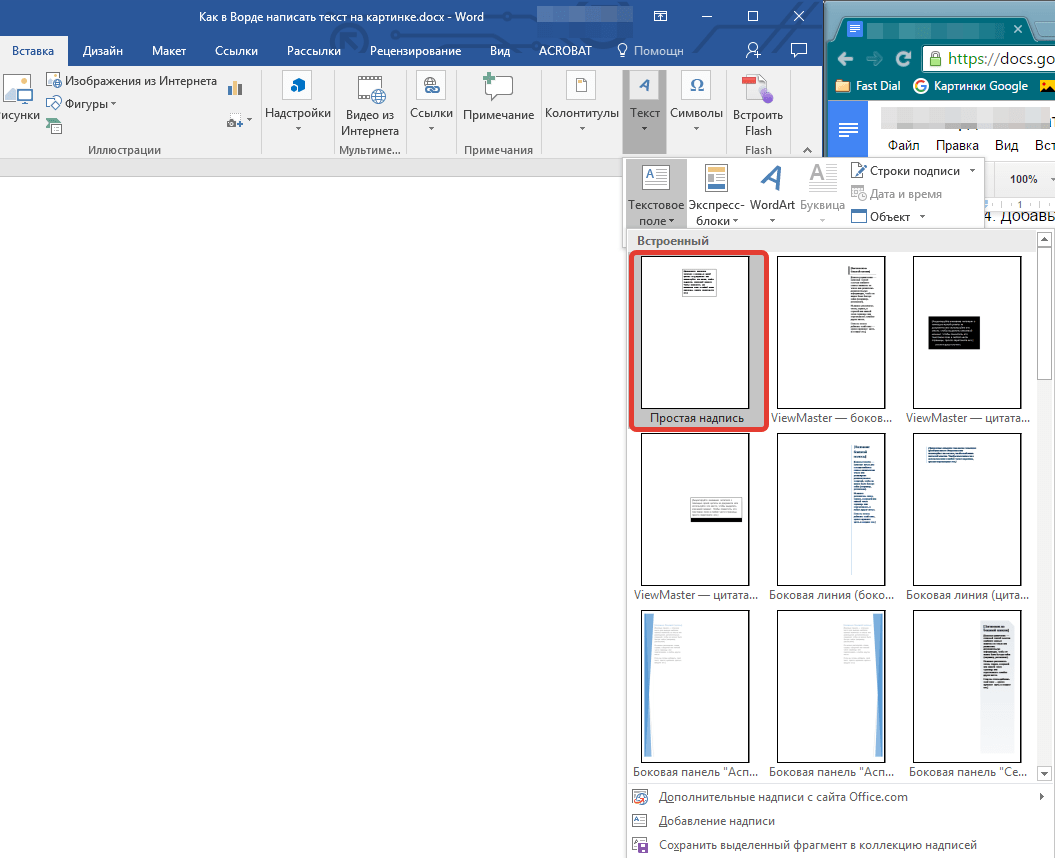
- Откройте вкладку “Вставка” и в разделе “Текстовое поле” выберите пункт “Простая надпись”.
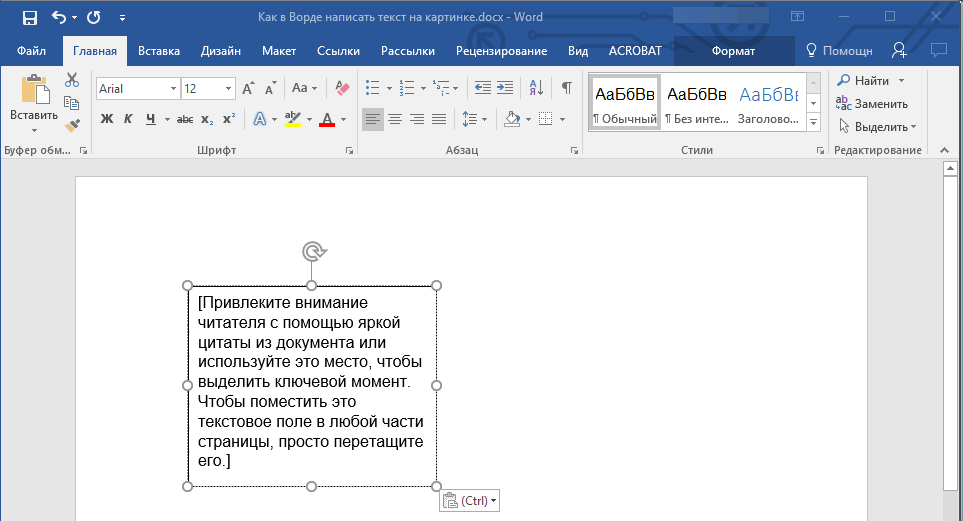
- Введите необходимый текст в появившееся текстовое поле. Выровняйте размеры поля, если это необходимо.

- Во вкладке “Формат”, которая появляется после добавления текстового поля, выполните необходимые настройки. Также, вы можете изменить внешний вид текста в поле стандартным способом (вкладка “Главная”, группа “Шрифт”).

Добавьте изображение в документ. 
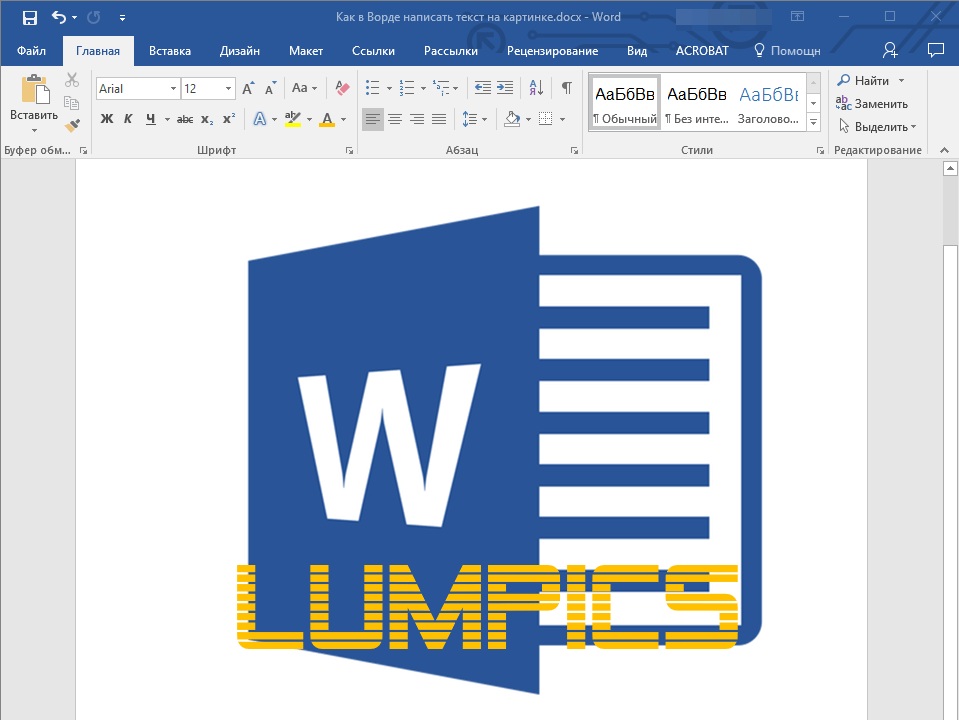
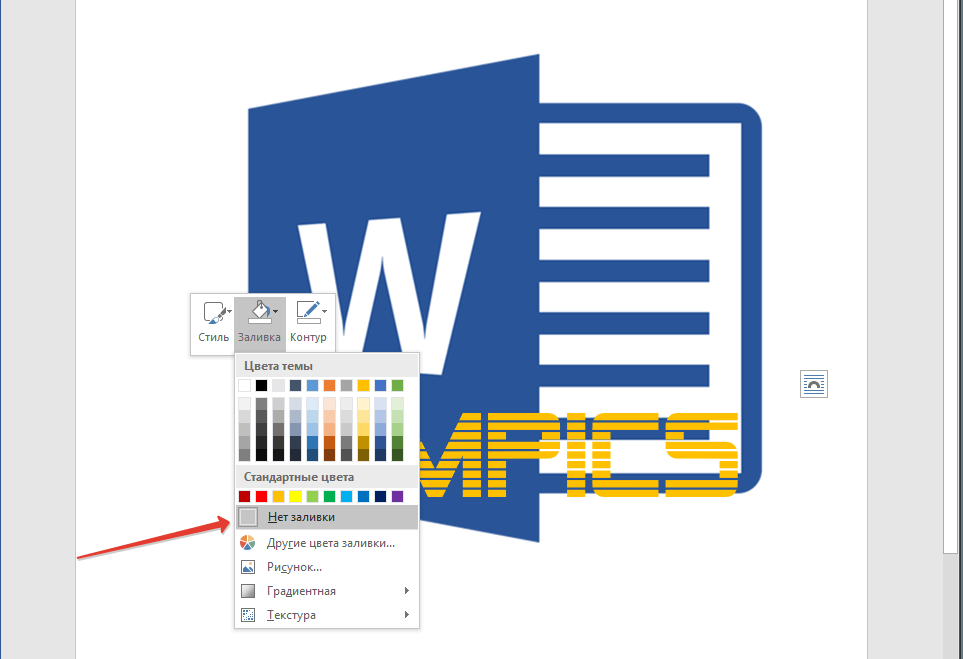
В случае, если текстовое поле на белом фоне накрывает изображение, щелкните правой кнопкой мыши по его грани и в меню “Заливка” выберите опцию “Без заливки”.
Добавление подписи к рисунку
Кроме наложения надписи поверх изображения, вы также можете добавить к нему подпись (название).

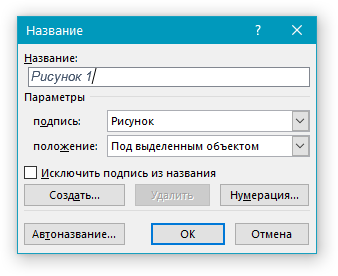
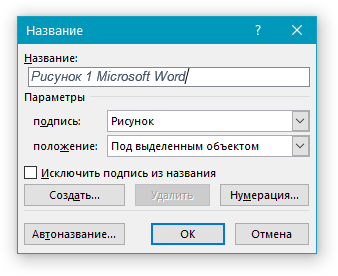
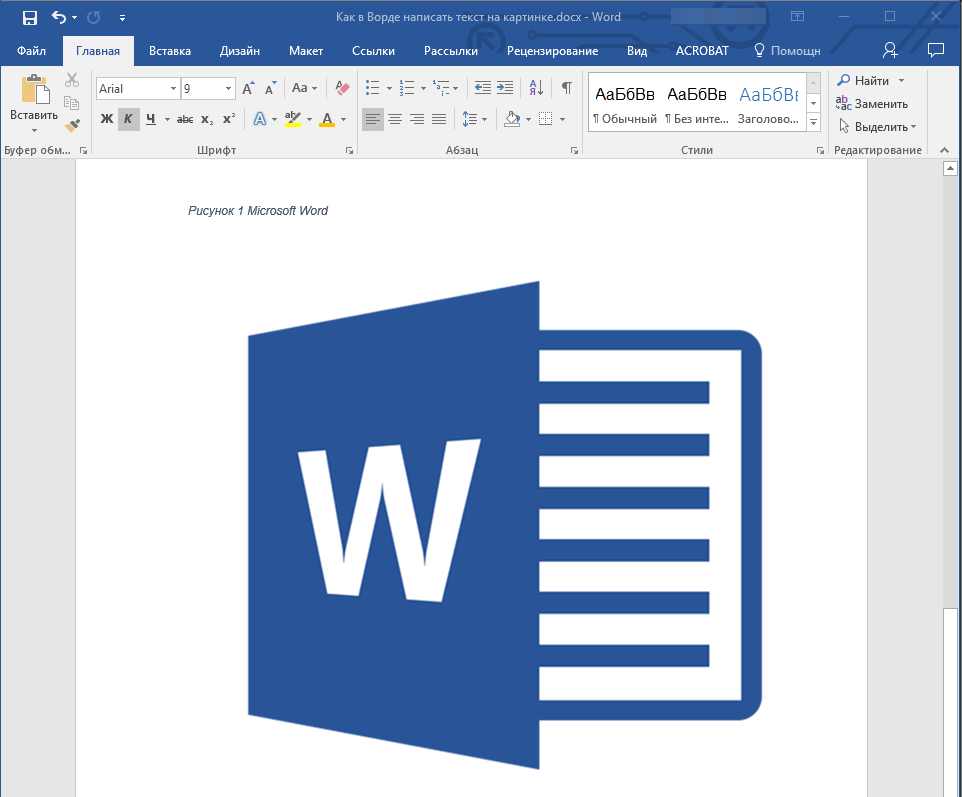
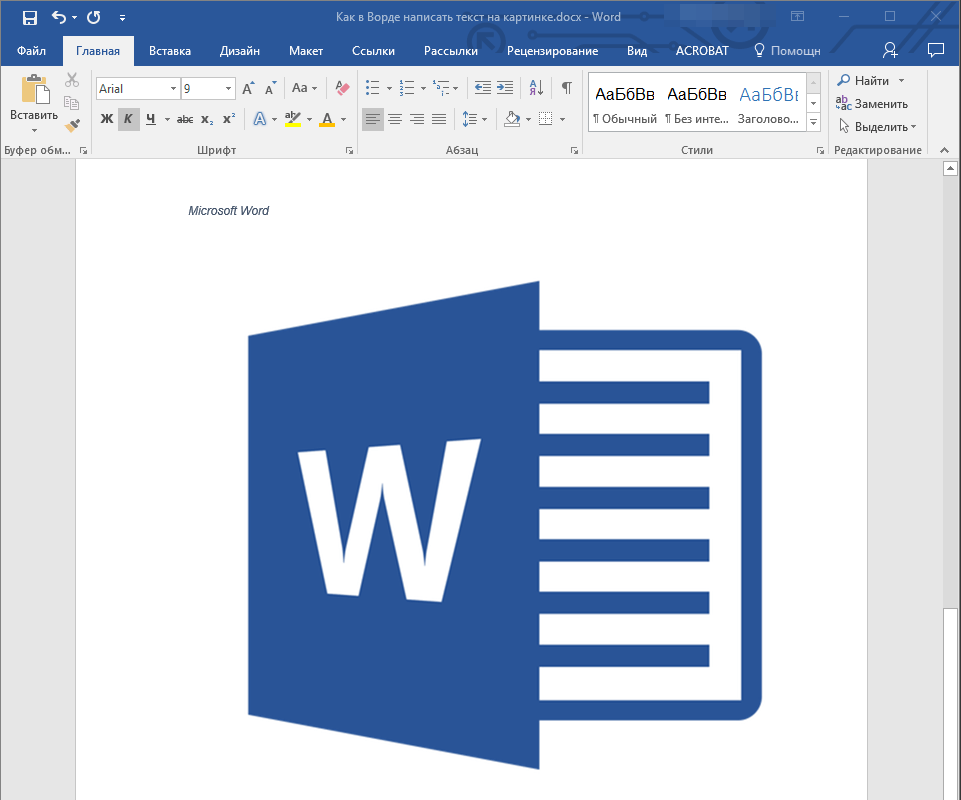
- Переместите курсор перед картинкой.
- Нажмите Enter ― изображение сдвинется вниз на один абзац. Если нажмете на Enter два или три раза, то оно опустится на 2 и 3 шага вниз соответственно.
- Поставьте курсор над графическим элементом и напечатайте текст.
На этом мы завершаем, теперь вы обладаете знаниями о том, как добавлять текст на изображение в Ворде, а также о способах подписывания картин в данной программе. Удачи вам в дальнейшей работе с этим офисным приложением.
Как вставить текст в Ворде в картинку
MS Word ― это буквы, но программа также позволяет работать с изображениями и изменять их хоть и по минимуму. Рассказываем про 2 способа как на картинке написать текст в Ворде ― быстро и просто, не прибегая к другим сервисам и программам.
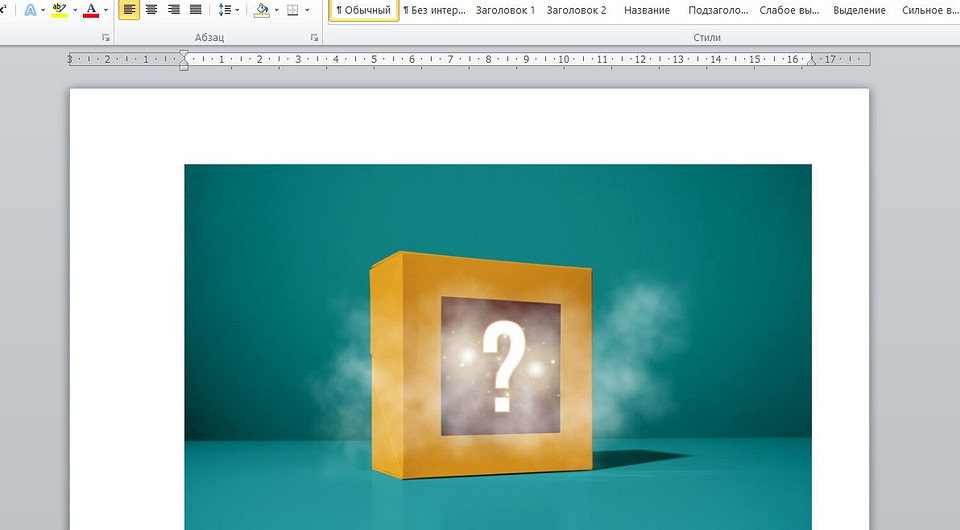
Добавляем изображение в документ Word
Как разместить изображение под текстом в Word? Это совсем не сложно, и существует два способа.
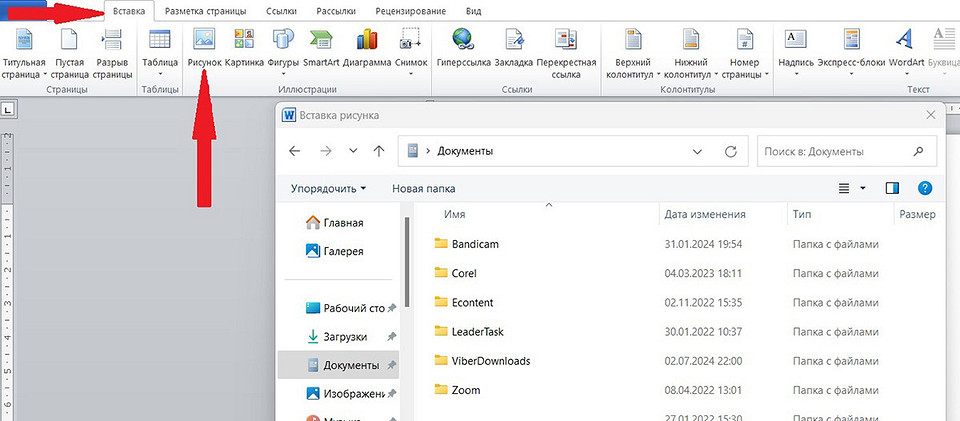
1. Перейдите в раздел «Вставка» —> «Изображение» —> выберите необходимый файл из директории на вашем компьютере.
2. Просто вставьте изображение в документ, поместив курсор под текстом.
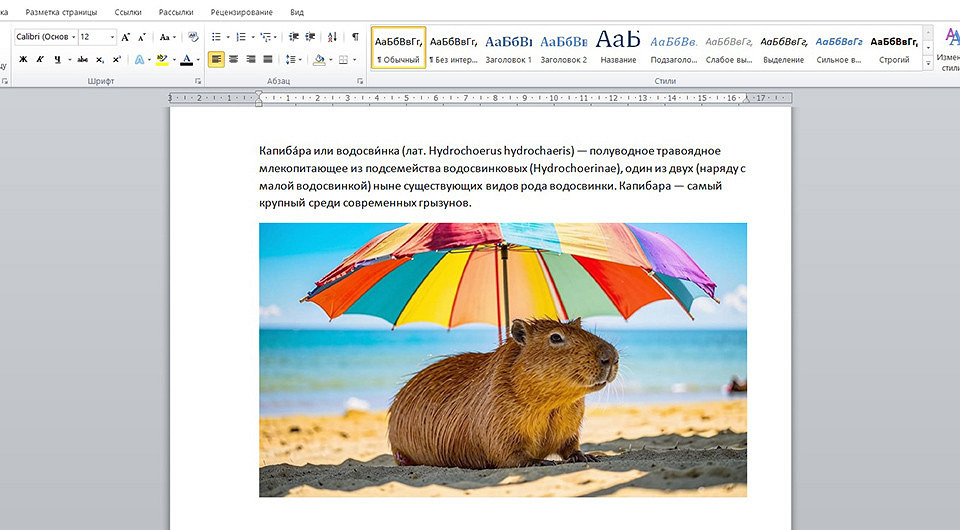
Теперь решаем обратную задачу: как вставить текст над картинкой в ворде. Алгоритм максимально простой:
Теперь непосредственно к практике ― добавляем буквы и слова прямо на изображение в Word.
Способ 1. Объект WordArt
Выбирайте этот вариант, если вам нужно быстро поместить на картинку короткий текст и придать ему стилизованный вид.
На этот случай есть инструкция.
1. Поместите картинку в текстовый документ
2. В той же вкладке «Вставка» найдите раздет «Текст» и откройте пункт WordArt.

3. Выберите подходящий стиль и кликните по нему ― он появится на документе. Напишите текст и отредактируйте его, поиграйте с дизайном. Для помещенного на графический макет текста доступны такие же изменения, как и для обычного, написанного в документе. То есть его можно выравнивать, оформлять маркированным списком, менять шрифт и размер ― пользоваться всеми инструментами, которые есть на панели Word.

Способ 2. Надпись
Этот алгоритм используют, если нужно добавить длинный текст поверх картинки в ворде.
Здесь работает следующая схема:
1. Откройте новый документ и вставьте изображение. Затем выполните следующие действия: выберите пункт «Вставка» —> «Фигуры». Из предложенного списка выберите прямоугольник с буквой А ― «Надпись». Указатель мыши изменится на крестик.
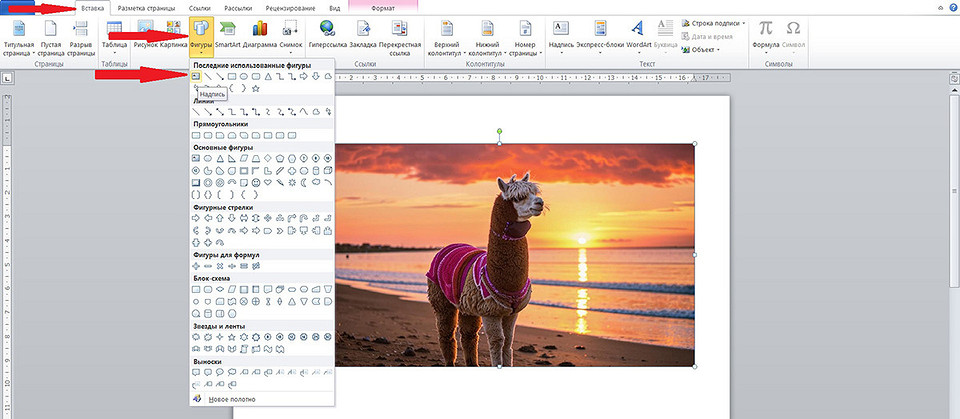
2. В нужном месте изображения кликните левой кнопкой мыши. Зажимая ее, нарисуйте прямоугольник и напишите или скопируйте в него текст. Нажав на зеленый кружок, можно поворачивать эту область на любой градус.
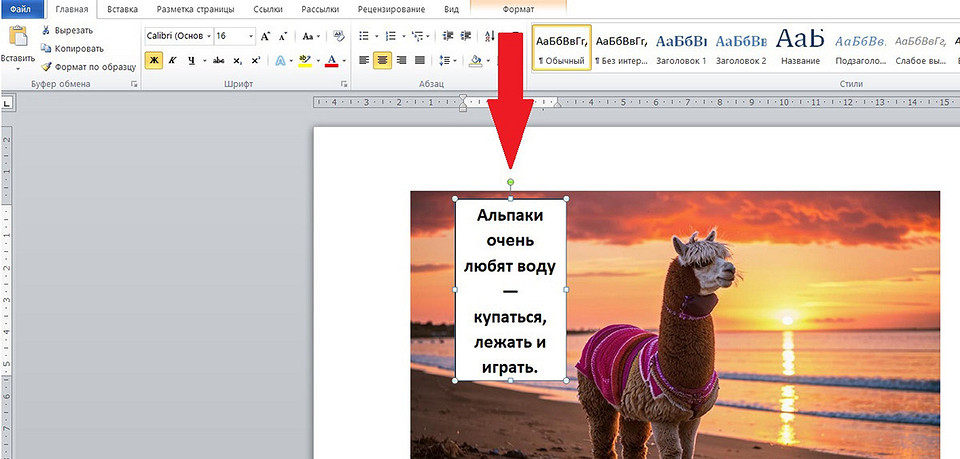
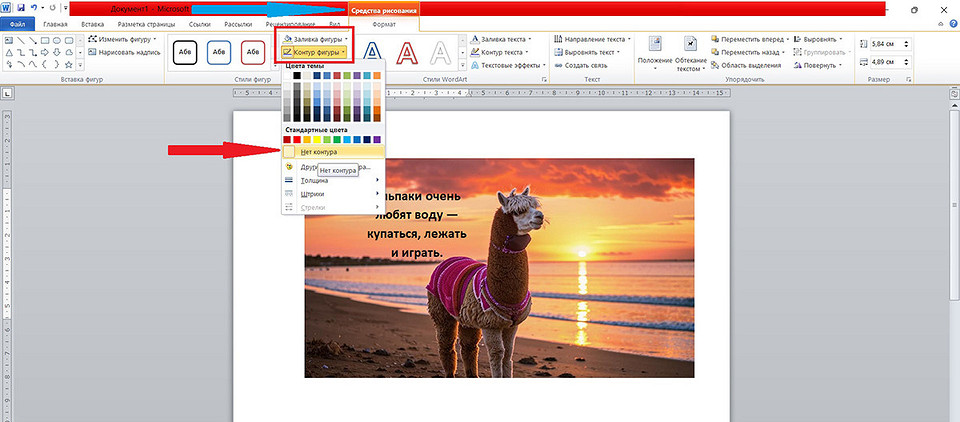
3. При необходимости отредактируйте белый фон и границы. Нажмите на «Средства рисования» —> «Формат». Фон меняется через «Заливку фигуры», а границы через «Контур фигуры». Если их надо полностью убрать, кликайте по «Нет заливки» и «Нет контура» соответственно.
Если вы знаете еще способы как наложить текст на картинку в ворде, напишите в комментариях. Будет полезно и интересно.
Создание подписей к изображениям и таблицам в Word

Как правило, технические документы содержат большое количество изображений и таблиц. Требования ГОСТ обязывают автора вводить обозначения к этим объектам и давать на них ссылки в тексте. Любая таблица или иллюстрация должна иметь свой порядковый номер (иногда с привязкой к разделу) и название. Эту информацию можно вводить и редактировать вручную, но это целесообразно делать лишь при не больших объемах документа. Когда речь идет о сотнях страниц, то внесение изменений в большое количество таблиц и картинок становится тяжким трудом, отнимающим массу времени.
Чтобы сделать автоматическое создание подписей к иллюстрациям и таблицам необходимо: вставить нужную картинку (далее то же верно и для таблиц) в свободное поле листа, затем, щелкнув правой кнопкой мыши по изображению, вызвать контекстное меню, где нажать на кнопку "вставить название" (см. рис.1):
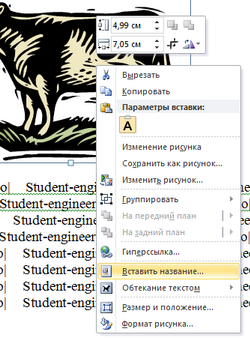
Рис. 1. Вставка названия
В появившимся окне нужно нажать кнопку "Создать. " для создания постоянной части обозначения рисунка (см. рис. 2). В данном случае, мы находимся в первом разделе документа, следовательно, постоянной частью рисунка будет "Рис. 1".
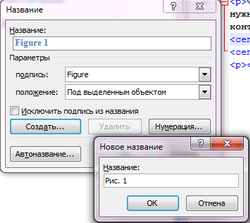
Рис. 2. Вставка постоянной части названия
После нажатия ОК в поле "Название" введите дальнейшее название вашей картинки. Отмечу, что порядковый номер после постоянной части "Рис. 1" автоматически присвоен(см. рис. 3). Этот порядковый номер будет динамически изменяться (в зависимости от изменения количества изображений или таблиц, которые Вы вставите) в пределах только первого раздела.
При переходе ко второму разделу текста необходимо обновить неизменяемую часть иллюстрации или таблицы в соответствии с новым разделом (например, Рис. 7)
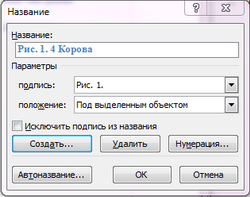
Рис. 3. Название готово
В результате проделанный манипуляций, под изображением должно появиться обозначение с порядковым номером. Внешний вид подписей (голубой) можно отредактировать в настройках стилей текста подписей документа. Теперь, если Вы вставите новое изображение поверх рассматриваемого и введете для него название, то порядковые номера автоматически обновятся.
По требованиям ГОСТ на иллюстрации и таблицы в тексте должны быть даны ссылки. В Word предусмотрена возможность создания гиперссылок для удобного перемещения по содержимому документа. Эти ссылки при изменении количества иллюстраций также автоматически будут обновляться.

Donec eget ex magna. Interdum et malesuada fames ac ante ipsum primis in faucibus. Pellentesque venenatis dolor imperdiet dolor mattis sagittis. Praesent rutrum sem diam, vitae egestas enim auctor sit amet. Pellentesque leo mauris, consectetur id ipsum sit amet, fergiat.
Pellentesque in mi eu massa lacinia malesuada et a elit. Donec urna ex, lacinia in purus ac, pretium pulvinar mauris. Curabitur sapien risus, commodo eget turpis at, elementum convallis elit. Pellentesque enim turpis, hendrerit tristique.
Lorem ipsum dolor sit amet, consectetur adipiscing elit. Duis dapibus rutrum facilisis. Class aptent taciti sociosqu ad litora torquent per conubia nostra, per inceptos himenaeos. Etiam tristique libero eu nibh porttitor fermentum. Nullam venenatis erat id vehicula viverra. Nunc ultrices eros ut ultricies condimentum.
Mauris risus lacus, blandit sit amet venenatis non, bibendum vitae dolor. Nunc lorem mauris, fringilla in aliquam at, euismod in lectus. Pellentesque habitant morbi tristique senectus et netus et malesuada fames ac turpis egestas. In non lorem sit amet elit placerat maximus. Pellentesque aliquam maximus risus, vel venenatis mauris vehicula hendrerit.
Interdum et malesuada fames ac ante ipsum primis in faucibus. Pellentesque venenatis dolor imperdiet dolor mattis sagittis. Praesent rutrum sem diam, vitae egestas enim auctor sit amet. Pellentesque leo mauris, consectetur id ipsum sit amet, fersapien risus, commodo eget turpis at, elementum convallis elit. Pellentesque enim turpis, hendrerit tristique lorem ipsum dolor.



