
В текстовых файлах нередко применяется подпись в Word, которая используется для официального подтверждения различных документов, таких как распоряжения, приказы, инструкции и другие деловые бумаги. Она также может выступать как подпись под литературными произведениями, подтверждающая уникальность авторства и так далее. Подпись в документе Word играет важную роль для удостоверения юридического статуса или в процессе переписки с адресатами.
Таким образом, многие пользователи сталкиваются с необходимостью добавить подпись в Word, работая с документами. В программе Microsoft Word предусмотрено несколько типов подписей.
В данной статье мы рассмотрим два распространенных типа подписей: рукописную и печатную, используемые в текстовом редакторе. В дополнение к ним в Word также можно создать электронно-цифровую подпись, которая не будет обсуждаться в данном материале.
В текстовом процессоре MS Word имеются разные способы для вставки подписи в документ. Мы рассмотрим несколько методов, как сделать подпись в Ворде:
Подпись в Word рукописным вводом
В документах зачастую применяется подпись, заранее выполненная вручную, для добавления в текст. Это придаёт документу уникальность и, в определённых ситуациях, позволяет избежать необходимости ставить подпись ручкой при печати большого количества копий в бумажном формате.
Основная идея данного подхода состоит в осуществлении ряда последовательных действий:
- Человек ставит подпись на бумаге или делает подпись в графическом редакторе.
- Подписанный лист сохраняется в качестве изображения в графическом файле.
- Изображение с подписью вставляется в нужное место документа Word.
Это не цифровая подпись, она не имеет юридического статуса электронной подписи. Подобная подпись может быть использована в письмах или внутри организации для документов, не имеющих особой важности.
Существует два варианта получения подписи для вставки в документ: сделать ее вручную на бумаге или создать в программе — графическом редакторе. Если вы выбираете графический редактор, такой как Paint или Adobe Photoshop, программа позволит сохранить файл в нужном формате, например, JPG, PNG, BMP или GIF.
Также есть возможность вырезать подпись из другого документа, например, используя скриншот, а затем сохранить изображение как графический файл.
В другом варианте необходимо выполнить сканирование бумажного листа с подписью, используя подходящее устройство. Это может быть сканер, камера или смартфон.
Теперь посмотрим, как подписать документ подписью в Word.
Убедитесь, что файл изображения с подписью имеет подходящий размер, соответствующий применяемому шрифту в данном документе. При необходимости, измените размер изображения заранее или подгоните изображение по необходимому размеру в программе Word.
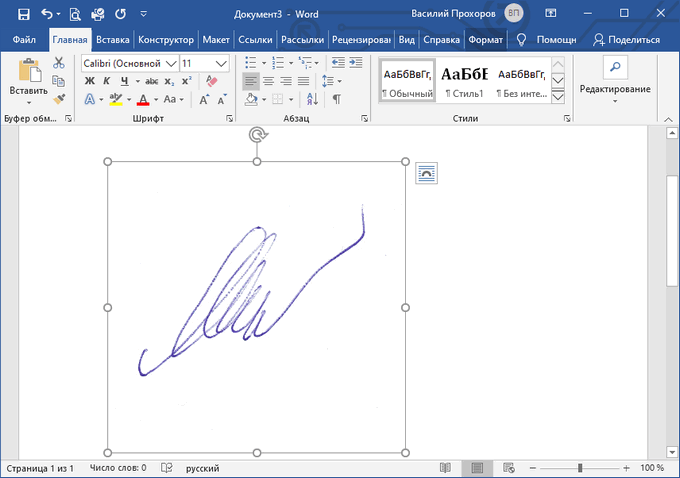
Переместите подпись в нужное место документа. При необходимости, добавьте тест перед подписью.
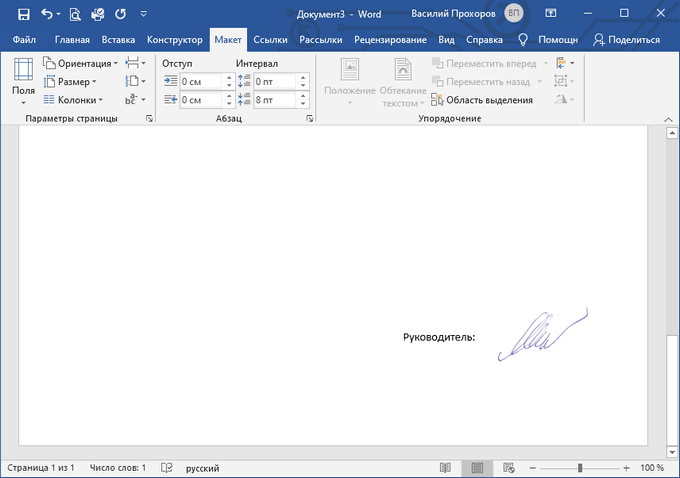
Сохранение рукописной подписи в коллекции экспресс блоков
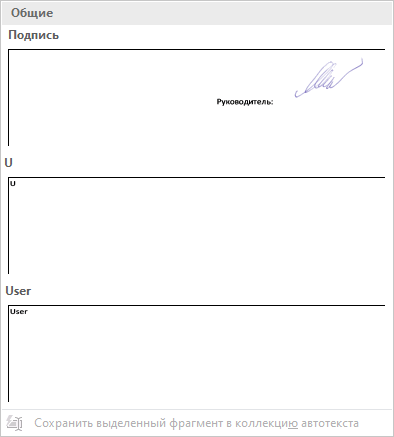
Подпись документа Ворд вместе с прилегающим текстом можно сохранить в качестве шаблона для вставки в другие документы. В программе создается стандартный блок в одной из коллекций блоков, который потом можно вставить в любой другой документ.
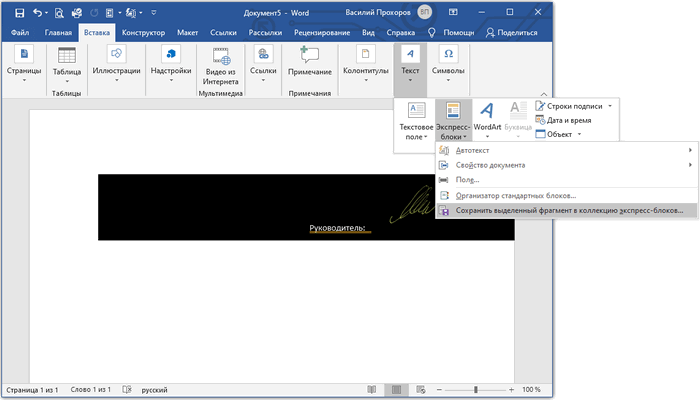
Пройдите следующие шаги:
Как вставить подпись в Word в другом документе
У нас имеется блок шаблона подписи, который мы можем вставить в другой текстовый документ, чтобы не создавать каждый раз новую рукописную подпись.
Выполните следующие действия:
Как сделать линию для подписи в Ворде — 1 способ
В документах часто используется линия для подписи в Ворде. Линия для подписи может быть с сопутствующим текстом или выводится в качестве отдельного абзаца без текста.
Линия для подписи не добавляется в документ согласно современному ГОСТ, но этот элемент часто встречается в делопроизводстве.
Существует ряд методов, позволяющих вставить линию в документ.
Вам также может быть интересно:
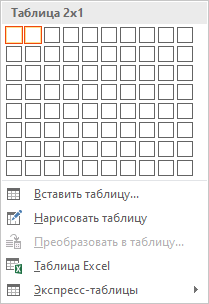
Рассмотрим простой способ для добавления линии для подписи с сопутствующим текстом, выполняемый с помощью создания таблицы:
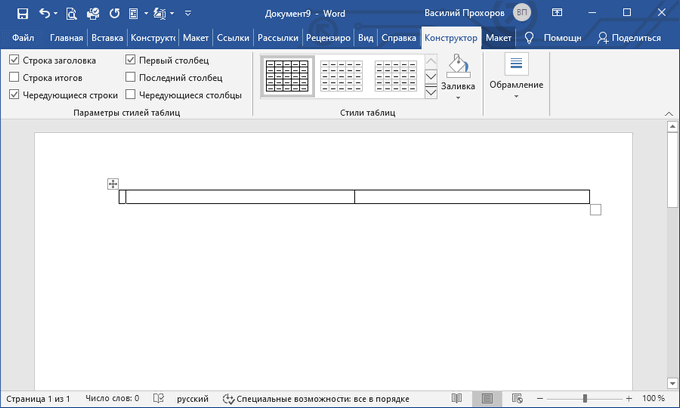
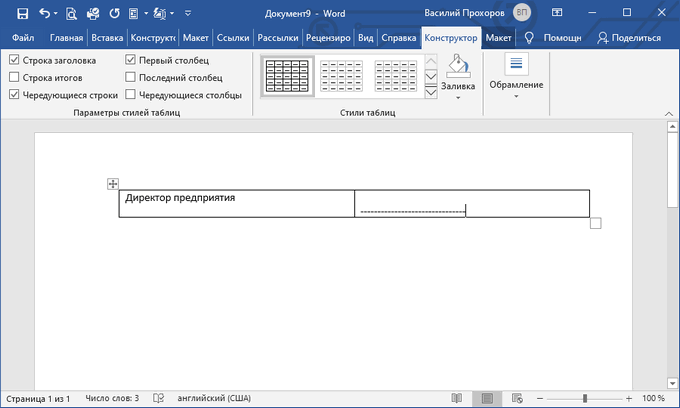
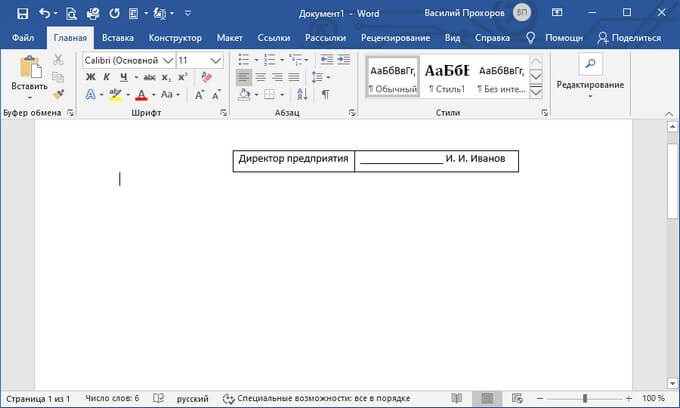
Если нужно, перетащите края таблицы, чтобы элементы в ячейках сдвинулись ближе друг к другу.
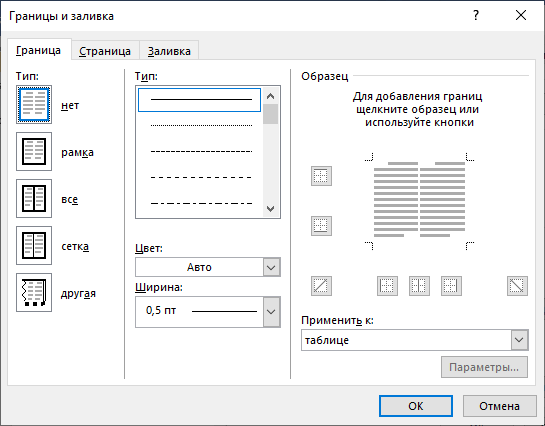
Нам необходимо убрать края таблицы, чтобы они не отображались в документе. Для этого, проделайте следующее:
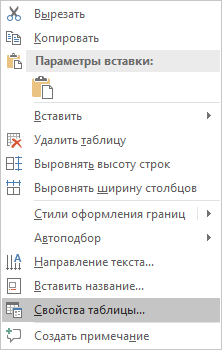
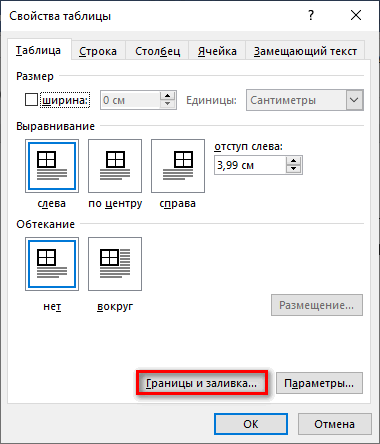
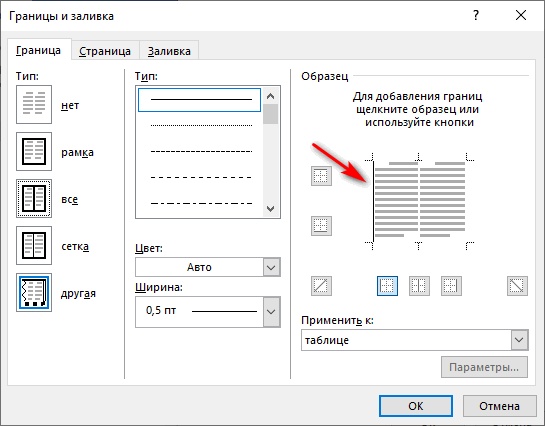
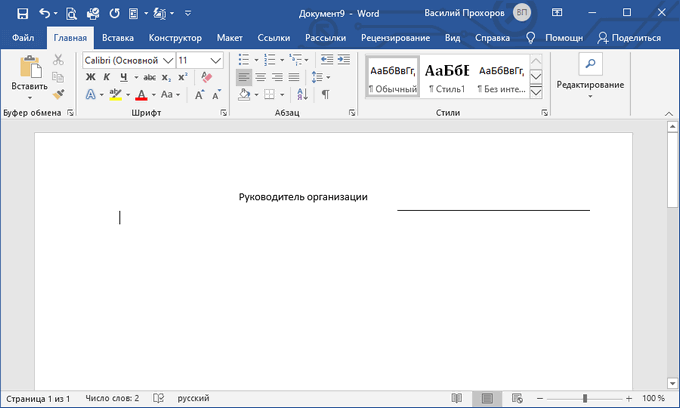
В документе Word появилась линия для подписи с сопутствующим текстом.
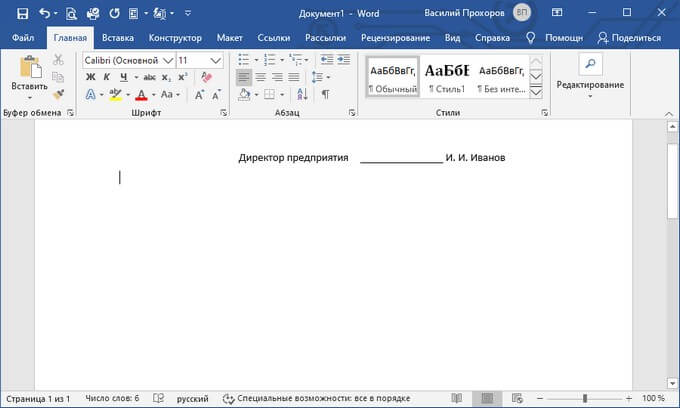
Линия для подписи в Word — 2 способ
Это похожий способ, при котором будет отличаться стиль линии.
Выполните следующие шаги:
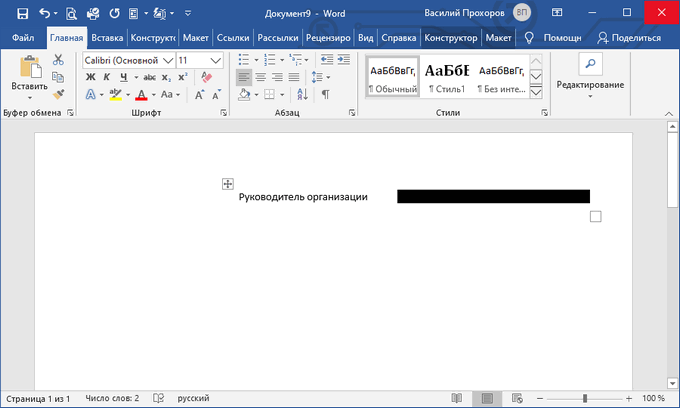
В документе Word появилась линия для подписи.
Как поставить подпись в Ворде с помощью строки подписи
Сейчас мы разберем, как сделать подпись в Word при помощи встроенного элемента «строка подписи».
В интерфейсе программы Word осуществите следующие шаги:
- Кликните правой кнопкой мыши в нужном месте документа, куда необходимо вставить строку подписи.
- Откройте меню «Вставка».
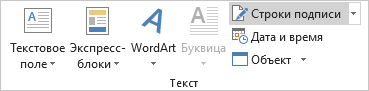
- В группе «Текст» нажмите на кнопку «Строка подписи».
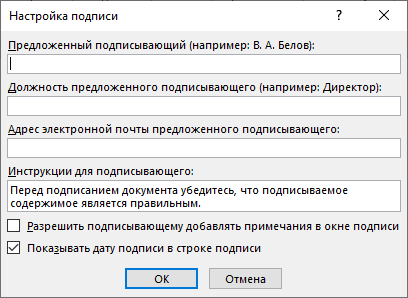
- В окне «Настройка подписи» заполните поля: «Предложенный подписывающий», «Должность предложенного подписывающего», а при необходимости, «Адрес электронной почты предложенного подписывающего».
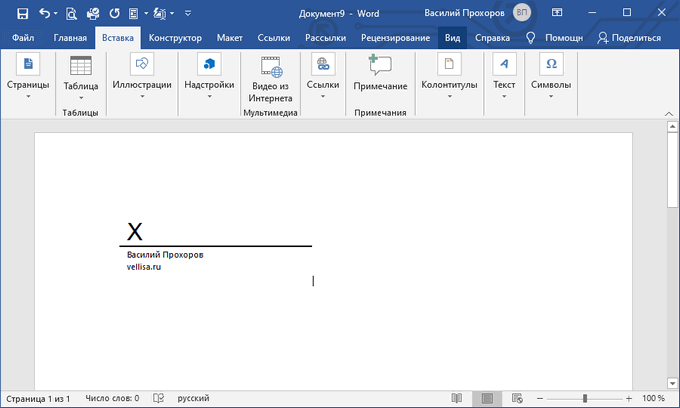
После применения настроек, в документе появится строка подписи со знаком «Х» в том месте, где нужно расписаться.
Как вставить подпись в документ Word

Подпись — это то, что может обеспечить неповторимый вид любому текстовому документу, будь то деловая документация или художественный рассказ. Среди богатого функционала программы Microsoft Word возможность вставки подписи тоже имеется, причем, последняя может быть как рукописной, так и печатной.
Урок: Как в Ворд изменить имя автора документа
Создание рукописной подписи
Для того, чтобы добавить в документ рукописную подпись, сначала ее необходимо создать. Для этого вам понадобится белый лист бумаги, ручка и сканер, подключенный к компьютеру и настроенный.
Вставка рукописной подписи
1. Возьмите ручку и распишитесь на листе бумаги.
2. Отсканируйте страницу со своей подписью с помощью сканера и сохраните ее на компьютер в одном из распространенных графических форматов (JPG, BMP, PNG).

Примечание: Если у вас возникают сложности с использованием сканера, обратитесь к прилагаемому к нему руководству или посетите веб-сайт производителя, где тоже можно найти детальные инструкции по настройке и использованию оборудования.
Совет: Если у вас нет сканера, заменить его может и камера смартфона или планшета, но в данном случае, возможно, придется хорошенько постараться над тем, чтобы страница с подписью на фото была белоснежной и не выделялась в сравнении со страницей электронного документа Ворд.
3. Вставьте картинку с надписью в ваш документ. Если у вас возникают затруднения с этим, ознакомьтесь с нашей инструкцией.
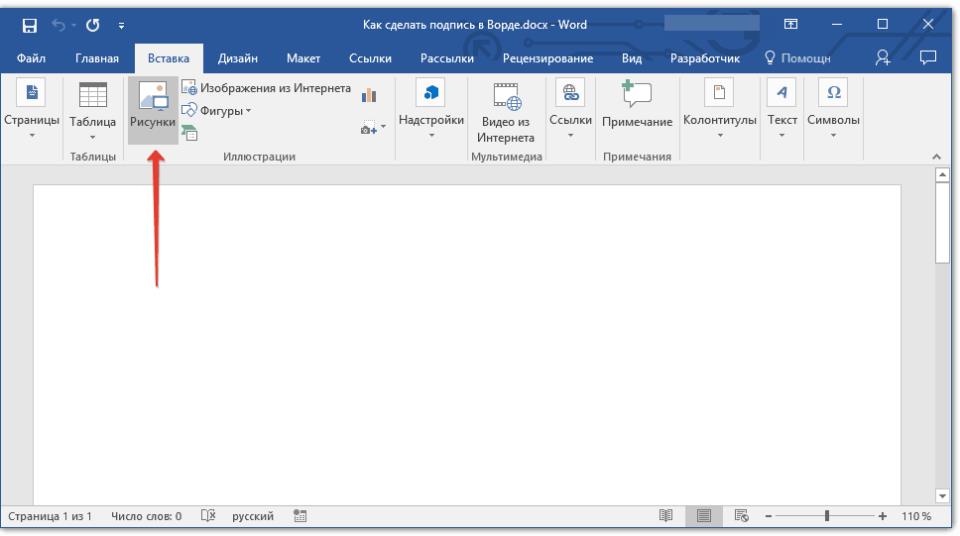
Урок: Вставка изображения в Word
4. Вероятнее всего, отсканированное изображение необходимо обрезать, оставив на нем только ту область, в которой располагается подпись. Также, вы можете изменить размер изображения. Наша инструкция вам в этом поможет.
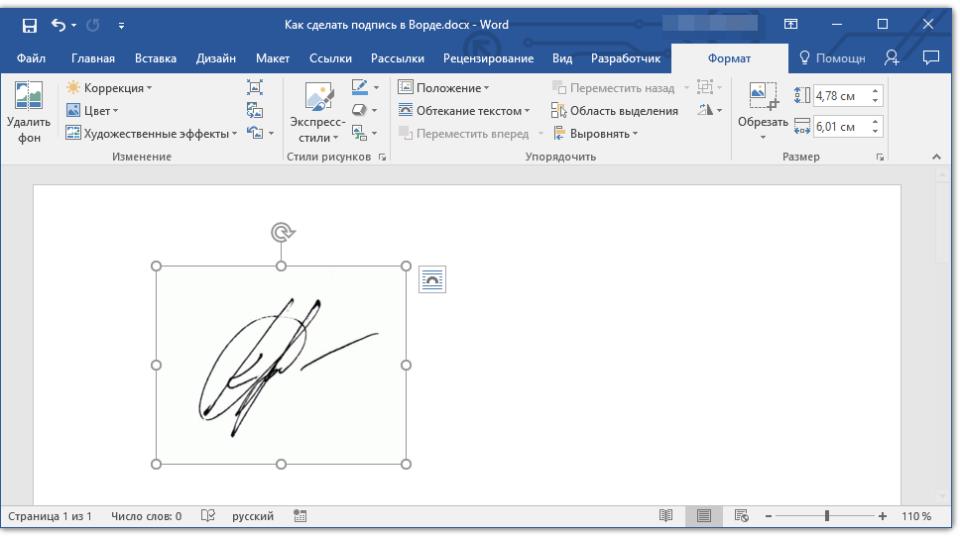
Урок: Как в Ворде обрезать картинку
5. Переместите отсканированное, обрезанное и приведенное к необходимым размерам изображение с подписью в нужное место документа.
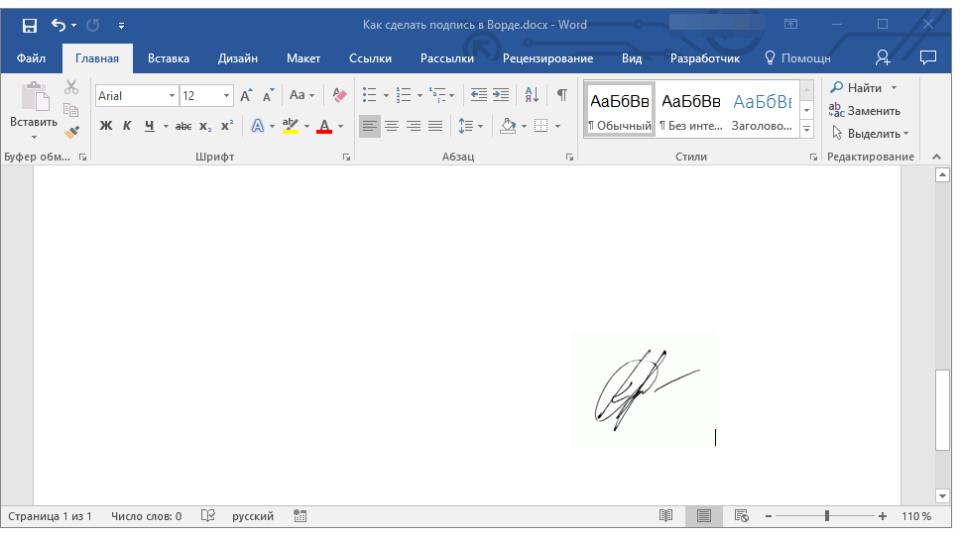
Если вам необходимо добавить к рукописной подписи машинописный текст, прочтите следующий раздел данной статьи.
Добавление текста к подписи
Довольно часто в документах, в которых необходимо поставить подпись, помимо самой подписи, нужно указать должность, контактные данные или какую-либо другую информацию. Для этого необходимо сохранить текстовые сведения вместе с отсканированной подписью в качестве автотекста.
1. Под вставленным изображением или слева от него введите нужный текст.
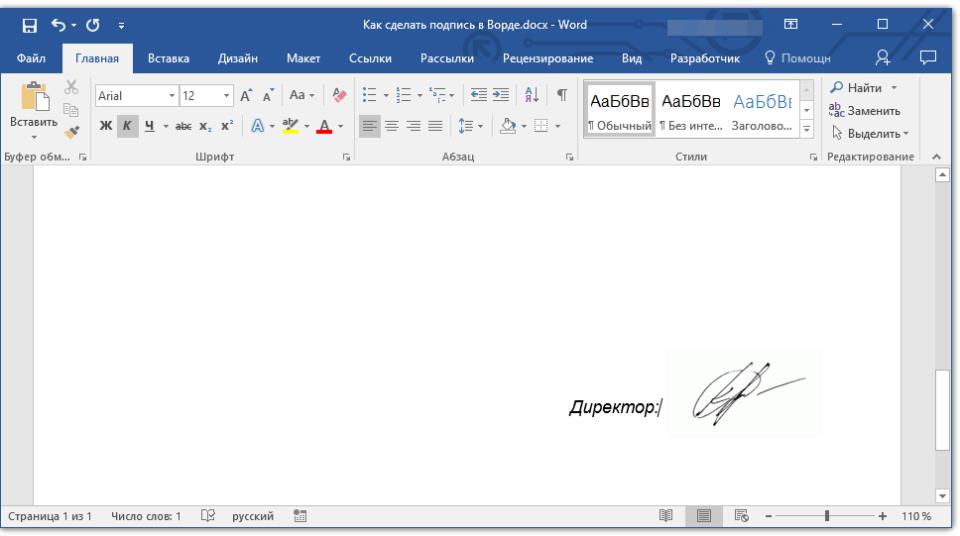
2. Используя мышку, выделите введенный текст вместе с изображением подписи.
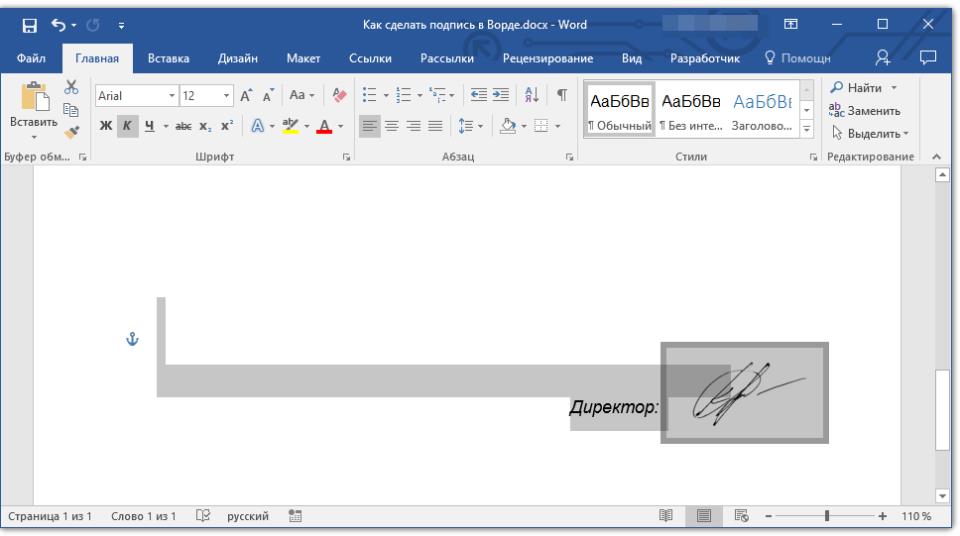
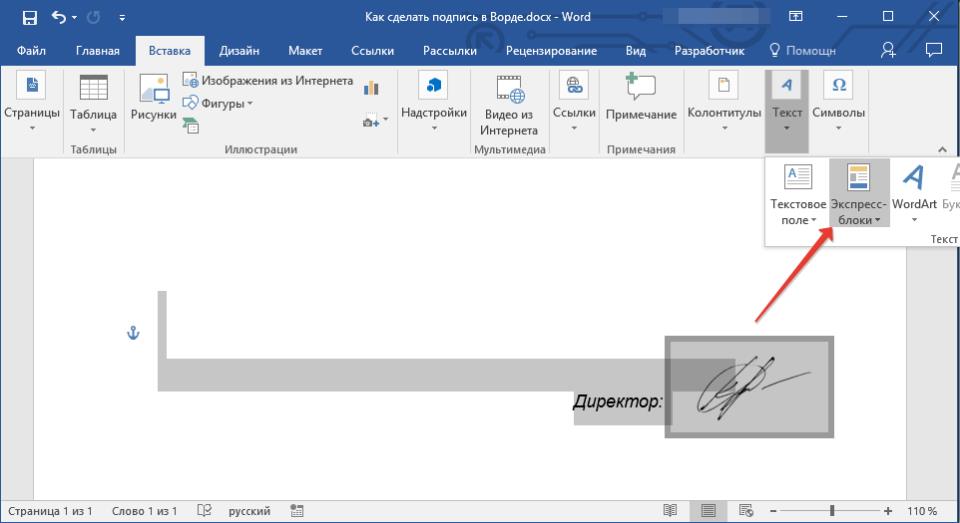
3. Перейдите во вкладку «Вставка» и нажмите кнопку «Экспресс-блоки», расположенную в группе «Текст».
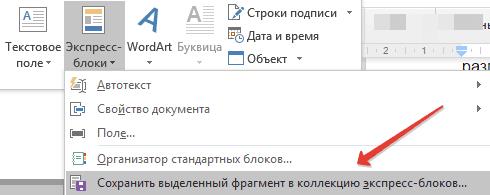
4. В меню, которое появится, выберите опцию «Сохранить выделенный участок в коллекцию экспресс-блоков».
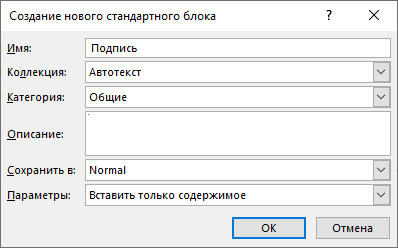
5. В открывшемся диалоговом окне введите необходимую информацию:
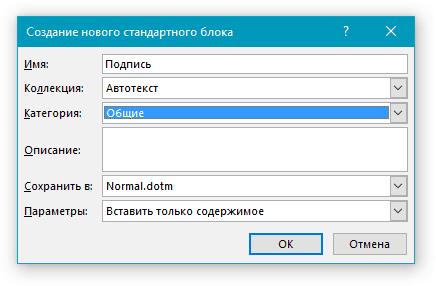
6. Нажмите «ОК» для закрытия диалогового окна.
7. Созданная вами рукописная подпись с сопровождающим текстом будет сохранена в качестве автотекста, готового для дальнейшего использования и вставки в документ.
Вставка рукописной подписи с машинописным текстом
Для вставки созданной вами рукописной подписи с текстом, необходимо открыть и добавить в документ сохраненный вами экспресс-блок «Автотекст».
1. Кликните в том месте документа, где должна находиться подпись, и перейдите во вкладку «Вставка».
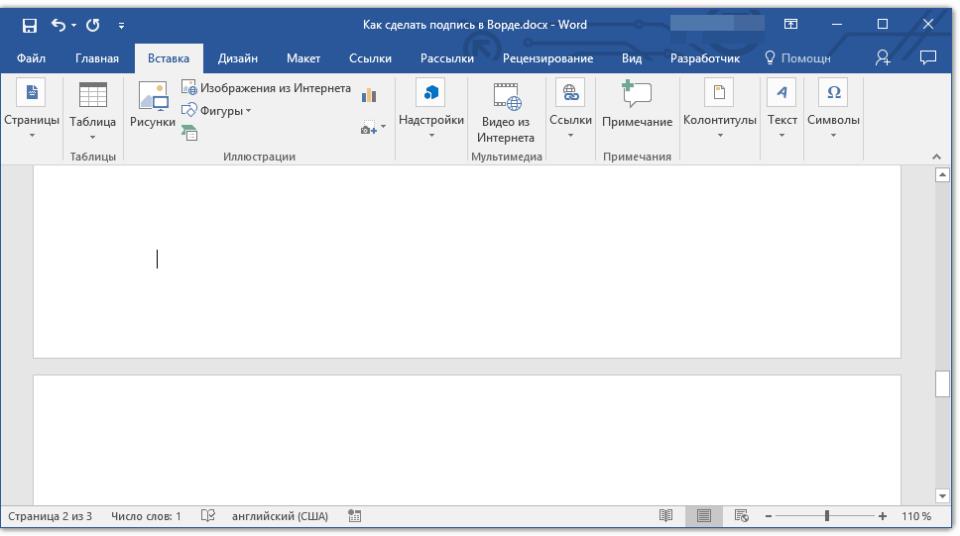
2. Нажмите кнопку «Экспресс-блоки».
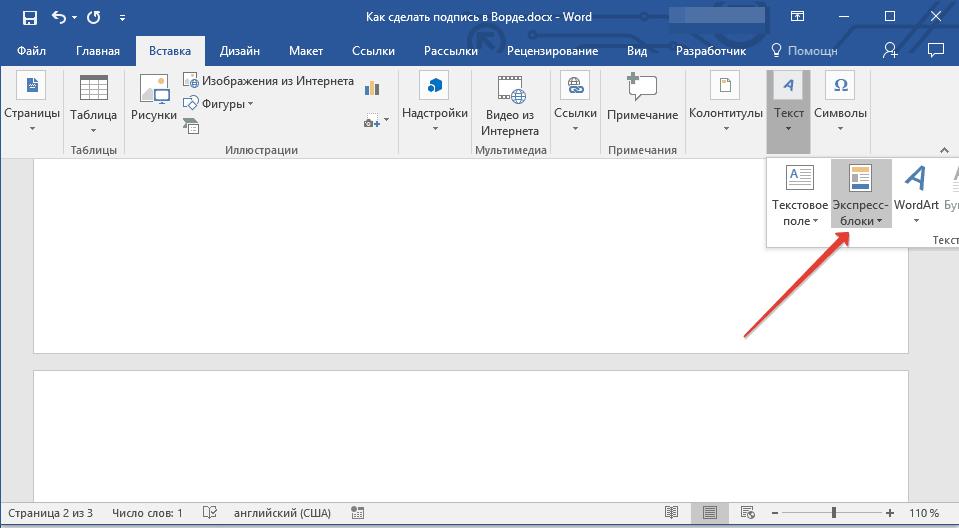
3. В выпадающем меню выберите пункт «Автотекст».
4. Выберите в появившемся списке нужный блок и вставьте его в документ.
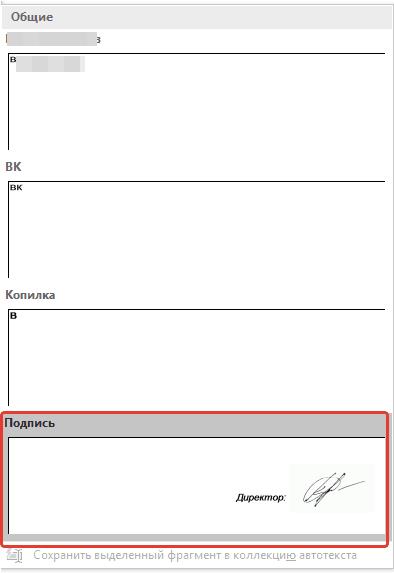
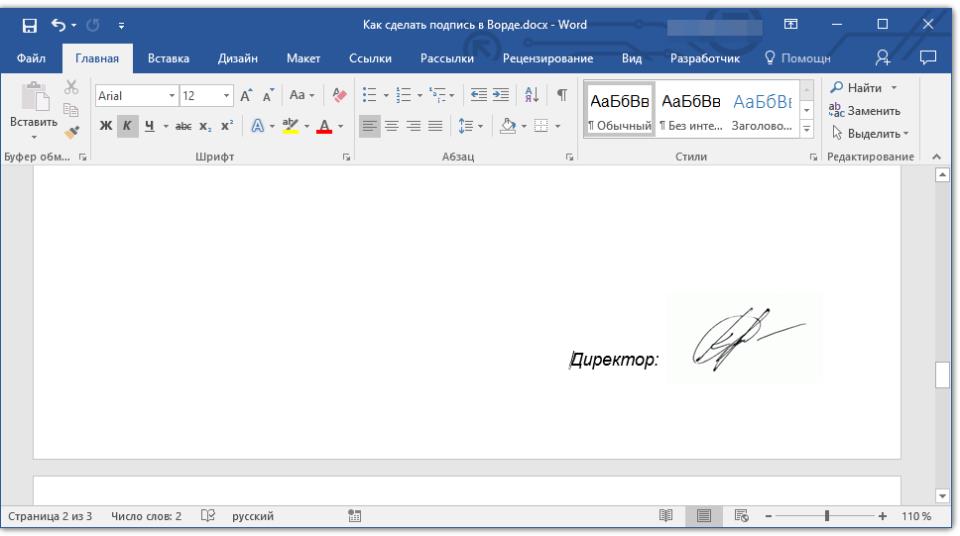
5. Рукописная подпись с сопровождающим текстом появится в указанном вами месте документа.
Вставка строки для подписи
В дополнение к рукописной подписи в документе Microsoft Word вы можете вставить и поле для подписи. Это можно реализовать разными методами, каждый из которых будет наиболее подходящим в зависимости от обстоятельств.
Примечание: Метод создания строки для подписи зависит еще и от того, будет ли документ выводиться на печать или нет.
Добавление строки для подписи путем подчеркивания пробелов в обычном документе
Ранее мы писали о том, как в Ворде подчеркнуть текст и, помимо самих букв и слов, программа позволяет также подчеркивать и пробелы между ними. Непосредственно для создания строки подписи нам понадобится подчеркнуть только пробелы.
Урок: Как в Word подчеркнуть текст
Для упрощения и ускорения решения задача вместо пробелов лучше использовать знаки табуляции.
Урок: Табуляция в Ворде
1. Кликните в том месте документа, где должна находиться строка для подписи.
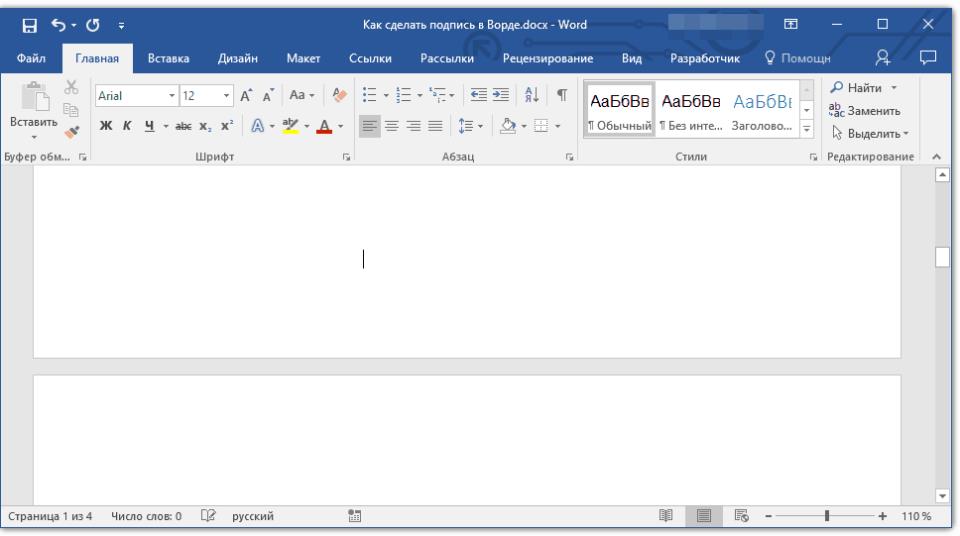
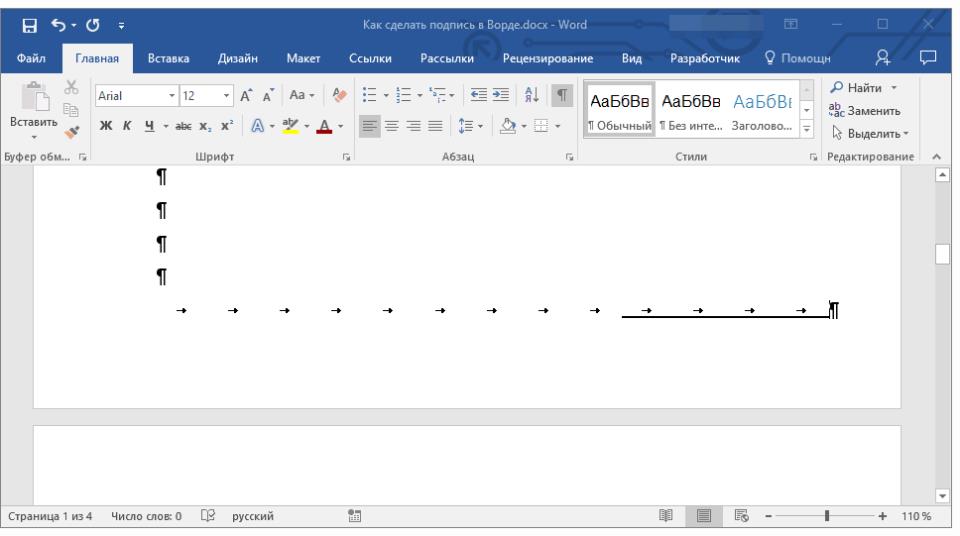
2. Нажмите клавишу «TAB» один или более раз, в зависимости от того, какой длины строка для подписи вам нужна.
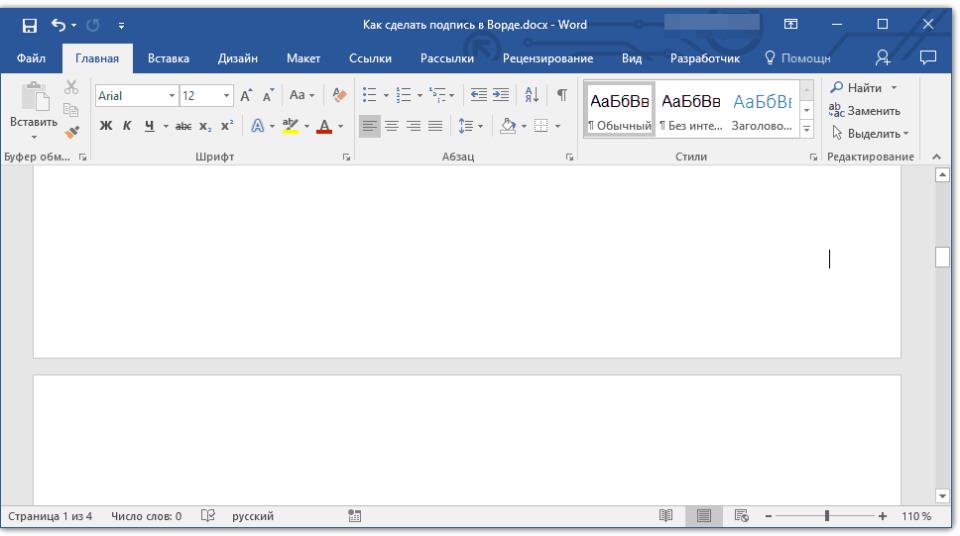
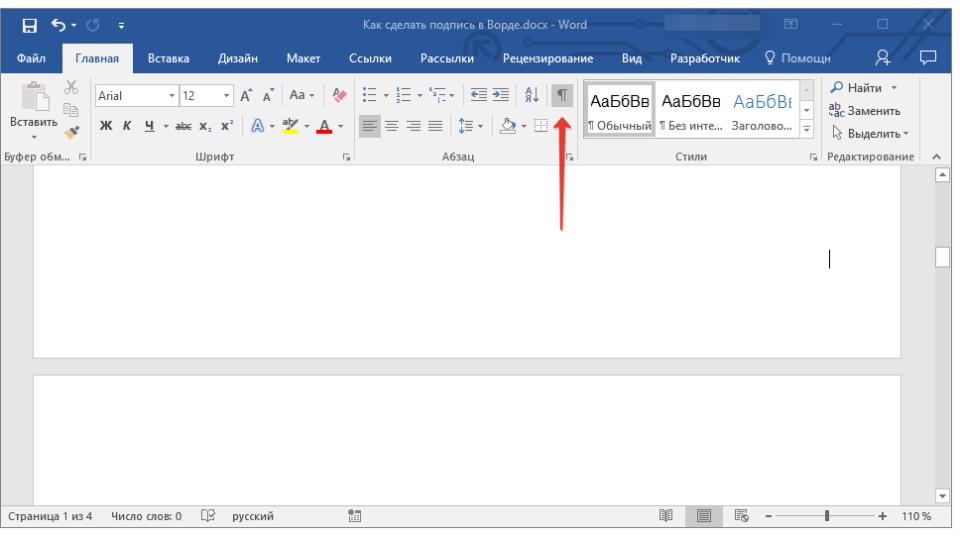
3. Включите режим отображения непечатаемых знаков, нажав на кнопку со знаком «пи» в группе «Абзац», вкладка «Главная».
4. Выделите знак или знаки табуляции, которые нужно подчеркнуть. Они будут отображаться в виде небольших стрелок.
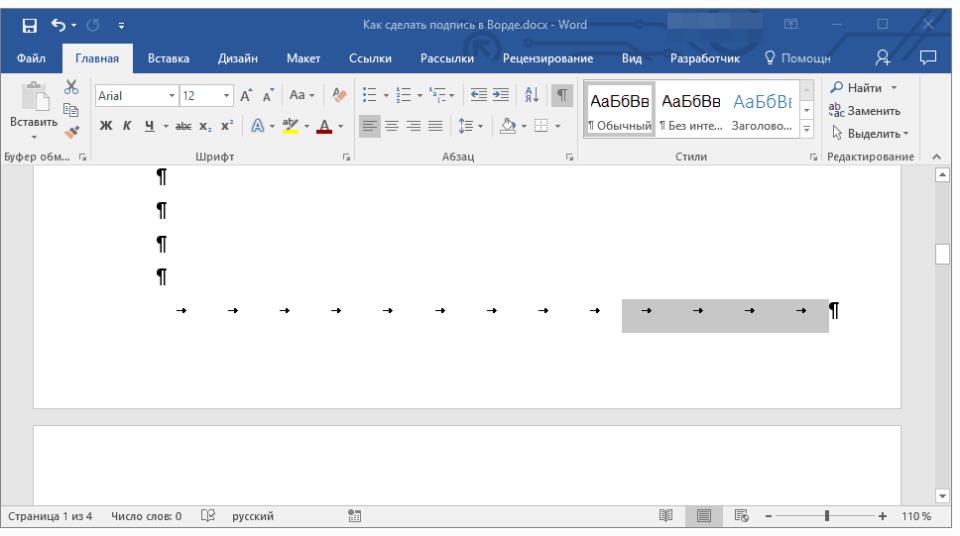
5. Сделайте требуемое действие:
- Нажмите «CTRL+U» или кнопку « U », расположенную в группе «Шрифт» во вкладке «Главная»;
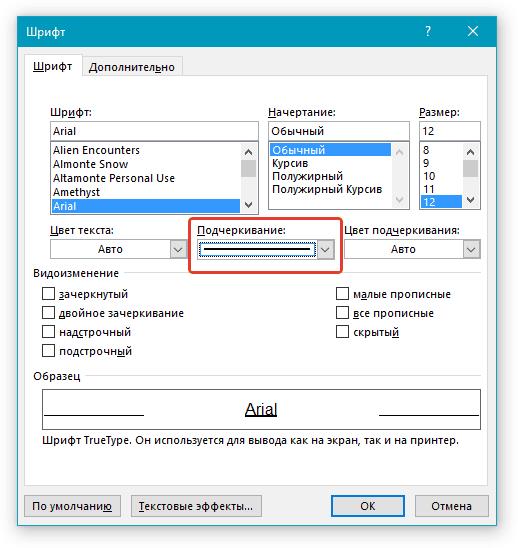
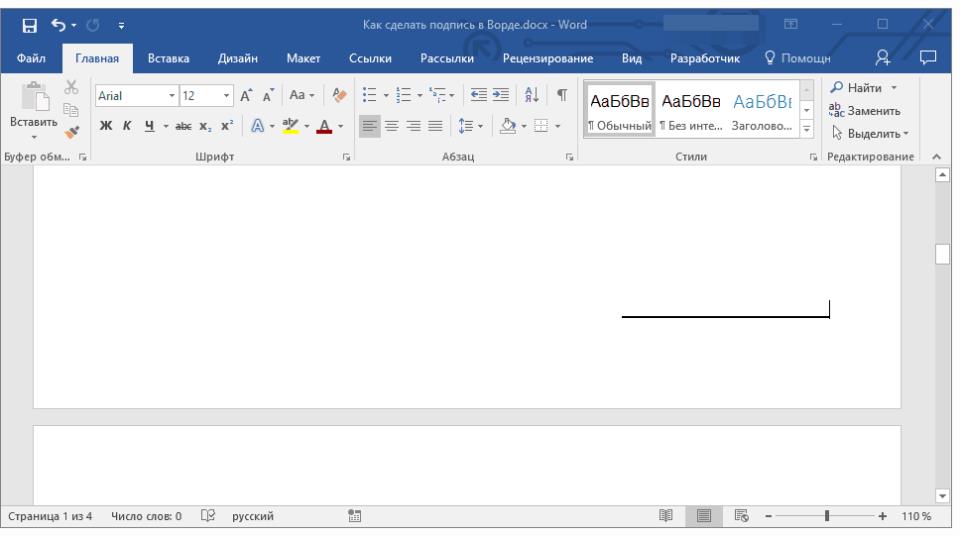
6. На месте установленных вами пробелов (знаков табуляции) появится горизонтальная линия — строка для подписи.
7. Отключите режим отображения непечатаемых знаков.
Добавление строки для подписи путем подчеркивания пробелов в веб-документе
Если вам необходимо создать строку для подписи посредством подчеркивания не в документе, готовящемся к печати, а в веб-форме или веб-документе, для этого необходимо добавить ячейку таблицы, в которой видимой будет только нижняя граница. Именно она и будет выступать в качестве строки для подписи.
Урок: Как сделать таблицу в Word невидимой
В данном случае при вводе текста в документ, добавленная вами линия подчеркивания будет оставаться на своем месте. Линия, добавленная таким образом, может сопровождаться вводным текстом, к примеру, «Дата», «Подпись».
Вставка линии
1. Кликните в том месте документа, где нужно добавить строку для подписи.
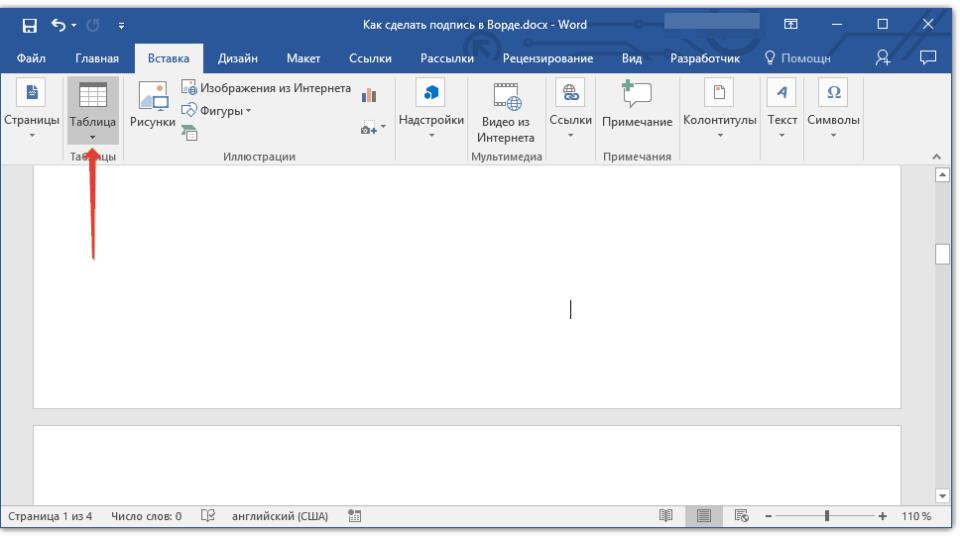
2. Во вкладке «Вставка» нажмите кнопку «Таблица».
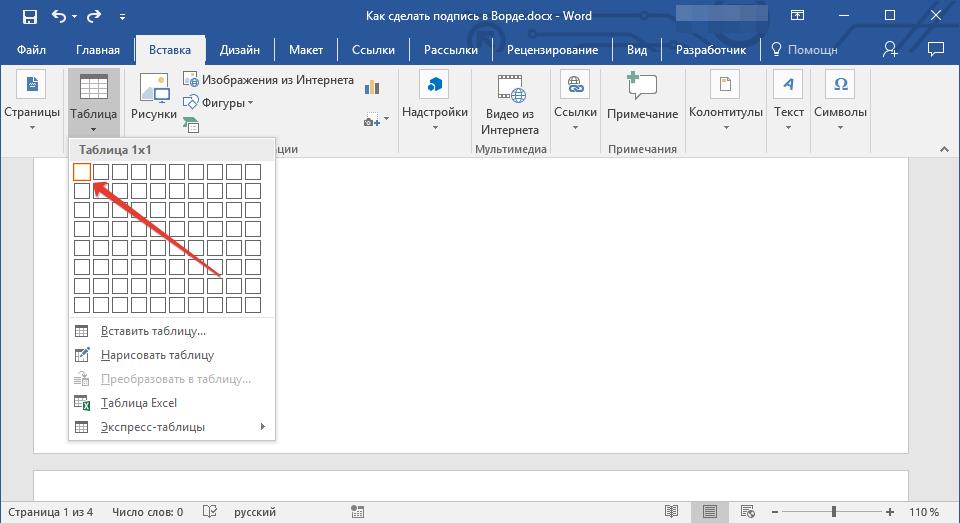
3. Создайте таблицу размером в одну ячейку.
Урок: Как в Ворде сделать таблицу
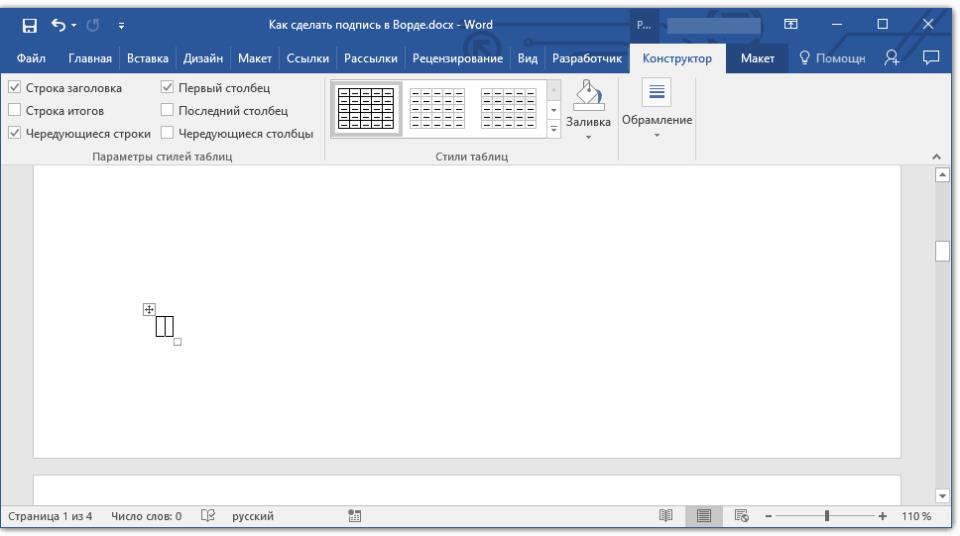
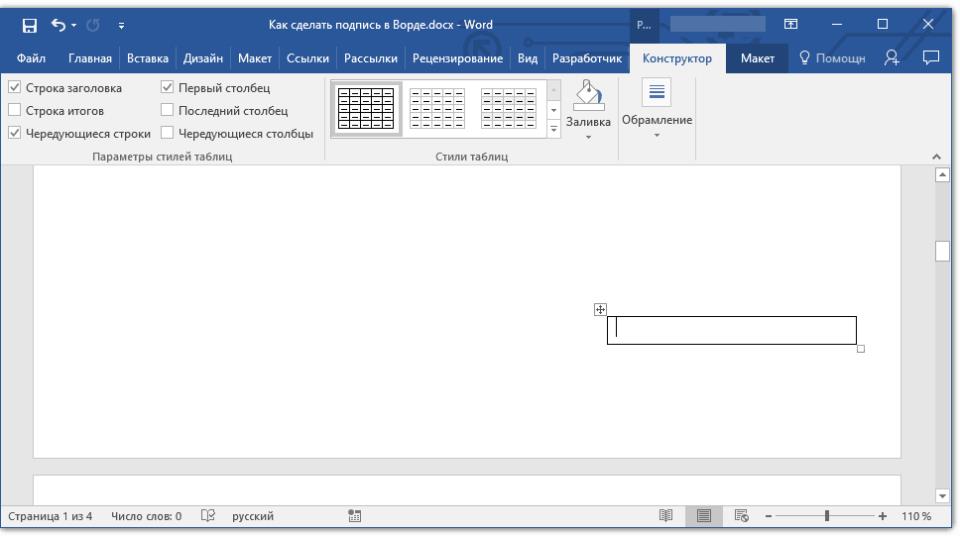
4. Перенесите вставленную ячейку в требуемую область документа и подкорректируйте её размер в соответствии с размерами строки, предназначенной для подписи.
5. Кликните правой кнопкой мышки по таблице и выберите пункт «Границы и заливка».
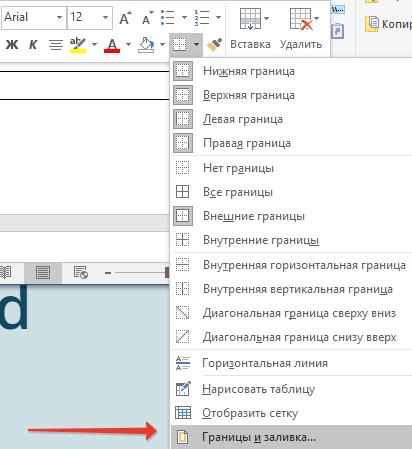
6. В открывшемся окне перейдите во вкладку «Граница».
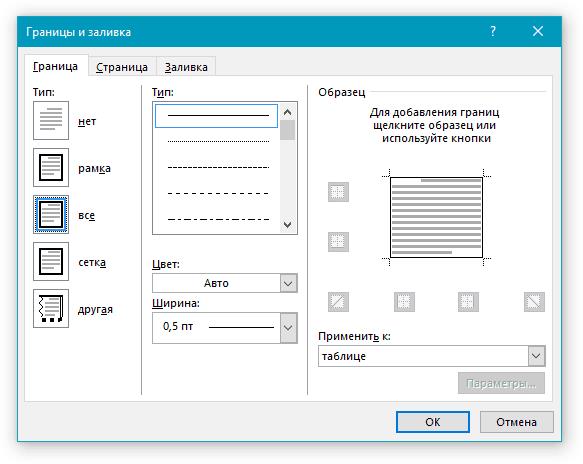
7. В разделе «Тип» выберите пункт «Нет».
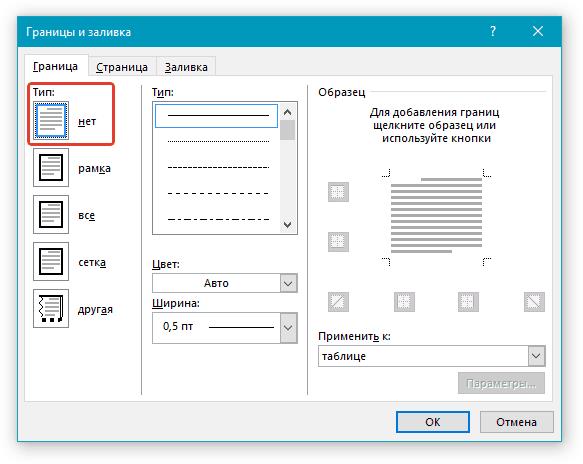
8. В разделе «Стиль» выберите необходимый цвет линии строки для подписи, ее тип, толщину.
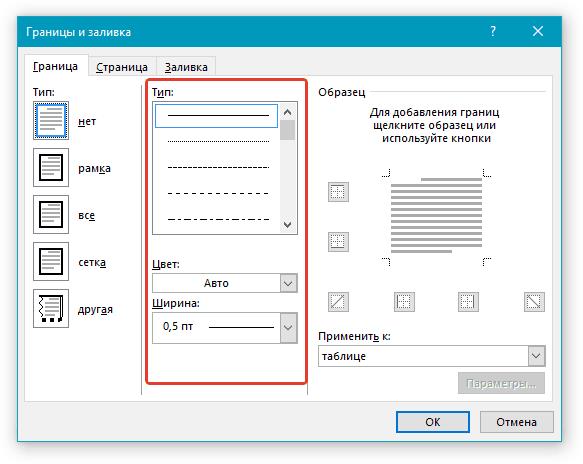
9. В разделе «Образец» кликните между маркерами отображения нижнего поля на диаграмме, чтобы отобразить только нижнюю границу.
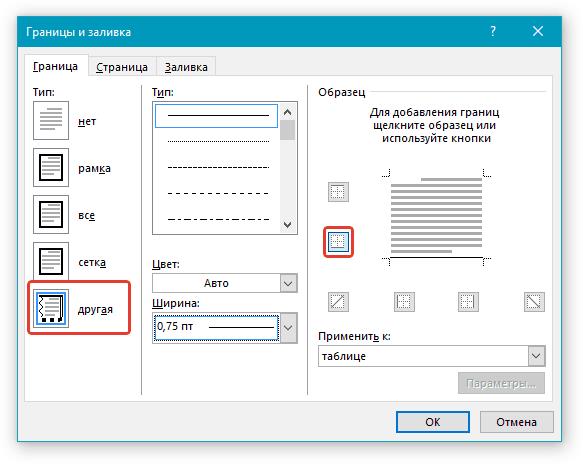
Примечание: Тип границы изменится на «Другая», вместо ранее выбранного «Нет».
10. В разделе «Применить к» выберите параметр «Таблица».
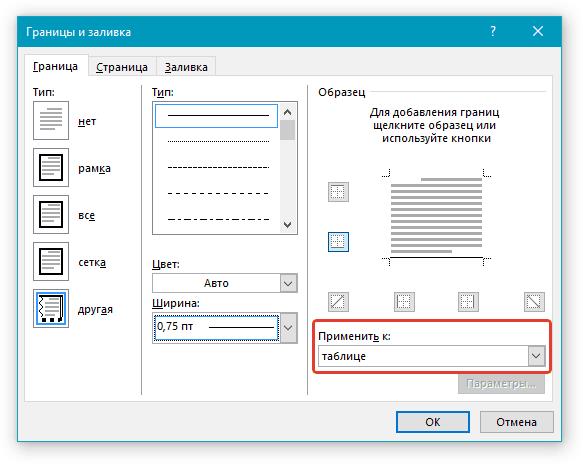
11. Нажмите «ОК» для закрытия окна.
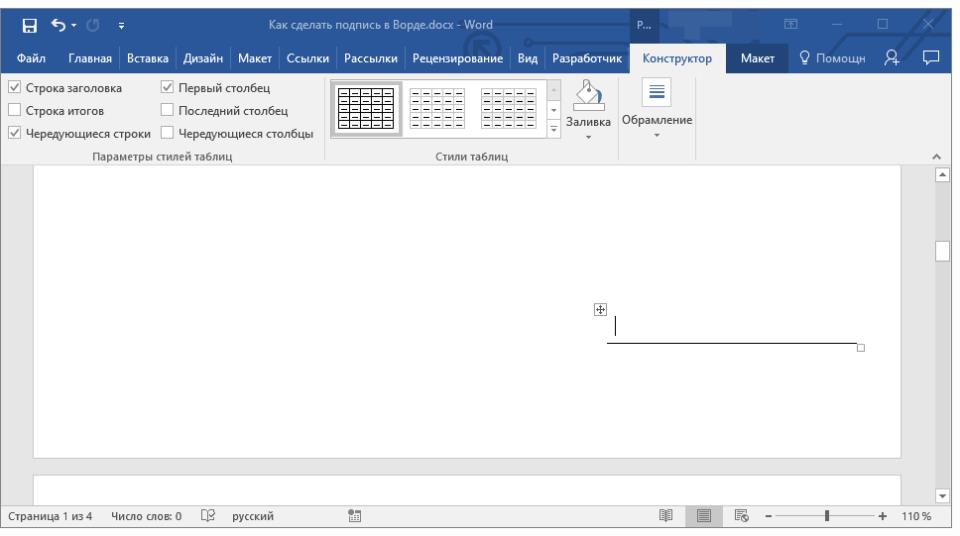
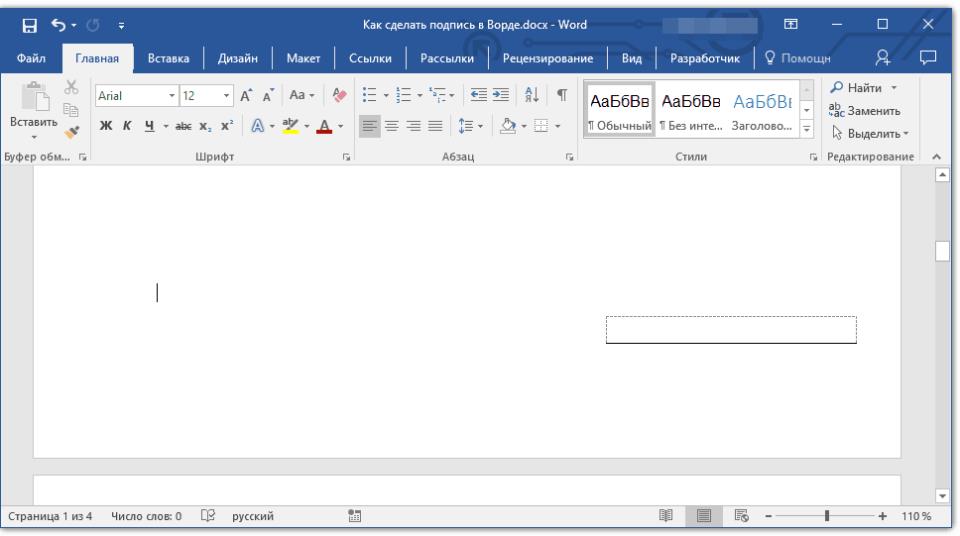
Примечание: Для отображения таблицы без серых линий, которые не будут выведены на бумагу при печати документа, во вкладке «Макет» (раздел «Работа с таблицами») выберите параметр «Отобразить сетку», который расположен в разделе «Таблица».
Занятие: Способы печати документа в Word
Вставка линии с сопровождающим текстом для строки подписи
Этот метод рекомендован для тех случаев, когда вам нужно не только добавить строку для подписи, но и указать возле нее пояснительный текст. Таким текстом может быть слово «Подпись», «Дата», «ФИО», занимаемая должность и многое другое. Важно, чтобы этот текст и сама подпись вместе со строкой для нее, находились на одном уровне.
Урок: Вставка подстрочной и надстрочной надписи в Ворде
1. Кликните в том месте документа, где должна находиться строка для подписи.
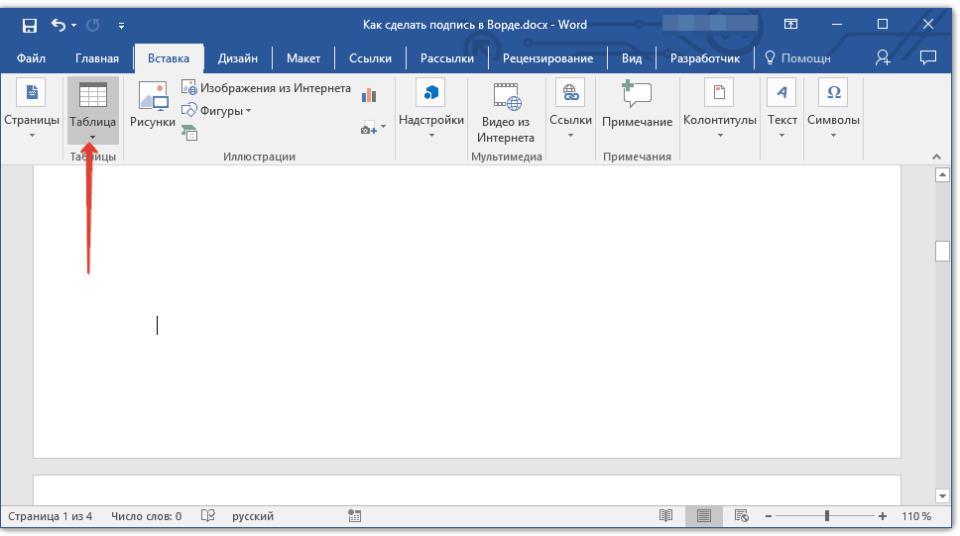
2. Во вкладке «Вставка» нажмите на кнопку «Таблица».
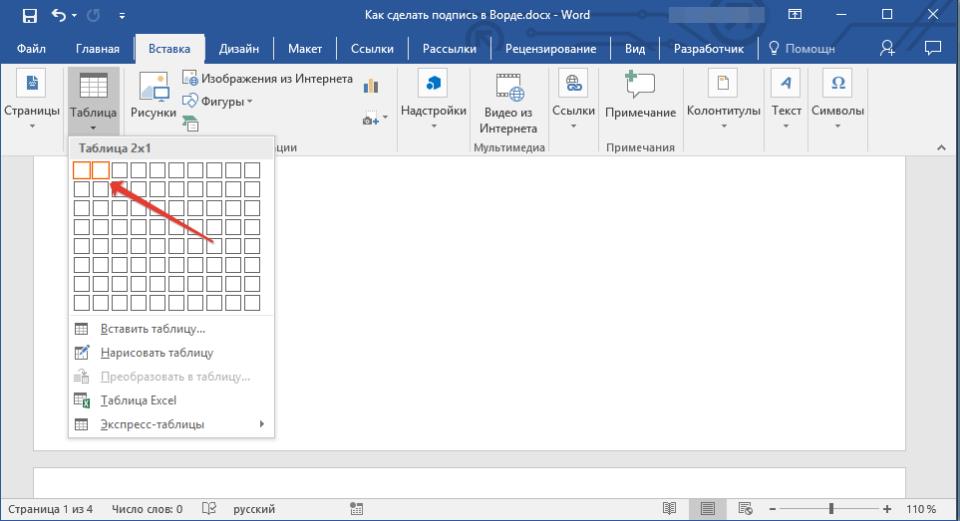
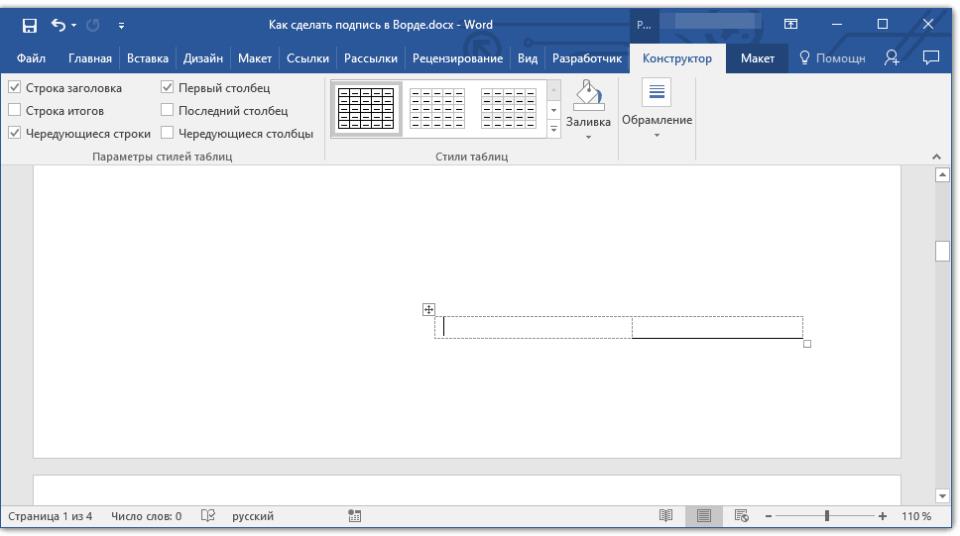
3. Добавьте таблицу размером 2×1 (два столбца, одна строка).
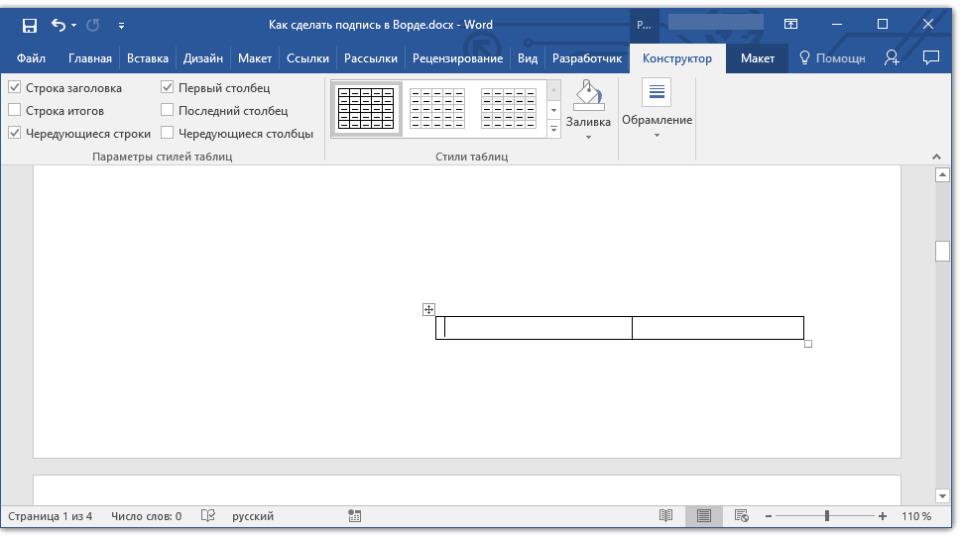
4. Измените местоположение таблицы, если это необходимо. Измените ее размер, потянув за маркер в правом нижнем углу. Отрегулируйте размер первой ячейки (для пояснительного текста) и второй (строка подписи).
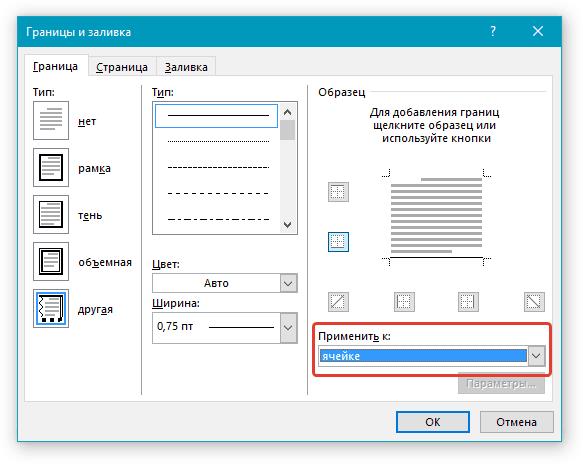
5. Кликните правой кнопкой мышки по таблице, выберите в контекстном меню пункт «Границы и заливка».
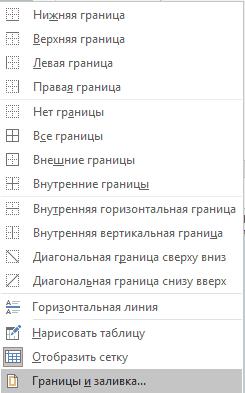
6. В открывшемся диалоговом окне перейдите во вкладку «Граница».
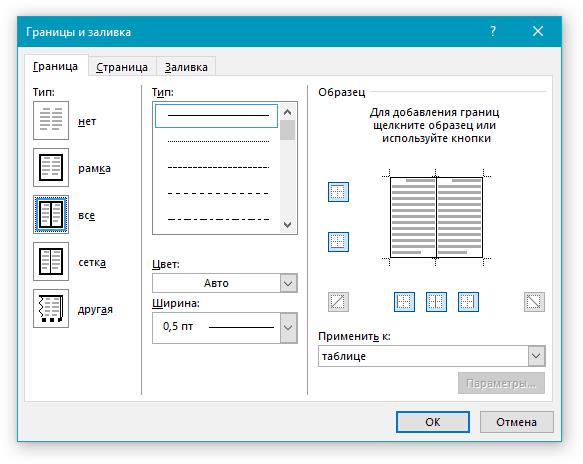
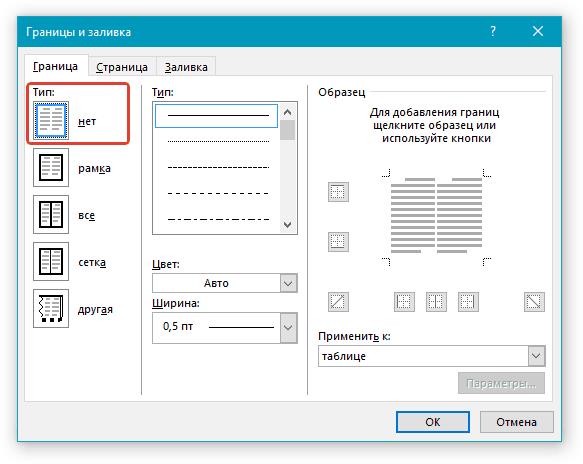
7.В разделе «Тип» выберите параметр «Нет».
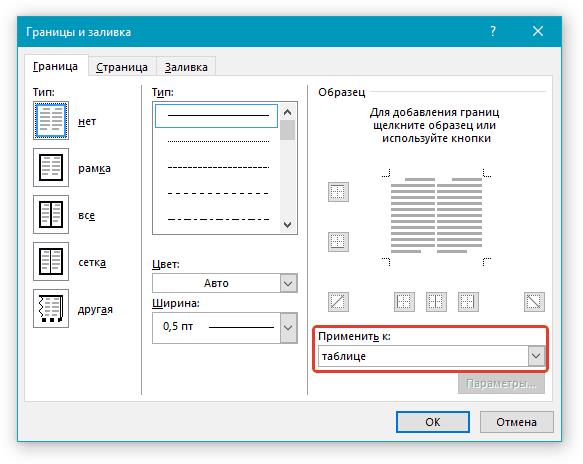
8. В области «Применить к» укажите «Таблица».
9. Нажмите «ОК» для закрытия диалогового окна.
10. Кликните правой кнопкой в том месте таблицы, где должна находиться строка для подписи, то есть, во второй ячейке, и снова выберите пункт «Границы и заливка».
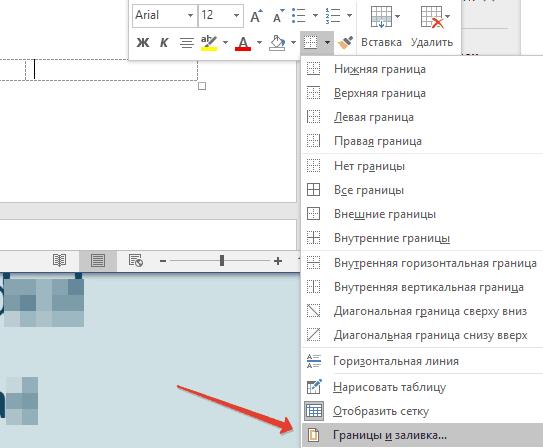
11. Перейдите во вкладку «Граница».
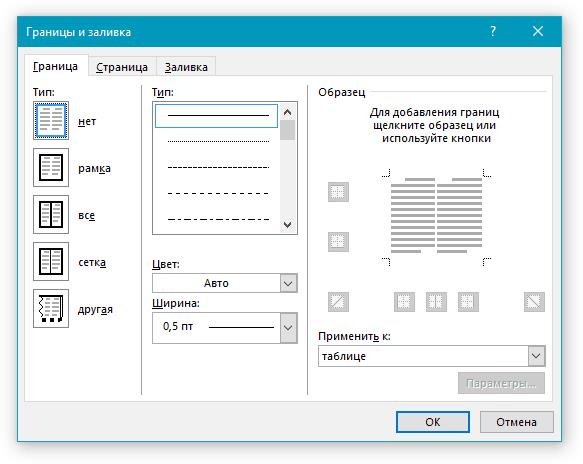
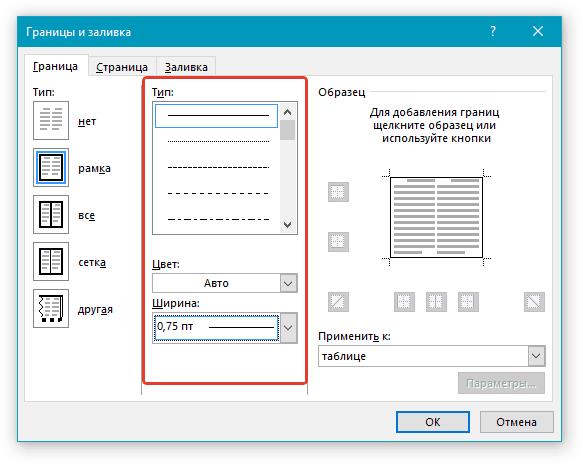
12. В разделе «Стиль» выберите подходящий тип линии, цвет и толщину.
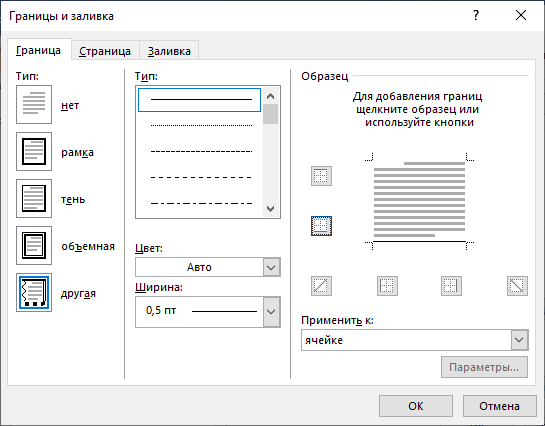
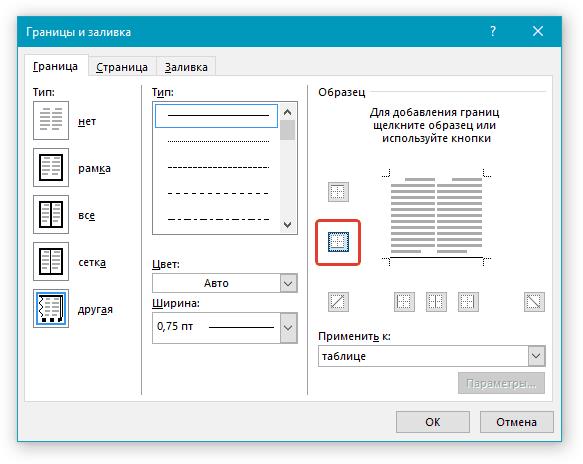
13. В разделе «Образец» кликните по маркеру, на котором отображено нижнее поле, чтобы сделать видимой только нижнюю границу таблицы — это и будет строка для подписи.
14. В разделе «Применить к» выберите параметр «Ячейка». Нажмите «ОК» для закрытия окна.
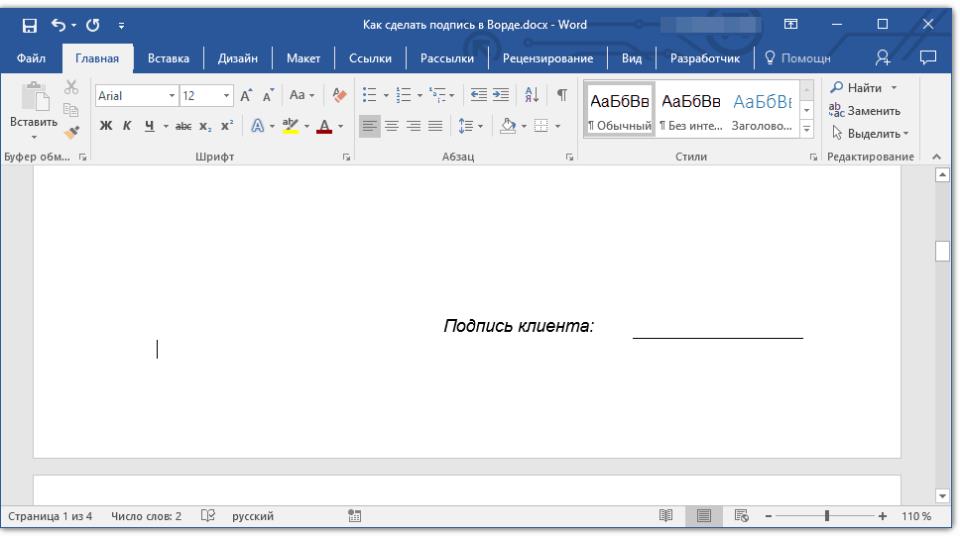
15. Введите необходимый поясняющий текст в первой ячейке таблицы (ее границы, в том числе и нижняя линия, не будут отображаться).
Урок: Как изменить шрифт в Ворд
Примечание: Серая пунктирная граница, обрамляющая ячейки созданной вами таблицы, на печать не выводится. Чтобы скрыть ее или, наоборот, отобразить, если она скрыта, нажмите на кнопку «Границы», расположенную в группе «Абзац» (вкладка «Главная») и выберите параметр «Отобразить сетку».
Теперь вы обладаете полной информацией о всех способах оформления подписи в документе Microsoft Word. Это может быть как рукописная подпись, так и специальная строка для внесения подписи на распечатанном экземпляре. В любом варианте подпись или ее место могут сопровождаться пояснительными заметками, о том, как их добавить, мы тоже упомянули.



