
Сноски в Microsoft Word представляют собой аналог комментариев или примечаний, которые могут быть добавлены в текстовый документ как на его страницах (обычные сноски), так и в конце (концевые сноски). Зачем они нужны? Прежде всего, для эффективного сотрудничества и проверки работ, а также при создании книги, когда автору или редактору требуется объяснить какое-либо слово, термин или фразу.
Представьте ситуацию, когда вам отправили текстовый документ в формате MS Word, который необходимо изучить, проверить и, если потребуется, внести изменения. Но что делать, если вы хотите, чтобы изменения внес автор документа или кто-то другой? Как поступать в тех случаях, когда нужно просто оставить комментарий или пояснение, например, в научной работе или книге, не перегружая содержание всего текста? Именно для таких случаев и предназначены сноски. В этой статье мы расскажем, как добавлять сноски в версиях Ворда 2010 — 2016 и в более ранних релизах программы.
Добавление обычных и концевых сносок
С помощью сносок в Word можно не только давать пояснения и оставлять замечания, но и вставлять гиперссылки для текста в печатном документе (чаще всего для этого используются концевые сноски).
Примечание: Если вы хотите прикрепить к текстовому документу список литературы, используйте команды для создания источников и ссылок. Их можно найти на вкладке «Ссылки» на панели инструментов в разделе «Ссылки и списки литературы».
Обычные и концевые сноски в MS Word нумеруются автоматически. Для всего документа можно использовать общую схему нумерации либо же можно создавать разные схемы для каждого отдельного раздела.
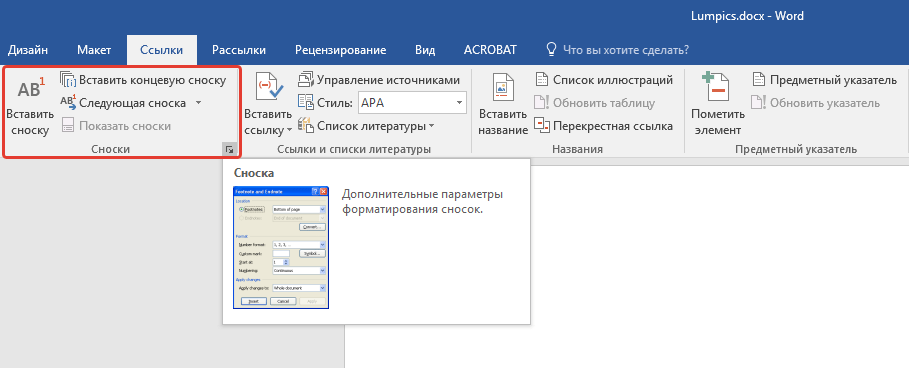
Для вставки обычных и конечных сносок, а также для их изменения, воспользуйтесь командами, которые можно найти во вкладке «Ссылки» в группе «Сноски».
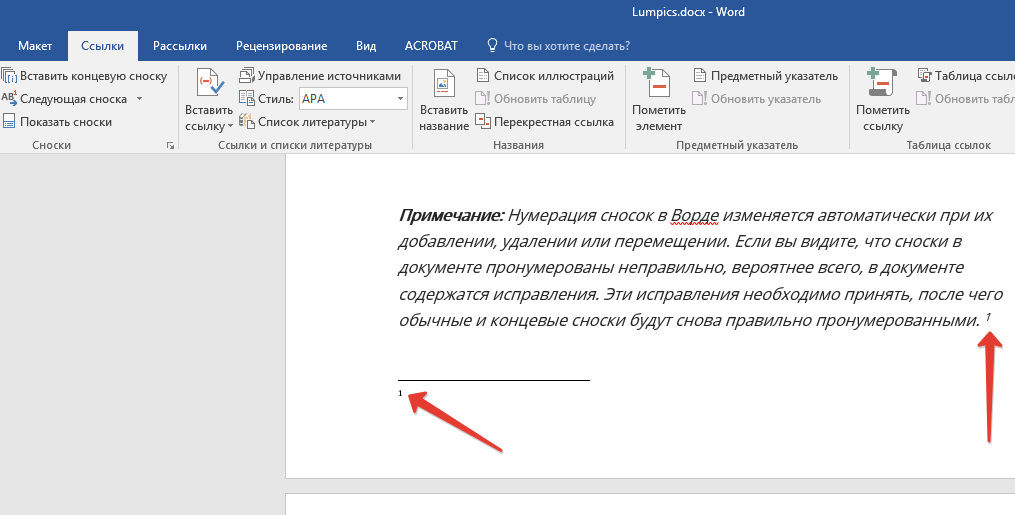
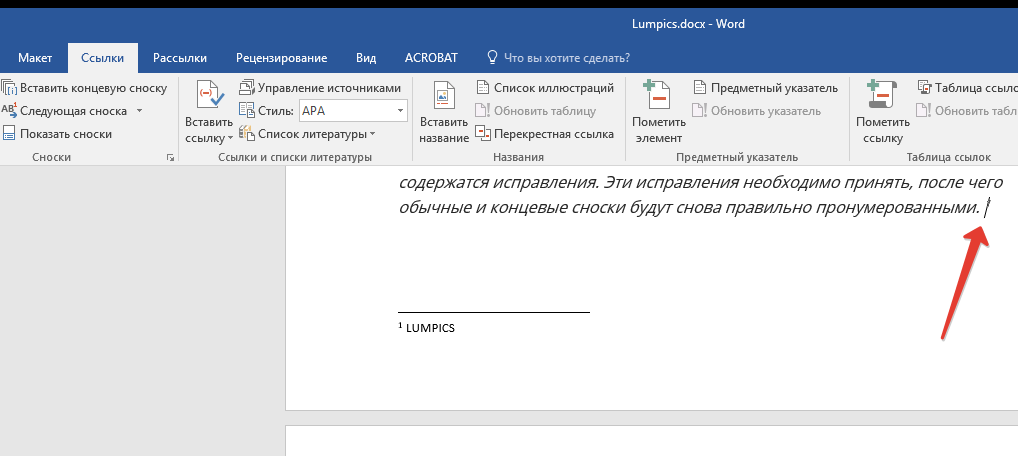
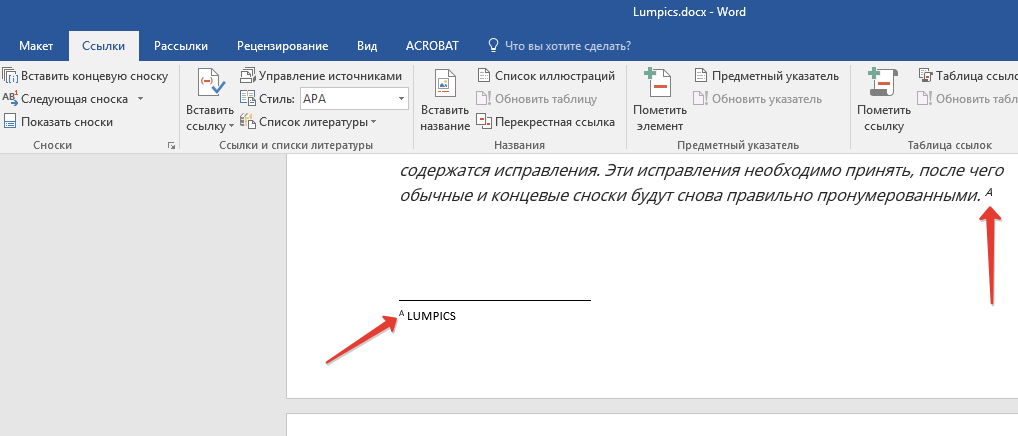
Обратите внимание: Нумерация сносок в Ворде обновляется автоматически, когда вы добавляете, удаляете или перемещаете их. Если вы заметили, что сноски в документе пронумерованы неверно, скорее всего, в документе имеются конфликты. Эти конфликты нужно разрешить, после чего обычные и концевые сноски будут снова корректно пронумерованы.
- Кликните левой кнопкой мышки в том месте, куда вы желаете добавить сноску.
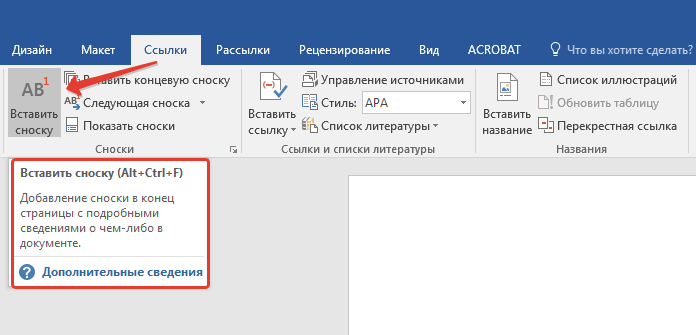
- Перейдите во вкладку «Ссылки», группа «Сноски» и добавьте обычную или концевую сноску, нажав на соответствующий пункт. Знак сноски будет расположен в необходимом месте. Сама же сноска будет находиться внизу страницы, если она обычная. Концевая сноска будет расположена в конце документа.
Для повышения удобства воспользуйтесь комбинациями клавиш: «Ctrl+Alt+F» — для вставки стандартной сноски, «Ctrl+Alt+D» — для добавления сноски в конец.
Введите необходимый текст сноски. 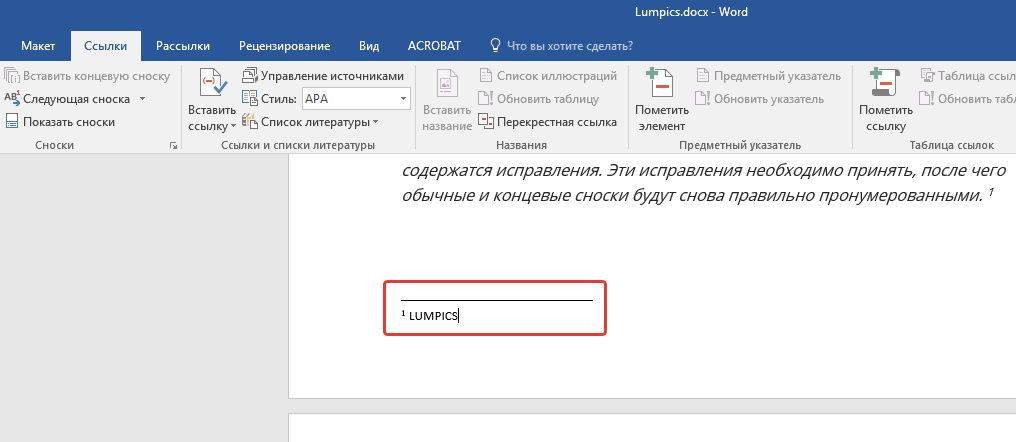
Как изменить начальное значение сносок?
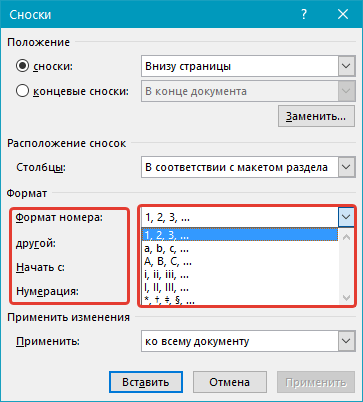
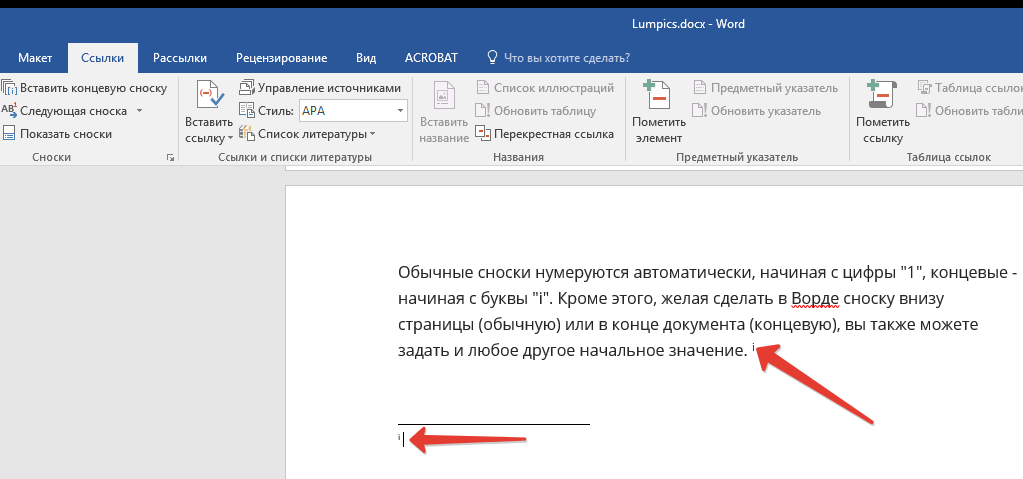
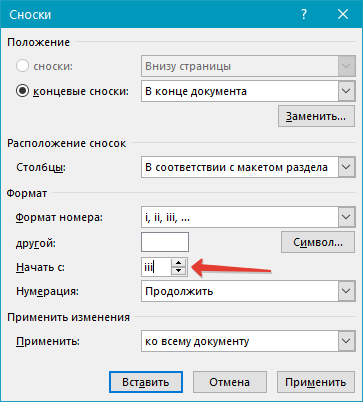
Обычные сноски нумеруются автоматически, начиная с цифры «1», концевые — начиная с буквы «i», за которой следует «ii», затем «iii» и так далее. Кроме этого, желая сделать в Ворде сноску внизу страницы (обычную) или в конце документа (концевую), вы также можете задать и любое другое начальное значение, то есть, установить другую цифру или букву.
- Вызовите диалоговое окно во вкладке «Ссылки», группа «Сноски».
- Выберите необходимое начальное значение в поле «Начать с».
- Примените изменения.
Как создать уведомление о продолжение сноски?
В некоторых ситуациях сноска может не уместиться на странице, поэтому целесообразно добавить уведомление о её продолжении, чтобы читатель документа знал, что сноска не завершена.

- Во вкладке «Вид» включите режим «Черновик».

- Перейдите во вкладку «Ссылки» и в группе «Сноски» выберите «Показать сноски», а затем укажите тип сносок (обычные или концевые), которые вы хотите показать.
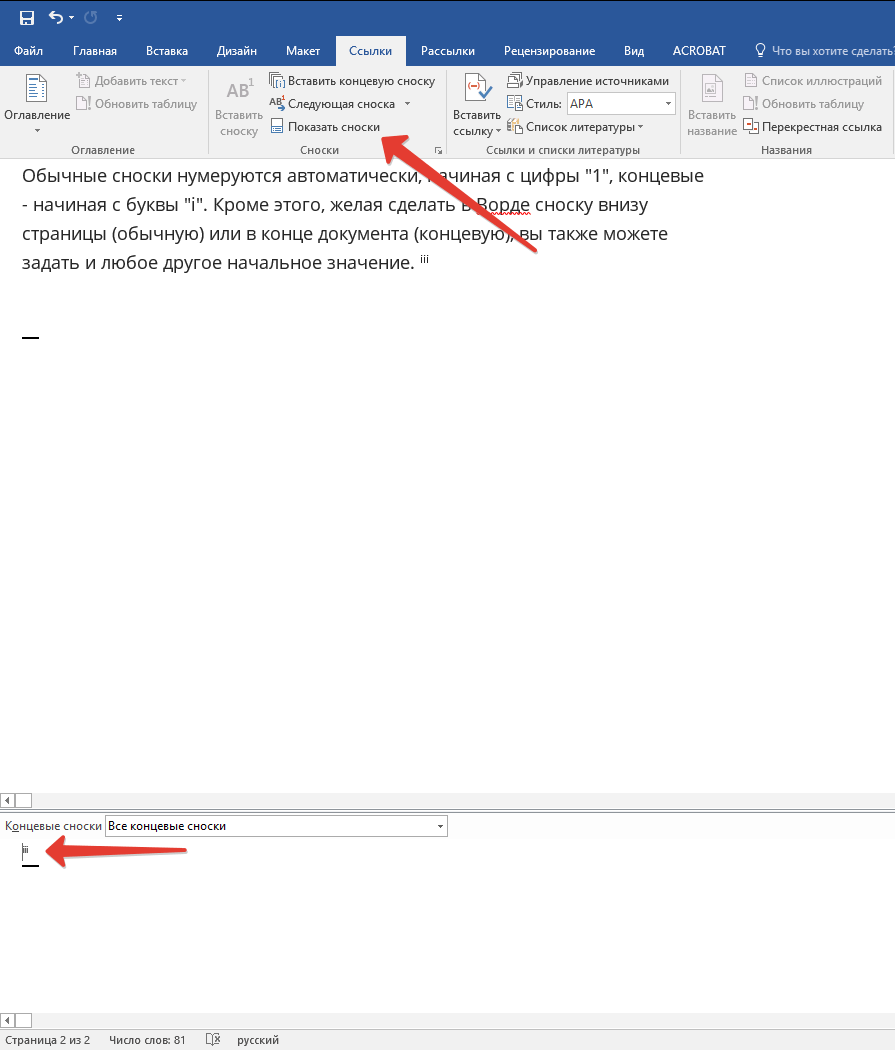
- В появившемся списке области сносок кликните «Уведомление о продолжении сноски» («Уведомление о продолжении концевой сноски»).

- Введите в области сносок текст, необходимый для уведомления о продолжение.
Как изменить или удалить разделитель сноски?
Содержимое документа разделяется от сносок, как обычных, так и завершающих, горизонтальной линией (разделительная линия сносок). Если сноски уходят на следующую страницу, эта линия удлиняется (разделитель для продолжения сноски). В Microsoft Word возможно изменять эти разделители, добавляя в них изображения или текст.
- Включите режим черновика.

- Вернитесь во вкладку «Ссылки» и нажмите «Показать сноски».
- Выберите тип разделителя, который вы хотите изменить.
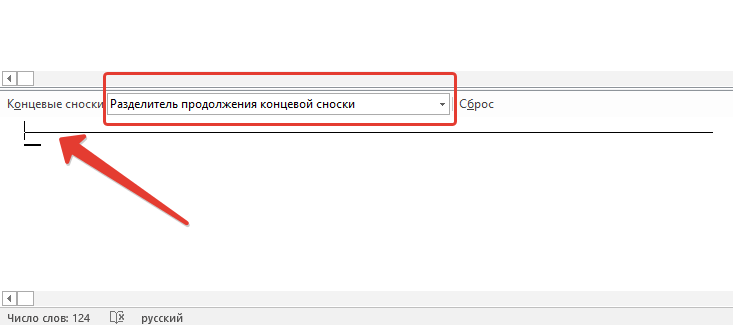 >
> - Желая изменить разделитель между сносками и текстом, выберите пункт «Разделитель сноски» или «Разделитель концевой сноски», в зависимости от того, какой из них вам нужен.
- Для того, чтобы изменить разделитель для сносок, перешедших с предыдущей страницы, выберите один из пунктов «Разделитель продолжения сноски» или «Разделитель продолжения конечной сноски».
- Выберите необходимый разделитель и внесите соответствующие изменения.
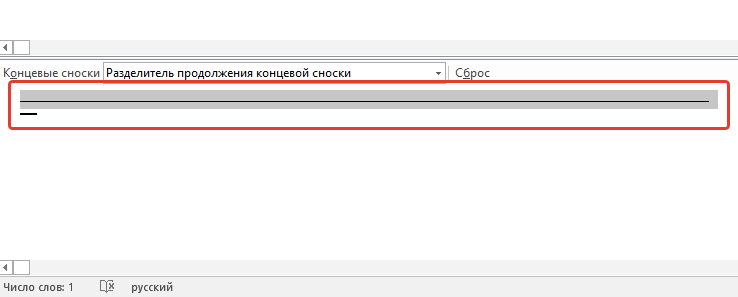 >
> - Для удаления разделителя просто нажмите «DELETE».
- Для изменения разделителя выберите подходящую линию из коллекции картинок или просто введите желаемый текст.
- Для восстановления разделителя по умолчанию нажмите «Сброс».
Как удалить сноску?
В случае, если сноска больше не требуется и вы намерены ее удалить, учтите, что нужно убирать не сам текст сноски, а только её символ. После удаления знака сноски, вместе с ее содержанием, произойдет автоматическое изменение нумерации, которая скорректируется, убрав пропущенный пункт.
На этом все, теперь вы знаете, как вставить сноску в Ворде 2003, 2007, 2012 или 2016, а В любой другой версии. Надеемся, эта статья для вас была полезной и поможет заметно упростить взаимодействие с документами в продукте от Microsoft, будь то работа, учеба или творчество.
Оформляем ссылки в реферате правильно

Полезные материалы
В процессе написания реферата следует обязательно использовать информационные источники, подтверждающие достоверность данных и актуальность рассматриваемой проблемы. При дословном копировании текста из отобранной литературе по теме исследования, необходимо расставлять правильные ссылки в реферате – это необходимая мера, игнорирование которой приводит к низкой итоговой уникальности текста реферата.
Виды ссылок в реферате
Библиографические ссылки на оригинальный текст заимствования подтверждают достоверность данных, упомянутых автором в реферате (например, методологий, цитат, терминов и другой информации по теме работы). Чтобы библиографические ссылки грамотно смотрелись в тексте документа, автору необходимо оформить в списке литературы все использованные литературные источники, а уже в тексте работы проставить ссылки на них в соответствии с контекстом упоминания. Библиографические ссылки могут быть разных типов: все зависит от правил оформления, методических рекомендаций вуза. Например, полная ссылка содержит подробную информацию о цитируемом источнике вплоть до мелких деталей, а сокращенная – лишь данные, необходимые для быстрого поиска объекта ссылки. Кроме этого, в зависимости от месторасположения в тексте реферата, библиографические могут быть постраничными, внутритекстовыми, подстрочными и затекстовыми.
Постраничные ссылки + Пример оформления в Ворде
Такое оформление ссылок в реферате заключается в следующем:
Иллюстрация постраничной ссылки в научной работе: В тексте: В.И. Тарасова в своем произведении «Политическая история Латинской Америки»¹ отмечает. В ссылке: ¹Тарасова В.И. Политическая история Латинской Америки: учебное пособие для высших учебных заведений. – Москва: Проспект, 2006. – С. 34.
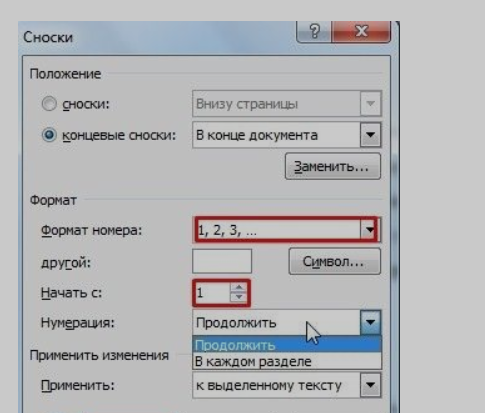
Чтобы добавить постраничную ссылку в Ворде, выберите в редакторе "Сноски" , измените нумерацию с «Продолжить» на «На каждой странице». Тогда нумерация сносок начнется заново на каждой странице. 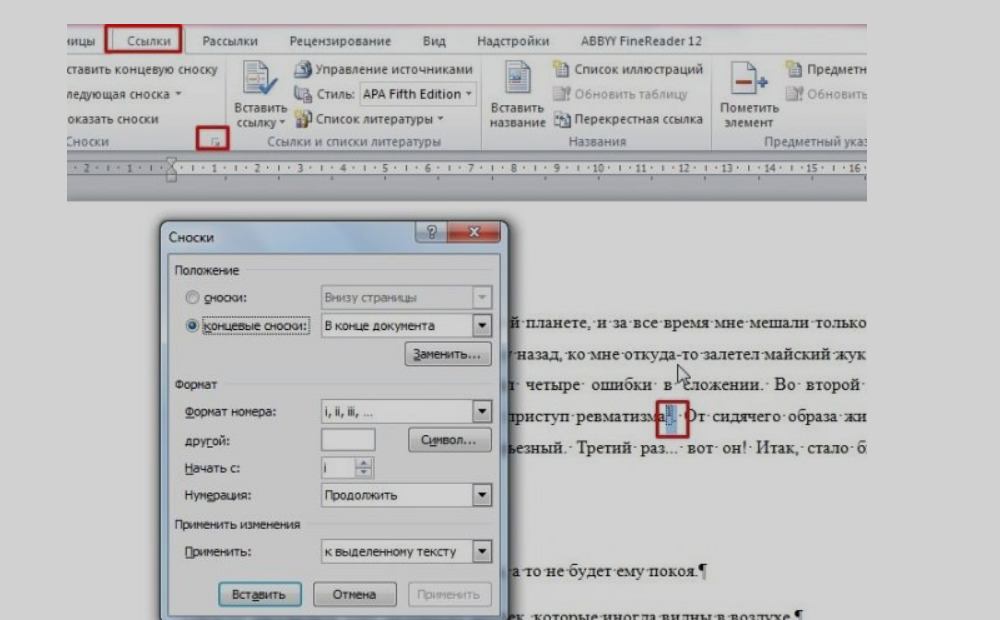
Внутритекстовые ссылки
Иллюстрация ссылки внутри текста реферата: (Мельников В.П., Клейменов С.А., Петраков А.М. Информационная безопасность и защита информации : учебное пособие. Москва 2006).
Подстрочные ссылки
Данный тип ссылок используется при одновременной работе сразу над несколькими категориями литературных источников, например, веб-сайты, книги, журналы, монографии и т.д. Такие ссылки (еще называются сносками) располагаются под короткой горизонтальной чертой в нижней части страницы, на которой приводились соответствующие заимствования.
Основная особенность: перед цитируемым текстом из информационного источника указывается соответствующая пометка в любом формате (например, точки, цифры или звездочки). Подстрочные ссылки нумеруются с соблюдением единого порядка нумерации в рамках соответствующей структурной единицы (глава, раздел, параграф, пункт) или всего текста реферата. Визуально такие ссылки похожи на список литературы, вынесенный в конец работы. Но есть отличие: год публикации в сноске указывается после информации об источнике (название книги, № страницы с цитируемом отрывком), а не сразу же после ФИО автора.
Пример сноски в реферате: ¹Тарасова В.И. История политики Латинской Америки: учебное пособие для высших учебных заведений. – М.: Проспект, 2006. – С. 34.
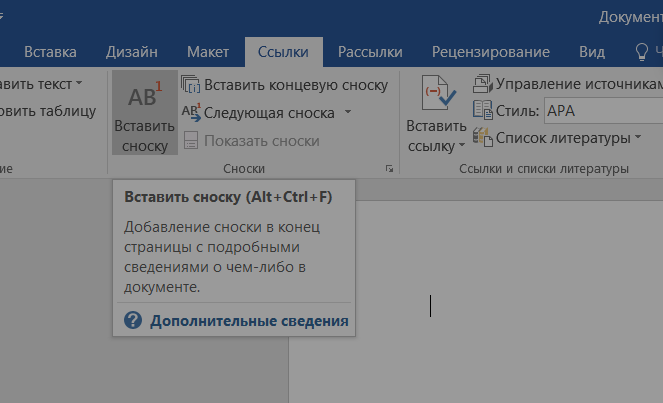
Для добавления сноски в Ворде, перейдите в редактор "Ссылки" и выберите опцию "Вставить сноску".
Затекстовые (концевые) сноски
Как и предыдущие типы ссылок, затекстовые ссылки предоставляют информацию об источнике цитирования с отсылкой на список литературы работы, но только они размещаются в самом конце реферата. Требования к оформлению затекстовых ссылок:
Иллюстрация использования затекстовой ссылки в научной работе: «Редкость представляет собой соотношение между существованием и желаемостью, а также между спросом и предложением» [4; 122].
Ссылки без цитирования: что это такое?
В ряде случаев при написании рефератов, разрешается дословно не указывать информацию из литературного источника, а просто пересказывать сведения своими словами. В конце таких ссылок без цитирования, автор работы просто указывает данные источника, из которого было почерпнуто заимствование.
Требования ГОСТ к ссылкам в реферате
Ссылки в реферате оформляются в соответствии с требованиями ГОСТ Р 7.0.5-2008 «Библиографическая ссылка. Общие требования и правила составления».
Как вставлять ссылки в реферат
Правила вставки ссылок в реферат зависит от методических требования вуза: они могут оформляться в виде постраничных ссылок внизу страницы или в самом конце работы, как затекстовые (концевые) ссылки.
Как оформить интернет ссылки на сайт в реферате
Интернет-ссылки в реферате могут использоваться на информацию, содержащуюся в электронных документах, библиографических базах данных, официальных порталах, веб-страницах, научных публикациях в соответствующих изданиях и т.д. Основные требования к оформлению согласно ГОСТ 7.83-2001 «Межгосударственный стандарт СИБИД. электронные издания основные виды и выходные сведения»:



