
Microsoft Word — это один из самых популярных текстовых редакторов, который широко используется для создания документов различных типов. В нем есть множество функций, которые помогают улучшить качество и ясность написанного текста. Одна из таких функций — возможность добавлять пояснения к отдельным словам.
Добавление пояснений к словам является полезным инструментом при работе над проектами, где требуется детальное пояснение определенных терминов или понятий. Это позволяет улучшить понимание текста как для автора, так и для читателей.
Чтобы добавить пояснение к слову в программе Word, необходимо выполнить несколько простых шагов. Сначала выделяем слово или фразу, к которым хотим добавить пояснение. Затем переходим во вкладку «Вставка» в верхней панели меню и выбираем «Комментарий». После этого открывается боковая панель с комментарием, в котором можно ввести дополнительную информацию или пояснение. Запись комментария заканчивается нажатием клавиши «Esc».
Пояснение к слову в программе Word: как это сделать?
Программа Microsoft Word предоставляет удобный инструмент для добавления пояснений к словам или выражениям в документе. Это может быть полезно, если вы хотите дать более подробное объяснение определенного термина или терминологии.
Для добавления пояснения к слову в программе Word следуйте следующим шагам:
- Выделите слово или выражение, к которому вы хотите добавить пояснение.
- На панели инструментов выберите вкладку «Вставка».
- В группе «Текст» выберите опцию «Примечание».
- В появившемся меню выберите опцию «Вставить примечание».
- Панель «Вставить примечание» откроется на нижней части экрана.
- Введите текст пояснения в поле «Текст примечания».
- Если необходимо, выберите опцию «Примечание в конце страницы» или «Примечание в конце раздела».
- Нажмите кнопку «Вставить», чтобы добавить примечание.
Теперь, когда вы добавили пояснение к слову, оно будет отображаться в виде сносок внизу страницы или раздела, в зависимости от выбора. Вы также можете нажать на номер примечания в тексте, чтобы быстро перейти к соответствующей сноске.
Использование пояснений в программе Word может сделать ваш документ более понятным и информативным. Вы можете добавлять пояснения к словам или выражениям в тексте, чтобы обеспечить читателей более глубоким пониманием темы или терминологии.
Теперь вы знаете, как добавить пояснение к слову в программе Word. Это простой способ сделать ваш документ более информативным и легкочитаемым.
Шаг 1: Выделите слово, к которому нужно добавить пояснение
Для добавления пояснения к слову в программе Word вам необходимо сначала выделить это слово. Для этого выделите курсором мыши все буквы нужного слова или дважды щелкните на слово, чтобы выделить его целиком.
Обратите внимание, что можно выделить не только отдельные слова, но и целые фразы или предложения. Важно, чтобы выделение было четким и точным, чтобы другие пользователи программы сразу поняли, к какому слову или фразе относится ваше пояснение.
Выделенное слово будет подсвечено особым способом, чтобы вы могли легко видеть, к какому слову относится ваше пояснение. Выделение может быть жирным (bold), курсивным (italic) или оба стиля могут быть комбинированы.
Шаг 2: Откройте вкладку «Вставка» в меню программы Word
При добавлении пояснения к слову в программе Word, необходимо открыть вкладку «Вставка» в меню.
1. Для этого, найдите верхнюю панель инструментов в программе Word.
2. Кликните на вкладку «Вставка». Откроется подменю с различными инструментами и функциями для вставки объектов, рисунков и других элементов в документ.
3. После открытия вкладки «Вставка», можно продолжить следующими шагами для добавления пояснения к слову в Word.
Вкладка «Вставка» содержит различные инструменты и функции, которые позволяют добавлять на страницу документа объекты, таблицы, фигуры, картинки, графические элементы и другие элементы документа. Также, здесь можно найти инструменты для форматирования текста, оформления заголовков и списков, а также для добавления гиперссылок и содержания.
На этом этапе, вкладка «Вставка» открыта, и вы готовы перейти к следующим шагам для добавления пояснения к слову в программе Word.
Шаг 3: Выберите опцию «Сноски» из списка доступных инструментов
Теперь, когда вы открыли программу Word и создали документ, настало время добавить пояснение к нужному слову или фразе. Для этого вам понадобится опция «Сноски».
1. Щелкните правой кнопкой мыши на слове или фразе, к которой вы хотите добавить пояснение.
2. В контекстном меню выберите опцию «Сноски».
3. Появится окно с текстом сноски, в котором вы сможете ввести нужную информацию или объяснение. Вы также можете использовать форматирование текста, например, выделить его жирным (жирным) или курсивом (курсивом).
4. После завершения ввода текста сноски, нажмите кнопку «ОК».
Теперь сноска будет автоматически добавлена внизу страницы, а слово или фраза, к которой было добавлено пояснение, будет помечено верхним индексом. Чтобы просмотреть сноску, просто наведите указатель мыши на помеченное слово или фразу.
Итак, вы успешно выбрали опцию «Сноски» в программе Word и добавили пояснение к нужному слову или фразе. Теперь вы можете продолжить работу с документом и добавлять дополнительные сноски при необходимости.
2 способа добавить всплывающие подсказки к текстам в документе Word
Время от времени нам придется добавлять некоторые описательные слова, чтобы объяснить текст в документе Word. И один из способов — вставить комментарий. Тем не менее, комментарии могут быть очень заметными и иногда даже портить внешний вид документа.
Именно поэтому мы хотим рассказать вам, как добавить всплывающую подсказку к тексту в вашем документе Word. После того как вы добавите всплывающую подсказку к тексту, вы сможете просматривать описательные слова в небольшом окне всякий раз, когда наводите указатель мыши на текст.
Ниже приведены 2 метода:
Способ 1: вставить гиперссылку
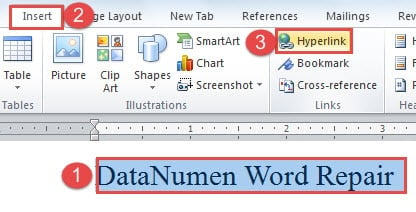
- Первый и первыйost, выберите текст, к которому вы хотите добавить всплывающую подсказку.
- Затем нажмите вкладку «Вставить».
- Далее нажмите «Гиперссылка» в группе «Ссылки».
![]()
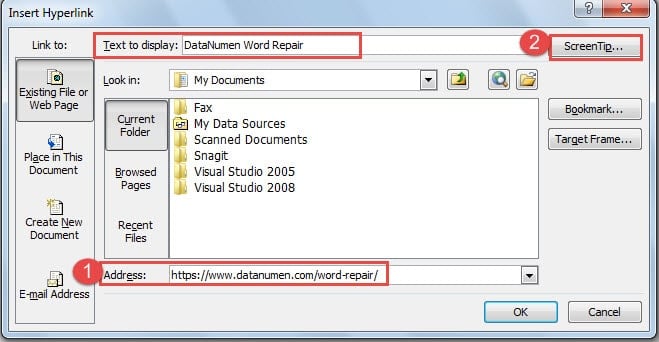
- Теперь вы откроете диалоговое окно «Вставить гиперссылку». А в текстовом поле «Текст для отображения» находится текст, который вы только что выделили. Затем перейдите в текстовое поле «Адрес». Вы можете ввести здесь что угодно, например, короткую строку «Недействительный адрес» или соответствующий интернет-адрес, например https://www.datanumen.com/word-repair/. В любом случае вы должны что-то ввести, иначе вы не сможете нажать кнопку «ОК» и продолжить. В нашем случае мы введем ссылку.
- Затем нажмите кнопку «ScreenTip» в правом верхнем углу.
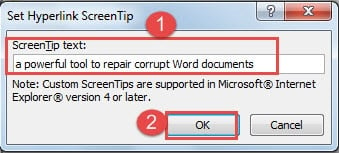
- И теперь в диалоговом окне «Установить всплывающую подсказку гиперссылки» вы должны ввести описательные слова в текстовое поле «Экранная подсказка».
- Далее нажмите «ОК».
- Не забудьте нажать «ОК» в диалоговом окне «Вставить гиперссылку».
- Теперь вы можете видеть, что цвет текста становится синим, и появляется подчеркивание. Когда вы наводите указатель мыши на текст, вы можете увидеть текст всплывающей подсказки.

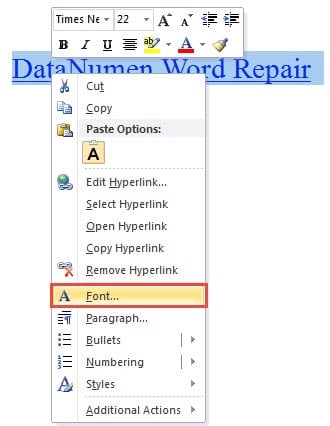
- Конечно, вы можете изменить цвет шрифта и убрать подчеркивание. Вам нужно снова выделить текст.
- Затем щелкните правой кнопкой мыши.
- Выберите опцию «Шрифт».
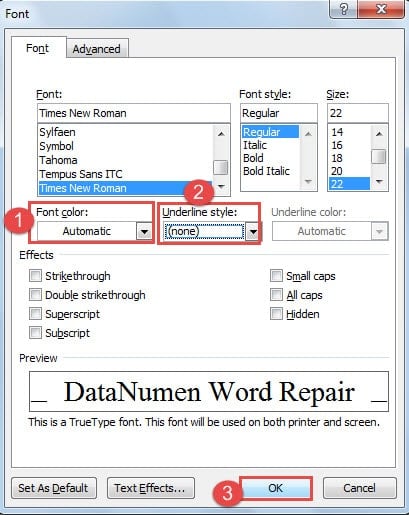
- В диалоговом окне «Шрифт» выберите «Автоматически» для «Цвет шрифта».
- И выберите «нет» для «стиля подчеркивания».
- Затем нажмите «ОК».
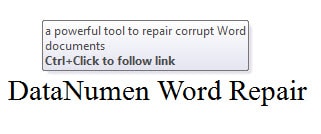
Теперь вы можете добиться результата:
Способ 2: вставить концевую сноску
- Во-первых, поместите курсор за текст.
- Во-вторых, нажмите «Ссылки».
- Затем нажмите «Вставить концевую сноску» в группе «Сноски».
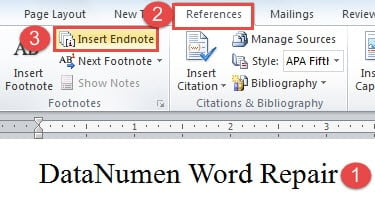
- Теперь вы увидите, что за текстом стоит греческая цифра «i» в надстрочном индексе. И ваш курсор автоматически переместится в область концевой сноски. Просто введите свои заметки.
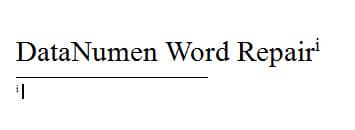
- Затем, если вы наведете курсор на греческую цифру «i», вы увидите концевую сноску во всплывающей подсказке.
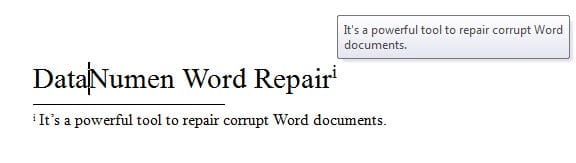
- Кроме того, если вы дважды щелкните греческую цифру, вы можете сразу же перейти в область концевой сноски, чтобы изменить примечания.
- Точно так же, если вы не хотите, чтобы концевая сноска портила внешний вид вашего документа, вы можете скрыть греческую цифру, а также концевую сноску.
- Выберите цифру.
- Повторите шаги 11 и 12 в способе 1.
- Только на этот раз выберите «Белый» для «Цвет шрифта» в диалоговом окне «Шрифт». Выбранный здесь цвет должен совпадать с цветом фона вашего документа.
- Нажмите «ОК».
- Теперь правильная цифра.
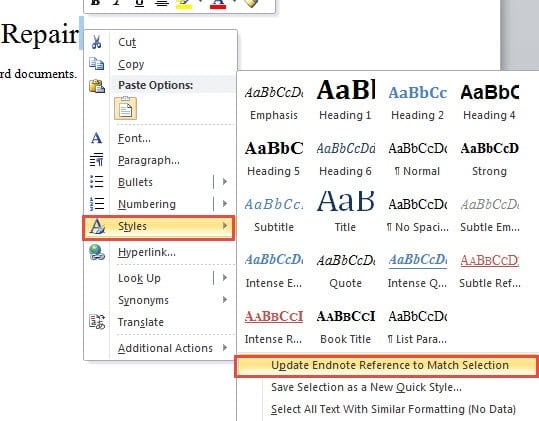
- Сначала выберите «Стили».
- Затем выберите «Обновить ссылку на концевую сноску, чтобы соответствовать выделенному».
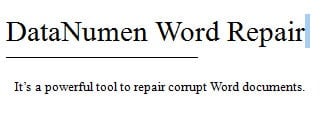
Теперь вы не можете видеть цифру за текстом и в примечании.
- Вы можете использовать тот же способ, чтобы скрыть концевую сноску. Если вам нужно напечатать документ, но не концевую сноску, вы можете нажать «Ctrl + Enter», чтобы переместить концевую сноску на другую страницу и не печатать ее.
Сравнение 2 методов
С помощью этого метода вы можете добавить всплывающую подсказку как к текстам, так и к изображениям.
1. В окне всплывающей подсказки есть подсказка, ведущая вас по ссылке, что не обязательно.
2. Для редактирования текста всплывающей подсказки приходится переходить в диалоговое окно «Вставить гиперссылку», что не удобно.
3. Возможно, вам придется изменить цвет текста и убрать подчеркивание.
4. Вы не можете распечатать текст всплывающей подсказки.
2. Вы также можете распечатать концевую сноску, которая совпадает с текстом всплывающей подсказки.
3. В всплывающей подсказке нет лишних слов.
1. Вы не можете добавлять всплывающие подсказки к изображениям с помощью этого метода.
2. Возможно, вам придется скрыть цифры или концевую сноску, если они ухудшают внешний вид документа.
Как решить проблему с повреждением файлов
Как только файл Word будет поврежден, вы должны попытаться восстановить его как можно скорее. Если ситуация не является серьезной, вы можете сначала использовать встроенную функцию восстановления в Word. И если файл поврежден очень сильно, вам действительно следует подумать о том, чтобы получить специализированный инструмент для документ по ремонту.



