
Кто из нас не обожает праздники?! Суета и подготовка, близкие и друзья, подарки и множество тёплых слов. Часто именно эти слова многие выдумывают на ходу, когда поздравляют именинника. А есть и другой способ – купить открытку и озвучить текст с неё.
Временная необходимость создать открытку может возникнуть по самым различным причинам. Возможно, вы не успели заглянуть в магазин для её покупки, не нашли подходящий вариант, или захотели проявить свои творческие способности и порадовать близкого человека собственноручным произведением. Лично я предпочитаю на праздниках читать стихи, написанные собственноручно, а не заученные с готовой открытки. Поэтому мне часто требуется такая открытка, которая внутри осталась бы пустой. Поскольку найти красивую обложку без текста непросто, вариант «сделай сам» может стать отличным решением.
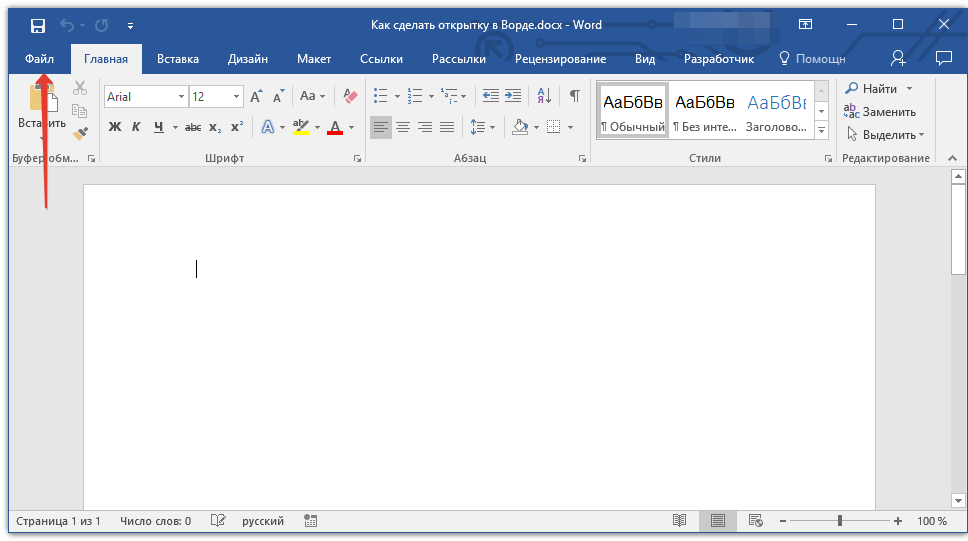
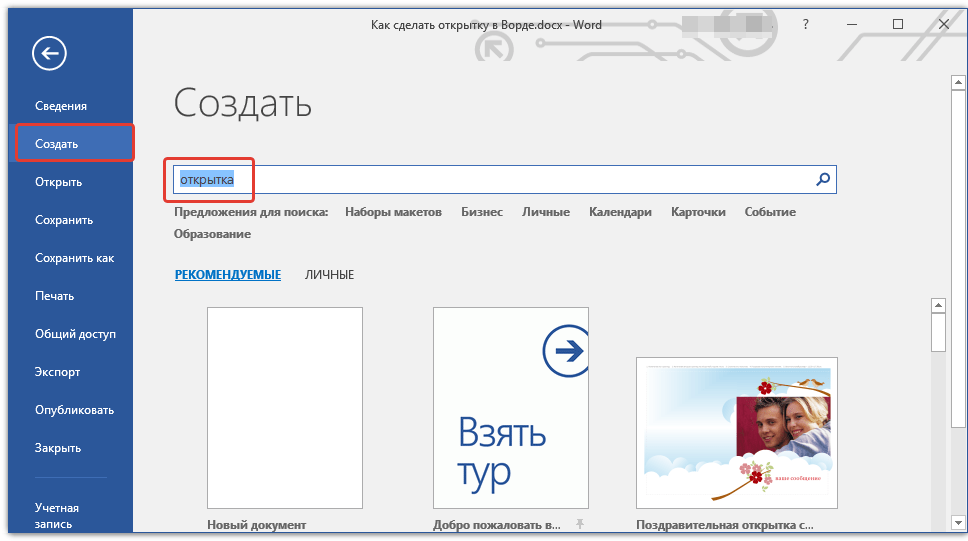
Начнем с готовых вариантов. Открывайте любой вордовский файл, переходите вверху на «Файл» и в меню слева выбирайте «Создать» .

Затем введите необходимое слово в строку поиска и нажмите на стрелку для начала поиска. Это будет полезно для пользователей, у которых установлены версии Ворд 2007 и 2010.

Если вы работаете с Word 2013 или 2016, то сначала создайте новый документ, а затем введите искомую фразу в строку поиска.

Отличие в том, что в более новых версиях текстового редактора, справа есть категории, что упрощает поиск открытки на определенную тему. То есть, нужна открытка С Днем рождения, С Пасхой или 8 Марта, просто кликните по соответствующему пункту и в области по средине появятся доступные шаблоны.

В случае если ваша версия Ворда устарела, прокрутите список и выберите подходящий шаблон для карточки. Затем выделите его и кликните на кнопку «Скачать».

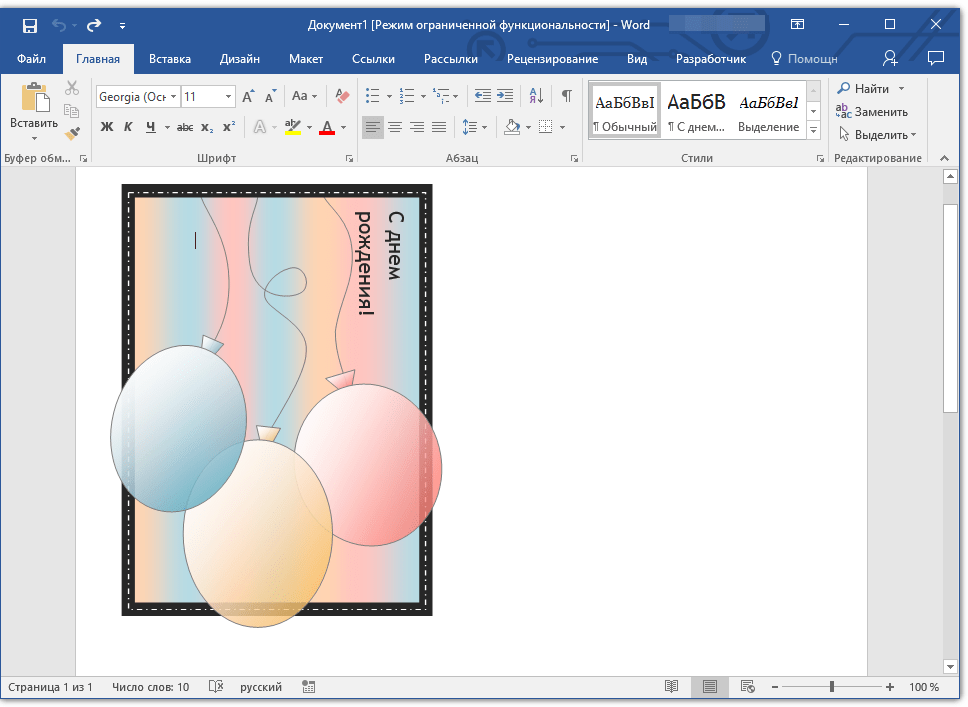
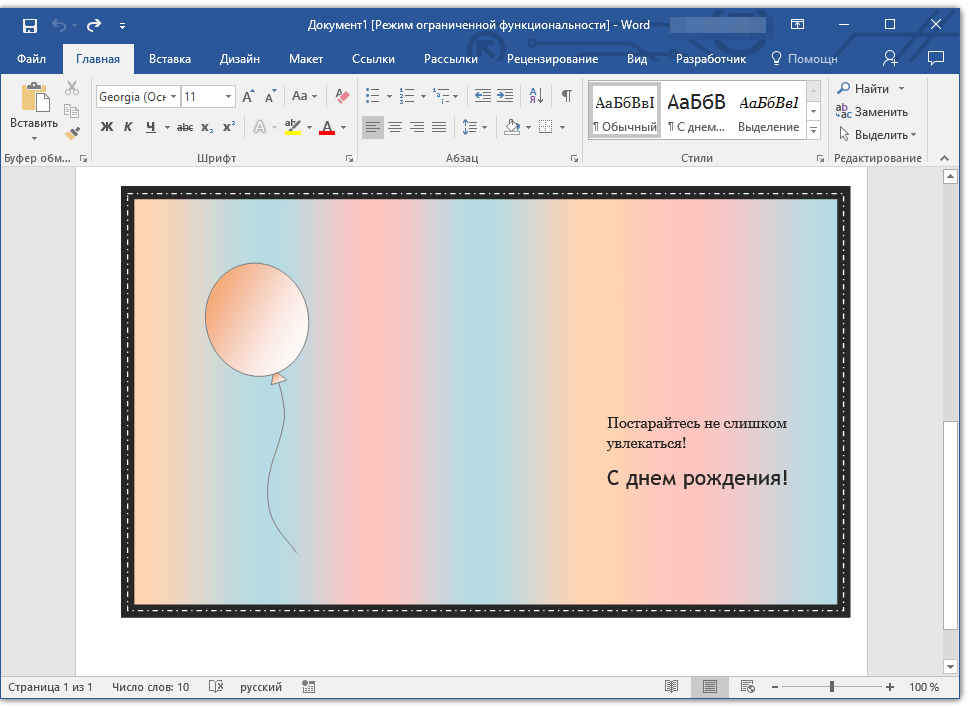
После загрузки файл откроется в новом окне. В верхней части страницы размещено изображение, которое перевернуто – это обложка, а всё остальное ниже представляет собой внутреннюю часть.
Сначала напечатайте первый лист, затем переверните его и снова пропустите через принтер. В итоге должно получиться следующее: картинка на одной стороне, а на обороте – текст. Вырежьте по контуру и сложите пополам – готово.
Если на полях будут примечания – обратите на них внимание, там могут быть разъяснения, как распечатывать и сгибать открытку, куда вставить текст.

Можете немного изменить шаблон. В примере середина получится белая с текстом. Давайте добавим туда картинку, чтобы интереснее смотрелось. Открывайте вверху «Вставка» и нажимайте «Рисунок» .
Подробнее, как вставить рисунок в Ворд, можете прочесть в статье.

Дальше выделите его, разверните группу «Упорядочить» и выберите обтекание «За текстом» .
Подробно про варианты обтекания картинки в Ворде я уже описывала.

Используя маркеры на рамке изображения, сделайте его подходящего размера. Переместите его в нужную часть листа, с помощью указывающих в разных направлениях стрелок (такой вид примет курсор, когда Вы наведете его на рамку).

Дальше отформатируйте текст, чтобы он не сливался с фоном. Выделяйте напечатанное и на вкладке «Главная» есть все нужные кнопки для изменения размера букв, шрифта, добавления жирности и прочего. В примере я изменила цвет букв.

Вот такое получилось у меня. Можно распечатать его с первой страницей (перевернутой), которая есть в шаблоне, и согнуть, а можно просто сделать открытку другого вида, которую не нужно сгибать пополам.

С шаблонами разобрались, но если Вас что-то в них не устраивает, можно сделать открытку самостоятельно с нуля и оформить ее по своему вкусу. Пошаговая инструкция, которую я приведу ниже, должна в этом помочь.
Начинаем с формирования рамки. Для этого вставим таблицу на лист. Если открытка будет лишь с одной стороны, достаточно одной ячейки. Я же покажу, как создавать открытку, которая открывается. Поэтому создаю таблицу размером 2 на 2.

Верхние две ячейки нужно оформлять вверх ногами. Делается это для того, чтобы потом правильно получилось напечатать открытку.
В верхнем левом квадрате будет обложка, правом – последняя страница, внизу внутренняя часть.

Добавлять можно картинки, для этого нужно позаботиться, чтобы они были сохранены на компьютере, области с надписями и различные фигуры (нужную кнопку найдете на вкладке «Вставка» ). У меня будут изображения и надпись.
Устанавливаю курсив в ячейку с обложкой и вставляю картинку. С помощью маркеров меняю ее размер, потом выбираю обтекание «Перед текстом» и переворачиваю на 180 градусов.
Про то, как повернуть рисунок в Ворде, прочтите, перейдя по ссылке.

Для того чтобы правильно выбрать размер, необходимо определится, какая будет сама открытка и, выделив всю таблицу, нажав на кнопочку в виде стрелочек в левом вернем углу, на вкладке «Макет» указать определенные значения для высоты и ширины всех ячеек.

Теперь можно разместить надпись так, как она должна выглядеть. Добавляю еще одно фото немного ниже названия праздника, уменьшаю его, размещаю перед текстом и переворачиваю. Титульная страничка готова.

Перехожу к середине – это две нижние ячейки. Вставлю на две страницы одну картинку. Выбираю обтекание перед текстом и подгоняю ее размер по ячейкам. Вы можете отдельно оформить правый и левый блок таблицы.

Текст с поздравлениями будет справа. Добавляю блок «Надпись» , печатаю в нем, убираю цвет рамки и заливки, меняю размер букв и шрифт, добавляю курсив, применяю к тексту один из готовых стилей.
На веб-ресурсе представлена исчерпывающая статья о том, как оформить текст в Word. Кроме того, может быть полезно: разработка эстетичного текста в Ворде.

Для последней страницы просто выбрала однотонный фон, это заливка ячейки, и вставила надпись.
В статье цвет таблицы в Ворде, я рассказывала и про заливку ячеек. Также прочтите про то, как повернуть текст в Word.

Следующее, что нужно сделать – убрать все внутренние границы, чтобы они не портили внешний вид. Рамку вокруг оставьте, чтобы удобно было вырезать. Выделите таблицу целиком, откройте вверху «Конструктор» , нажмите на стрелочку рядом с кнопкой «Границы» , и в выпавшем списке сначала кликните «Нет границ» , затем «Внешние границы» .

Теперь давайте разместим открытку на странице правильно, чтобы во время печати, после того, как Вы перевернете лист на другую сторону, со второй стороны все легло как нужно. Для этого необходимо сделать так, чтобы значения для верхнего и нижнего поля страницы были одинаковые.
Откройте вкладку «Вид» и включите отображение сетки, поставив галочку в соответствующем пункте. Затем выделите всю таблицу и в документе на линейке слева перемещайте маркеры так, чтобы открытка сверху и снизу четко лежала на сетке. Должно получиться как на скриншоте. У меня верх открытки совпадает с началом сетки, сделайте так же и внизу.

Потом переходим вверху на «Разметку страницы» , нажимаем кнопку «Поля» и выбираем пункт «Настраиваемые» . Обратите внимание, что таблица должны быть выделена.

Суммируем значения в полях верхнее и нижнее и делим на два.

Указываем в данных полях получившееся значение и жмем «ОК» . Теперь у Вас должна открытка находиться четко посредине относительно верха и низа страницы.

Распечатывайте результат и вырезайте его. Осталось согнуть пополам и открытка, а точнее две, готовы! Почему 2, потому что сначала распечатаете, потом перевернете страницу и напечатаете с обратной стороны.

На этом я завершаю. Пошагово выполняйте все указанные мною рекомендации, и у Вас непременно получится изготовить отличную поздравительную открытку в Ворде самостоятельно. Либо вы можете воспользоваться шаблонами, предоставленными разработчиками.
Создание поздравительной открытки в MS Word
Любой праздник невозможно представить без подарков, всеобщего веселья, музыки, воздушных шаров и прочих радостных элементов. Еще один неотъемлемый компонент любого торжества — поздравительные открытки. Последние можно купить в специализированном магазине, а можно создать самостоятельно, используя для этого один из шаблонов Microsoft Word.
Не зря ведь говорят, что лучший подарок — это тот, что вы сделали собственными руками. Поэтому в данной статье мы расскажем, как самостоятельно сделать открытку в Word.
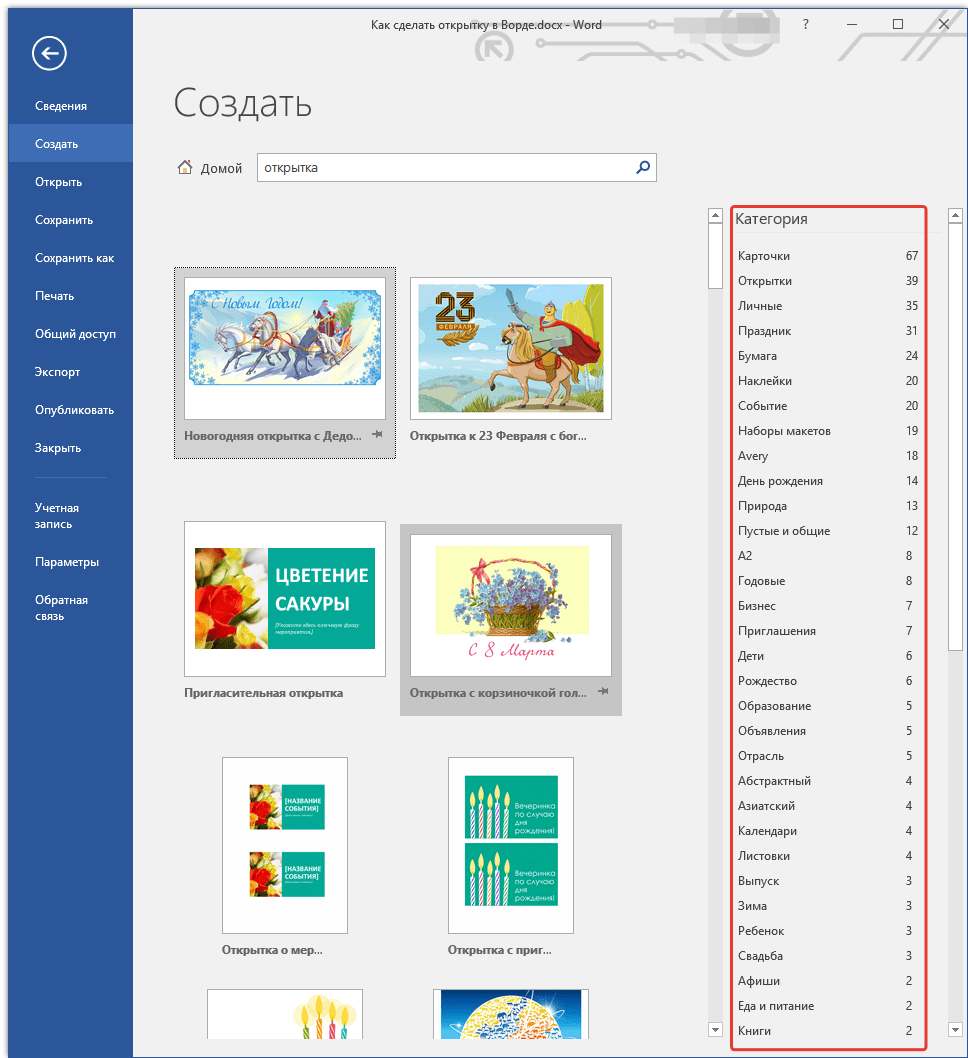
Обратите внимание: В разделе справа вы можете указать категорию, к которой принадлежит ваша открытка — годовщина, день рождения, новый год, рождество и прочее.
Выбрав подходящий шаблон, кликните по нему и нажмите «Создать». Дождитесь, пока этот шаблон будет скачан из интернета и открыт в новом файле. 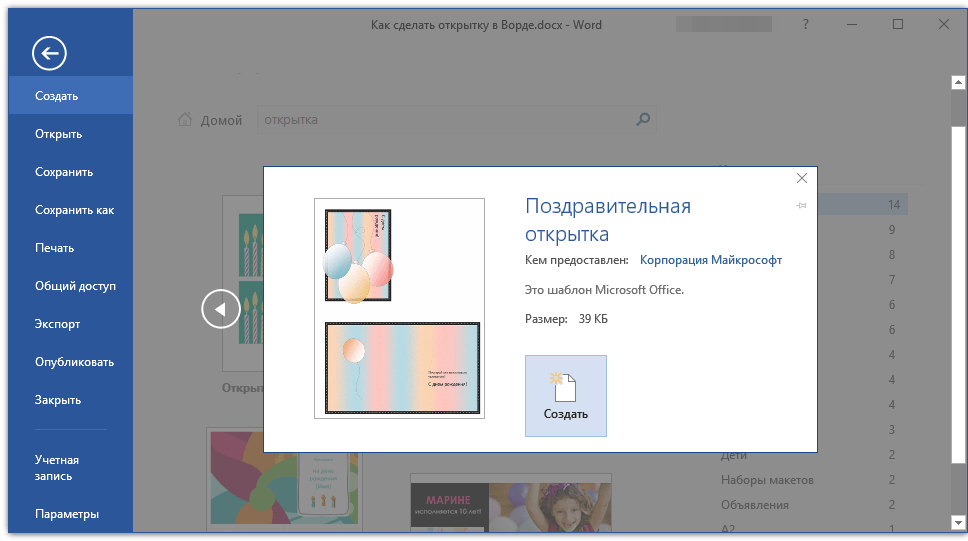
 Урок: Форматирование текста в Ворде
 Урок: Печать документа в MS Word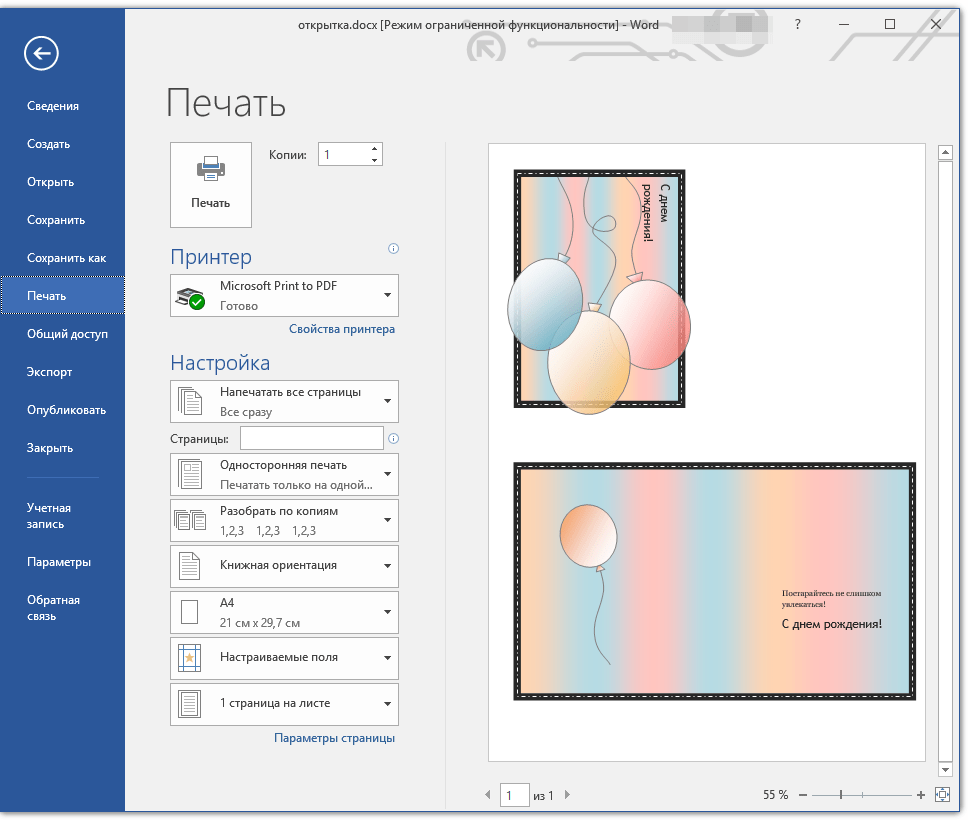
Замечание: На большинстве открыток края содержат пошаговые указания по распечатке, вырезанию и складыванию каждой конкретной открытки. Не пренебрегайте этой информацией, она не появляется на печати, но окажется весьма полезной в процессе работы.
Как сделать открытку в ворде (Microsoft Word)
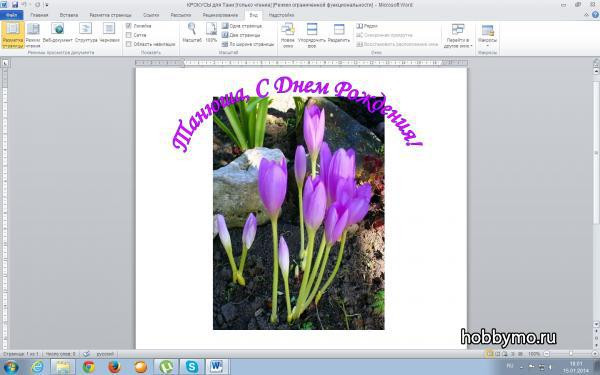
Приятно получить к празднику или на день рождения именную открытку. А сделать такую открытку совсем не сложно, если вы немного знаете программу Microsoft Word. Рассмотрим данную открытку, которая на фото ниже.
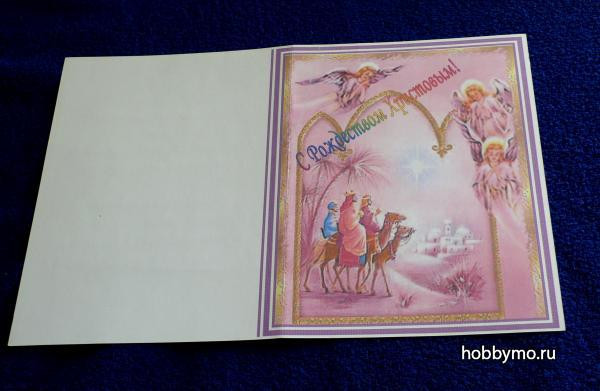
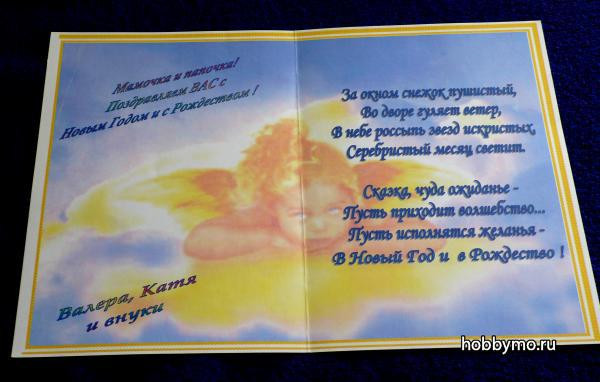
Поздравительный текст удобнее располагать так, чтобы открытку можно было согнуть пополам, поэтому выберем параметры страницы альбомная.
Для того, чтобы разместить картинку на лист будущей открытки:
Выбираем Вставка/Рисунок/Из файла — находим необходимый рисунок или фотографию.
Или можно открыть нужный вам рисунок, используя контекстное меню, выбираем копировать, затем переходя на лист Word и в списке меню нажать вставить.
Каждое изображение должно быть размещено в соответствии с его назначением. Для этого сперва следует установить его расположение: Формат/Упорядочить/Обтекание текстом/За текстом. После этого можно задать нужный размер изображению и разместить его в правой части страницы. См. рис.1.
Вторую картинку разместим на второй странице. Размер можно установить на весь лист, или на половину листа. Применяя (рис.3) коррекцию цвета, делаем её полупрозрачной. Работая в Word 97-2003, просто выбираем подложку. Смотрите рис.2. и скрин экрана на рис.3
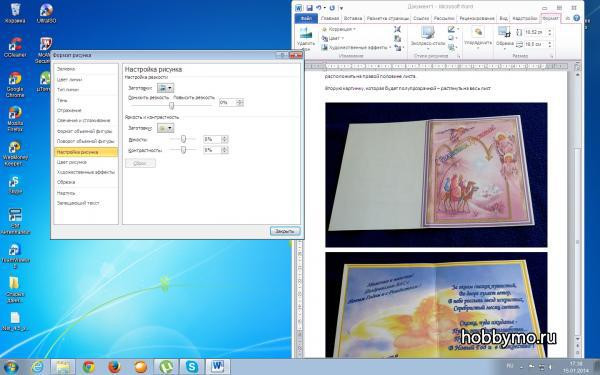
Текст лучше всего выполнить в WordArt, выбрав тот, который вам понравится.
Определяя положение картинок и текста, выбирайте для картинки Формат/Упорядочить/Обтекание текстом/За текстом, а для текста Перед текстом.
Как будет выглядеть ваше поздравление, будет зависеть только от вашей фантазии.
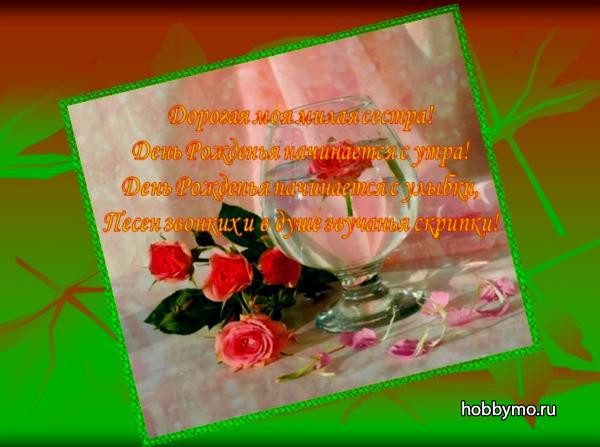
Теперь некоторые нюансы: Для того, чтоб картинки вас лучше слушались, перед тем, как их вставлять, пройдите через весь лист, нажимая на клавишу Enter.
Когда будете отправлять на печать готовую открытку, не забудьте разрешить выполнять печать без полей.
Специально для сайта "Море Хобби". Копирование запрещено.



