
Как сделать шаблон объявления с отрывными листочками в Word
Создание объявления с отрывными листами для печати и распространения возможно сделать через предусмотренную функцию текстового редактора – таблицу. Кроме того, форматирование позволяет сделать текст более заметным и читаемым. Чтобы создать в Microsoft Word объявление с листками, которые можно оторвать, действуйте таким образом:
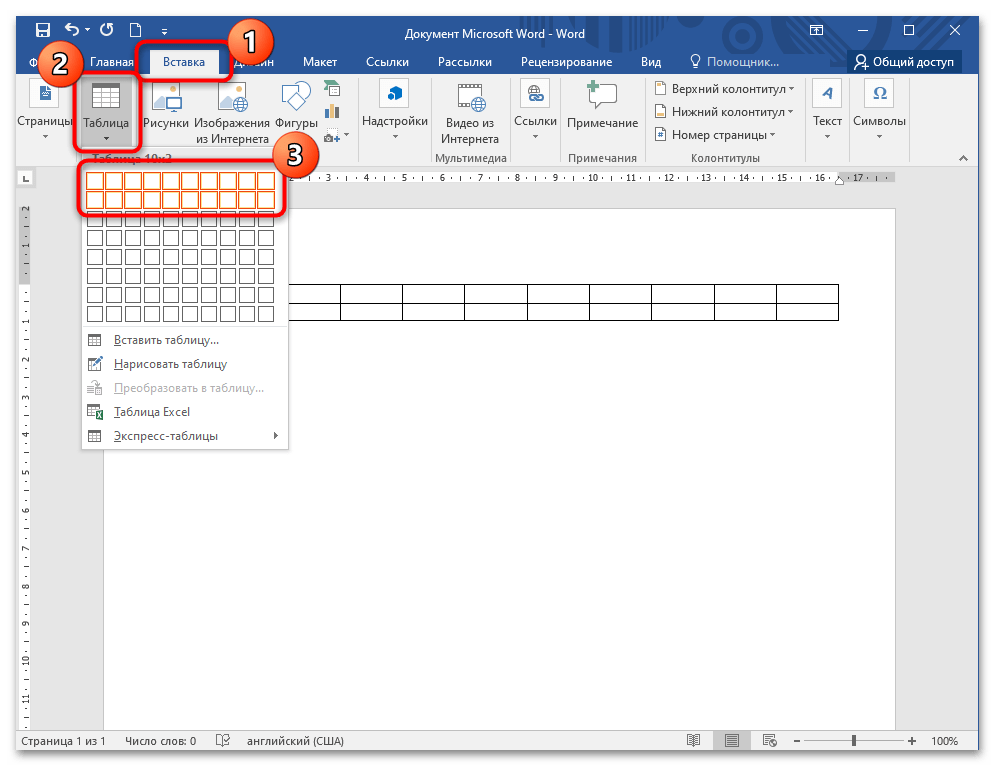
- В открытом документе отройте вкладку «Вставка», затем выберите инструмент, позволяющий создать таблицу. Начертите с помощью визуального редактора таблицу с двумя строчками и количеством столбиков, которые нужно использовать в качестве отрывных элементов.
![Как сделать шаблон объявления с отрывными листочками в word-01]()
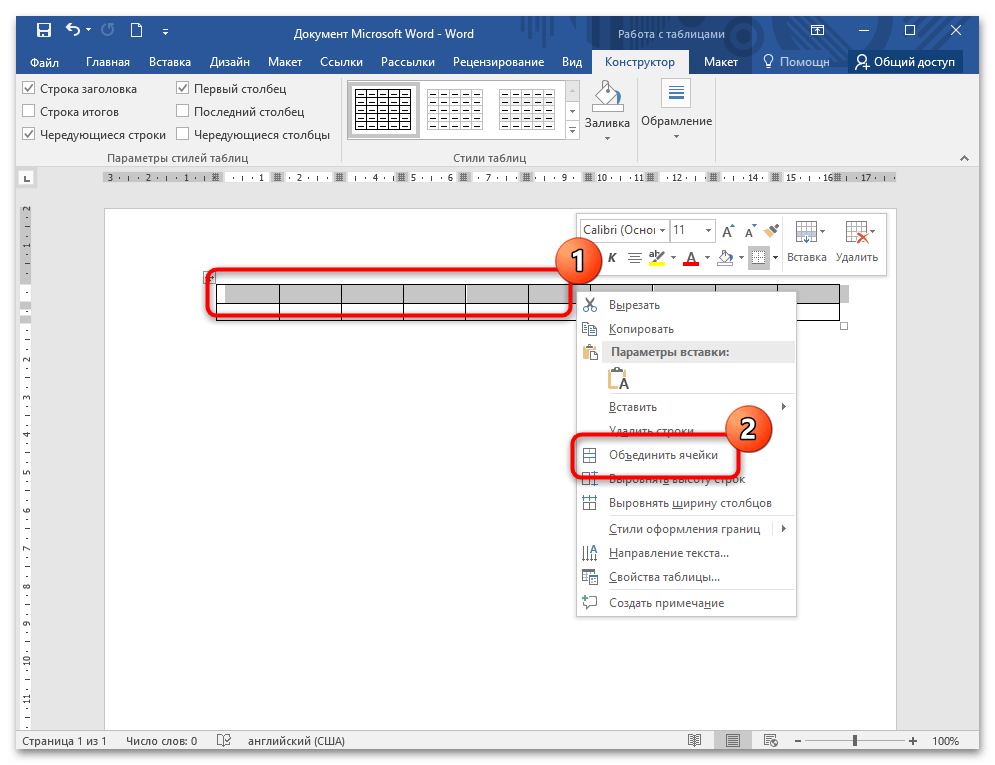
- Ячейки, расположенные вверху, следует слить в одну строку. Для объединения выделите их, щелкните правой кнопкой мыши по ячейкам и в появившемся списке выберите соответствующий пункт.
- Введите объявление в объединенных ячейках. Инструменты MS Word позволяют выровнять текст посередине строки, по левой или правой стороне.
- В первой ячейке нижней строки впишите телефонный номер. Можно кратко указать, о чем именно говорится в объявлении. Чтобы разделить текст и цифры, используйте разрыв текста, одновременно зажав клавиши «Shift + Enter» после слов объявления.
- Текст из первой ячейки необходимо скопировать в другие. Для этого можно использовать контекстное меню, выделив нужную информацию, а затем выбрав соответствующую опцию. Также применяются комбинации клавиш «Ctrl + C» для копирования, «Ctrl + V» для вставки.
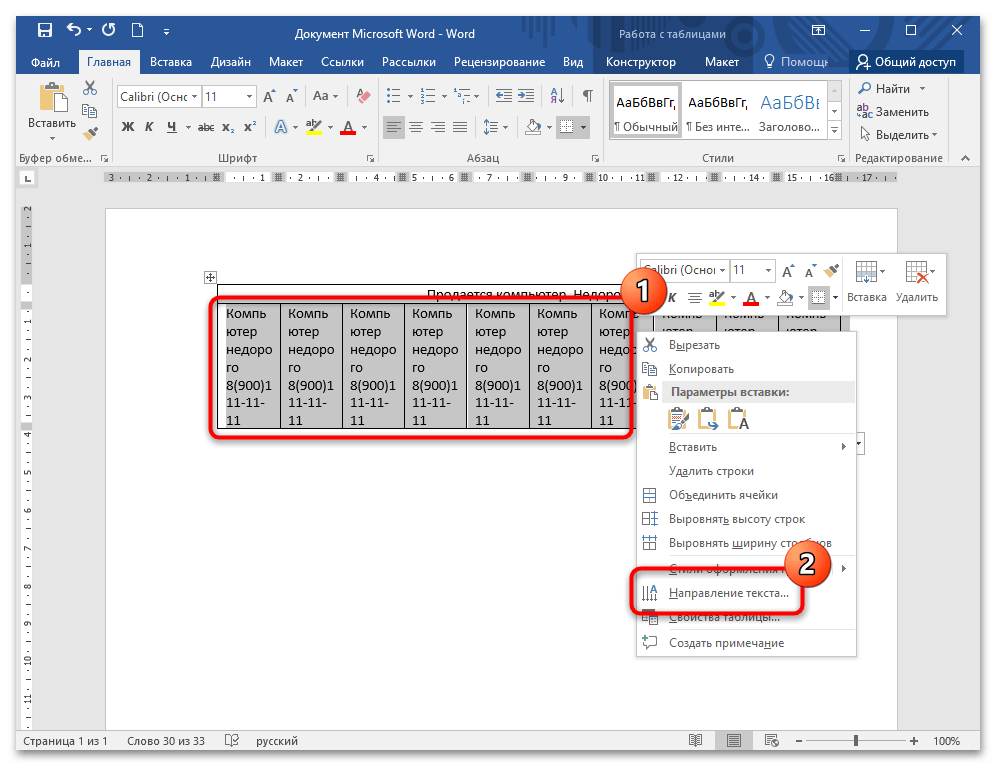
- Выделите ячейки нижней строки, затем щелкните правой кнопкой мыши для вызова контекстного меню. Нажмите на пункт «Направление текста».
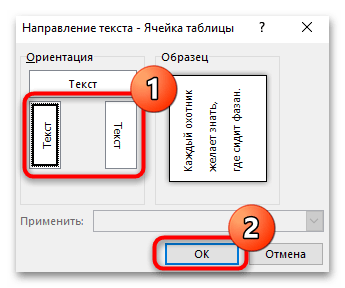
- В окне, которое отобразится, определите ориентацию и расположение текста. Справа отображается миниатюра, позволяющая понять, как будет выглядеть готовый вариант. Кликните по «ОК», чтобы завершить создание таблицы.
На этом создание объявления с отрывными элементами завершено. После его можно скопировать для печати и распространения.
Выравнивание столбцов и форматирование текста
При необходимости с помощью встроенных инструментов Word можно выровнять столбцы, чтобы их ширина была одинакова. Для этого действуйте следующим образом:
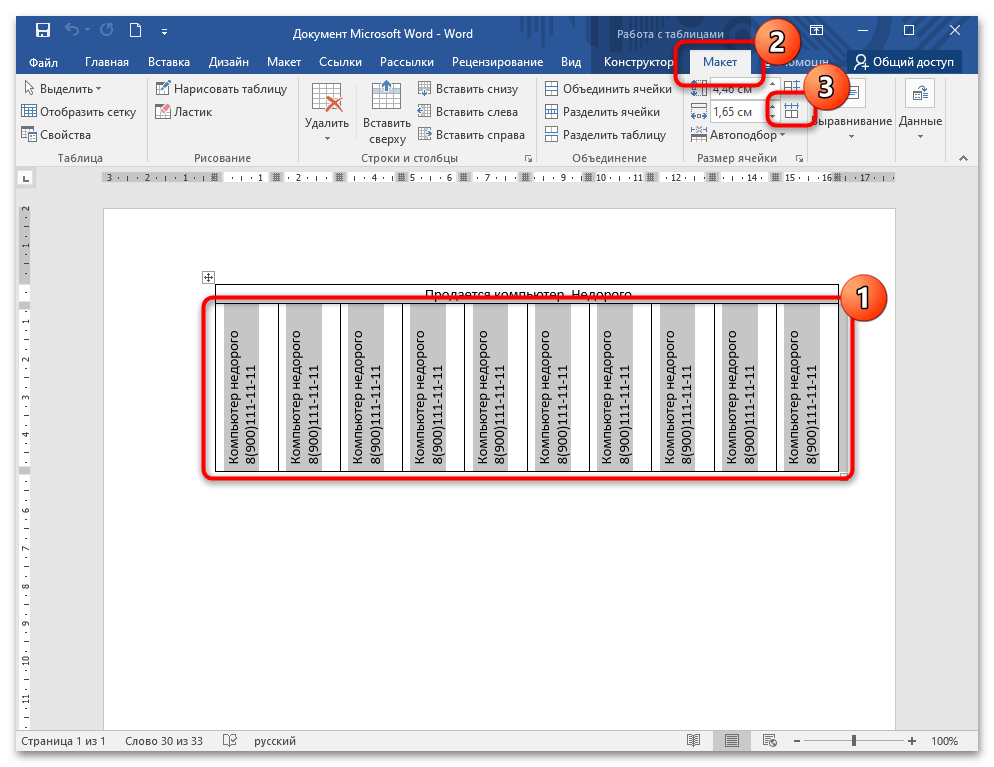
- Выделите ячейки, которые находятся внизу, и откройте вкладку «Макет», расположенную на верхней панели в блоке «Работа с таблицами».
- В разделе «Размер ячейки» выберите функцию выравнивания ширины столбцов.
Функция применится автоматически, и выделенные столбцы по ширине станут идентичны.
Рекомендуется форматировать текст для более приятного визуального восприятия объявления. Достаточно выделить нужные слова, затем при помощи инструментов сделать важный текст жирным, например телефонный номер или другую контактную информацию. Это сделает объявление более читаемым и заметным.
Как сделать пригласительные в Microsoft Word
Независимо от того, какое у вас мероприятие, в Microsoft Word есть множество шаблонов пригласительных билетов на выбор.
Есть что-то особенное в приглашениях, которые вы делаете сами. Microsoft Word поставляется с множеством шаблонов пригласительных билетов, которые можно использовать для создания собственных пригласительных билетов на свадьбу, дни рождения или деловые встречи. Вы можете использовать шаблон Microsoft Word как есть или изменить цвета, изображения и слова, чтобы сделать приглашение своим.
Шаг 1
Откройте Microsoft Word и нажмите кнопку Office, которая выглядит как пицца, расположенная в дальнем левом углу Word. Выберите «Создать» в верхней части меню. Откроется окно «Новый документ». На крайней левой панели задач выберите «Приглашения». Средняя панель задач изменится на тип шаблонов приглашений, которые доступны как на вашем компьютере, так и на веб-сайте Microsoft Office Online, включая бизнес, свадьбу и общие приглашения.
Шаг 2
Щелкните «Приглашения на вечеринку», чтобы просмотреть список эскизов пригласительных билетов на вечеринку. Вы можете пролистать список, чтобы увидеть все доступные приглашения на вечеринку. Когда вы щелкаете по миниатюре пригласительного билета, правая панель задач изменяется, и вы можете увидеть, кто предоставил приглашение, насколько велик файл и сколько времени требуется для загрузки. Вы также можете увидеть, какой рейтинг другие пользователи дали приглашению.
Шаг 3
Выберите сине-фиолетовый эскиз приглашения на вечеринку. Этот шаблон сделан Microsoft, имеет размер 30 килобайт и имеет высокий рейтинг четыре звезды. Нажмите «Загрузить», чтобы открыть шаблон приглашения на вечеринку на вашем компьютере. Этот шаблон пригласительного билета содержит две карточки, которые нужно настроить.
Шаг 4
Прокрутите до страницы 2 и щелкните в поле «Описание события», чтобы ввести свою личную информацию. Вы можете нажать клавишу Tab, чтобы перейти к следующему полю, или вы можете щелкнуть поле даты, чтобы ввести информацию о дате вашего мероприятия. Заполните всю информацию о приглашении на ваше мероприятие на обеих карточках.
Шаг 5
Сохраните приглашение, нажав кнопку «Офис», а затем «Сохранить». Введите имя для приглашения на вечеринку и нажмите «ОК».
ШАГ 6
Распечатайте приглашение на вечеринку, нажав кнопку «Офис» и «Печать». Вам нужно будет напечатать пригласительный билет на вечеринку на одном листе бумаги. Многие принтеры не имеют возможности автоматической печати на обеих сторонах одного листа бумаги (это называется двусторонней печатью).
Чтобы настроить двустороннюю печать Word вручную, установите флажок «Двусторонняя печать вручную» в диалоговом окне «Печать» под кнопкой «Найти принтер» справа. Это сообщит принтеру, что вы хотите распечатать приглашения на одном листе бумаги. Щелкните "ОК". При ручной двусторонней печати после того, как страница напечатана, вам нужно будет снова вставить ту же страницу в принтер, чтобы можно было печатать на другой стороне. Для этого вам потребуется переориентировать страницу, чтобы она правильно печаталась на другой стороне, что может потребовать некоторой практики.
Шаг 7
Разрежьте приглашения ножницами после того, как они будут распечатаны, а затем сложите их.
Вещи, которые вам понадобятся
- Microsoft Word 2007
- доступ в Интернет
Кончик
Если вы хотите изменить цвет или текст любого шаблона, просто дважды щелкните изображение или текст в шаблоне. Двойной щелчок активирует вкладку инструментов рисования. Вы можете выбрать разные цвета, удалить элементы или добавить элементы в любой из шаблонов карточек.
Если вы хотите, чтобы приглашение было напечатано с использованием тех же цветов, которые вы видите на экране, вам понадобится цветной принтер.
Вы также можете делать приглашения в предыдущих версиях Word.
Недавний

Как подсчитывать результаты опроса
Кредит изображения: BananaStock / BananaStock /.

Как удалить Apache в Windows
Apache HTTP Server, впервые выпущенный в 1995 г.

Как использовать Excel для корреляции
Кредит изображения: Thinkstock Images / Comstoc.



