
Как провести горизонтальную или вертикальную линию в Ворде
Текстовый редактор Microsoft Word обладает рядом расширенных возможностей, помимо набора текста, которые позволяют нарисовать прямую линию разными способами.
Знак тире и подчеркивание
Можно использовать знаки препинания тире и подчеркивание, чтобы нарисовать линию или черту в Ворде. Зажимаем клавиш «-» (минус). Держим до получения необходимой длины. Этого будет достаточно, чтобы сделать черту или полосу для подписи.
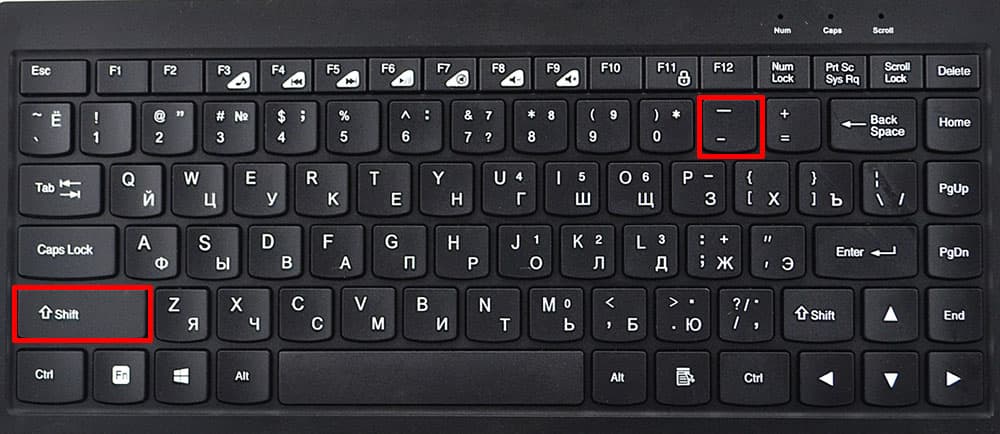
Альтернативный вариант – клавиша «минус» зажатая одновременно с SHIFT. Результат получается в виде нижнего подчеркивания.
Лишняя длина удаляется как обычный текст, то есть по символам.
Вставка горизонтальной линии

Второй способ провести линию в Ворде без текста – использовать специальный инструмент «Горизонтальная линия». Он находится во вкладке «Главная», раздел «Границы».

Элемент появляется вовсю ширину листа Word. При необходимости меняется длина. Для этого дважды щелкаем левой кнопкой мыши, меняем курсором параметры (выравнивание, высота, ширина и другие).
Удаляется как объект.
Нарисовать линию

Третий вариант – открыть вкладку «Вставка», раздел «Фигуры». Выбираем инструмент как показано ниже.
Пользователь самостоятельно задает длину, толщину или угол наклона. Изменяя толщину можно сделать жирную линию, а среди фигур можно установить волнистую линию. Фигура удаляется одним нажатием клавиши Delete.
Используем таблицы

Четвертый способ – через таблицы. Открываем вкладку «Главная», раздел «Границы». Первые четыре пункта подходят для рисования вертикальной или горизонтальной прямой.
Устанавливаем курсор мыши, где необходимо нарисовать прямую. Выбираем требуемый пункт.
Удаление происходит? как ячейки таблицы.
Вставка вертикальной линии
Чтобы создать вертикальный элемент, выбираем границы таблицы, как было указано в предыдущем пункте.
Другой вариант – вкладка «Фигуры», пункт «Линия». Проводим ее в вертикальной плоскости. Ширина, толщина и другие параметры изменяются в меню. Для этого дважды щелкнем левой кнопкой мыши.
Установка степени в Word
Удаление линии
Прямая удаляется разными способами:
- Клавишами Delete или BackSpace. Выделяем объект, а потом нажимаем соответствующую клавишу.
- Через контекстное меню. На фигуре нажимаем правую кнопку мыши, пункт «Удалить».
- Через функцию «Отмена последнего действия». Нажимаем сочетание клавиш «Ctrl» + «Z». Способ сработает, только если добавление было осуществлено последним действием.
Советы и рекомендации

Чтобы сделать пунктирную линию выбираем инструмент «Линия», а потом рисуем. Открывает контекстное меню элемента, переходим к разделу «Формат фигуры».

Откроется меню настройки элемента. Переходим к разделу «Тип штриха», выбираем требуемый вид прямой.

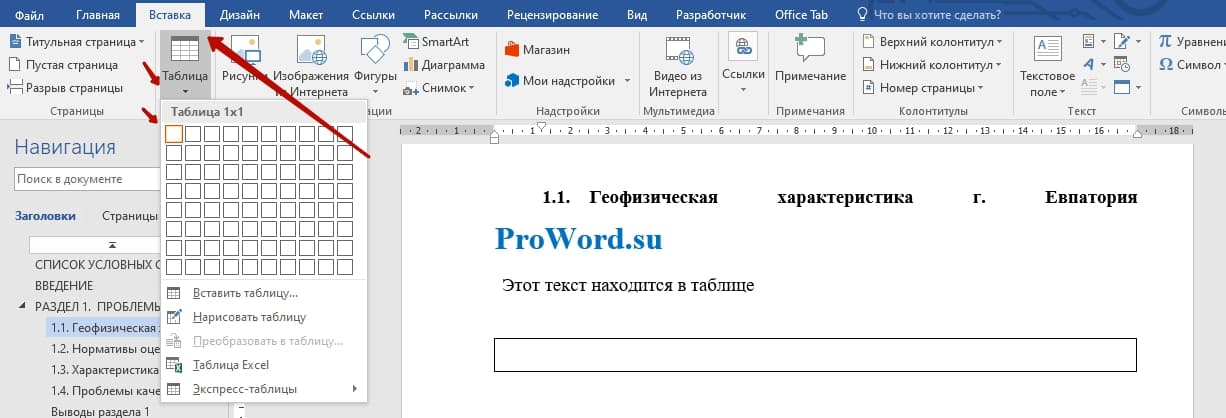
Если пользователю требуется нарисовать много подчеркнутых строк, то воспользуемся инструментом «Таблица». Переходим к вкладке «Вставка», раздел «Таблица», рисуем требуемое количество ячеек.

Далее выделяем ячейки, нажимаем правой кнопкой мыши для вызова контекстного меню, выбираем пункт «Границы и заливка».

Из первых четырех оставляем только «Нижняя граница». Таким образом можно сделать сплошные линии в Ворде.

Если использовать инструмент «Линия», то пользователь получит доступ к расширенным настройкам. Нарисуем элемент, кликаем на него левой кнопкой манипулятора. С правой стороны документа откроется дополнительная вкладка.
Первый раздел меняет внешний вид: добавить стрелки, сделать пунктирной или другое. Также можно изменять ширину, цвет, прозрачность.
Во втором разделе пользователь может выбрать эффекты: тень, отражение, сглаживание, повороты или другие.
Третий раздел содержит опции для размещения текста на фигуре.
Как сделать подчеркивание в Ворде
Подчеркнуть текст в Ворде снизу можно через кнопку «Подчеркнутый». Для этого необходимо выделить фрагмент текста для подчеркивания, и нажать кнопку.
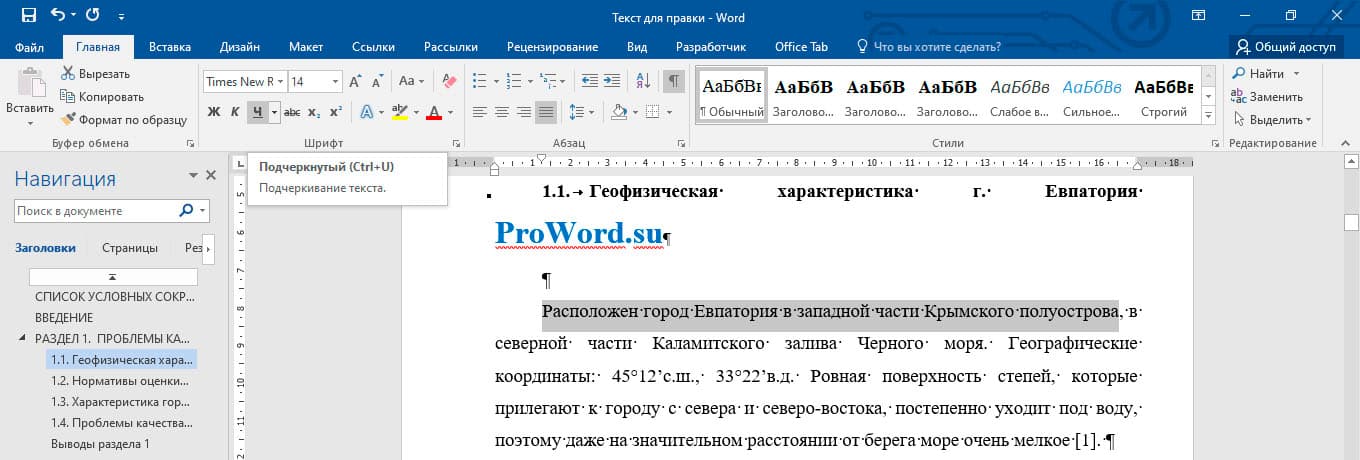
! Для подчеркивания текста в Ворде можно использовать комбинацию клавишей Ctrl+U
После нажатия кнопки подчеркивания или горящих клавишей текст станет подчёркнутым, по умолчанию подчеркивание произойдет одной тонкой линией.

Как убрать подчеркивание в Ворде
Подчеркивание убирается таким же методом, как и ставится. Сначала нужно выделить фрагмент текста, где нужно убирать подчеркивание, затем нажать кнопку или комбинацию клавишей (Ctrl+U).

Примечание! Текст может подчеркиваться автоматически, если допущена орфографическая или пунктуационная ошибки. Она исправляется путем иборьбы ошибки. Нужно нажать на правую кнопку мыши и Word сам предложит варианты иборьбы.
Виды подчеркивания
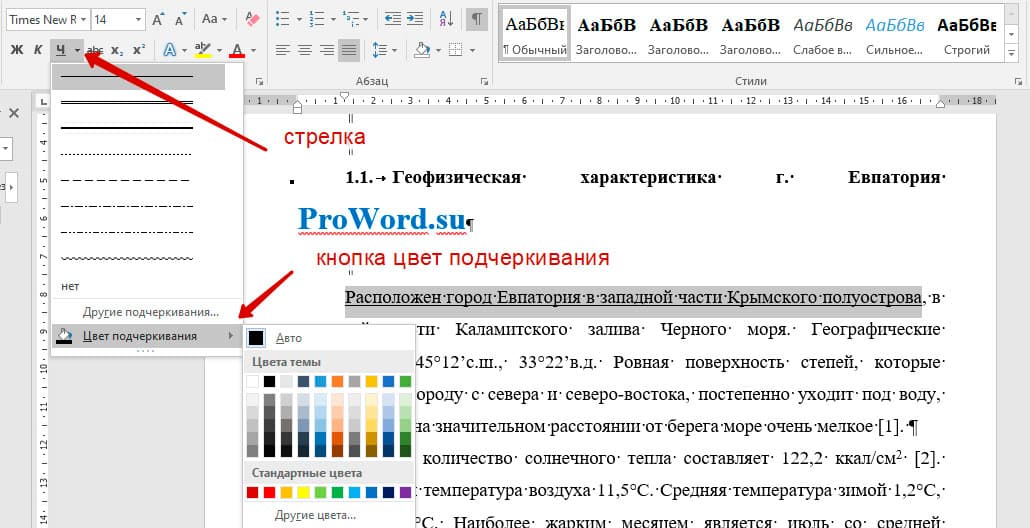
В Word предусмотрено подчеркивать разными видами линий. Для того, чтобы изменить тип подчеркивания необходимо нажать на стрелочку правее кнопки «Подчеркнутый» и выбрать вид подчеркивания.

Наиболее распространенные типы подчеркивания:
- одной линией;
- одной жирной линией;
- двойной линией (двойное подчеркивание);
- двумя чертами (пунктир);
- волнистой линией;
- линия из точек;
Если нажать в выпадающем списке линий кнопку «Другие подчеркивания…», то откроется форма шрифт (это форма еще с 2003 Word). Там представлены дополнительные подчеркивания:
Цвета подчеркивания
Для изменения цвета подчеркивания необходимо нажать на стрелочку вниз, и там выбрать цвет подчеркивания, и затем уже выбрать сам цвет:
Как сделать в Ворде подчеркивание без текста
Есть огромное количество, как можно сделать подчеркивание пустого текста, т.е. сделать полоску для вписывания данных от руки.
- Кнопка «Границы» в блоке «Абзац» (это хороший способ, но подчеркивание будет на всей строке).
- Через таблицу (создается одна ячейка, и туда применяется выделение только нижней части ячейки);
- Через рисование фигуры;
- Напечатать текст, сделать подчеркивание, а сам цвет сделать белым.
- Через нажимание клавишей shift и тире
Самый удобный вариант, это нажать shift и тире, получается вот так ___________________
Как сделать верхнее подчеркивание в Ворде
Подчеркнуть текст сверху в Word сделать не так просто, как нижнее. Есть несколько вариантов, но все не простые:
- Через кнопку Границы. Кнопка находится в ленте Word, на вкладке «Главная», в блоке «Абзац», нужно нажать на стрелку (в левой стороне кнопки), там выбрать «Верхняя граница».

- Верхнее подчеркивание через таблицу. Через вкладку Вставка => Таблица, создается одна ячейка, в ней пишется текст. Ячейку нужно сначала сделать без границ, а затем применить функцию «Верхняя граница»
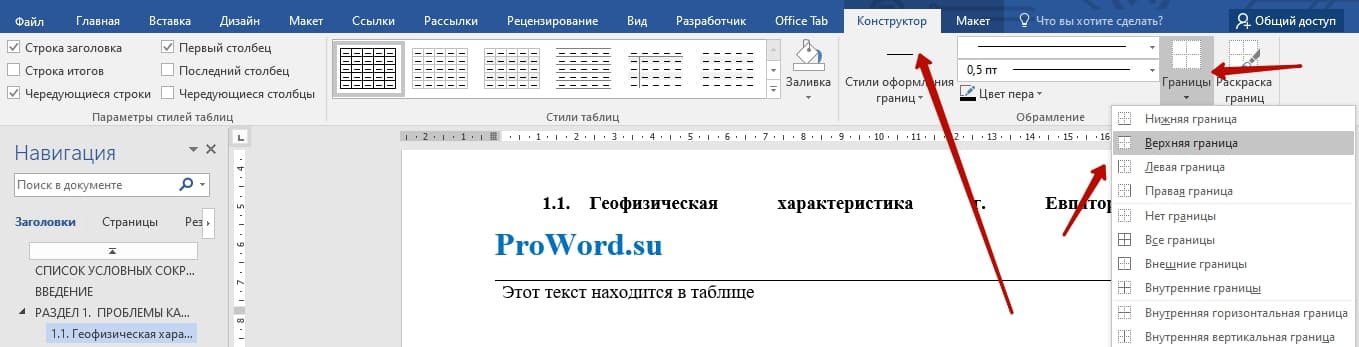
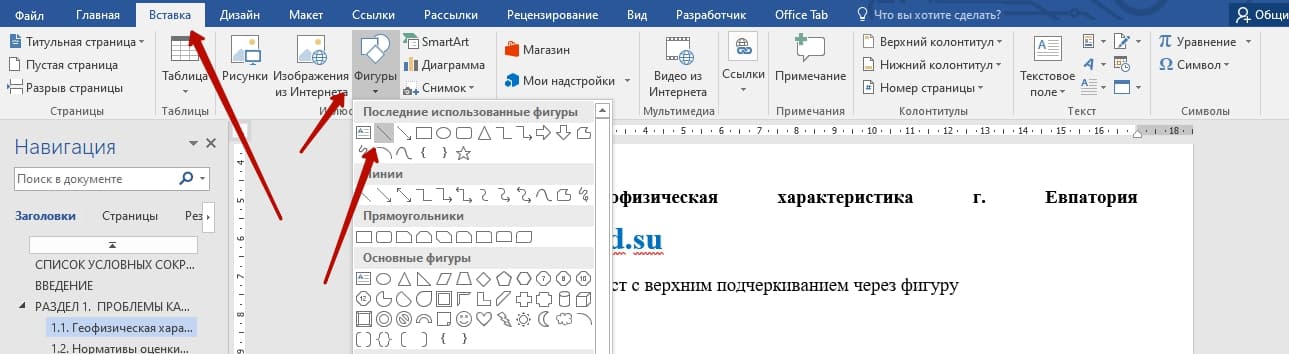
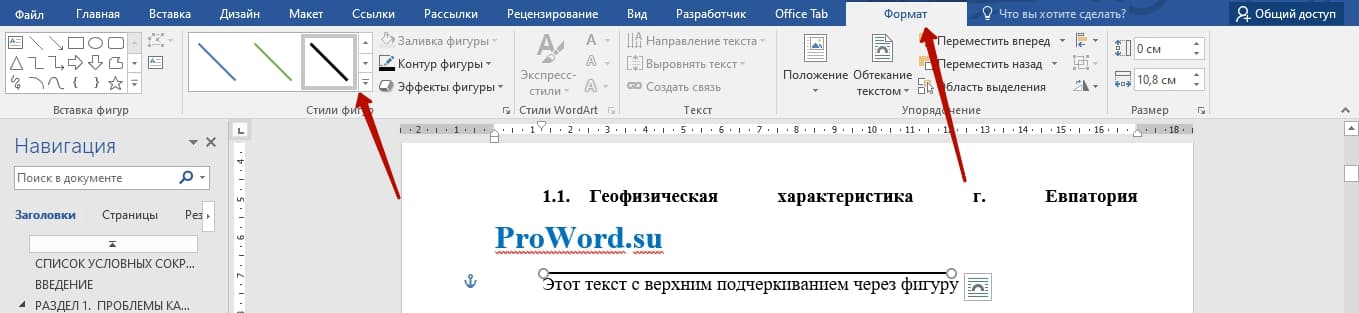
- Верхнее подчеркивание через рисование фигуры. Через вкладку Вставка => Фигуры, затем выбираем линию. Над необходимым текстом рисуем линию, можно используйте shift, чтобы нарисовать прямую линию. Так же можно этой фигуре задавать необходимые стили (например, сделать лини черной и более жирной.
- Через формулы. Для этоно необходимо перейти на вкладку Вставка => Управление (кнопка находится в правой крайнем углу). После нажатия кнопка, вставляется область для формулы.
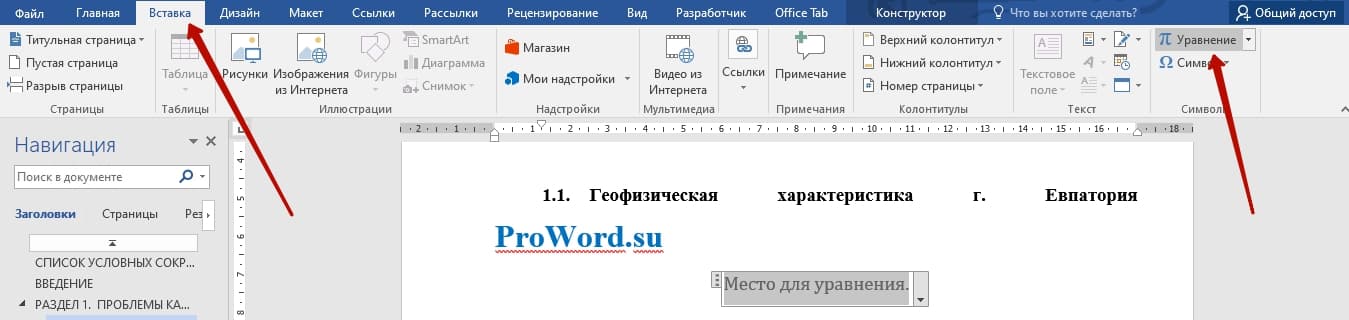
Вас должно перебросить во вкладку конструктора. Там нужно нажать на кнопку «Диакритичические знаки», и там уже выбрать «черта».

После выходит знак черточки с кубиком, и в этом кубике пишем текст.

Возможно, что есть еще какие-то изощренные методы верхнего подчеркивания слова. Но эти 3 самые основные. Самый простой и быстрый метод – это вставка через рисование фигуры, но более правильным и гармонично вписывающий метод – это через вставку формулы.
Как сделать строки в Ворде?


Microsoft Word
Microsoft Word является одним из самых популярных текстовых редакторов, позволяющим создавать различные документы. Строки в Ворде — это важная часть оформления текста в программе. Они помогают структурировать документ и делают его более удобным для чтения. В данной статье вы узнаете, как создать такие строки с помощью простых и понятных шагов.
Пустая подчеркнутая строка
Последовательность шагов:

- Откройте документ в Ворде, в котором хотите создать пустую подчеркнутую строку.
- Переместите курсор в том месте, где хотите вставить пустую строку.
- Нажмите клавишу «Enter«, чтобы перейти на новую строку.
- Нажмите клавишу «Ctrl» и «Shift» одновременно, затем нажмите клавишу «D» для отображения диалогового окна «Шрифт«.
- В диалоговом окне «Шрифт» выберите вкладку «Подчёркивание» и установите количество и тип подчеркивания.
- Нажмите «OK«, чтобы применить настройки.
Применение подчеркивания с помощью Tab
Последовательность шагов:

- Откройте документ в Ворде, в котором хотите применить подчеркивание с помощью Tab.
- Переместите курсор в место, где хотите начать строку с подчеркивания.
- Нажмите клавишу «Tab» для вставки табуляции в начале строки.
- Нажмите клавишу «Tab» ещё раз или несколько раз, чтобы получить необходимое расстояние между подчеркнутой строкой и текстом.
- Нажмите клавишу «Enter«, чтобы перейти на новую строку и продолжить набор текста без подчеркивания.
Делаем пустую строку с помощью автозамены
Первый способ создания пустой строки в документе — использование автозамены. Это функция, которая позволяет заменять определенные комбинации символов на другие символы или фразы.
Последовательность шагов:

- Откройте документ в программе «Ворд«.
- Нажмите на вкладку «Файл» в верхнем левом углу экрана.
- Выберите «Параметры» в меню, которое откроется.
- На панели слева выберите «Дополнительно«.
- В разделе «Автозамена» нажмите на кнопку «Автозамена…«.
- В открывшемся окне в поле «Заменить» введите символ комбинацию, которую хотите использовать для создания строки, например, «строка«.
- В поле «На» введите пробел, чтобы создать пустую строку.
- Нажмите на кнопку «Добавить» и затем на «ОК» для сохранения изменений.
Теперь, когда вы вводите «строка» в тексте документа и нажимаете клавишу пробел, Microsoft Word автоматически заменяет это сочетание на пустую строку. Таким образом, вы можете создавать строки в документе без необходимости использования клавиш Shift+Enter.
Рисуем линию, используя инструмент «Фигуры»
Еще один способ создания строки в «Ворде» — нарисовать линию с помощью инструмента «Фигуры«. Этот инструмент позволяет создавать различные фигуры, включая линии, которые могут быть использованы в качестве строк.
Последовательность шагов:

- Откройте документ в программе Ворд.
- Нажмите на вкладку «Вставка» в верхнем меню.
- В разделе «Иллюстрации» выберите «Фигуры«.
- В раскрывающемся меню выберите «Линия«.
- Нажмите на месте в документе, где вы хотите нарисовать строку, и удерживайте левую кнопку мыши, перемещая курсор в нужное направление.
- Отпустите кнопку мыши, чтобы закончить рисование линии.
- Для отформатирования линии (строки) выделите ее и используйте панель инструментов или контекстное меню для выбора нужных настроек, таких как толщина и цвет.
Нижняя граница таблицы
Последовательность шагов:

- Откройте документ Word, в котором находится таблица, и найдите нужную таблицу.
- Выделите строки, к которым вы хотите добавить нижнюю границу. Если вы хотите выделить все строки таблицы, щелкните на любую ячейку в таблице, а затем нажмите Ctrl+A на клавиатуре.
- Перейдите на вкладку «Дизайн таблицы» в меню верхней панели.
- В окне «Дизайн таблицы» найдите раздел «Стили» и щелкните на раскрывающемся списке под названием «Границы таблицы«.
- В появившемся списке выберите опцию «Нижняя граница«. Это добавит красную линию под каждой выделенной строкой таблицы. Если вы хотите изменить цвет или стиль границы, щелкните на опцию «Границы» и выберите нужные параметры.
- Когда вы закончите, нажмите на любую другую область документа, чтобы применить изменения.
Как изменить междустрочный интервал в Word
Последовательность шагов:

- Откройте документ Word, в котором вы хотите изменить междустрочный интервал.
- Выделите текст, к которому вы хотите применить изменения междустрочного интервала. Если вы хотите изменить интервал для всего документа, нажмите Ctrl+A на клавиатуре, чтобы выделить весь текст.
- Перейдите на вкладку «Разметка» в меню верхней панели.
- В разделе «Параграф» найдите опцию «Интервал«.
- Щелкните на раскрывающемся списке под опцией «Интервал«, чтобы увидеть доступные значения.
- Выберите желаемый междустрочный интервал из списка. Например, вы можете выбрать «Одинарный«, «1,5 строки» или «Двойной» интервал. Если вам необходимо установить свой вариант, выберите «Другие значения«, чтобы ввести свое значение.
- Когда вы закончите, нажмите на любую другую область документа, чтобы применить изменения.
Теперь междустрочный интервал в вашем документе будет изменен в соответствии с выбранными настройками.



