
Microsoft Word предлагает широкий набор инструментов для оформления и стилевого оформления текстовых документов. Одним из таких инструментов является возможность добавления пунктирной линии в таблицы. Пунктирная линия может быть использована для выделения определенных областей в таблице, создания разделителей между различными разделами таблицы, а также для придания документу более профессионального вида.
Добавление пунктирной линии в таблицу Word достаточно просто. Для начала необходимо выбрать ячейку или ячейки в таблице, в которых будет располагаться пунктирная линия. Затем нужно открыть вкладку «Границы» на панели инструментов Word. В этом разделе находится кнопка «Окантовка таблицы», на которую нужно нажать.
После нажатия на кнопку «Окантовка таблицы» откроется меню с различными вариантами оформления границ. Необходимо выбрать опцию «Пунктирная линия» из доступных вариантов. После выбора этой опции пунктирная линия автоматически добавится к выбранным ячейкам таблицы.
Пунктирная линия можно настроить в соответствии с требованиями документа. Для этого нужно выбрать ячейку или ячейки с пунктирной линией и открыть вкладку «Формат». В этом разделе есть различные опции для изменения внешнего вида пунктирной линии, включая ее цвет, толщину и стиль. Редактирование этих параметров позволяет создавать уникальные и стилизованные пунктирные линии, которые подходят для конкретного документа.
Добавление пунктирной линии в таблицу Word
Если вам нужно добавить пунктирную линию в таблицу Word, вам понадобится следовать нескольким простым шагам. Вот подробная инструкция:
1. Откройте документ Word и найдите таблицу, в которую вы хотите добавить пунктирную линию.
2. Выделите ячейку или ячейки таблицы, к которым вы хотите добавить пунктирную линию.
3. В меню «Границы» на панели инструментов выберите опцию «Граница ячейки».
4. В появившемся меню выберите вкладку «Границы», а затем найдите раздел «Тип границы». В этом разделе выберите опцию «Пунктирная линия».
5. Теперь вы можете настроить параметры пунктирной линии, такие как толщина и цвет. Вы можете выбрать нужные параметры в разделе «Стиль границы».
6. Щелкните кнопку «ОК», чтобы применить пунктирную линию к выбранным ячейкам таблицы.
Теперь вы добавили пунктирную линию в таблицу Word. Вы можете повторить эти шаги для добавления пунктирной линии к другим ячейкам или таблицам в документе. Надеюсь, эта инструкция была полезна для вас!
Пунктирная линия в таблице Word: основные принципы
Основным принципом добавления пунктирной линии в таблицу Word является использование функции «Грани» в режиме «Формат таблицы». Для этого необходимо выделить соответствующие ячейки или строки, а затем выбрать необходимый стиль пунктирной линии из доступных вариантов.
Кроме того, можно настроить дополнительные параметры пунктирной линии, такие как ширина и цвет. Для этого следует открыть окно «Формат таблицы» и перейти на вкладку «Грани». Там можно выбрать нужный стиль, ширину и цвет линии, а также применить изменения к определенным ячейкам, строкам или таблице в целом.
Важно помнить, что использование пунктирной линии в таблице Word следует держать в умеренных пределах, чтобы не перегрузить документ излишними декоративными элементами. Также стоит учитывать, что при экспорте документа в другой формат или при печати некоторые элементы оформления, включая пунктирную линию, могут быть изменены или не отображаться корректно.
Как добавить пунктирную линию в таблицу Word
Добавление пунктирной линии в таблицу в программе Microsoft Word может помочь выделить определенную часть таблицы или создать стильный дизайн. Чтобы добавить пунктирную линию в таблицу Word, следуйте следующим шагам:
Шаг 1: Откройте программу Microsoft Word и выберите нужный документ с таблицей.
Шаг 2: Выделите ячейку, столбец или строку, к которой вы хотите добавить пунктирную линию.
Шаг 3: В верхней панели инструментов выберите вкладку «Границы таблицы».
Шаг 4: Нажмите на кнопку «Параметры границ» для открытия диалогового окна с настройками границ таблицы.
Шаг 5: В разделе «Стиль» выберите опцию «Пунктирная линия».
Шаг 6: Введите нужные значения для ширины и цвета линии.
Шаг 7: Нажмите на кнопку «ОК», чтобы применить изменения и добавить пунктирную линию в таблицу.
Теперь вы успешно добавили пунктирную линию в таблицу Word. Вы можете повторить эти шаги для каждой нужной ячейки, столбца или строки. Используя различные стили линий, ширины и цвета, вы можете создать интересный дизайн таблицы в программе Microsoft Word.
Пунктирная линия в таблице Word: полезные советы и трюки
Добавление пунктирной линии в таблицу Word может быть полезным при создании разделителей и выделении определенных областей в документе. В данной статье мы рассмотрим несколько полезных советов и трюков, которые помогут вам использовать пунктирную линию в таблице Word.
- Использование границы ячейки Один из самых простых способов добавить пунктирную линию в таблицу Word — это использование границы ячейки. Для этого выделите нужную ячейку или группу ячеек, затем перейдите во вкладку «Рисование» на ленте и выберите опцию «Границы». Нажмите на кнопку «Границы» и выберите пунктирную линию из предложенных параметров. Укажите нужные параметры и нажмите «ОК». Теперь пунктирная линия будет видна в вашей таблице.
- Использование фона ячейки Еще один способ добавить пунктирную линию в таблицу Word — это использование фона ячейки. Для этого выделите нужную ячейку или группу ячеек, затем перейдите во вкладку «Таблица инструментов» и выберите опцию «Цвет заливки». Нажмите на кнопку «Цвет заливки» и выберите пунктирную линию из предложенных параметров. Укажите нужные параметры и нажмите «OK». Теперь пунктирная линия будет видна в качестве фона вашей таблицы.
- Использование стилей таблицы Если вы хотите добавить пунктирную линию во все ячейки таблицы, то можно использовать стили таблицы. Для этого выделите таблицу, перейдите во вкладку «Рисование» на ленте, выберите опцию «Стили таблицы» и нажмите на кнопку «Создать новый стиль таблицы». В открывшемся окне выберите опцию «Границы» и выберите пунктирную линию. Укажите нужные параметры и нажмите «ОК». Теперь все ячейки таблицы будут иметь пунктирную линию.
- Использование встроенных шаблонов таблицы В Word также есть набор встроенных шаблонов таблицы, которые можно использовать для добавления пунктирной линии. Для этого выберите таблицу, перейдите во вкладку «Вставка» на ленте, выберите опцию «Таблица», затем «Встроенные» и выберите один из шаблонов таблицы с пунктирной линией. После выбора шаблона таблицы его можно настроить под свои нужды.
Благодаря использованию пунктирной линии в таблице Word вы сможете создавать более интересные и выразительные документы. Выберите подходящий способ из описанных выше и настройте пунктирную линию в таблице Word согласно вашим требованиям и предпочтениям. Удачи в использовании Word!
Работа с таблицами
Аннотация: Лекция посвящена вопросам работы с таблицами. Изучаются способы оформления таблиц. Показано оформление таблиц с использованием стилей. Показана возможность самостоятельной установки границ и заливки ячеек таблицы. Описаны особенности и дополнительные возможности оформления текста в ячейках таблицы, в том числе вертикальное выравнивание и поворот.
Дано понятие о сортировке таблиц. Показаны возможности сортировки данных в таблице. Дано представление о возможностях вычислений в таблицах документов Microsoft Word 2007. Представлены возможности позиционирования таблиц на страницах, в том числе установка режима обтекания текстом и перенос заголовков таблицы на следующие страницы
Ключевые слова: расстояние, ПО, поле, word, ячейка, вложенная таблица
Оформление таблицы
Использование стилей оформления
Word предлагает большое число готовых вариантов оформления (стилей оформления) таблиц.
- Установите курсор в любую ячейку таблицы.
- Во вкладке Конструктор в группе Стили таблиц прокрутите список стилей или щелкните по значку Дополнительные параметры, чтобы развернуть список стилей (рис. 11.1) и выберите нужный стиль. При наведении указателя мыши на выбираемый стиль срабатывает функция предпросмотра, и оформление таблицы отображается в документе.

увеличить изображениеРис. 11.1. Выбор стиля оформления таблицы
Цветовое оформление стилей определяется темой, выбранной при оформлении документа. При последующем изменении темы будет изменено и цветовое оформление таблицы.
После выбора стиля в группе Параметры стилей таблиц вкладки Конструктор (рис. 11.2) можно установить некоторые особенности его применения к конкретной таблице. Например, можно сделать так, чтобы оформление первой строки и/или последней строки отличалось от оформления остальных строк (флажки Строка заголовка и Строка итогов ). То же самое можно сделать с первым и последним столбцами (флажки Первый столбец и Последний столбец ). Для некоторых стилей можно установить чередующееся оформление строк и столбцов (соответствующие флажки).
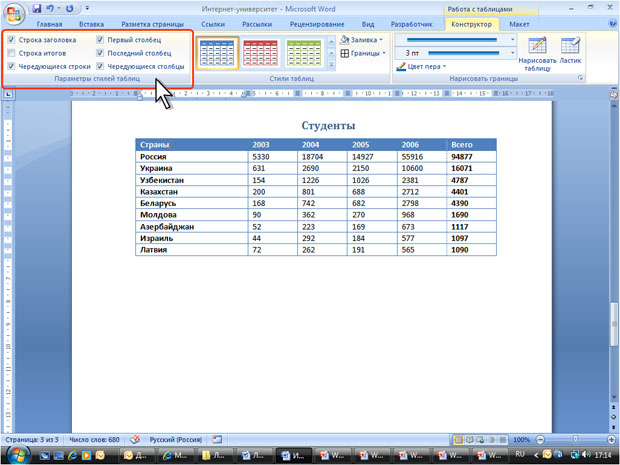
увеличить изображениеРис. 11.2. Изменение параметров стиля оформления таблицы
Установка границ и заливки ячеек
Установка границ
Для установки границ таблицы можно использовать элементы группы Нарисовать таблицы и Стили таблиц вкладки Конструктор.
- Выделите таблицу или ее фрагмент, для которого будут устанавливаться границы.
- Щелкните по списку Стиль пера (рис. 11.3) и выберите тип линии.
- Щелкните по списку Толщина пера (см. рис. 11.3) и выберите толщину линии. Толщина линии устанавливается в пунктах (1 пункт примерно равен 0,35 мм).
- Щелкните по кнопке Цвет пера (см. рис. 11.3) и в палитре выберите цвет линии.
- В группе Стили таблиц щелкните по стрелке кнопки Границы и выберите требуемое расположение границ (рис. 11.4).
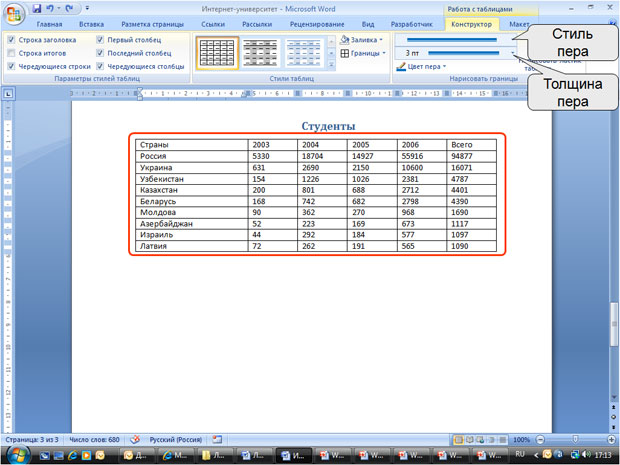
увеличить изображениеРис. 11.3. Выбор линии границы
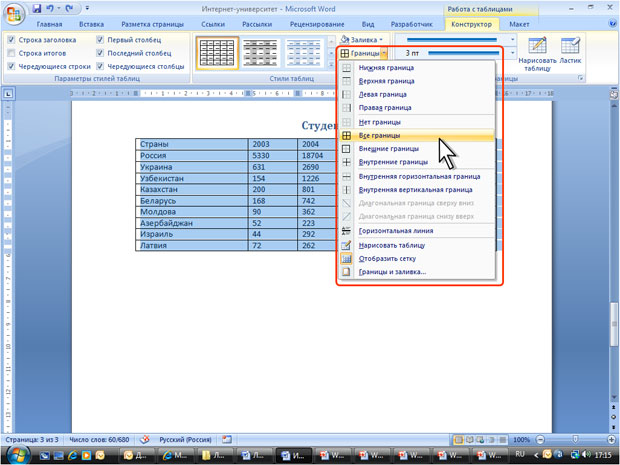
увеличить изображениеРис. 11.4. Выбор расположения границ
Удаление границ
- Выделите таблицу или ее фрагмент, для которого будет удалена граница.
- В группе Стили таблиц щелкните по стрелке кнопки Границы (см. рис. 11.4) и выберите режим Нет границы.
После удаления границ на экране отображается голубая пунктирная сетка таблицы (рис. 11.5). Эта сетка не выводится на печать. Если сетка не отображается, следует во вкладке Конструктор в группе Стили таблиц щелкнуть по стрелке кнопки Границы и выбрать команду Отобразить сетку (см. рис. 11.4) или во вкладке Макет в группе Таблица нажать кнопку Отобразить сетку.

увеличить изображениеРис. 11.5. Сетка таблицы
Установка цвета заливки
Чтобы задать цвет заливки таблицы, можно использовать кнопку Заливка группы Стили таблиц вкладки Конструктор или кнопку Заливка группы Абзац вкладки Главная.
- Выделите таблицу или ее фрагмент, для которого будет устанавливаться заливка.
- Щелкните по стрелке кнопки Заливка (рис. 11.6) и выберите цвет. При наведении указателя мыши на выбираемый цвет срабатывает функция предпросмотра, и оформление таблицы отображается в документе.
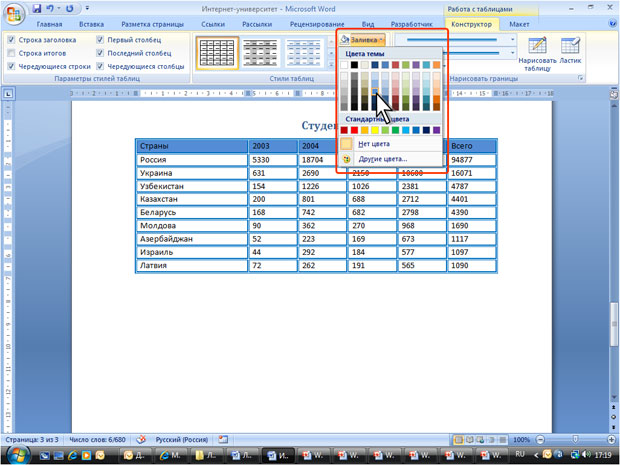
увеличить изображениеРис. 11.6. Выбор цвета заливки
Для удаления заливки в следует выбрать режим Нет цвета (см. рис. 11.6).
Сделайте вашу таблицу в Microsoft Word пунктиром с легкостью — советы и инструкции
В Microsoft Word очень часто приходится работать с таблицами. Они помогают упорядочить информацию и сделать документ более информативным. Однако иногда требуется выделить таблицу особым образом, чтобы сделать ее более видимой и привлекательной.
Один из способов сделать таблицу более выразительной — использование пунктирных линий. Такой вид оформления придает таблице легкость и иную эстетику. Как же можно сделать таблицу пунктирной в программе Word?
Давайте рассмотрим несколько простых шагов, которые помогут вам легко и быстро преобразить обычную таблицу в пунктирную. Следуйте указаниям ниже и создайте стильные и оригинальные таблицы в своем документе.
Шаги по созданию пунктирной таблицы в Word
Шаг 1: Откройте документ в Word, в котором вы хотите создать пунктирную таблицу.
Шаг 2: Выделите ячейки, которые вы хотите сделать пунктирными в таблице.
Шаг 3: Нажмите правой кнопкой мыши на выделенные ячейки и выберите «Границы ячеек».
Шаг 4: В появившемся меню выберите «Обводка» и затем «Пунктирная линия».
Шаг 5: Настройте параметры линии (толщину и стиль) с помощью опций «Толщина» и «Стиль линии».
Шаг 6: Нажмите «ОК», чтобы применить пунктирные границы к ячейкам таблицы.
Откройте документ в Word
Прежде чем приступить к созданию пунктирной таблицы в Word, необходимо открыть нужный документ в программе. Для этого запустите Microsoft Word на вашем компьютере и выберите файл, который содержит таблицу, которую вы хотите сделать пунктирной.
Выберите таблицу
Прежде чем научиться делать таблицу пунктирной в Word, необходимо выбрать таблицу, в которой вы хотите применить этот стиль. Для этого откройте документ в Word и щелкните на таблице, чтобы выделить ее.
Если в документе содержится несколько таблиц, убедитесь, что вы выбрали нужную. Выделенная таблица будет иметь вид выделенных ячеек, обрамленных пунктирной линией.
После выбора нужной таблицы можно приступать к добавлению пунктирного стиля к ее границам.
Нажмите на «Дизайн таблицы»
Как только вы создали таблицу и выбрали нужное количество строк и столбцов, вы можете начать настраивать ее внешний вид. Для этого необходимо нажать на вкладку «Дизайн таблицы» в верхнем меню.
Здесь вы найдете различные опции для изменения цвета фона, рамок, шрифта и многих других параметров вашей таблицы. Выберите желаемый дизайн, чтобы сделать вашу таблицу более привлекательной и профессиональной.
Выберите «Границы таблицы»
Нажмите «Границы таблицы»
Для того чтобы сделать таблицу пунктирной в Word, необходимо выбрать нужную таблицу и нажать на вкладку «Раскладка» в верхнем меню. Затем находите в разделе «Границы» кнопку «Границы таблицы» и выбираете одну из опций для стиля линии (например, пунктирную линию).
Выберите «Границы страницы»
Чтобы сделать таблицу пунктирной в Word, следует выбрать «Границы страницы» в контекстном меню. Для этого выделите нужную область в таблице. Затем перейдите во вкладку «Дизайн» в раздел «Вернуться к таблице» и выберите «Границы страницы». В появившемся меню выберите нужный стиль линий, например, «Пунктир». Таким образом, вы сможете создать пунктирную таблицу в Word.
Щелкните на «Пунктирная линия»
Чтобы сделать таблицу пунктирной в Word, необходимо открыть документ с таблицей, на которую хотите наложить пунктирные линии.
- Выделите ячейки или строку таблицы, к которым хотите добавить пунктирные линии.
- Перейдите на вкладку «Дизайн» в верхнем меню.
- Щелкните на кнопку «Граничные линии» в разделе «Стили таблицы».
- Выберите «Пунктирная линия» из выпадающего списка стилей границ.
Теперь выбранные ячейки или строка будут отделены пунктирными линиями. Чтобы изменить или удалить пунктирные линии, вы можете повторить вышеуказанные шаги.
Примените изменения
После того как вы настроили разметку таблицы, примените изменения, чтобы сделать ее пунктирной. Выделите таблицу, затем перейдите на вкладку «Дизайн» в верхней панели и выберите стиль линий.
Шаг 1: Выберите таблицу, на которую хотите применить пунктирные линии.
Шаг 2: Нажмите на кнопку «Границы таблицы» в разделе «Дизайн» и выберите «Стиль линий».
Шаг 3: В выпадающем списке выберите один из стилей линий, который вам подходит, например, пунктир.
Шаг 4: Чтобы применить выбранный стиль, нажмите на соответствующую кнопку в разделе «Границы таблицы».
Теперь ваша таблица будет отображать пунктирные линии, что сделает ее более наглядной и структурированной.
Сохраните документ
После создания и оформления пунктирной таблицы в Word не забудьте сохранить ваш документ для последующего использования. Для этого нажмите на кнопку «Сохранить» в верхнем левом углу программы или воспользуйтесь сочетанием клавиш Ctrl + S. Выберите папку, в которой хотите сохранить файл, введите его название и нажмите «Сохранить». Ваш документ с пунктирной таблицей теперь будет доступен для просмотра и редактирования в любое удобное время.
Вопрос-ответ
Как сделать пунктирную горизонтальную линию в таблице в Word?
Чтобы сделать пунктирную горизонтальную линию в таблице Word, выделите строку, к которой нужно добавить пунктир, зайдите во вкладку «Макет» и выберите «Границы». Затем в выпадающем меню выберите «Горизонтальная линия» и укажите стиль линии как «Штрих-пунктир».
Можно ли настроить ширину и цвет пунктирной линии в таблице Word?
Да, в Word вы можете настроить ширину и цвет пунктирной линии в таблице. Для этого после добавления пунктирной линии выберите ее, затем перейдите во вкладку «Макет» -> «Границы» -> «Параметры границ». В открывшемся окне вы сможете выбрать нужную толщину линии и цвет.
Как сделать вертикальную пунктирную линию в таблице Word?
Для создания вертикальной пунктирной линии в таблице Word, выделите столбцы, к которым нужно добавить пунктир. После этого зайдите во вкладку «Макет» -> «Границы» -> «Вертикальная линия» и выберите стиль «Штрих-пунктир».
Можно ли добавить пунктирные линии только к определенным ячейкам в таблице Word?
Да, можно добавить пунктирные линии только к определенным ячейкам в таблице Word. Для этого выделите нужные ячейки, затем зайдите во вкладку «Макет» -> «Границы» и выберите тип линии, например, «Штрих-пунктир». Таким образом, только выделенные ячейки будут иметь пунктирные границы.
Как можно сделать, чтобы все границы таблицы были пунктирными в Word?
Для того чтобы сделать все границы таблицы пунктирными в Word, выделите всю таблицу, зайдите во вкладку «Макет» -> «Границы» и выберите стиль «Штрих-пунктир». Таким образом, все границы таблицы будут отображаться пунктирными линиями.



