
Текстовый редактор Word является одной из наиболее продвинутых программ для редактирования текста. Он предлагает огромное количество функций для структурирования текста. Например, вы можете создавать списки, заголовки, разделы, таблицы и многое другое.
Word 2003
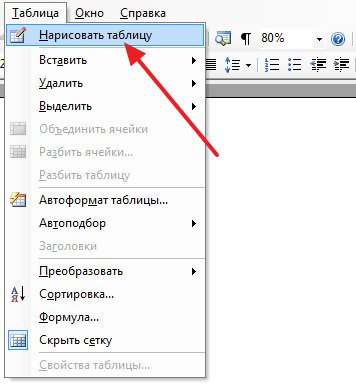
В текстовом редакторе Word 2003 есть два способа создания таблиц. Первый способ, предлагает пользователю вручную нарисовать таблицу нужного размера. Для того чтобы воспользоваться данным способом нужно открыть меню «Таблица» и выбрать там пункт «Нарисовать таблицу».
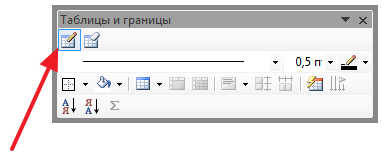
После этого откроется небольшое плавающее окно под названием «Таблицы и границы». По умолчанию в нем активирована кнопка для рисования таблиц (на скриншоте внизу она показана стрелкой). С помощью этой кнопки нужно сначала нарисовать рамку для таблицы, а потом, столбцы и строки. При необходимости, с помощью окна «Таблицы и границы» вы можете нарисовать таблицу любого типа и размера. При этом вы можете выбирать тип, толщину, цвет, а также другие параметры линий.
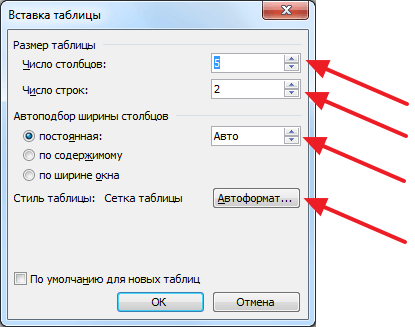
Второй способ позволяет нарисовать таблицу сразу нужного размера. Для того чтобы воспользоваться данным способом нужно открыть меню «Таблица – Вставить – Таблица».

После этого появится небольшое меню, в котором нужно указать какую именно таблицу вы хотите нарисовать. В этом меню можно задать число столбцов, число строк, а также настроить автоматический подбор ширины столбцов и стиль всей таблицы. После задания нужных параметров нужно нажать на кнопку «Ok» и Word сам нарисует нужную вам таблицу.
Кроме этого на панели инструментов Word 2003 есть отдельная кнопка для быстрого создания небольших таблиц.
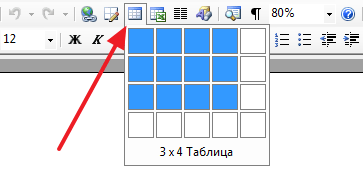
С ее помощью можно нарисовать таблицу размером 4 на 5 ячеек.
Word 2007, 2010, 2013 и 2016
Если вы пользуетесь Word 2007, 2010, 2013 или 2016, то описанная выше инструкция вам не подойдет. Поскольку в новых версиях текстового редактора Word используется совершенно другой интерфейс.
Здесь для создания таблиц используют кнопку «Таблица» на вкладке «Вставка». При помощи этой кнопки можно быстро нарисовать достаточно большую таблицу. Для этого нужно просто нажать на кнопку и выделить нужное количество ячеек.

Если вам нужно создать действительно большую таблицу, то вы можете нажать на кнопку «Таблица» и выбрать вариант «Вставить таблицу».
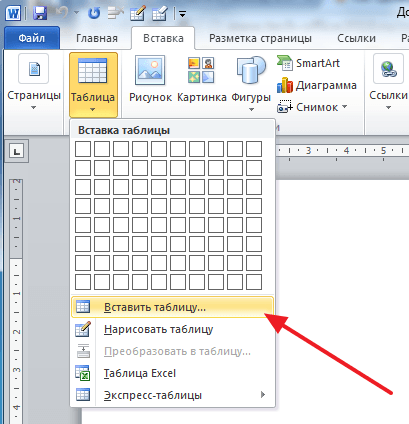
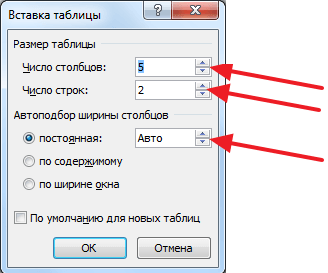
В этом случае вы сможете вручную задать нужно количество столбцов и строк, а также настроить автоматический подбор ширины столбцов.
Если и этого недостаточно, то вы можете вручную нарисовать нужную таблицу. Для этого нужно нажать на кнопку «Таблица» и выбрать вариант «Нарисовать таблицу».
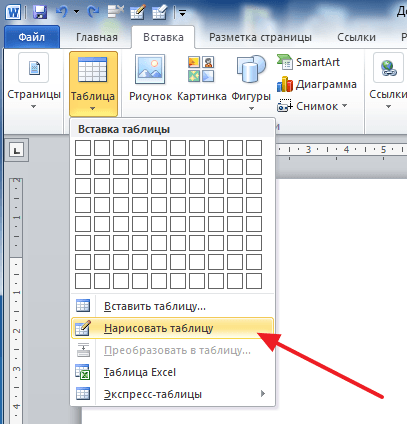
После этого курсор превратится в карандаш и с его помощью вы сможете нарисовать таблицу любого размера и формы. Для изменения типа линии, ее толщины и цвета используйте настройки на вкладке «Конструктор».
- Как удалить таблицу в Word
- Как перевернуть таблицу в Word
- Как добавить строку в таблицу в Word
- Как объединить таблицы в Word
- Как сделать невидимую таблицу в Word
Как сделать таблицу в Word
Узнать, как делать таблицы в Word, можно из справочника. Он встроен в редактор, вызывается кликом по значку вопроса в правом верхнем углу. В статье разберем основные способы, как создать таблицу в Word.
Как создать таблицу в ворде
- Курсор должен находиться там, где нужна таблица.
- Жмем вкладку «Вставка».
- Щелкните иконку «Таблица».
- В форме «Вставка таблицы» выделите ячейки.
- Новая таблица готова.
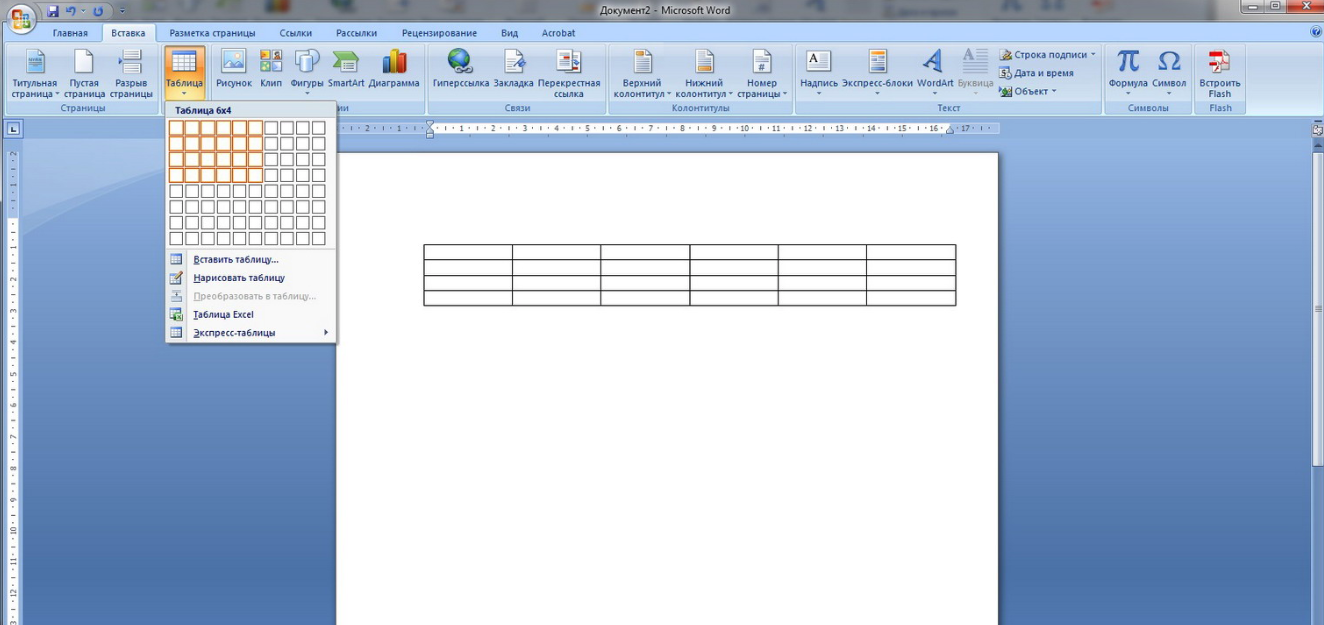
Менять размеры ячеек, строк, столбцов можно вручную. Щелкать курсором по границам и перемещать в нужном направлении.
Если кликнуть мышью по полю созданной таблицы, появятся вкладки «Конструктор» и «Макет» (на главной панели).
Вкладка «Конструктор» содержит:
- различные стили оформления;
- возможность вручную начертить границы таблицы (и стереть, если потребуется);
- возможность менять границы таблицы, ячейки.
На вкладке «Макет» можно:
- задать требуемые свойства ячеек;
- добавлять, удалять новые строки, столбцы;
- задавать высоту, ширину ячеек;
- форматировать текст в ячейках;
- вставлять формулы.
Все эти функции вызываются ещё одним способом:
кликнуть в нужном месте таблицы → клик правой кнопкой мыши → выбрать нужное действие.
Как составить таблицу в ворде
Когда требуется получить таблицу с количеством строчек и столбцов больше, чем предлагает подменю «Вставка таблицы», воспользуйтесь такой схемой:
- Курсор стоит в том месте документа, где нужна таблица.
- Находим в главной панели редактора вкладку «Вставка».
- Жмем иконку «Таблица».
- Выбираем «Вставить таблицу».
- В окошке «Вставка таблицы» задайте нужные параметры: число строчек, столбцов.
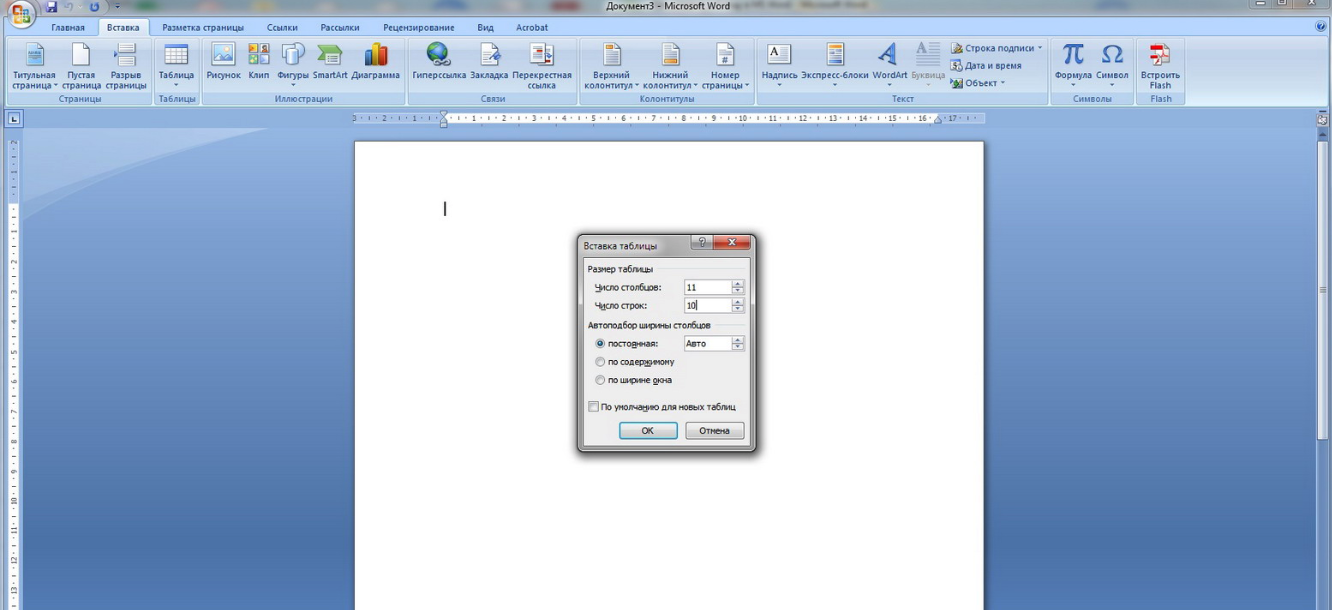
Зная, как вставить таблицу в ворде, составляйте таблицы любых размеров. Помните, таблица автоматически создается в месте, где стоит курсор.
Перетаскивать таблицу по документу просто: жмем на крестик из стрелок (верхний левый угол таблицы) → не отпуская кнопки, переносим таблицу на новое место.
Есть другой способ перемещения:
- Жмем на левый верхний угол таблицы (крестик из стрелок).
- Щелчок правой кнопкой мыши.
- Выбираем пункт «Копировать».
Теперь указываем путь вставки:
- Ставим курсор в нужное место.
- Щелк правой кнопкой мыши.
- Выбираем действие «Вставить».
По такому принципу копируют и вставляют таблицу из одного документа в другой.
Чтобы сделать таблицу из неформатных сочетаний ячеек, стоит знать способ, как начертить таблицу в ворде.
Как нарисовать таблицу в ворде
- Находим в главной панели редактора вкладку «Вставка».
- Жмем иконку «Таблица».
- Выбираем пункт подменю «Нарисовать таблицу».
- Курсор становится карандашом. Нажмите левую кнопку → не отпуская ее, растяните прямоугольник.
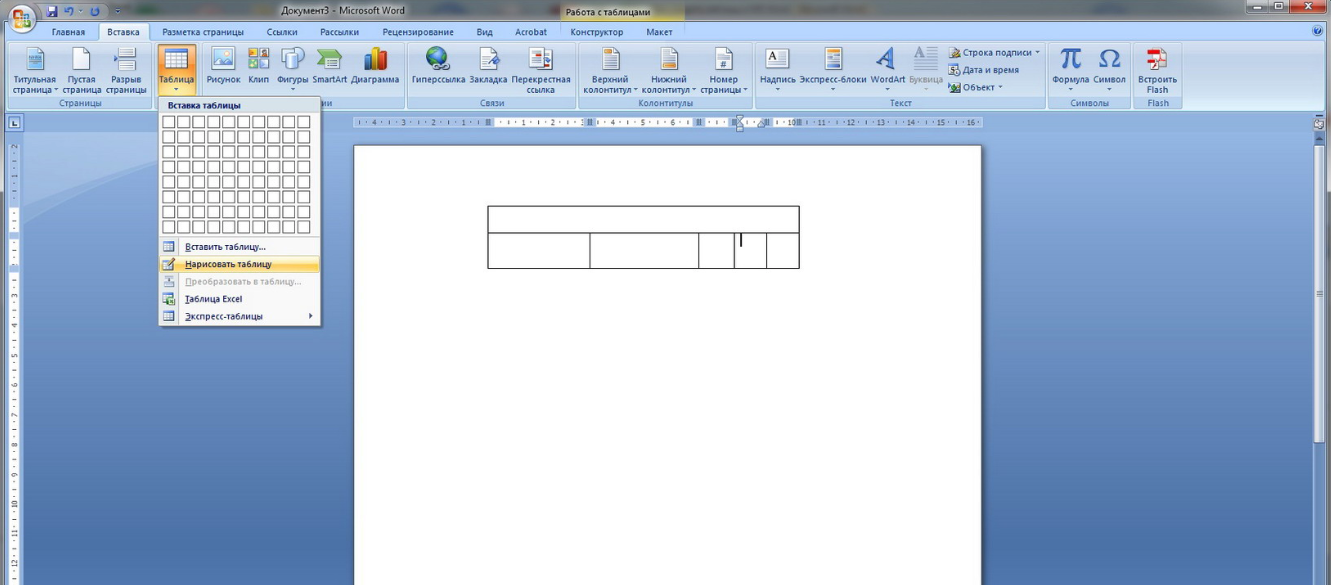
Таким способом удобно делать заготовки. Все параметры ячеек потом можно отредактировать так, как хочется.
С помощью таблиц удобно оформлять текстовые и графические данные. Подача материала становится нагляднее и понятней.
Это основные способы, как сделать таблицу в Word. Выбирайте наиболее удобный и пользуйтесь.
Как сделать таблицу в Word: добавить строки, ячейки, заголовки
Большинство пользователей, даже начинающих, может набирать текст в редакторе. Но изменить его, добавить изображения и таблицы, сделать отступы, поля и добавить нумерацию страниц гораздо сложнее. Также нужно узнать, как сделать таблицу в Word, добавить строки, ячейки и заголовки.
Как сделать простую таблицу в Word
Чтобы создать базовую таблицу на компьютере, выполните следующие действия:
- Откройте вкладку «Вставка» (вторая справа от «Файл»).
- Нажмите кнопку «Таблица», выберите количество столбцов и строк в конструкторе и щелкните левой кнопкой мыши.
Вы можете вставить обычную таблицу или из Excel (предпоследний в меню). Если вы хотите добавить ячейки или столбцы, установите курсор в нужном месте, щелкните и выберите подходящий вариант.

Как нарисовать сложную таблицу в программе Word
Нарисовать с нуля — хороший способ построить сложную таблицу. Повторите предыдущие шаги, но нажмите на «Нарисовать» вместо выбора столбцов и ячеек. Курсор (стрелка мышки) примет вид небольшого карандаша.
Потом нажмите левую кнопку мыши и, не отпуская ее, «нарисуйте» прямоугольник соответствующего размера. Отпустите кнопку мышки — основа добавится.
Затем проведите линии по тому же принципу. Вы совершили ошибку? Вернитесь на шаг назад, как вы делаете при работе с документом. Когда вы закончите, дважды щелкните на пустом поле и сохраните результат.
Как сделать таблицу в Word: пошаговая инструкция для начинающих
Готовый текст можно также преобразовать в таблицу. Содержимое ячейки прописывайте по следующему принципу:
- с новой строки;
- с помощью точки с запятой;
- с помощью символа табуляции, то есть нажатием клавиши Tab на клавиатуре;
- через любой выбранный вами символ.
Затем выделите набранный текст, перейдите в меню и выберите «Преобразовать в таблицу…». В появившемся окне выберите нужное количество столбцов, а число строк программа установит сама. Остается установить остальные параметры и подтвердить создание таблицы.

Как быстро и просто добавить таблицу в меню Word
Быстрое добавление ничем не отличается от обычного. Но этот способ ограничен в возможностях: максимальное количество строк — 8, а столбцов — 10.
Переходим во вкладку «Вставка» в верхнем меню программы.
Нажмите «Таблица» и добавьте столько столбцов и строк, сколько вам нужно.
Принцип прост — вы наводите курсор (стрелку) на квадратики, и Word создает объект на основе количества выделенных строк и столбцов.
Как сделать готовую таблицу в Word с помощью шаблонов
В Word есть достаточно шаблонов, чтобы облегчить эту задачу. Их можно выбрать при запуске программы или через меню «Файл» — «Создать». Существуют также шаблоны таблиц, но они находятся не в стартовом окне, а в меню вставки.
- Открывайте «Вставка», потом «Таблица»и выберите пункт «Экспресс-таблицы».
- Выберите подходящий шаблон из списка «Встроенные», нажав по нему ЛКМ.
- Таблица будет добавлена в текстовый документ и заполнена шаблонным содержимым.
К сожалению, набор шаблонов таблиц в Word весьма скромен.

Если вы часто используете таблицу с определенным форматированием, вы можете добавить ее в коллекцию Word, чтобы не создавать все с нуля. Для этого выделите таблицу левой кнопкой мыши и нажмите кнопку «Сохранить выделенный фрагмент в коллекцию экспресс-таблиц». Эта команда расположена ниже списка шаблонов. Если же что-то не получается, вы можете задать вопрос на форуме.
Как удалить таблицу из документа Word
Удалить таблицу, созданную в Word, очень просто. Сначала нужно ее выделить. Для этого установите курсор в первую ячейку верхнего ряда (не внутри, а немного левее, около границы).
Нажмите левую кнопку мышки и, не отпуская ее, тяните в самый конец. Выделиться объект должен особым образом, с маленьким «хвостиком» в конце. А теперь нажмите Delete (Del) на клавиатуре.
Как сделать таблицу в файле Word невидимой: прячем границы
Хотите сделать готовую таблицу невидимой? На этапе работы с ней, независимо от используемого способа, появится пункт «Конструктор». Откройте перечень возможного оформления границ, посмотрите предложенные варианты и кликните подходящий. В результате вы получите ячейки и столбцы, контуры которых не видны. Похожим способом выбирайте любой внешний вид границ таблицы в файле Word.

Как редактировать таблицу в файле Word
Таблицу можно заполнять и редактировать в любое время после ее создания. Для этого щелкните по ней левой кнопкой мыши и перейдите на панель «Макет» в меню (версия 2016 года).
В свойствах вы можете:
- изменить ширину таблицы, строк, столбцов и ячеек;
- настроить положение объекта на листе;
- разрешить или запретить перенос на другую страницу;
- выровнять текст по центру, верхнему или нижнему краю;
- добавить альтернативный текст, чтобы графы не были пустыми.
Также можно кликнуть по ячейке, если у вас старая версия, и попасть в «Конструктор». Перетягивайте границы мышкой, чтобы сделать ячейку шире.
Мнение эксперта
Попов Антон Валерьевич, консультант по работе с Word
Если у вас возникнут вопросы, задавате их мне!
Задать вопрос эксперту
Бывают случаи, когда мы находим подходящую таблицу в Интернете и хотим перенести ее в свой файл. Сделать это просто, ведь таблицу с веб-сайта можно скопировать, а затем вставить в нужное место. Правда, с ней придется еще немного поработать, но вы уже знаете, как ее отредактировать в Word. Если же что-то не получится, обращайтесь ко мне, и я помогу разобраться.
Как добавить столбцы и строки в готовую таблицу Word
Существует несколько способов добавления столбцов и строк:
- Кликнуть на ячейку, рядом с которой нужно вставить элемент. Открыть вкладку «Макет» над панелью инструментов. В группе «Строки и столбцы» использовать кнопки «Вставить сверху (снизу, слева, справа)».
- Навести курсор на левую или верхнюю границу таблицы (между строками или столбцами соответственно). Нажать на значок «плюс», чтобы добавить элемент.
- Щелкните правой кнопкой мыши на одной из ячеек, нажмите «Вставить» и выберите подходящий вариант из списка.
Чтобы добавить сразу несколько элементов, перед выполнением операции следует выделить нужное число строк или столбцов в таблице левой кнопкой мыши.
Как сделать шапку в таблице Word
Бывает так, что таблица растягивается на несколько листов, и для удобства нужно повторить заголовок на каждом листе. Это можно сделать с помощью специальных функций, для чего выполните следующую последовательность действий:
- Выделяйте шапку;
- На верхней панели появится вкладка «Работа с таблицами», где есть закладка «Макет», нажимаем на неё;
- Находите «Повторить заголовки», нажимаете его и получаете нужный результат.
Как удалить ячейки или строки в таблице для программы Word
Это одна из самых полезных функций при работе с таблицей данных. Поместите курсор мыши на ячейку и нажмите кнопку «Удалить». Выберите то, что вы хотите удалить, из выпадающего списка:
- одну графу,
- весь столбец,
- строку,
- таблицу.
Когда вы убираете одну ячейку, то программа предлагает варианты, как это сделать:
- сдвигая данные влево или вверх;
- удаляя целиком строку или столбец.
Если вы применяете первый вариант, то в выбранной строке или столбце станет на 1 графу меньше, чем в остальных.
Похожим образом можно добавить составляющие. Но добавить одну ячейку не получится, наращивание массива происходит строками снизу или сверху и столбцами слева или справа от графы, в которой расположен курсор. Если же вы хотите расположить по центру таблицу, выделите ее и нажмите в меню соответствующую кнопку.
Как сделать красивую таблицу в Гугл Докс
Знаете ли вы, что существует альтернатива текстовому процессору Microsoft Word? Это Google Docs, которые хранятся в Интернете. Их может создать любой человек, если у него есть аккаунт Google.
Главное удобство: вы можете работать над одним документом с разных компьютеров и предоставлять данные для просмотра и редактирования другим людям. Попробуйте и посмотрите, понравится ли вам вариант.
Здесь вы найдете большинство необходимых функций. Чтобы вставить таблицу, нажмите на слово «Вставка» на верхней панели, выберите соответствующее действие из списка и выберите нужное количество строк и столбцов.



