
Рамка — необходимый элемент оформления учебных работ
Студенты высших учебных заведений, прошедшие не один год обучения, хорошо понимают, что любые учебные работы — будь то дипломные, курсовые или рефераты — должны быть оформлены в строгом соответствии с требованиями ГОСТ. В данных нормах указано, что рамка является обязательным элементом оформления.
Поэтому для многих студентов будет полезно узнать несколько методов, как добавить рамку в документ, созданный в формате Word, для дипломного или курсового проекта. Освоение этой техники на ранних курсах поможет сэкономить время и нервы в процессе подготовки к защите диплома.
Какие существуют способы создать рамки для дипломного проекта и других учебных работ
Наиболее простой метод, который применялся в эпоху без цифровых технологий, заключался в том, чтобы вручную начертить рамку, используя линейку, угольник или трафарет. Этот способ не так часто используется, поскольку требует сосредоточенности, аккуратности и затрачивает много времени. Создание рамки от руки на каждой странице дипломной работы — задача не для всех.
Второй способ — это использовать широко известную среди инженеров-конструкторов программу AutoCAD. В ней можно создать рамку и распечатать трафарет на чистых листах, затем положить листы с уже готовой рамкой в принтер и распечатать саму дипломную работу поверх нее. Научиться работать в программе AutoCAD несложно. В интернете выложено много обучающих бесплатных курсов, в том числе на канале YouTube. Основы для новичка можно почерпнуть, к примеру, здесь или поискать что-то еще.
Для создания рамок чертежей формата A3 и больше чаще всего используют специальные программы для черчения. Среди них, помимо известного AutoCAD, можно выделить Компас-3D, NanoCAD и SolidWorks.
Тем не менее, наиболее востребованной среди студентов высших учебных заведений остается рамка формата A4, которая применяется для оформления текста дипломных и других учебных работ, начиная с курсовых. Сделать такие рамки удобно с помощью программы Word, после чего их можно просто вставить в вашу работу. Внизу представлен алгоритм для создания такой рамки.
Пошаговая инструкция: как создать рамку на дипломную работу в программе Word
Покажем, как создать рамку дипломного проекта или курсовой работы, используя Word 2010 года. Но точно так же можно воспользоваться и другими его версиями. Разобравшись в нашей инструкции, вы сможете легко использовать алгоритм построения рамки в любой из существующих версий Word.
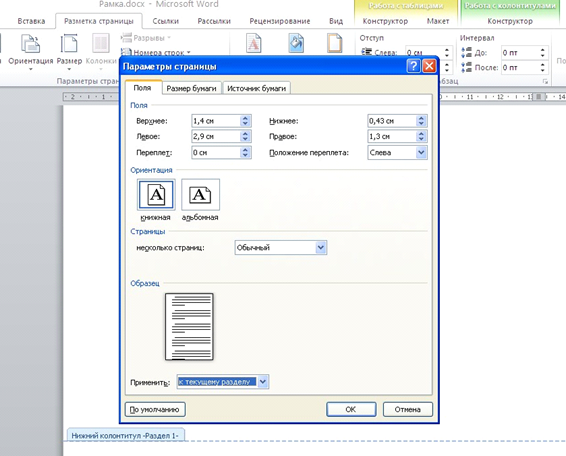
1. Запускаем новый документ в Word. В меню созданного файла находим вкладку «Разметка страницы» и устанавливаем размеры полей в соответствии с требованиями вашего учебного заведения для оформления дипломной работы. Эти параметры могут значительно отличаться от указанных ниже:
- для верхнего поля указываем 1,4 см;
- для левого поля — 2,9 см;
- если переплет не предусмотрен, то должно быть указано 0 см;
- нижнее поле будет составлять 0,43 см;
- для правого поля отводят 1,3 см.
Если требуется, чтобы рамка не присутствовала на всех страницах или же использовались различные параметры рамки в разных местах, то документ делят на разделы. Для этого удобно использовать разрывы.
Как правило, титульный лист не нуждается в рамке. Рекомендуется уточнить этот вопрос на кафедре. Также там можно получить сведения о необходимых параметрах рамки.
2. Возвращаемся обратно к вкладке меню «Разметка страницы», находим пункт «Разрывы», выбираем в нем кнопку «Следующая страница» и активируем ее. Первую страницу отводим под титульный лист, переходим ко второму разделу (второй странице), чтобы создать там рамку.
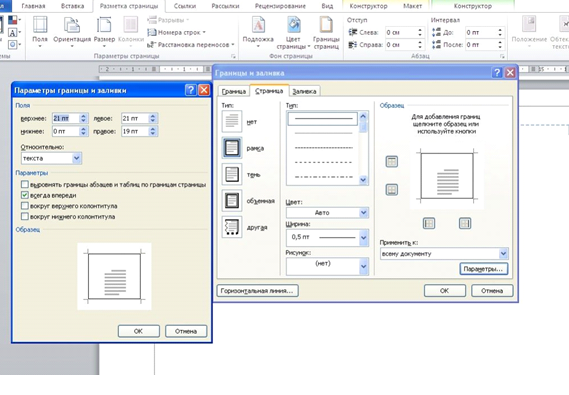
3. Еще раз вернемся к вкладке меню «Разметка страницы», найдем в нем пункт «Границы страниц», выберем в качестве «Типа границы» рамку. Далее необходимо задать параметры полей рамки (отступ относительно края страницы либо от текста).
Единицей измерения отступа служит 1 пт, что равно 1/72 дюйма. Если учесть, что 1 дюйм равен 2,54 см, несложно перевести указанную единицу измерения в метрическую систему и обратно.
Задаем следующие параметры полей рамки:
Ниже выбираем, что поля указаны относительно «текста» и ставим галочку рядом с параметром «Все впереди». Также необходимо указать, что все выбранные параметры относятся не ко всему документу, а к «Текущему разделу», поставив галочку в соответствующем месте.
Теперь осталось только нажать кнопку «ОК» и убедиться, что нам удалось построить рамку — она появилась на странице именно в том виде, в каком и должна занимать положенное ей место.
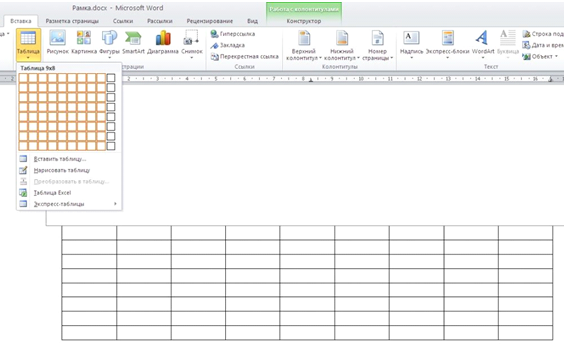
4. Если вы внимательно ознакомились с требованиями ГОСТа, то должны знать, что внизу листа должна располагаться таблица. Чтобы ее вставить, необходимо найти соответствующую вкладку «Вставка», внутри нее кликнуть на «Нижний колонтитул», выбрать параметр «изменить колонтитул» и отменить опцию «как в предыдущем разделе».
Далее мы вставляем таблицу, имеющую нужную нам структуру. Для примера вставим таблицу, состоящую из девяти столбцов и восьми строк.
В меню для работы с таблицами необходимо выбрать вкладку «Макет». Здесь мы должны указать размеры ячеек. Высоту каждой из ячеек мы зададим по ½ см, а ширину укажем в сантиметрах последовательным перечислением, начиная с той, что слева:
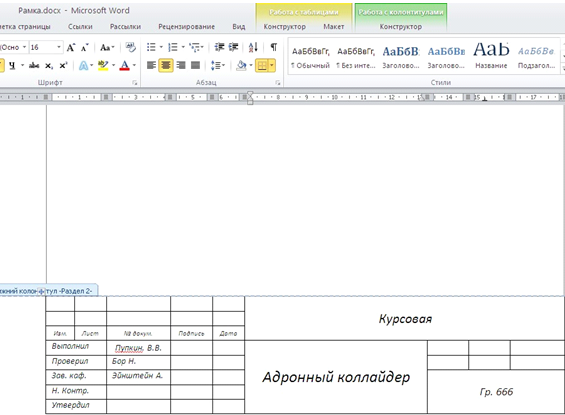
Затем наступает финальный этап — необходимо объединить ячейки и заполнить их нужной информацией (о типе работы — курсовая или дипломная, о преподавателе, кафедре и учебном заведении).
В образце, приведенном внизу, часть ячеек заполнена произвольным текстом. Для примера взято заполнение таблицы для курсовой работы. Номер страницы в данном шаблоне листа с рамкой не указан намеренно (отведенная под него ячейка не заполнена), так как шаблон будет применяться и для других страниц этого раздела.
Когда вы будете осуществлять переход на следующую страницу, шаблон в виде рамки с таблицей каждый раз будет появляться сам по себе. А о том, как пронумеровать страницы после того, как будет полностью набран текст всей работы, читайте ниже.
Как пронумеровать страницы дипломной работы
В предыдущем разделе была пропущена опция нумерации страниц. После того, как вся работа написана, процесс нумерации страниц в рамке можно автоматизировать.
Для этого надо выбрать ту ячейку, которая предназначена для нумерации, и активировать ее. После этого — перейти к нижнему колонтитулу и также кликнуть на него.
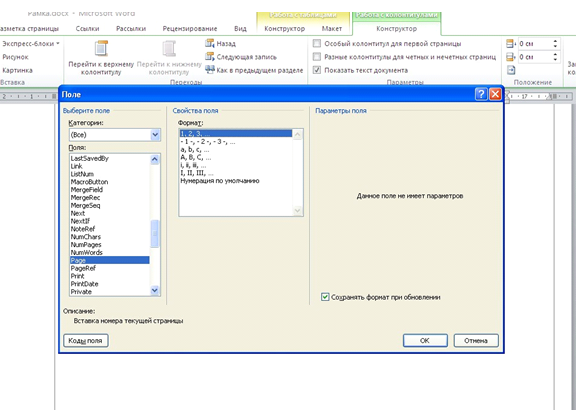
Теперь выберите вверху в меню вкладку «Конструктор», найдите в ней опцию «Экспресс блоки», среди них — кнопку «Поле». Должно открыться окно с полями, среди которых следует выбрать «Page». Здесь нужно указать формат, в котором будут представлены номера страниц.
Теперь номера страниц вашей работы (дипломной или курсовой) будут отображаться в указанной вами ячейке автоматически.
Где найти готовую рамку для дипломной работы и скачать ее
Для тех, кому проще потратить время на поиск уже готовой рамки нужных параметров, чем учиться создавать ее самому, есть выход. Практически все возможные варианты рамок для курсовых и дипломных работ уже были созданы до вас другими студентами и выложены ими в интернет.
Остается только уделить время поиску в сети нужного вам готового образца рамки для дипломной работы и скачать бесплатно ее шаблон. После этого убедиться, что он соответствует требуемым параметрам, распечатать шаблон на чистых листах бумаги, и в дальнейшем использовать их для распечатки текста дипломного проекта. Например, в этом документе представлено много вариантов готовых рамок.
Закажите отчет по практике и получите скидку!
Желаете получить скидку на отчёт по практике? Оформите заказ до 30 ноября и вас ждёт скидка до 30%.
Как сделать рамку в Ворде: 2 простых способа
При форматировании текстов в Word иногда необходимо выделять отдельные моменты в документе. Один из самых простых вариантов, подходящий даже для печати файлов на монохромном принтере – обведение информации рамкой.


Сделать это несложно в любой версии текстового редактора. Но перед тем как сделать текст в рамке в Ворде стоит познакомиться с 2 способами ее установки: для отдельной области или всего текстового файла. Эти знания могут пригодиться и для оформления курсовой работы, и для привлечения внимания к важным сведениям при составлении, например, отчетов, и даже при создании рекламной продукции.
Оформление целых разделов
Самая простая методика, которая помогает сделать в Ворде рамку вокруг текста, предполагает ее установку для всех листов или разделов. Для ее реализации придется выполнить следующие действия:
При оформлении таким способом только титульного листа в настройках следует выбрать «этому разделу (только 1-й странице)». Для остальной части документа можно установить другие варианты внешнего вида.

Если выделяется только часть текста, стоит воспользоваться другим способом.
Выделение в рамку отдельного текста в Word
Для оформления документа рамками, выделяющими только отдельные абзацы или элементы текста, можно попробовать использовать таблицу. То есть — создать одну ячейку, а уже в нее поместить информацию. Но метод этот будет не слишком удобным при форматировании текста. И еще более сложным при размещении в выделенной области еще одной таблицы.
Намного проще оформить документ, выполняя такие действия:

Действия пользователей в разных версиях Word мало отличаются. Единственное отличие между тем, как вставить рамку в Ворде в новой редакции MS Office и старой — расположение команд. Однако все этапы будут одинаковыми, даже для Word 2003, где пункт «Границы и заливка» находится в расположенном на верхней панели меню «Формат». Почти не отличаются и способы настройки рамок, границы которых могут быть в виде линий и даже рисунков.
Настройки рамки
Чтобы обрамление текста оказалось еще более заметным и привлекало к себе внимание, параметры рамки можно изменить. По умолчанию данные обрамляются обычными тонкими линиями черного цвета. Но у пользователя есть возможность изменять следующие характеристики:
Рамку можно создать с эффектом объема или теней по краям. Для этого в процессе настройки оформления необходимо выбрать нужный пункт в левом списке на вкладках «Граница» или «Страница». Таким образом, можно оформить как целый документ, так и отдельные параграфы.
- Как сделать альбомный лист в Ворде за пару кликов
- Как преобразовать голосовое сообщение в текст



