
Microsoft Word — это один из наиболее востребованных редакторов текста, который значительно облегчает процесс создания документов. С его помощью вы можете не только вводить и оформлять текст, но и добавлять различные элементы оформления, например, рамки.
Рамка в Word может стать отличным способом выделить ваш документ и придать ему более официальный вид. Но как же создать рамку, если вы используете Word на своем мобильном устройстве? В этой пошаговой инструкции мы расскажем о процессе создания рамки.
Шаг 1: Запустите приложение Word на своем мобильном телефоне. Если у вас это приложение еще не установлено, скачайте его из магазина приложений вашего телефона.
Шаг 2: Создайте новый документ или откройте уже имеющийся.
Шаг 3: Найдите и выберите текст или абзац, которому вы хотите добавить рамку.
Шаг 4: В верхней панели инструментов кликните по иконке "Границы" или "Рамка", которую обычно изображают в виде рамки.
Шаг 5: В открывшемся меню выберите подходящий стиль для рамки. Вы также можете настроить цвет и ширину рамки.
Шаг 6: Убедитесь, что рамка правильно отображается в вашем документе. При необходимости вы можете внести изменения и изменить стиль рамки.
Теперь, когда вы знаете, как создать рамку в Word на телефоне, вы можете использовать эту функцию для оформления своих документов и делать их более привлекательными.
Создание рамки в Ворде на телефоне
Формирование рамки в приложении Microsoft Word на мобильном устройстве может показаться трудоемким, но на самом деле это довольно просто. Данный процесс включает несколько легких этапов, которые можно выполнить на своем телефоне. Следуйте приведенной инструкции:
Шаг 1: Запустите приложение Microsoft Word на своем мобильном телефоне и создайте новый документ.
Шаг 2: Добавьте текст или картинку, которые планируете оформить в рамку.
Шаг 3: Выделите текст или изображение, чтобы активировать контекстное меню.
Шаг 4: В контекстном меню выберите опцию "Форматирование" или "Формат".
Шаг 5: В открывшемся меню выберите опцию "Обводка" или "Контур".
Шаг 6: Выберите желаемый стиль рамки из предложенных вариантов. Это может быть сплошная линия, пунктирная линия или другой стиль.
Шаг 7: Настройте параметры рамки, такие как цвет и толщина, в соответствии с вашими предпочтениями.
Шаг 8: Нажмите на кнопку "Применить" или "Готово", чтобы применить заданный стиль рамки к выделенному тексту или изображению.
Шаг 9: Для удаления рамки повторите шаги с 3 по 8 и выберите опцию "Без обводки" или "Без контура".
Теперь вы знаете, как создать рамку в Microsoft Word на телефоне. Этот простой процесс поможет вам придать вашим документам на мобильном устройстве более привлекательный внешний вид.
Подготовка к работе
Перед тем, как создать рамку в Ворде на телефоне, убедитесь, что у вас уже установлено приложение Microsoft Word на вашем устройстве. Если приложение не установлено, сначала загрузите его из официального магазина приложений для вашего операционной системы.
По завершении установки программы запустите её и создайте новый файл. Вы можете выбрать либо чистый документ, либо воспользоваться одним из доступных шаблонов.
Когда документ создан, перейдите к разделу "Вставить" в верхней панели инструментов Word. В этом разделе вы найдете различные опции для вставки объектов, таких как изображения, таблицы, формы и др.
Для создания рамки вам понадобится использовать функцию "Формы". Нажмите на кнопку "Формы" и выберите желаемую форму рамки из доступных вариантов.
После выбора формы рамки, нажмите на месте, где вы хотите разместить рамку в вашем документе. Затем, удерживая палец на экране, нарисуйте рамку нужного размера. Можно также изменять размер рамки, перетягивая ее края.
Если вам не нравится цвет или стиль рамки, вы можете ее настроить. Для этого нажмите на рамку, а затем на кнопку "Форматировать" в верхней панели инструментов Word. В этом разделе вы найдете различные опции для изменения цвета рамки, заливки и других параметров.
После того, как рамка создана и отформатирована по вашему желанию, вы можете продолжать работу с документом, добавлять текст, изображения и другие объекты. Все они будут размещаться внутри рамки, что создаст единый стиль и аккуратный вид вашего документа.
Открытие приложения Microsoft Word
Для того чтобы создать рамку в Microsoft Word на вашем телефоне, необходимо открыть приложение Word.
1. Найдите иконку Microsoft Word на главном экране вашего телефона. Обычно она выглядит как белая иконка с синим квадратом и белым "W" внутри.
2. Нажмите на иконку, чтобы запустить приложение Word.
3. После запуска приложения вы увидите экран "Документы", где будут отображаться ваши созданные и сохраненные файлы.
4. В случае если вы ранее создали документ, откройте его, кликнув по его названию в перечне документов.
5. Если у вас нет созданного документа или вы хотите создать новый, нажмите на кнопку "Создать", которая обычно находится в нижней части экрана. Затем выберите "Новый документ".
Теперь у вас открыто приложение Microsoft Word, и вы можете приступить к созданию рамки.
Создание нового документа
Чтобы начать работу над новым документом в Microsoft Word на телефоне, выполните следующие шаги:
Шаг 1: Откройте приложение Microsoft Word на вашем телефоне. Обычно иконка приложения имеет символ "W" на синем фоне.
Шаг 2: На главном экране приложения нажмите на кнопку "Создать новый документ". Она обычно располагается в нижней части экрана и имеет значок плюса (+).
Шаг 3: В открывшемся меню выберите опцию "Пустой документ".
Шаг 4: После этого вы попадете в редактор Microsoft Word, где сможете создавать и редактировать свой документ.
Примечание: Изображения и другие объекты можно добавить в документ после его создания. Для этого используйте соответствующие кнопки и меню в редакторе.
Теперь вы можете начать работу над своим документом в Microsoft Word на телефоне. Успехов!
Выбор необходимого текста
Перед тем как оформить рамку в Ворде на мобильном устройстве, нужно выделить текст, к которому вы хотите применить рамку. Вы можете выделить одно слово, несколько параграфов или даже весь документ.
Чтобы выбрать отдельное слово, просто удерживайте палец на этом слове и выделите его.
Если нужно выделить несколько абзацев текста, тогда тапните на первый абзац и проведите пальцем до конца нужного текста.
Если вы хотите добавить рамку для всего документа, просто нажмите на любом месте внутри документа.
После выбора текста, выделенная область будет подсвечена, и вы будете готовы приступить к созданию рамки.
Настройка границ
После того, как вы создали рамку в документе Ворд на своем телефоне, вы можете настроить ее границы. Границы можно изменять по толщине, цвету и стилю.
Чтобы изменить толщину границы, выделите рамку, нажмите на вкладку "Рамка" в верхней панели инструментов и выберите опцию "Толщина". У вас будет возможность выбрать толщину границы из предложенных вариантов или ввести свое значение.
Чтобы изменить цвет границы, выделите рамку, нажмите на вкладку "Рамка" и выберите опцию "Цвет". Вам будут предложены различные цвета, которые вы можете применить к границе. Если вам нужен определенный цвет, вы можете выбрать его из расширенной палитры цветов.
Чтобы изменить стиль границы, выделите рамку, нажмите на вкладку "Рамка" и выберите опцию "Стиль". Вам будут предложены различные стили границы, такие как сплошная, пунктирная, пунктирно-прерывистая и другие. Выберите стиль, который соответствует вашим предпочтениям.
Помимо этого, вы также можете изменить внешний вид рамки, добавив отступы или затемнение. Для этого используйте опции "Края" и "Заливка" во вкладке "Рамка".
Когда вы завершите настройку границ рамки по своему усмотрению, обязательно сохраните изменения, нажав на кнопку "Сохранить" или "Готово". Теперь ваша рамка с установленными границами готова к применению в документе в Ворде на мобильном устройстве.
Применение стиля рамки
Создание рамок в документе помогает выделить определенные элементы или добавить декоративные элементы в документе. В Word на телефоне существует возможность применять различные стили рамок, чтобы добавить эстетическое оформление к вашему документу.
Для применения стиля рамки в документе на телефоне, выполните следующие шаги:
Кроме применения стилей рамки, в панели форматирования также доступны другие опции для настройки рамки, такие как цвет, толщина и вид рамки. Вы можете настроить эти параметры, чтобы создать уникальное оформление для вашего документа.
Использование стилей рамки может значительно улучшить внешний вид и читабельность вашего документа на телефоне. Экспериментируйте с различными стилями и настройками, чтобы найти наиболее подходящий вариант для вашего документа.
Сохранение и печать документа
После создания рамки в Ворде на телефоне, вы можете сохранить и распечатать свой документ. Сохранение документа позволит вам в будущем открыть его для редактирования или просмотра.
Для сохранения документа в Ворде на телефоне выполните следующие шаги:
После сохранения документа, вы можете распечатать его, если у вас есть доступ к принтеру или используете сервис печати.
Для печати документа в Ворде на телефоне выполните следующие шаги:
После выполнения этих шагов документ будет сохранен и напечатан в соответствии с указанными настройками.
Как сделать рамку по краям текста в Word Online
Почти каждый пользователь имеет опыт работы с редактором Ворд Онлайн, где применяются разнообразные инструменты, параметры и опции. Время от времени возникает необходимость добавить рамку по периметру документа. Вы можете выбрать простую, стандартную или любую другую по вашему усмотрению, основываясь на предложенных настройках. Чтобы оформить рамку по краям, следуйте рекомендациям, изложенным в данной статье.

Как в Word Online сделать рамку по краям всего документа
Если в процессе работы возникла необходимость создания рамки вокруг всего текста, необходимо придерживаться следующего алгоритма действий:
Примечание: если у вас нет аккаунта в Word Online, регистрация осуществляется за пару минут по номеру телефона.
Создание рамки в Ворд Онлайн вокруг отдельной части текста
Иногда нужно создать рамку не по всему документу, а только по краям отдельного фрагмента текста. В таком случае следуйте данному алгоритму:

Как создать рамку по краям слова или фразы
В процессе работы с текстами может возникнуть ситуация, когда нужно обвести рамкой отдельное слово, предложение или фразу. Как правило, такая необходимость возникает, когда оформляются цитаты, сноски или какие-то примечания, чтобы информация выглядела более наглядной. Чтобы создать рамку по краям слова или фразы нужно:
В процессе работы с текстовым редактором Word Online может возникнуть ситуация, когда нужно сделать рамку по краям всего документа, отдельной части текста или просто одного слова. Вы можете воспользоваться любым из предложенных вариантов, следуя последовательности действий, описанной в данной статье.
Частые вопросы:
Хотите украсить страницу рамкой, но не знаете как? Делаем рамку в MS Word
MS Word используют как для офисной работы, так и для творческого самовыражения. Во втором случае не лишним будет украсить страницы рамкой или выделить определенный участок текста. Добавление элемента слегка отличается в зависимости от версии программ, но общий принцип будет неизменным. В статье ниже подробно рассмотрим, как сделать рамку в Ворде.
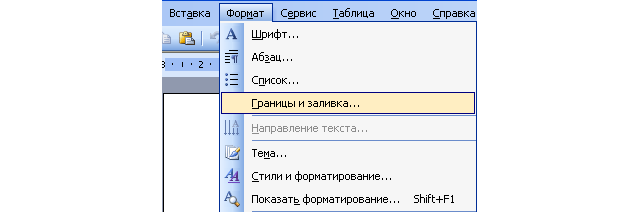
Создание рамки в Word 2003
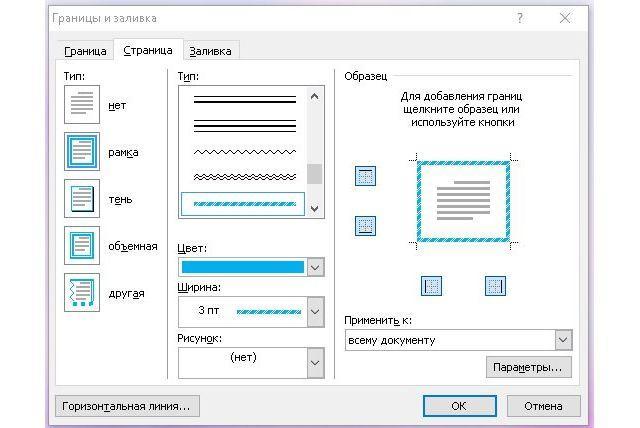
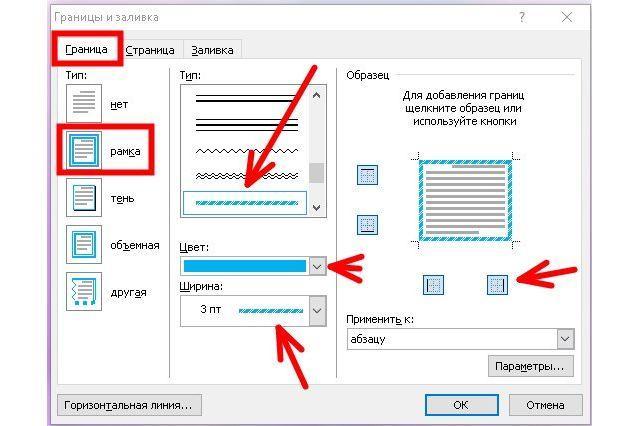
Инструкция для программы, выпущенной в 2003 году, будет такова:
Как вставить рамку в Ворде 2007
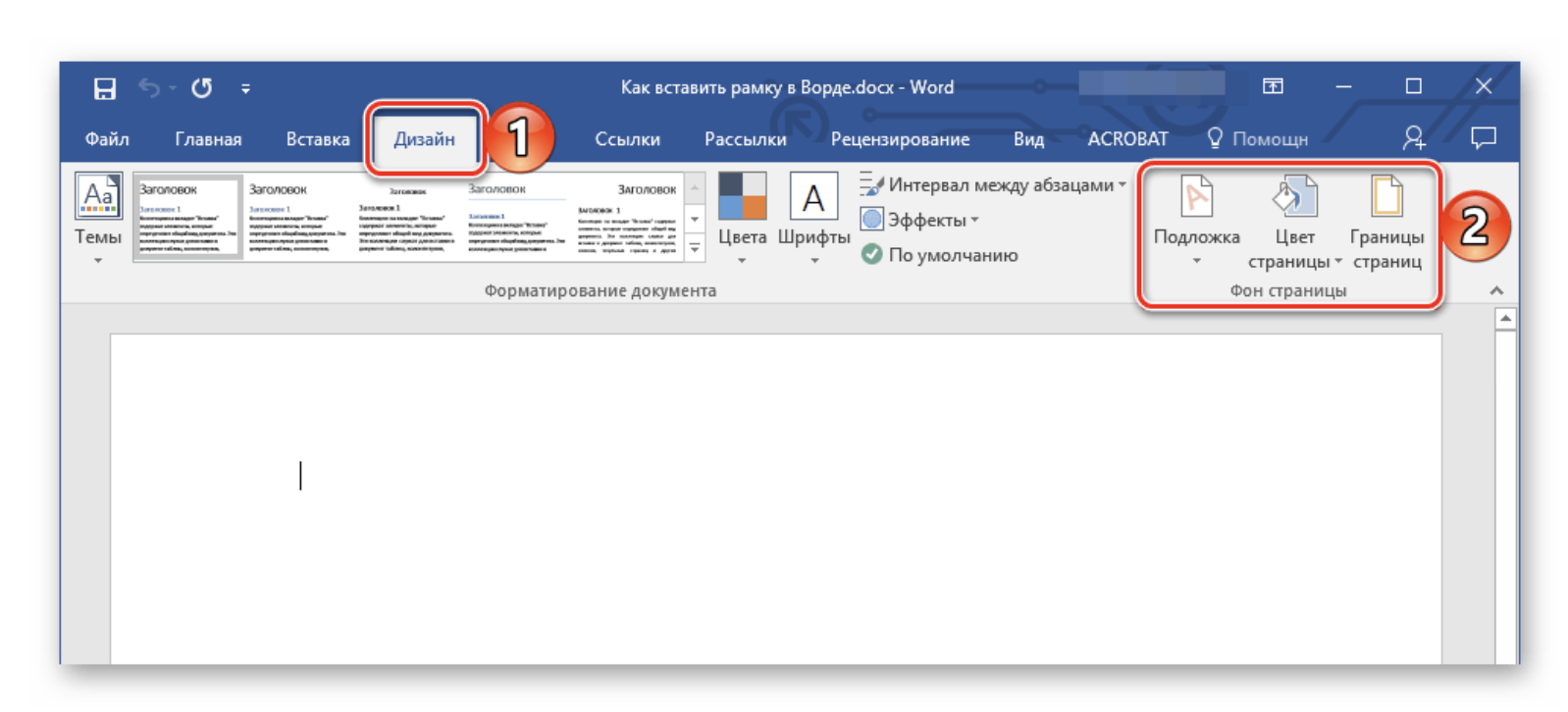
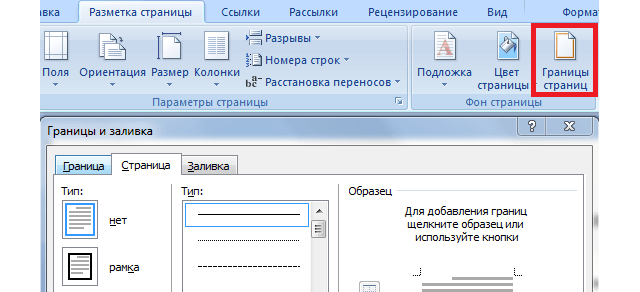
Интерфейс следующей версии Word был несколько переработан, однако функция осталась прежней. Отыскать ее получится на вкладке «Разметка страницы», кнопка «Границы страниц». После клика откроется аналогичное окно с несколькими вкладками: на первой устанавливается рамка для выбранного текста, на второй – для отдельной страницы или всего документа.

- На вкладке «Главная» в графе «Абзац» нажать на стрелочку, расположенную рядом с кнопкой «Границы». В выпадающем списке выбрать последний пункт – «Границы и заливка». Дальше откроется стандартное окно, описанное в предыдущих разделах статьи.
Это окажется полезным
На вкладке «Заливка» добавляется цветной фон для текста. На него также может быть наложен точечный узор, определяющий степень прозрачности заливки.
Добавление рамки в Word 2010-2019
Загрузка .
Следующие версии текстового редактора имели только внутренние доработки – визуальная составляющая практически не менялась. Чтобы добавить элемент, можно воспользоваться двумя вариантами:
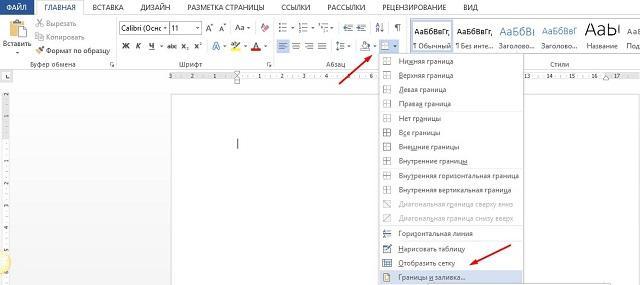
Создавая рамку для надписи, следует поэкспериментировать с типами обводки – можно выбрать не только «рамка», но также «объемная» или «тень». Это прибавит визуальных эффектов и позволит еще интереснее выделить написанное. После клика на кнопку «Параметры» получится выставить отступ (поля) от текста.
Создание рамки путем вставки изображения
Если встроенного функционала Word недостаточно, то можно скачать фон из интернета, который будет напоминать рамку с пустым местом по центру. Пошаговая инструкция:
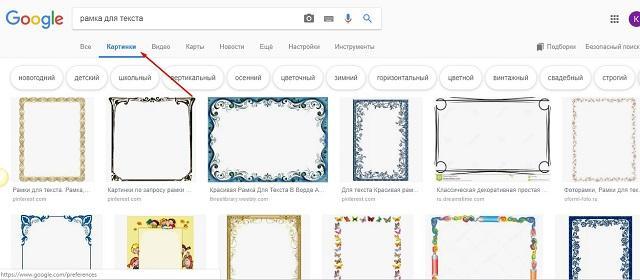
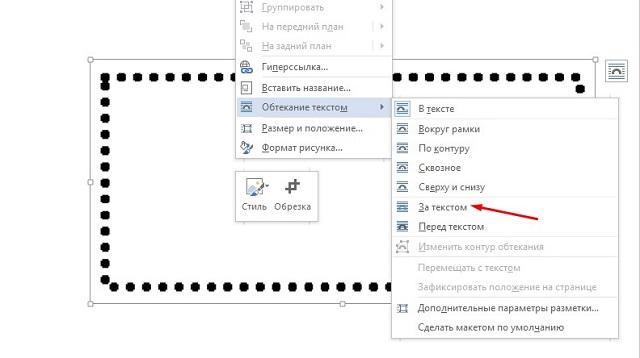
Процедура завершена. Осталось правильно расположить текст, чтобы он не накладывался на границы и был хорошо читаем.
Подведем итоги. Функционал создания рамки в различных версиях Word идентичен, изменяется только расположение кнопки меню. В процессе добавления элемента пользователь может выбрать его тип, цвет и ширину, а также указать область применения. Если требуется сделать красочную и уникальную границу документа, то лучше воспользоваться скачанной из интернета картинкой.



