
Как поставить рамки в ворде для диплома
Как сделать рамку для дипломной работы в редакторе word
Рамка дипломной работы должна быть оформлена строго по ГОСТу, впрочем, как и весь диплом. Как правильно сделать такое оформление – читайте далее в нашей статье.
Зачем нужна рамка
Ответ однозначный – так требует государственный стандарт. В настоящее время без рамки работу у вас на кафедре могут и не принять, а вас, соответственно, не допустить к защите. А это, согласитесь, более чем неприятно.
Способы создания рамки
Можно нарисовать рамку для дипломной работы несколькими способами. Перечислим основные:
- от руки (в этом случае вам понадобится специальный трафарет, и в нынешний век цифровых технологий это, прямо скажем, весьма странный вариант);
- с помощью программы AutoCAD (это специализированная программа для инженеров, и этот способ весьма сложен);
- использовать возможности текстового редактора (самый простой и надежный способ);
- найти и скачать шаблон рамки в глобальной паутине (если уж совсем не хотите работать).
Как сделать рамку в редакторе word
Чтобы сделать рамку в текстовом редакторе, можно пойти двумя путями: либо использовать таблицу, либо специальный вордовский шаблон.
В первом случае вам нужно будет сделать несколько простых шагов:
- открыть текстовый редактор;
- найти вкладку «вставка» — «таблицы»;
- выбрать в раскрывшемся табличном шаблоне один сектор;
- скопировать и поместить в рамку нужный фрагмент текста вашей дипломной работы.
Этот вариант удобен в том случае, когда нужно сделать простую рамку, например для титульного листа или же для оглавления.
Несомненным преимуществом данного метода можно по праву назвать отсутствие необходимости соображать, как осуществить выравнивание или изменение рамки для дипломного исследования в программе word. Кроме того, границы вашей таблицы возможно перемещать по своему желанию, а Выбирать толщину и цвет линий.
Во втором же случае ваши шаги будут следующими:
- необходимо открыть документ и проставить следующие параметры полей (на вкладке Разметка): левое — 30 мм, правое — 10 мм, верхнее и нижнее — по 20 мм;
- для того, чтобы рамка появилась на нужных вам страницах, надо разбить документ на разделы или вставить разрывы (следующая страница);
- далее приступаем к изготовлению непосредственно самой рамки: для этого выбираем в меню Разметка страницы – границы страницы – рамка – поля и выставляем нужные значения;
- указываем поля относительно текста и ставим галочку напротив параметра «Все впереди»;
- данные настройки применяем ко всему текущему разделу;
- создаём нужную рамку: внизу листа вставляем таблицу (для этого в меню колонтитулов нам необходимо отключить функцию «Как в предыдущем разделе»);
- теперь необходимо в нижний колонтитул вставить табличку нужных параметров: напоминаем, что меню колонтитулов находится на вкладке «Макет» (там же необходимо указать размеры ячеек вставляемой таблицы, а также их количество);
- и самый последний шаг – это объединение ячеек.
Этот способ, разумеется, сложнее первого и подходит, скорее, для дипломов по техническим специальностям. Однако Рамки для чертежей в формате A3 или более рекомендуется делать в специализированной чертежной программе, например в уже опоминавшемся ранее AutoCAD.
Важно также обратить внимание не только на ГОСт, но также и на внутренние требования того или иного вуза – они могут отличаться друг от друга. Именно поэтому мы советуем вам получить консультацию по оформлению дипломного исследования у своего научного руководителя, а также тщательно изучить методические рекомендации по написанию выпускной квалификационной работы.
Как сделать рамку для дипломной работы?
Когда приближается время писать дипломную работу, для многих подобное может сопровождаться определёнными трудностями. Многие учебные заведения могут предъявляться свои индивидуальные требования. Причем, требования могут касаться каждой отдельной страницы, которую придется оформлять отдельным документом. Конечно можно и не обращать внимание на отдельные детали, но лучше этого не делать, поскольку малейшая ошибка способна повлиять на конечную оценку диплома.
Часто для написания и оформления дипломной работы может требоваться рамка. Что это такое, и как совершить подобное? Чтобы понимать, насколько важна рамка для дипломной работы, мы и рассмотрим полезную информации. Для качественной дипломной работы, мало просто иметь наличие содержательного и готового текста.
Важно еще сделать все таким образом, чтобы оформление не вызывало вопросов. Именно для этого и предназначена рамка для дипломной работы, которая делает внешний вид листа гораздо более аккуратным и содержательным.
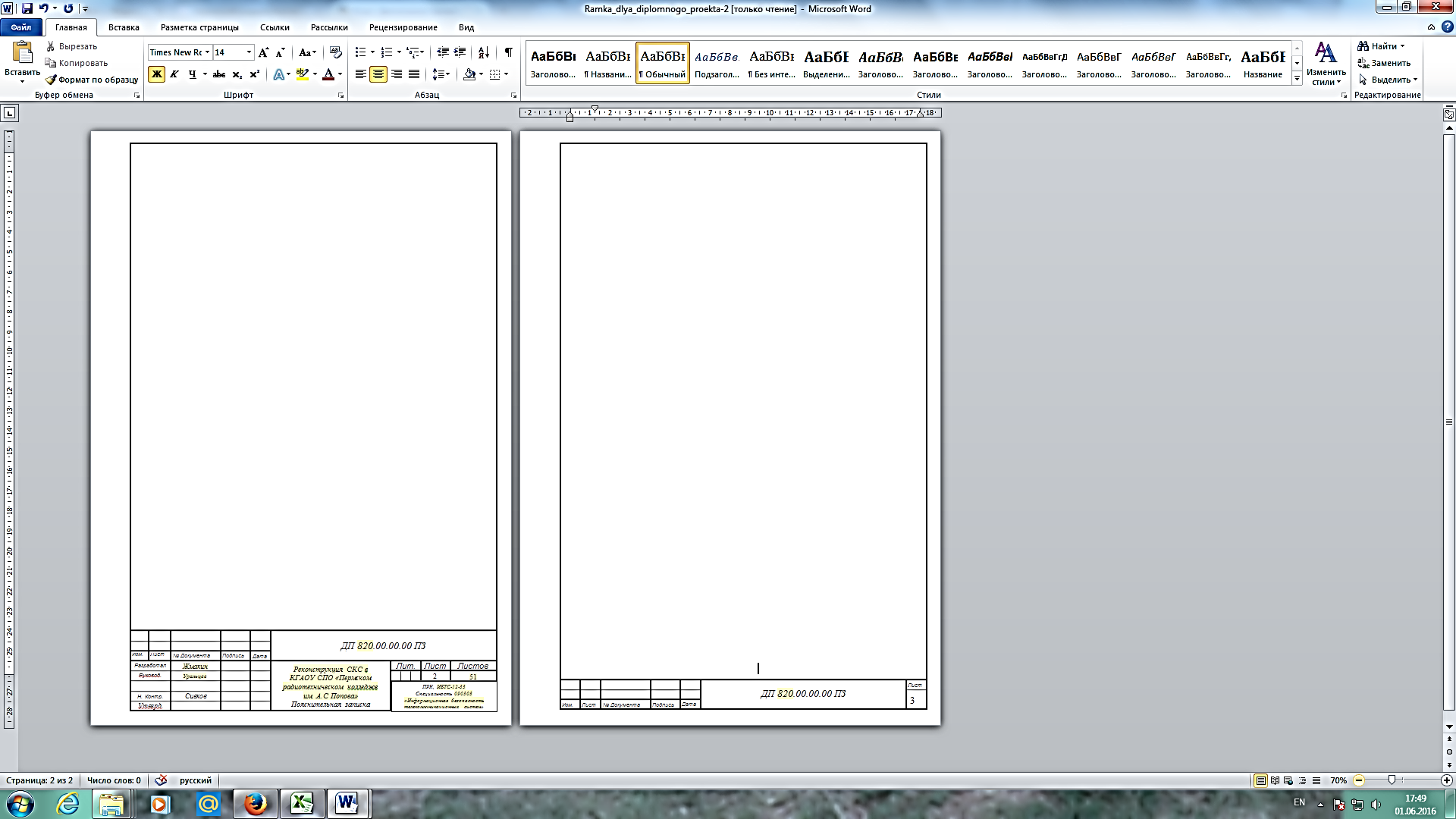
Для чего нужна рамка в дипломной работе
Как создать рамки для диплома: разные способы
Так как же можно нарисовать рамку в дипломе. Рассмотрим некоторые способы, которые можно использовать.
- На просторах листа можно начертить рамку ручным способом. Для этого используется трафарет, но сегодня, это не самый известный и популярный способ. Используются уже давно другие способы, чтобы нанести рамку на страницы;
- Рамку можно создать с помощью специальной программы AutoCAD. Тогда можно распечатать на пустых страницах, после чего поверх нанести страницы готового текста. Но это достаточно сложно, подходит только для тех, кто разбирается в подобном программе и знает, как действовать;
- Всегда можно воспользоваться документом Word, для того, чтобы можно было создавать необходимые рамки для диплома. Зачастую это требуется для страницы, у которой формат А4;
- Еще есть способ скачать готовую рамку отдельным документом. Это простой способ, если вообще не хотите делать лишних усилий.
Если вы желаете, чтобы страницы приняли тот вид, как требуется в оформлении, тогда необходимо позаботиться о наличии рамки. Тогда все будет сделано должным образом.
Порой может случиться так, что у студентов возникают сложности с оформлением рамки. Особенно, если делаете это впервые, и учащийся не знает, как поступить. Но всегда нужно с чего-то начинать, поэтому, не торопитесь и старайтесь освоить правила оформления рамки не торопясь.
Данное правило всегда полезно: не оставляйте все на последний момент. Пусть у вас еще остается время на то, чтобы не только сделать, но и проверить проделанную работу.
Рамки и списки в дипломной работе

Основными критериями оценки дипломной работы являются качество содержания и соответствие стандартам оформления. Первый аспект служит определяющим фактором, однако в процессе защиты аттестационная комиссия может снижать баллы за несоблюдение формальных правил. Нередко студенты совершают ошибки при добавлении рамок и списков в текст.
Рамки для дипломной работы
Рамка представляет собой горизонтальные и вертикальные линии, образующие прямоугольник, который обрамляет текст. Элемент применяется для оформления научных работ, исследований и выполняется согласно установленным стандартам образовательного учреждения.

Перед написанием дипломного проекта студент получает методические рекомендации по его оформлению. Во многих вузах в список обязательных требований включены рамки. Данные элементы должны быть оформлены в соответствии с требованиями ГОСТ. Существует несколько способов, как вставить рамку:
- начертить линии вручную;
- создать шаблоны в программе AutoCAD, на которых будет напечатан текст;
- воспользоваться инструментами в бесплатном текстовом редакторе.
Первые два способа наименее популярны и почти никогда не применяются для оформления дипломной работы. Большинство учащихся высших учебных заведений печатают работы в редакторе Word. Для этого студенту достаточно выбрать оптимальный порядок действий и воспользоваться полезными опциями редактора.
ГОСТ
Научно-исследовательские работы оформляются в соответствии с требованиями ГОСТ 7.32-2001. Стандарт используется во всех высших учебных заведениях. Правила, описанные в нем, являются обязательными для исполнения. Студенты, получающие образование в инженерных и технических вузах, оформляют рамки по отдельному регламенту ГОСТ 2.301-68 «Форматы». Документ, по которому нужно делать проект, относится к единой системе конструкторской документации.

Основными требованиями по ГОСТу к оформлению рамок в текстовом редакторе являются:
- формат А4;
- колонтитул с номером страницы;
- габаритные размеры соответствуют ширине в 210 миллиметров, длине — 397 миллиметров;
- отступ от края страницы с левой стороны составляет 20 миллиметров;
- отступ от края листа справа, сверху и снизу равен 5 миллиметрам.
Примеры оформления рамок:
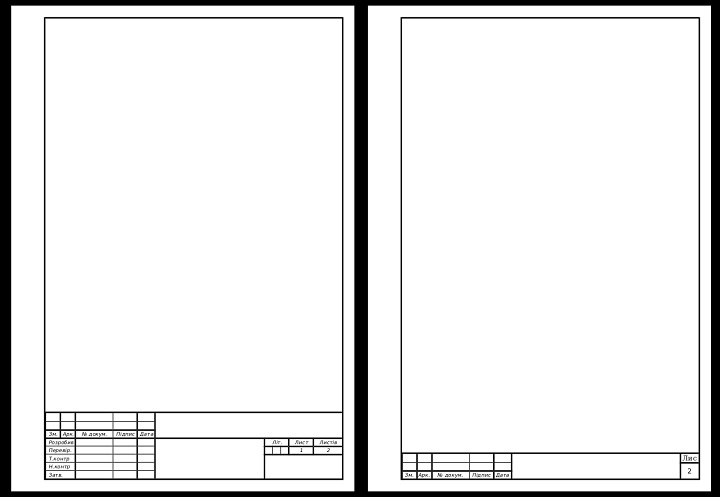
С помощью стандартных шаблонов оформляются титульный лист и пояснительные записки в курсовых и дипломных проектах. Также применение рамок в соответствии с актуальными требованиями ГОСТа характерно для чертежей, таблиц, графических документов при написании научных работ.
Как сделать в Ворде рамку вокруг текста для диплома
Создать объект рамку в текстовом редакторе Ворд несложно. Порядок действий может отличаться в зависимости от версии установленной программы. Если тест уже напечатан и вокруг него необходимо нарисовать и выровнять границы, то следует его выделить, удерживая левую кнопку мыши и перемещая курсор по области выделения.
Интерфейс текстового редактора Microsoft Word отличается в зависимости от года. Рекомендуется работать над дипломом, используя одинаковые версии программы, чтобы сохранить корректность форматирования при сохранении и редактировании готового файла.
Первые шаги, чтобы добавить рамку вокруг текста в Ворде 2019 года:
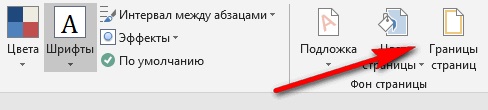
- вход в раздел меню «Конструктор»;
- переход в группу «Фон страницы»;
- клик по кнопке «Границы страниц.
В редакторе 2016 или 2013 года необходимо выполнить следующие действия:
- перейти в раздел «Дизайн»;
- выбрать раздел «Фон страницы»;
- кликнуть на «Границы страниц».
Если студент использует Word 2010 или 2007 года, то порядок действий следующий:
- открыть вкладку «Разметка страницы»;
- перейти в группу «Фон страницы»;
- выбрать пункт «Границы страницы».
Далее необходимо выполнить действия, одинаковые для всех текстовых редакторов, независимо от года выпуска программы. Процедура включает несколько этапов, которые нужно сделать:
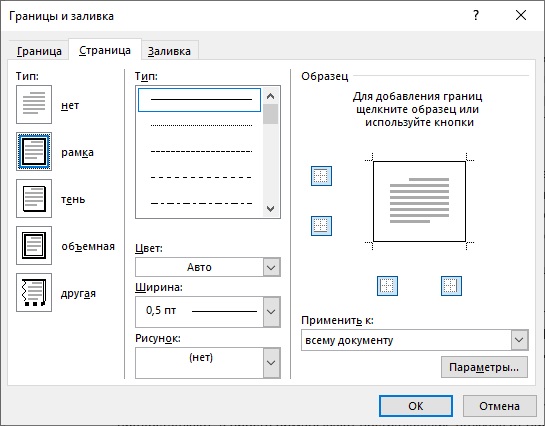
- в блоке «Границы и заливка» нужно перейти во вкладку «Граница»;
- выбрать тип рамочки;
- редактировать параметры обрамления текста.
Следующим шагом станет настройка необходимого типа рамки:
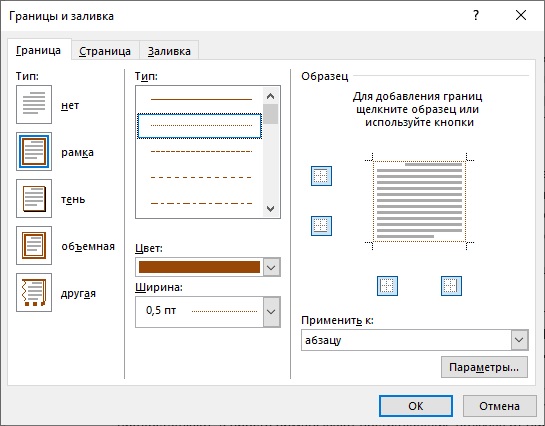
- выбрать сплошную линию, если речь идет о дипломном проекте или другой научной работе;
- настроить черный цвет и ширину в соответствии со стандартными требованиями;
- отметить, что областью применения является абзац текста;
- кликнуть по кнопке «ОК».
По итогам манипуляций, которые занимают меньше минуты, выделенный ранее фрагмент текста будет обрамлен рамкой. С помощью полезных опций редактора можно работать не только с отрезками информации, но и строить рамки вокруг целого абзаца или всего листа.
Как вставить текст в рамку в Ворде
Студенты могут выбирать наиболее удобный способ создания рамки. К примеру, можно вначале нарисовать границы листа, а затем вставить текстовую информацию. Решить эту задачу можно двумя способами. В первом случае порядок действий такой:
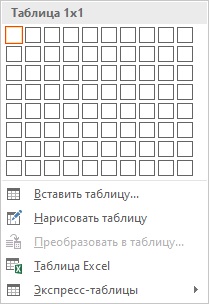
- В Ворде открыть раздел «Вставка».
- Нажать на поле «Таблицы».
- Открыть меню и выбрать одну ячейку.
- Ячейку нужно переместить в нужную область документа.
- Ввести текст в поле.
- Кликнуть в любом месте листа, чтобы завершить операцию.
Второй вариант редактирования документа также не займет много времени:
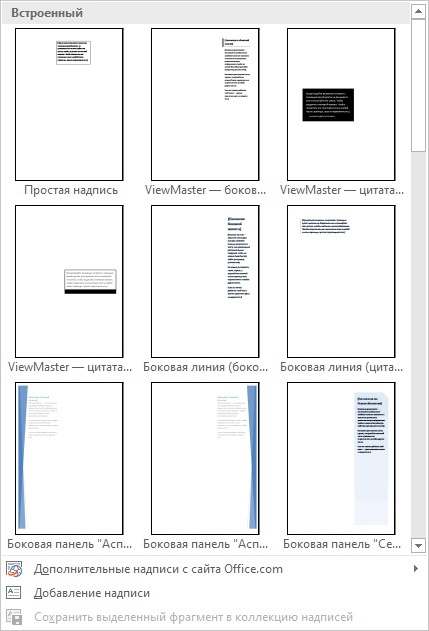
- Открыть раздел «Вставка».
- Перейти в группу «Текст».
- Кликнуть на ссылку «Текстовое поле».
- Откроется выпадающее окно «Встроенный», где нужно выбрать пункт «Простая надпись».
- Поле для редактирования переместить в необходимую область документа и напечатать в нем текст.
- Кликнуть мышкой в любом месте страницы, чтобы завершить действие.
Как вставить рамку в Ворде на все страницы для диплома
Предыдущие способы для рисования рамки в тексте дипломной работы достаточно просты в применении. Однако после завершения операции с использованием полезных функций редактора обрамление появляется только на одной странице. Если требуется дополнить видимыми границами весь документ, целесообразно воспользоваться следующей инструкцией:

- перейти в раздел «Границы и заливка»;
- найти строку «Применить к»;
- выбрать из перечня действие, которое требуется выполнить: применить ко всему документу, либо вставить на определенных страницах.
При необходимости удалить одну из границ, нужно определить соответствующие настройки в «Образце». При этом нужно нажать на нужную иконку, чтобы отключить лишние грани рамки.
С помощью данной опции текстового редактора Ворд легко выбрать стиль обрамления и определить границы рамки. Также можно указать место расположения объекта и количество линий, очерчивающих границы листа. Относительно края страницы необходимо установить размеры отступов в соответствии с методическими рекомендациями по оформлению дипломной работы или стандартами ГОСТ.
Рамка в диплом для горизонтальной страницы
Во многих исследовательских работах студенты используют иллюстрации, чертежи, таблицы и другие объекты для наиболее удобного представления информации. Объемные схемы, графики и рисунки нередко располагаются на страницах с альбомной ориентацией. Для того чтобы изменить положение листов, необходимо выполнить следующие действия:
- открыть опцию «Параметры страницы»;
- выбрать горизонтальное положение листа;
- установить функцию «до конца документа» в поле «Применить».
Далее необходимо повторить алгоритм манипуляций для добавления рамки на страницу. Можно определить границы до или после того, как текст будет напечатан, используя полезные опции текстового редактора Word.
Как оформлять списки в дипломе
Любая дипломная работа включает такие элементы текста, как перечисления. С помощью списков легко структурировать информацию, существенно упростить ее восприятие. К их оформлению предъявляются стандартные требования, которые соответствуют стандарту ГОСТ и прописаны в методических рекомендациях.
В редакторе Word существует несколько вариантов, с помощью которых можно оформить перечисления. Они нередко используются в разделах и подразделах теоретической и практической частях дипломного проекта. Популярностью пользуются маркированные и нумерованные списки, оформлять которые необходимо, согласно общепринятым нормам.
ГОСТ
Стандартные требования ГОСТ распространяются на оформление разных видов аттестационных проектов. Касаемо дипломной работы, каждый вуз может дополнять правила внутренними регламентами, утвержденными в рамках образовательного учреждения. Основные правила оформления перечислений:
- допускается представление списков в виде пунктов или подпунктов;
- каждое новое перечисление дополняется маркером;
- если список ненумерованный, то допускается использование маркеров в виде точек или тире;
- в нумерованном перечислении детализация выполняется с помощью арабских цифр;
- за цифрой следует закрывающая скобка, а последующий текст печатается с маленькой буквы.
Отделить перечисления друг от друга нужно с помощью перехода на новую строку. При этом следует выбрать абзацный отступ в 12.5 миллиметров.

Маркированные
Маркированные списки допускается использовать для печати дипломной работы. Основные правила оформления:
- перечисления с крупными текстовыми фрагментами, состоящими из нескольких предложений, необходимо печатать с заглавной буквы и ставить в конце фразы точку;
- пункты небольшого размера целесообразно печатать с маленькой буквы, по окончанию фразы ставится знак «точка с запятой»;
- элементы перечислений можно отделять друг от друга запятыми в случаях, когда текстовые фрагменты состоят из одного или нескольких слов.
В качестве знака можно использовать тире или точку. Особые рекомендации по данному поводу следует найти в методических указаниях конкретного вуза.
Нумерованные
Нумерованные списки позволяют акцентировать внимание на последовательности изложенных фактов. Это полезный инструмент для оформления качественной дипломной работы. Существует несколько нюансов для данного типа перечислений:
- арабскими цифрами с точкой следует пронумеровать крупные текстовые фрагменты;
- если перед фразой поставлена точка, то она начинается с заглавной буквы;
- небольшие перечисления следует оформлять цифрами со скобками;
- после скобки текст печатается с маленькой буквы и заканчивается знаком «точка с запятой».
Некоторые студенты привыкли использовать римские цифры для обозначения разных фрагментов текста. Однако в случае нумерованных перечислений такое оформление не допускается.
Важно соблюдать требования к оформлению дипломных проектов. Из-за несоблюдения правил аттестационная комиссия может снизить балл, что негативно отразится на результате защиты.
Списки из законченных фраз
Законченные фразы представляют собой одно или несколько предложений, выражающих определенную мысль. Подобные перечисления нередко используются студентами при оформлении дипломной работы. Требования к спискам из законченных фраз:
- текст печатается с учетом абзацного отступа;
- фраза начинается с прописной буквы;
- предложения отделяются друг от друга с помощью точки.
Из незаконченных фраз
Незаконченные фразы часто встречаются в списках, включенных в научные работы. Для их обозначения используются арабские цифры или строчные буквы, после которых следует закрывающая скобка. Текст печатается со строчной буквы. На выбор предлагается два способа оформления таких перечислений:
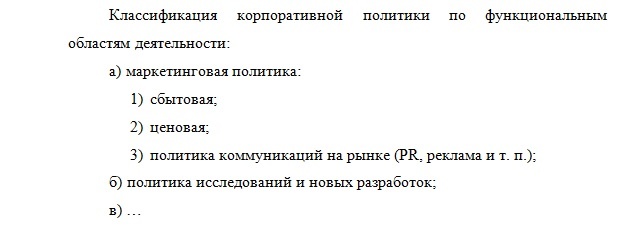
- отдельные слова или небольшие фразы, не разделенные знаками препинания, включаются в основной текст и разделяются с помощью запятой;
- в случае, когда перечисления состоят из предложений, необходимо оформлять их отдельно от текста и ставить в конце знак «точка с запятой».
Оформление дипломного проекта представляет собой кропотливую работу, которая требует от студента внимательности, много времени и сил. Большое внимание уделяется не только текстовому наполнению, но и таким объектам, как списки и рамки. Благодаря соблюдению правил при добавлении границ и перечислений, можно существенно повысить качество оформления аттестационной работы. При возникновении каких-либо трудностей в процессе обучения студент всегда может обратиться за помощью в сервис Феникс.Хелп. Профессиональные специалисты окажут компетентную поддержку для решения задач любой сложности.
- Написание/редактура
- Оформление работ
- Подготовка к тестам, экзаменам, зачетам
Рамка для дипломной работы в Word: как правильно сделать по ГОСТу + готовые шаблоны

Мало кто имеет представление о том, как правильно сделать рамку для диплома или курсовой. Ровно до того момента, как эта рамка не понадобится. Чтобы вы не тратили кучу времени на поиски нужной информации, приводим в этой статье подробный гайд по созданию рамки для дипломной работы в Word.
Подписывайтесь на наш канал в телеграме и получайте полезную рассылку. Мы не посоветуем плохого для студента: только актуальная информация, лайфхаки и скидки!
Рамка для диплома: кому она нужна
Не существует такого понятия, как «рамка в Ворде по госту для диплома». Да, вы не найдете обязательного требования о рамке в государственном стандарте, определяющем правила оформления выпускных студенческих работ.
Все зависит от вашего вуза и специальности: именно учебное заведение определяет, нужно ли студентам иметь дополнительную головную боль с оформлением рамки для дипломной работы.
Важно отметить: здесь мы говорим не про оформление чертежей. Речь идет о случае, когда в рамке нужно оформить именно листы диплома. Кстати, если вы ищете, где скачать рамку для курсовой, читайте нашу отдельную статью.
Чаще всего рамку в дипломе приходится делать учащимся технических специальностей, связанных с черчением. Например, архитекторам, метрологам, инженерам.
Рамка состоит собственно из самой рамки и из штампа – таблички внизу страницы, где указывается различная информация о теме, авторе работы, преподавателе и т.д.
Как поставить рамки в Ворде для диплома
Так как гост не дает конкретных ответов на вопросы об оформлении рамки в дипломе, логично обратиться на кафедру и задать все возникшие вопросы преподавателю.
Первым делом уточните: возможно, в вузе уже есть готовый файл с шаблоном, и вы обойдетесь без танцев с бубном. Если же без них не обойтись, вот вам наша инструкция, согласно которой можно создать наиболее распространенную рамку со штампом самого «стандартного» размера.
Помимо рамки не забывайте и об остальных правилах оформления диплома: их, к сожалению, не мало.
Пошаговая инструкция: как сделать рамку для диплома
Настраиваем поля страницы
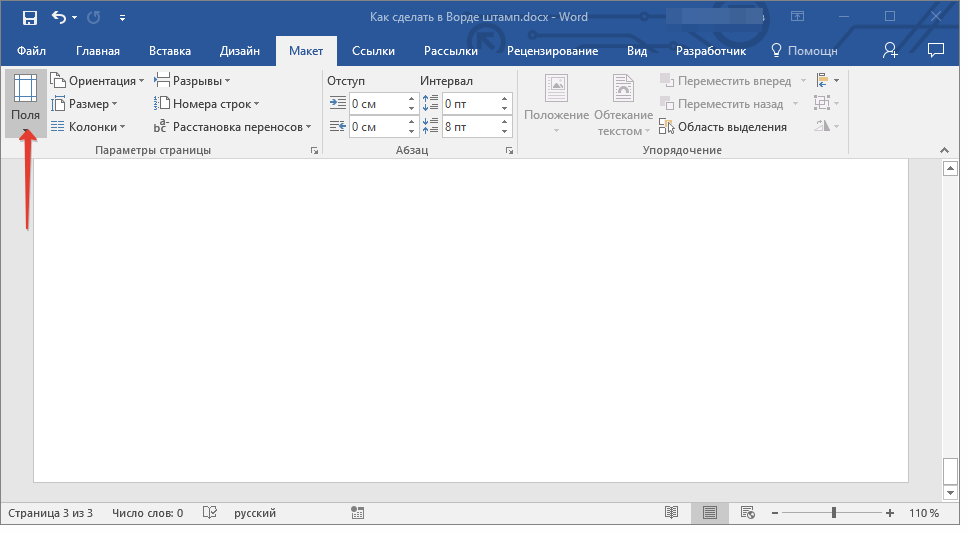
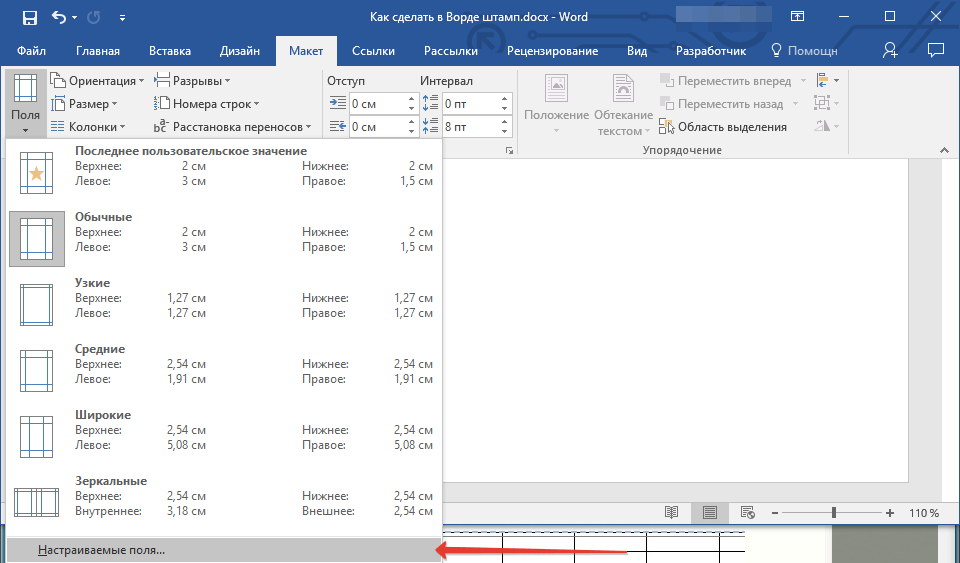
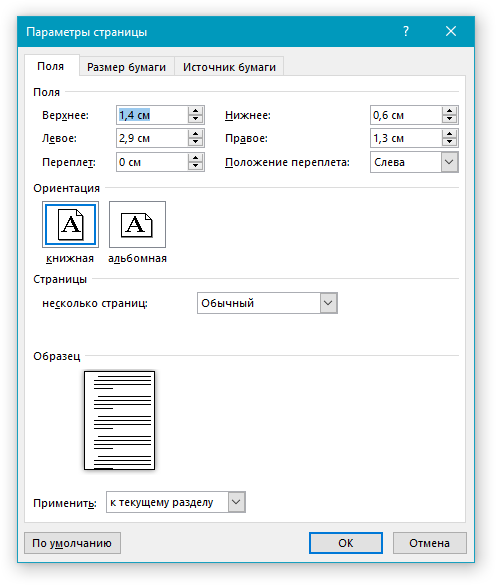
Хорошие новости: для создания рамки к диплому вовсе не обязательно устанавливать AutoCad. Просто открываем Word (в нашем случае Word 2016) и выбираем вкладку «Макет»⇒«Поля»⇒«Настраиваемые поля». Вводим следующие значения:
- верхнее поле: 1,4 см;
- левое поле: 2,9 см;
- нижнее поле: 0,6 см;
- правое поле: 1,3 см.
Добавляем рамку
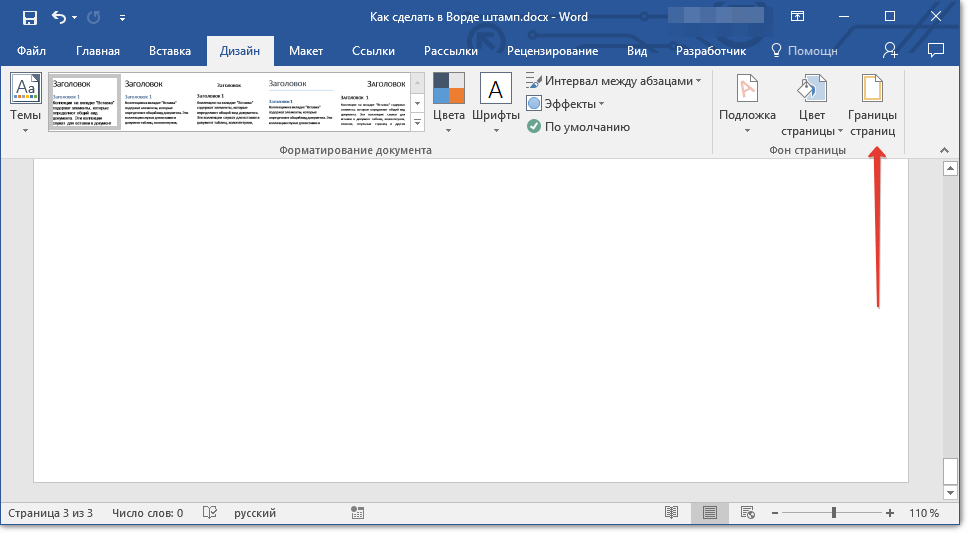
Для этого выбираем раздел «Дизайн»⇒«Границы страницы»⇒«Рамка».
Может статься так, что рамка нужна будет не во всем документе. В таком случае работу нужно разбить на разделы с помощью функции «Разрыв страницы», а при создании рамки выбирать «применить к этому разделу».
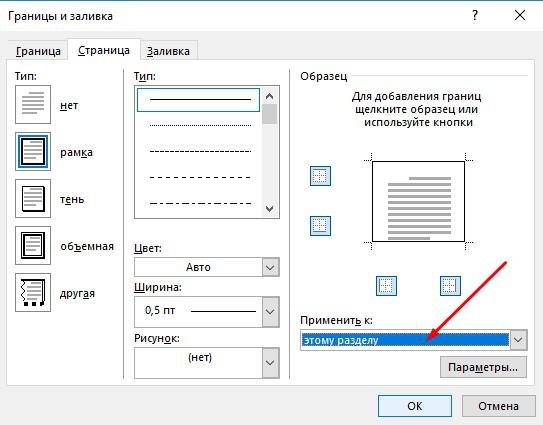
Параметры границ нужно привести к следующему виду:
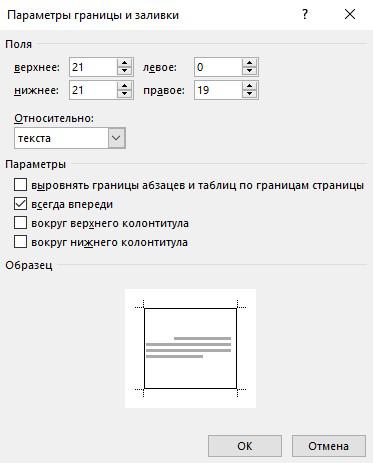
Добавляем штамп
Для этого заходим в окно редактирования нижнего колонтитула (просто кликаем внизу страницы два раза), потом выбираем «Вставка»⇒«Таблица» и добавляем таблицу 9х8. В итоге должно получиться так:
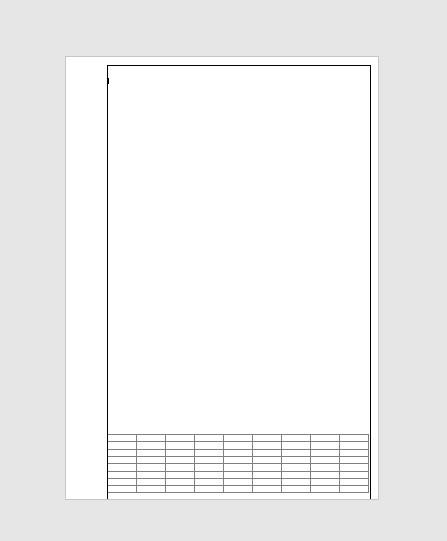
Теперь выставим для каждой ячейки таблицы высоту 0,5 см, а для каждого столбца слева направо следующую ширину: 0,67; 0,96; 2,2; 1,44; 0,96; 6,48; 1,44; 1,44; 1,92. Штамп после этого будет выглядеть так:
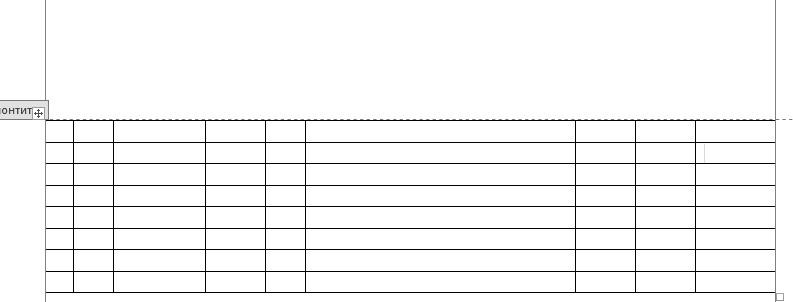
Оставаясь во вкладке «Работа с таблицами»⇒«Макет» выберите инструмент «Ластик» и приведите штамп нужному виду, стерев ненужные границы между ячейками. Например, так:
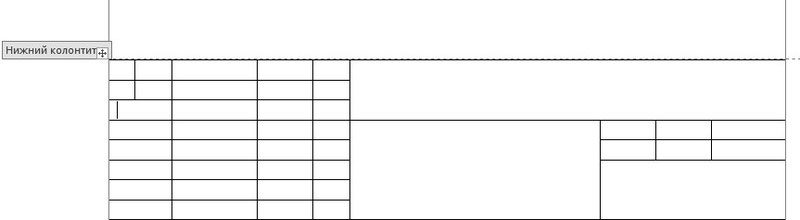
В нужные ячейки теперь можно вписать необходимую информацию, а потом забыть о рамке и наконец-то заняться нормальными делами написанием работы.
Окей, а что за информация должна быть указана в штампе? Если ответа на этот вопрос вам не дали на кафедре, то дадут здесь! В полях штампа могут быть:
- ФИО студента.
- ФИО научного руководителя.
- ФИО рецензента.
- Подписи студента, руководителя и проверяющего.
- Дата подписания документа.
- Общее количество страниц в работе.
- Порядковый номер каждого листа.
- Вид и характер работы.
Скачать шаблон рамки для диплома в Word
Лень заниматься всем этим самостоятельно? Прекрасно вас понимаем! Мы уже подготовили для вас готовый шаблон рамки для диплома формата А4 в Ворд, который можно скачать совершенно бесплатно. Если по какой-то причине этот шаблон вам не подойдет, попробуйте другие:
Остались вопросы о том, как создать и настроить рамки в Ворде для диплома? Задавайте их в комментариях к статье, мы будем рады ответить. А если у вас проблемы не только с рамкой, но и вообще с работой, обращайтесь в профессиональный студенческий сервис за скорой помощью в решении любых проблем учащихся.
Делаем штамп по ГОСТу в документе Microsoft Word
Учебный год только начался, но уже скоро студенты начнут выполнять расчетные, графические, курсовые, научные работы. К такого рода документам, конечно же, выдвигаются крайне высокие требования по оформлению. В числе таковых наличие титульного листа, пояснительной записки и, конечно же, рамок со штампами, созданных в соответствии с ГОСТом.
У каждого студента свой подход к оформлению документов, мы же в этой статье расскажем о том, как правильно сделать штампы для страницы А4 в программе MS Word.
Разбиение документа на разделы
Первое, что требуется сделать — разбить документ на несколько разделов. Зачем это нужно? Чтобы разделить оглавление, титульный лист и основную часть. Кроме того, именно так можно разместить рамку (штамп) только там, где она действительно нужна (основная часть документа), не позволяя ей “залезать” и перемещаться в другие части документа.
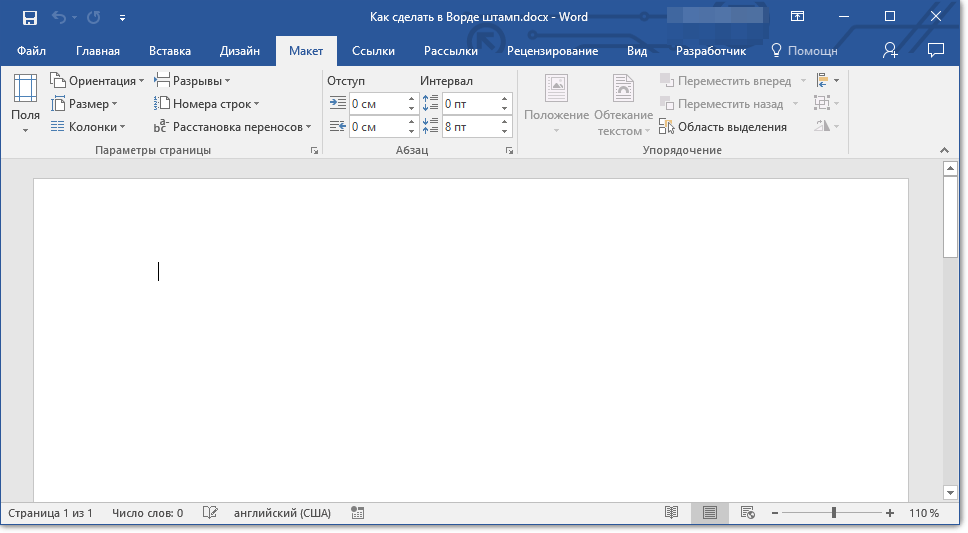
- Откройте документ, в котором нужно сделать штамп, и перейдите во вкладку “Макет”.
Примечание: Если вы используете Ворд 2010 и младше, необходимые инструменты для создания разрывов вы найдете во вкладке “Разметка страницы”.
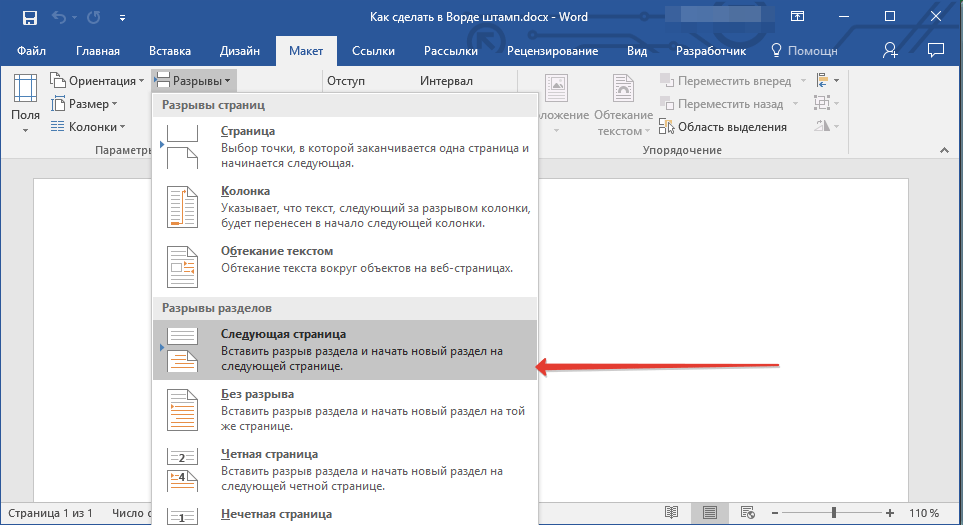
Нажмите на кнопку “Разрывы страниц” и выберите в выпадающем меню пункт “Следующая страница”.
Примечание: Если разделов в вашем документе более трех, создайте необходимое количество разрывов (в нашем примере для создания трех разделов потребовалось два разрыва).
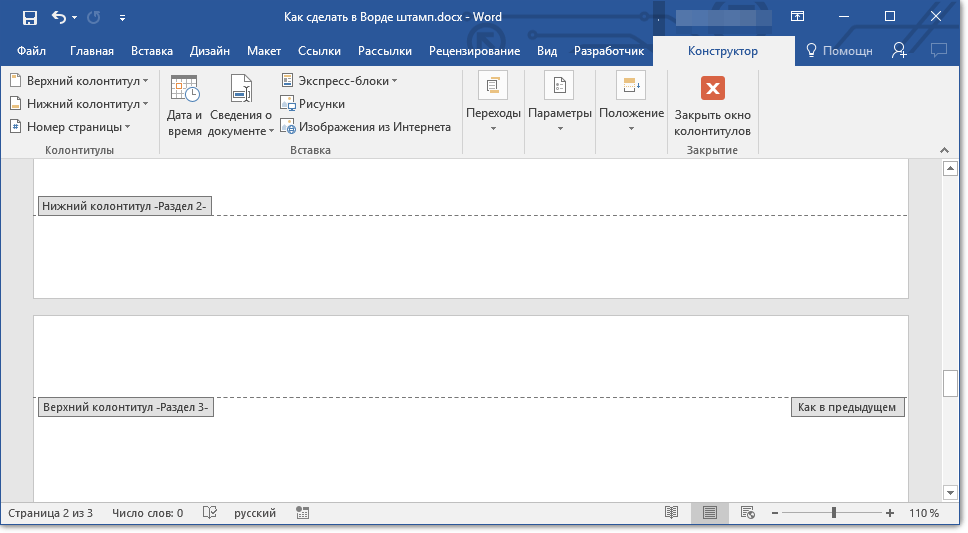
Устранение связи между разделами
После того, как мы разбили документ на разделы, необходимо предотвратить повторение будущего штампа на тех страницах, где он не должен находиться.
- Перейдите во вкладку “Вставка” и разверните меню кнопки “Нижний колонтитул” (группа “Колонтитулы”).
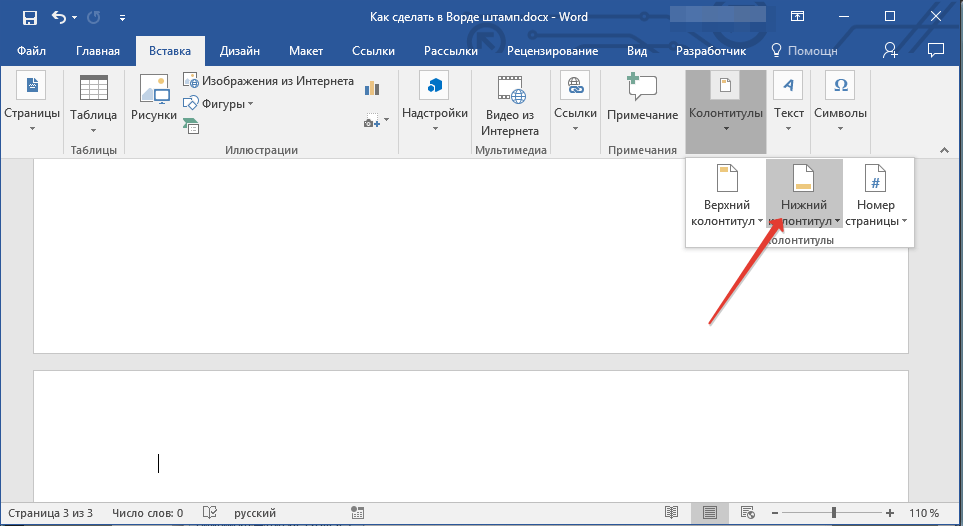
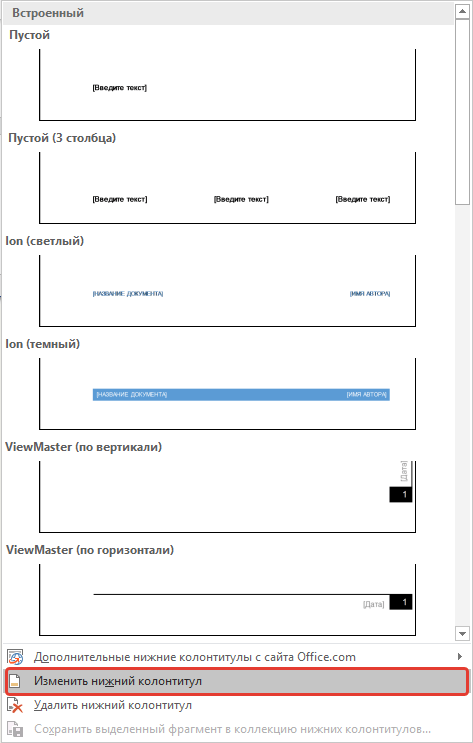
- Выберите пункт “Изменить нижний колонтитул”.
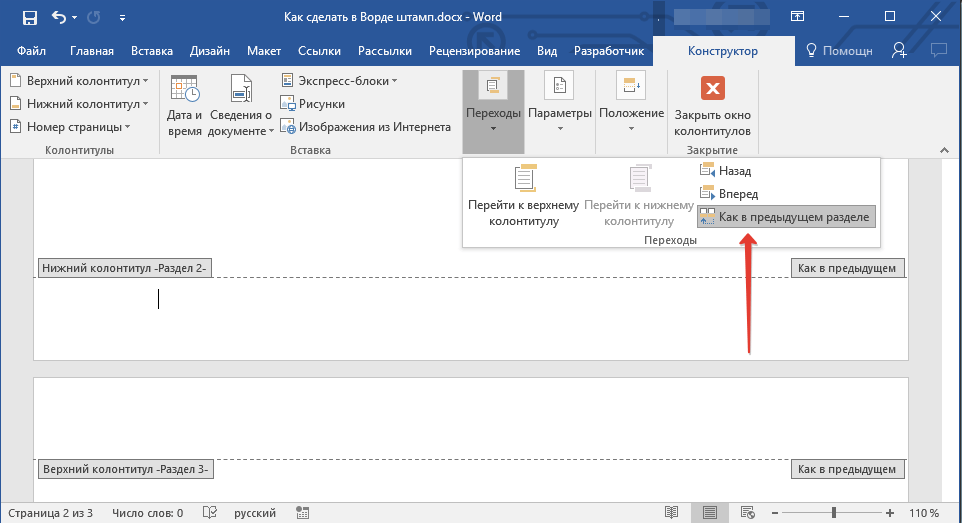
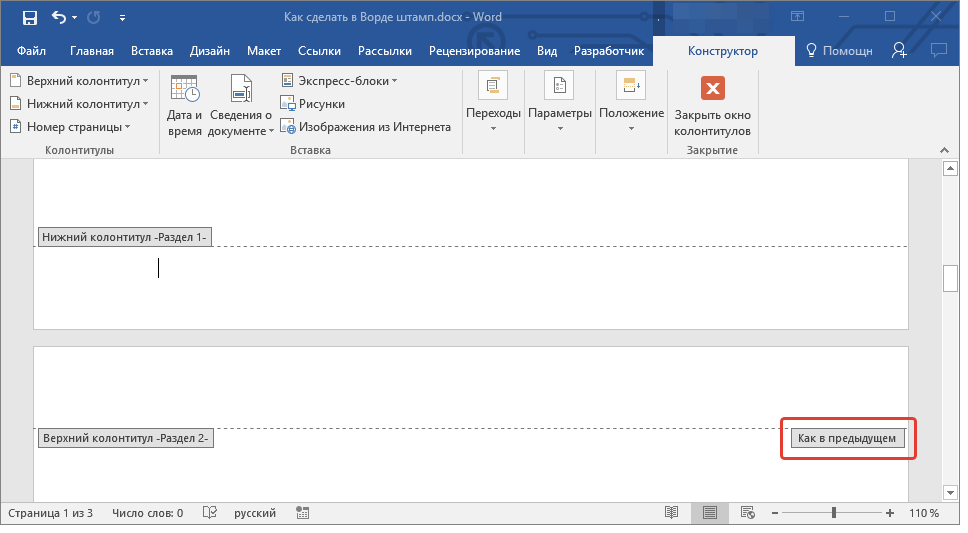
- Во втором, а Во всех последующих разделах, нажмите кнопку “Как в предыдущем разделе” (группа “Переходы”) — это разорвет связь между разделами. Колонтитулы, в которых и будет находиться наш будущий штамп, повторяться не будут.
- Закройте режим работы с колонтитулами, нажав на кнопку “Закрыть окно колонтитулов” на панели управления.
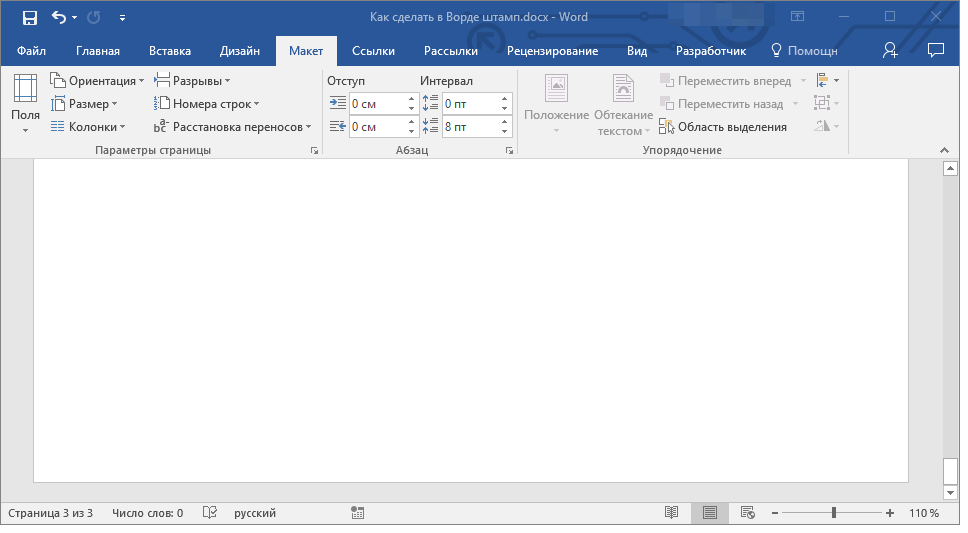
- В выпадающем меню выберите пункт “Настраиваемые поля”.
- В окне, которое перед вами появится, задайте следующие значения в сантиметрах:
- Нажмите “ОК” для закрытия окна.
- В окне “Границы и заливка”, которое откроется перед вами, выберите тип “Рамка”, а в разделе “Применить к” укажите “этому разделу”.
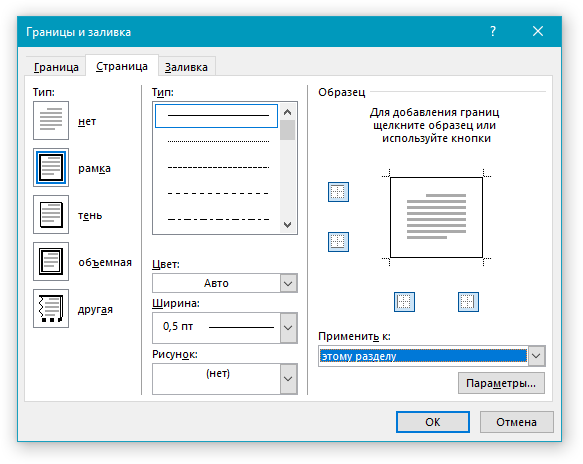
- Нажмите кнопку “Параметры”, расположенную под разделом “Применить к”.
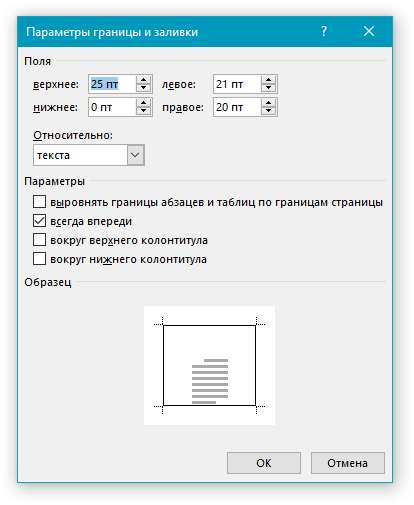
- Задайте в появившемся окне следующие значения полей в “пт”:
- После того, как вы нажмете кнопку “ОК” в двух открытых окнах, рамка заданных размеров появится в нужном разделе.
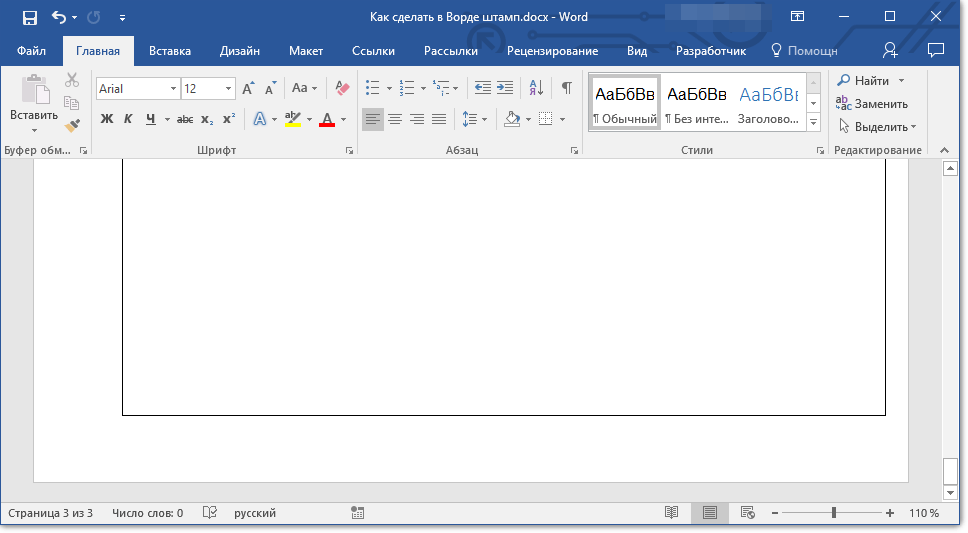
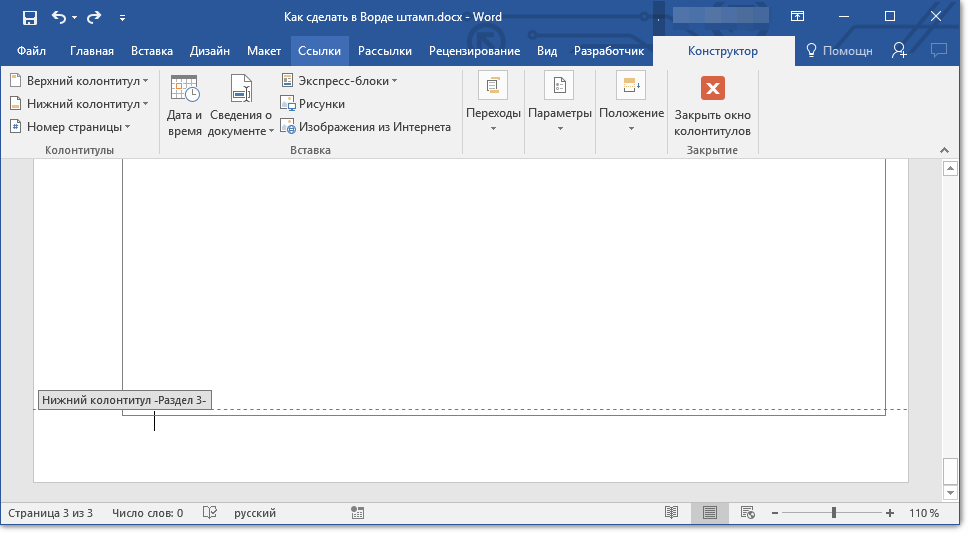
- Дважды кликните по нижней части страницы, на которую требуется добавить штамп.
- Откроется редактор нижнего колонтитула, а вместе с ним появится и вкладка “Конструктор”.
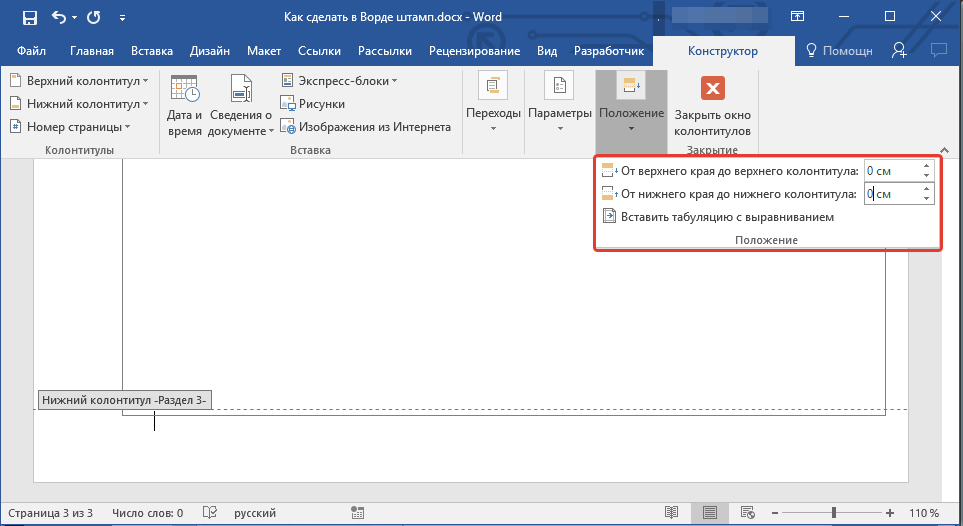
- В группе “Положение” измените в обоих строках значение колонтитула со стандартных 1,25 на 0.
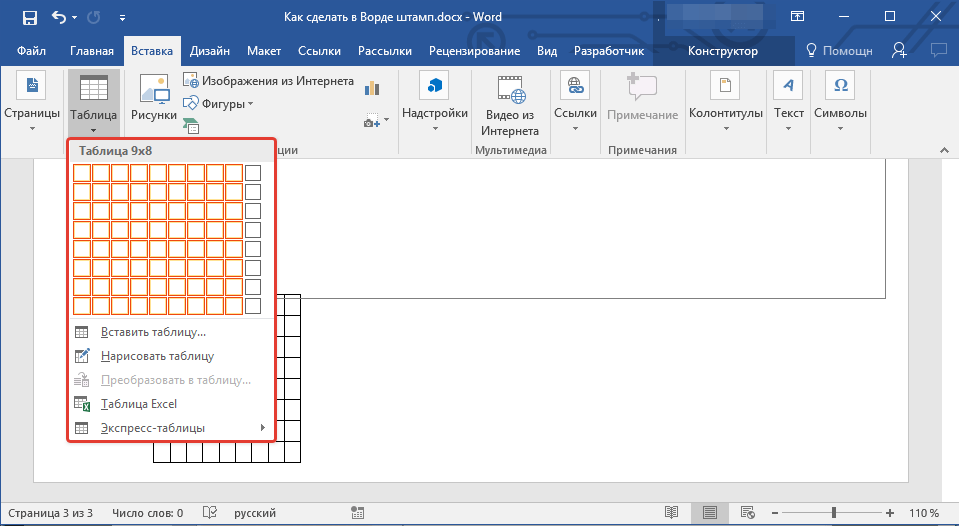
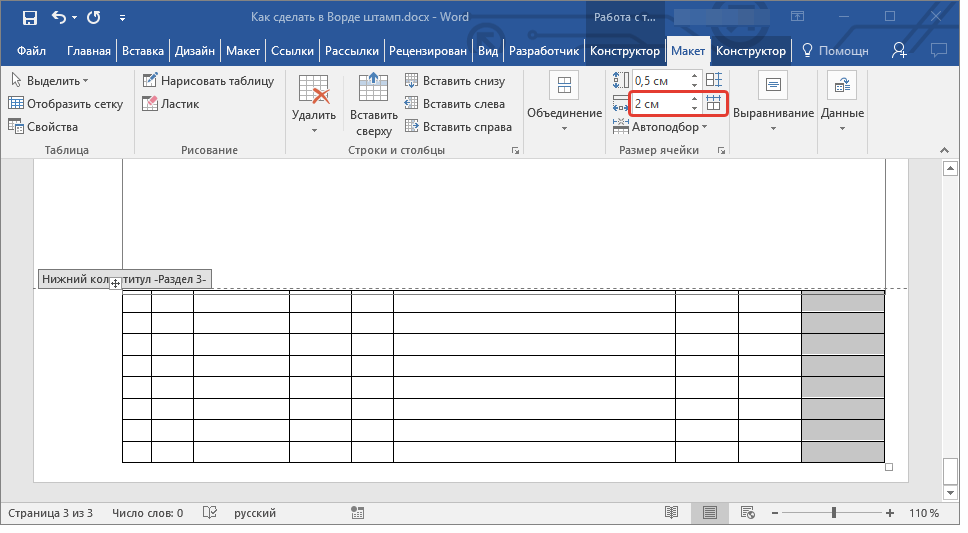
- Перейдите во вкладку “Вставка” и вставьте таблицу с размерами 8 строк и 9 столбцов.
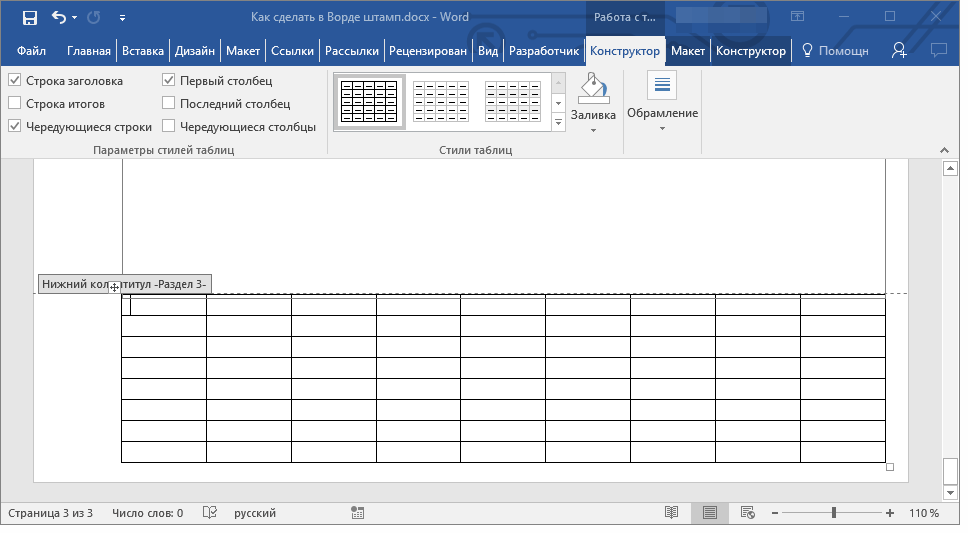
- Кликните левой кнопкой мышки по левой части таблицы и перетяните ее к левому полю документа. Можете проделать то же самое и для правого поля (хотя в дальнейшем оно еще будет меняться).
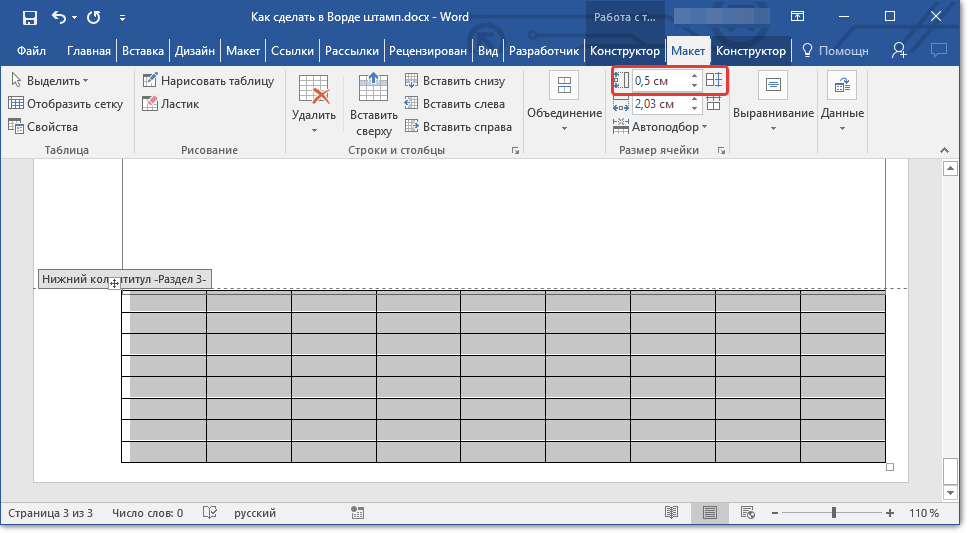
- Выделите все ячейки добавленной таблицы и перейдите во вкладку “Макет”, расположенную в основном разделе “Работа с таблицами”.
- Измените высоту ячейки на 0,5 см.
- Теперь необходимо поочередно изменить ширину каждого из столбцов. Для этого выделяйте столбцы в направлении слева направо и меняйте их ширину на панели управления на следующие значения (по порядку): >
- 0,7
- 1
- 2,3
- 1,5
- 1
- 6,77
- 1,5
- 1,5
- 2
Создание рамки для штампа
Теперь, собственно, можно перейдите к созданию рамки, размеры которой, конечно же, должны соответствовать ГОСТу. Итак, отступы от краев страницы для рамки должны иметь следующие значения:
20 x 5 x 5 x 5 мм
- Откройте вкладку “Макет” и нажмите кнопку “Поля”.
| Верхнее | 1,4 |
| Левое | 2,9 |
| Нижнее | 0,6 |
| Правое | 1,3 |
Теперь необходимо установить границы страницы.
- Во вкладке “Дизайн” (или “Разметка страницы”) нажмите на кнопку с соответствующим названием.
| Верхнее | 25 |
| Нижнее | 0 |
| Левое | 21 |
| Правое | 20 |
Создание штампа
Самое время создать штамп или основную надпись, для чего нам потребуется вставить таблицу в нижний колонтитул страницы.
Объедините ячейки так, как это показано на скриншоте. Для этого воспользуйтесь нашей инструкцией.