

Если вам когда-либо приходилось работать с изображениями в Microsoft Word, то вы, возможно, задавались вопросом о том, как разрезать картинку в этом редакторе. Несмотря на то, что Word не является профессиональным графическим редактором, он предоставляет некоторые инструменты для работы с изображениями, включая возможность обрезать и изменять их размеры.
Процесс разрезания картинки в Word довольно простой и может быть выполнен даже начинающим пользователям. Сначала выберите картинку, которую хотите обрезать, затем используйте инструмент Обрезать на вкладке Формат в верхней части экрана. Далее выделите область, которую хотите оставить и нажмите кнопку Обрезать. Таким образом, вы сможете обрезать картинку в Word и сохранить нужную часть изображения.
### Подготовка к работе
1. Откройте программу Microsoft Word на вашем компьютере.
2. Нажмите на кнопку Вставка в верхней панели меню.
3. Выберите пункт Изображение и найдите картинку, которую вы хотите разрезать.
4. Щелкните правой кнопкой мыши на выбранной картинке.
5. В открывшемся контекстном меню выберите пункт Редактировать изображение.
6. В появившемся окне редактирования изображения найдите инструмент Обрезка и выберите его.
7. Выберите область изображения, которую хотите оставить, и обрежьте картинку.
8. Нажмите кнопку Готово для завершения процесса обрезки.
9. Вернитесь в документ Word и посмотрите на результат обрезки картинки.
10. При необходимости вы можете продолжить редактирование изображения или сохранить изменения.
Следуя этим простым шагам, вы сможете легко и быстро разрезать картинку в программе Microsoft Word.
Выбор инструмента для разрезки картинки в Word
Используя программу Microsoft Word, вам может понадобиться разрезать картинку на части или обрезать ее для создания креативного дизайна или улучшения визуального вида документа. Для этого в Word доступны различные инструменты, которые помогут вам выполнить эту задачу эффективно.
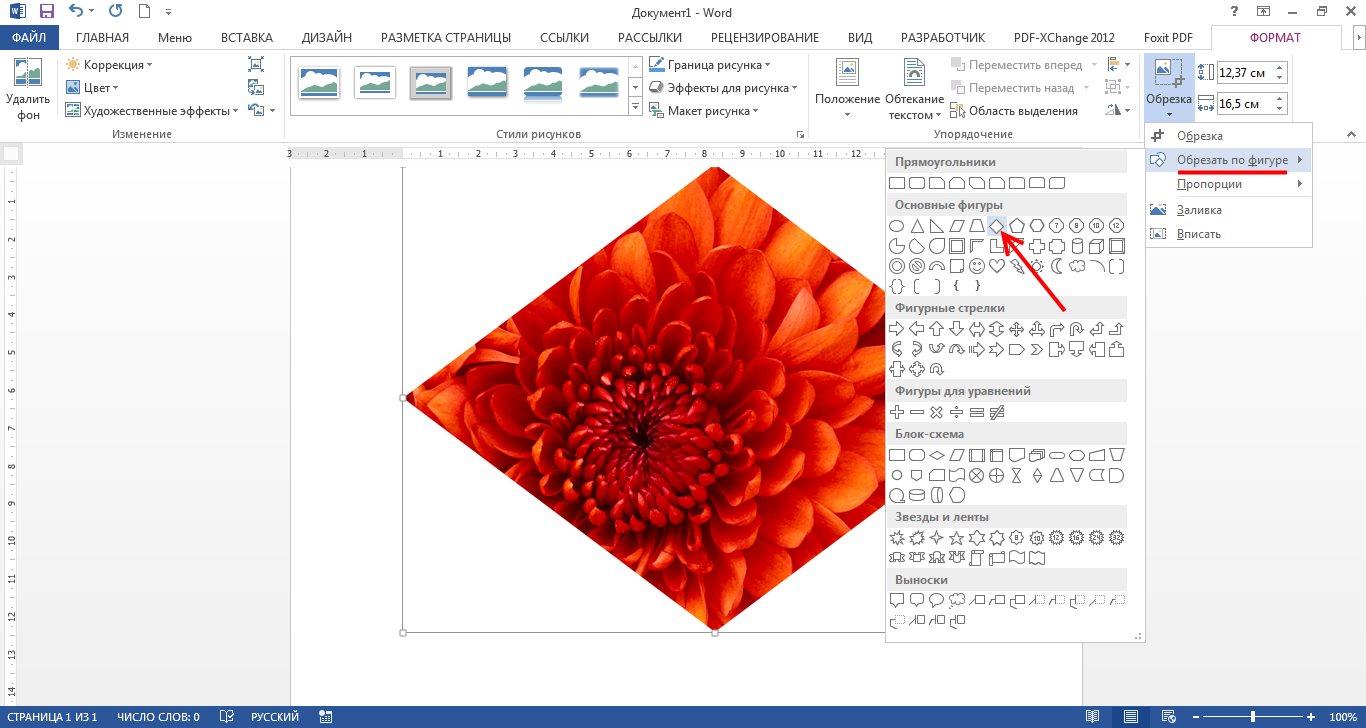
Один из основных инструментов, который можно использовать для разрезки картинки в Word, — это инструмент Формы. С его помощью вы можете создать прямоугольник или другую форму, чтобы выделить часть картинки, которую хотите сохранить. После того как вы создали форму, вы можете использовать функцию Обрезать для обрезки картинки по границам формы.
Еще один полезный инструмент для разрезки картинки в Word — это инструмент Рисовать. С его помощью вы можете нарисовать линии или другие фигуры прямо на картинке, чтобы разделить ее на части или обозначить области для обрезки. После того как вы нарисовали необходимые линии, вы можете использовать функцию Обрезать для удаления лишних частей картинки.
Выбор инструмента для разрезки картинки в Word зависит от ваших предпочтений и конкретной задачи. Оба описанных инструмента — Формы и Рисовать — могут быть эффективными при выполнении данной задачи, поэтому рекомендуется попробовать оба и выбрать тот, который лучше подходит для вашей ситуации.
Не стесняйтесь экспериментировать с разными инструментами и функциями в Word, чтобы достичь желаемого результата и создать красивый дизайн с помощью разрезки картинки.
Выделение области
Для выделения области на картинке в Word выполните следующие шаги:
1. Откройте документ с картинкой в Microsoft Word.
2. Выберите вкладку Вставка в верхнем меню.
3. Нажмите на кнопку Обрезать в разделе Изображение.
4. Выберите область на картинке, которую хотите выделить, удерживая левую кнопку мыши.
5. Освободите кнопку мыши, когда выбор области завершен.
6. Область будет выделена и остальная часть картинки будет затемнена.
Теперь вы успешно выделили область на картинке в программе Word!
Сохранение обрезанной картинки в Microsoft Word
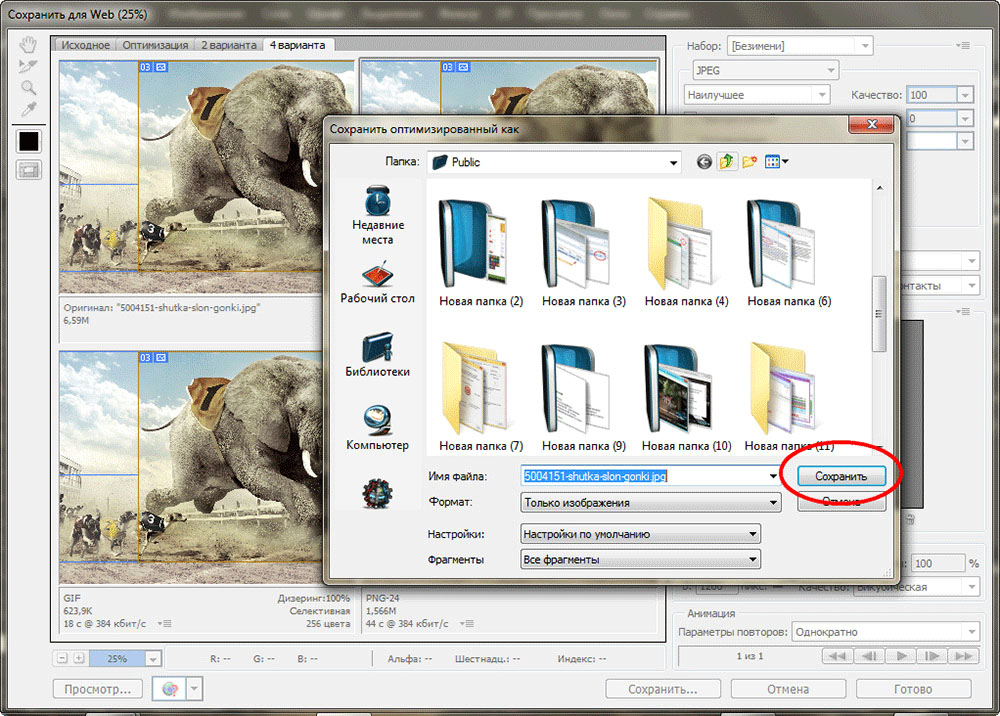
Чтобы сохранить обрезанную картинку в Microsoft Word, следуйте этим простым шагам:
1. Выделите картинку, которую вы обрезали, с помощью инструмента Обрезка.
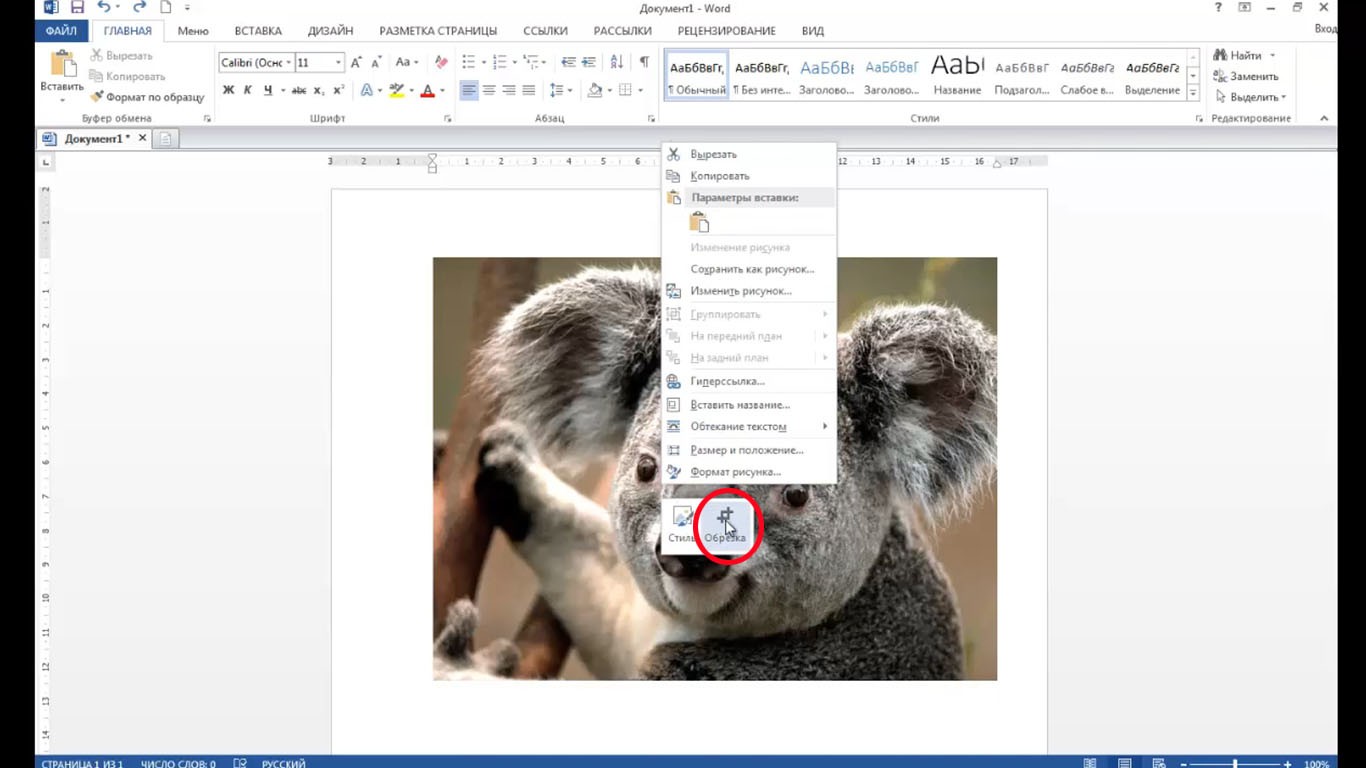
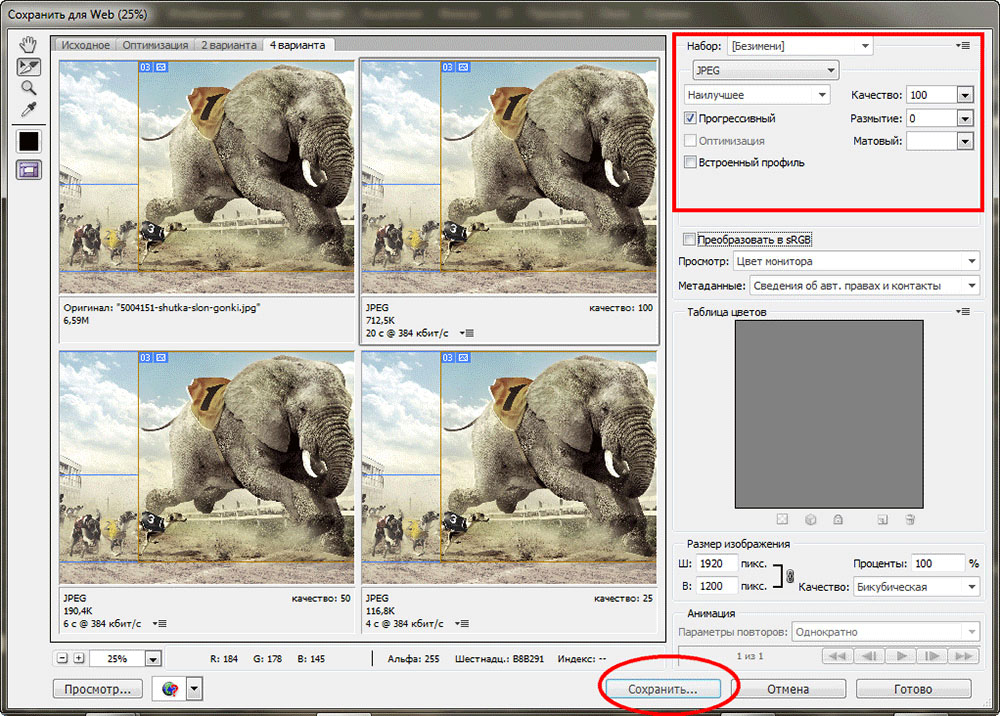
2. Нажмите правой кнопкой мыши на обрезанной картинке и выберите Сохранить как картинку.
3. Выберите папку, в которую вы хотите сохранить картинку, и введите ее название.
4. Нажмите кнопку Сохранить.
Теперь ваша обрезанная картинка сохранена в выбранной вами папке и может быть использована в других документах или презентациях.
Не забывайте сохранять свои работы, чтобы избежать потери данных и иметь возможность быстрого доступа к нужной информации. Сохранение обрезанных картинок поможет вам организовать свои проекты и делать их более профессиональными.
Как обрезать картинку в Word
1. Вставьте картинку в документ Word.
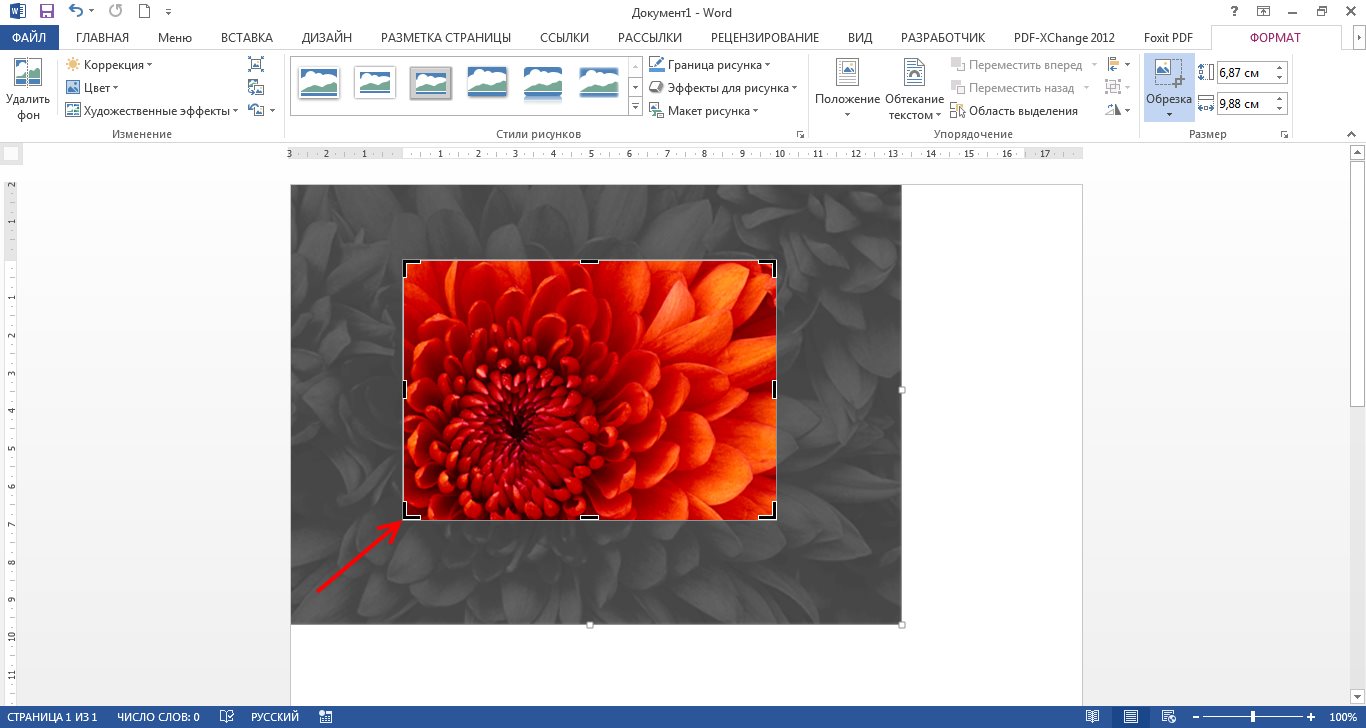
2. Выберите картинку и перейдите на вкладку Формат.
3. Нажмите на кнопку Обрезать в разделе Корректировка изображения.
4. Появятся точки обрезки на картинке.
5. Перетащите эти точки, чтобы обрезать картинку по вашему желанию.
6. Когда обрезка устраивает, нажмите на любое место в документе, чтобы закончить редактирование.
Теперь вы можете использовать обрезанную картинку в вашем документе Word.
Редактирование обрезанной картинки
После того, как вы успешно обрезали картинку в Microsoft Word, вам может понадобиться внести дополнительные изменения или редактировать обрезанную часть. Вам доступны различные инструменты для редактирования обрезанной картинки.
Размещение текста на обрезанной картинке:
Вы можете добавить текст непосредственно на обрезанную часть картинки, чтобы подчеркнуть ее или дать дополнительные пояснения. Для этого вы можете использовать функцию Надпись или просто вставить текстовое поле на картинку.
- Выберите картинку, на которой вы хотите разместить текст.
- Перейдите на вкладку Вставка и выберите Надпись или Текстовое поле.
- Напишите нужный текст и отредактируйте его по желанию.
Изменение размера обрезанной части:
Если вам необходимо изменить размер обрезанной части картинки, вы можете легко сделать это в Microsoft Word.
- Выберите обрезанную картинку и щелкните на нее.
- Появится рамка обрезки. Вы можете изменить размер обрезанной части, перетаскивая углы или края рамки.
- После внесения изменений нажмите Enter или дважды щелкните на картинке, чтобы закончить редактирование размера.
После завершения редактирования обрезанной картинки сохраните документ, чтобы сохранить все внесенные изменения. Теперь у вас есть обрезанная и отредактированная картинка, готовая для использования в вашем документе.
Как обрезать изображения в Word?
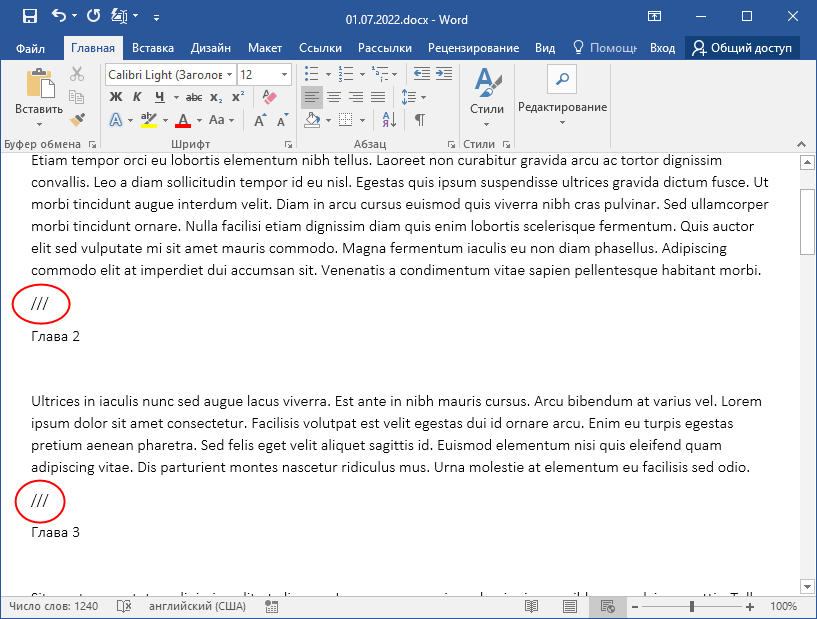
К сожалению стандартный функционал Word позволяет обрезать изображения по одному. Нельзя разом выделить несколько изображений и обрезать их по заданному шаблону. Однако это можно сделать с помощью надстройки Doc.maker.
Обрезка одного изображения
Для того чтобы обрезать одно изображение необходимо выполнить следующие действия:
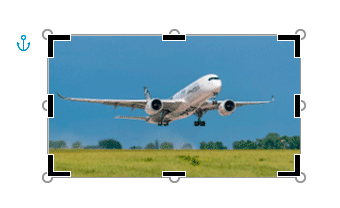
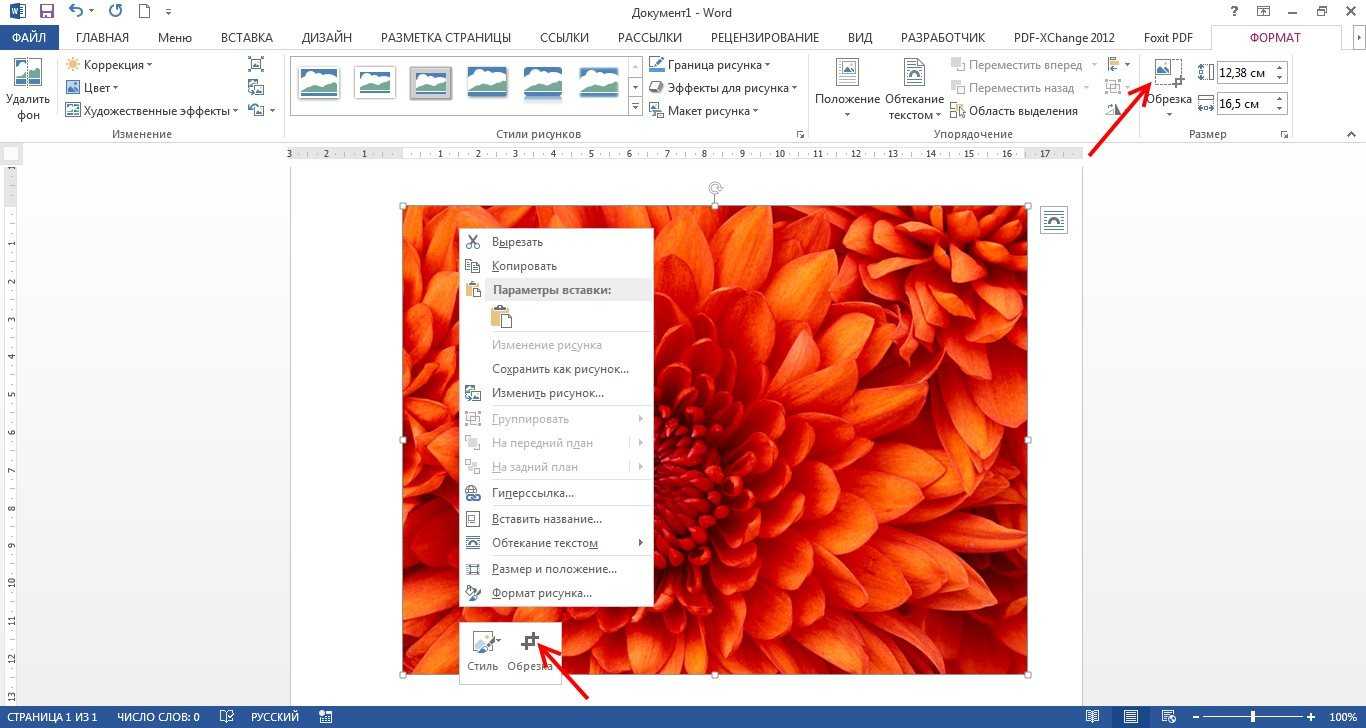
- Выбрать изображение, кликнув по нему левой кнопкой мыши.
- Перейти на вкладку меню Формат рисунка на ленте и выбрать команду Обрезать.
![Обрезка изображения]()
- По периметру изображения появятся интерактивные блоки, которые можно переместить обрезая изображение.
Образка нескольких изображений
Чтобы обрезать несколько изображений одновременно через программу Doc.maker, необходимо:
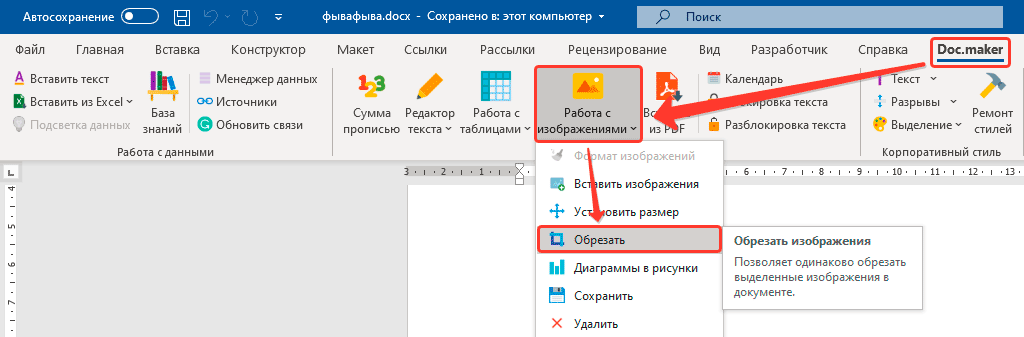
- Выделить фрагмент документа с изображениями, которые необходимо обрезать.
- Перейти на вкладку меню Doc.maker (она появится после установки программы).
- Открыть меню Работа с изображениями и выбрать команду Обрезать.
- Задать в сантиметрах ширину обрезаемого края сверху, снизу , справа и слева. Обратите внимание, что значение указывается от первоначального (необрезанного) изображения.
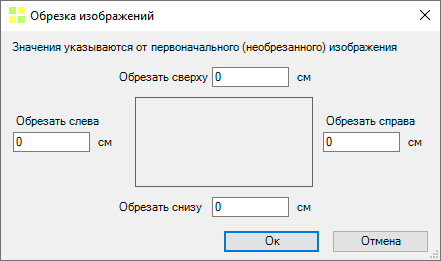
- Нажать кнопку Ок. Программа пройдет по всем выделенным изображениям и обрежет их в соответствии с заданными настройками.
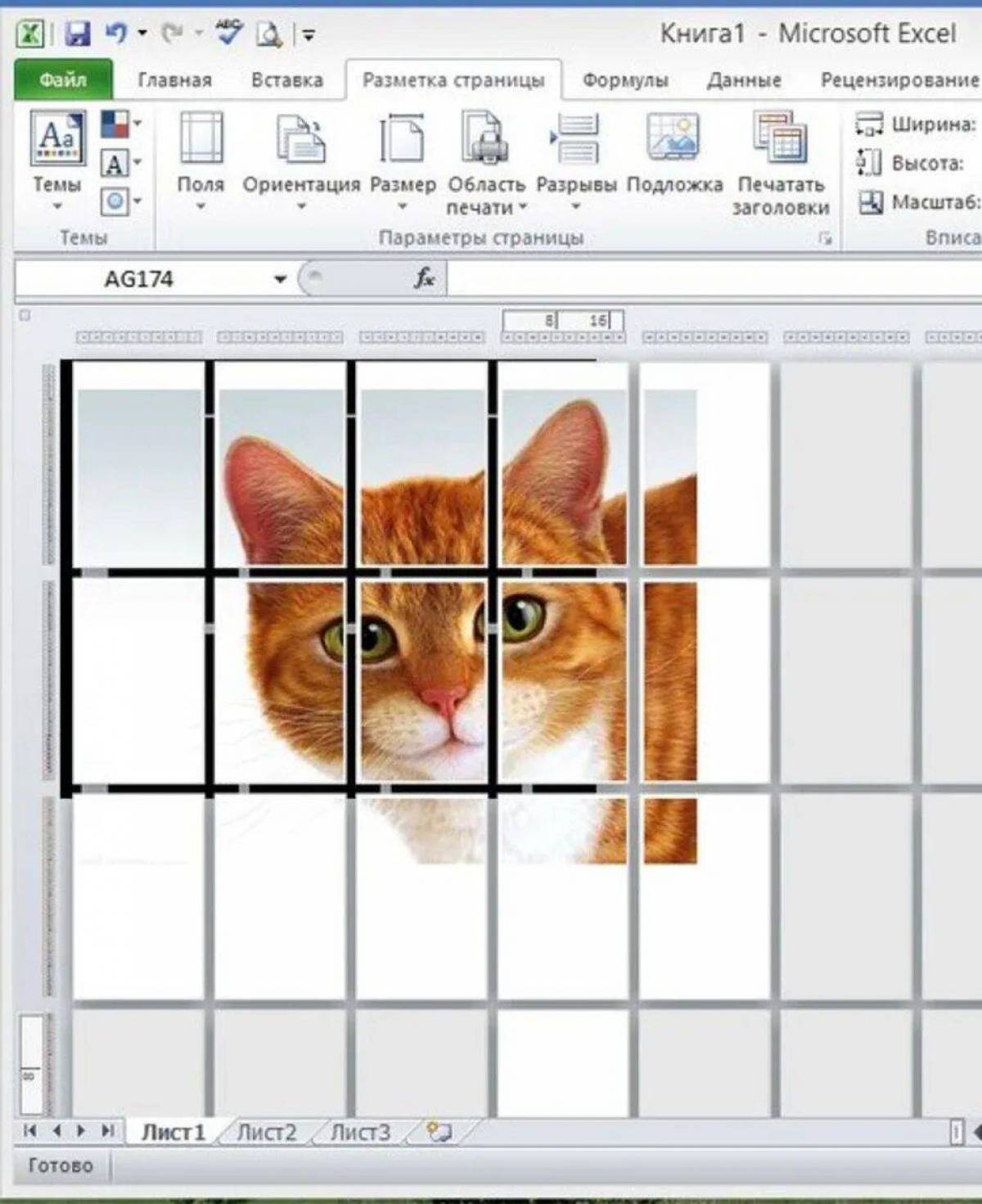
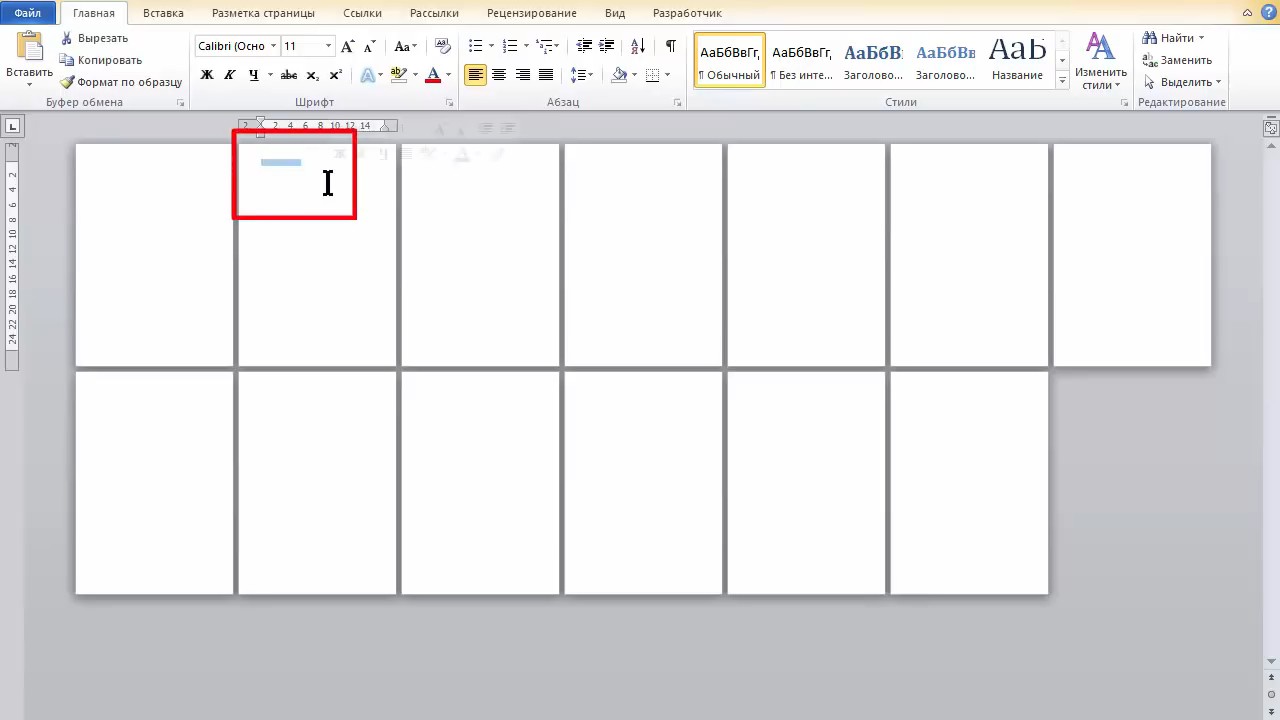
Как в ворде разрезать картинку на несколько частей
Делаем из фотографии рисованную картинку состав изображения



Частые вопросы
Как разделить картинку на 2 части?
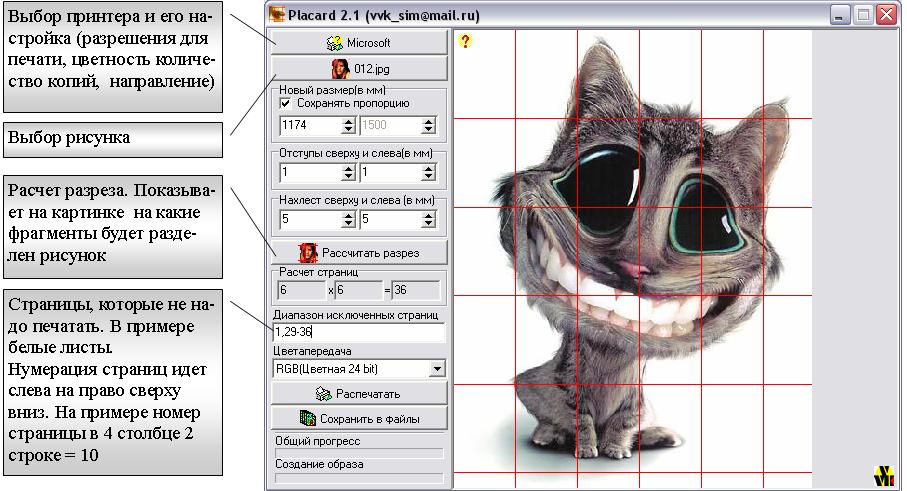
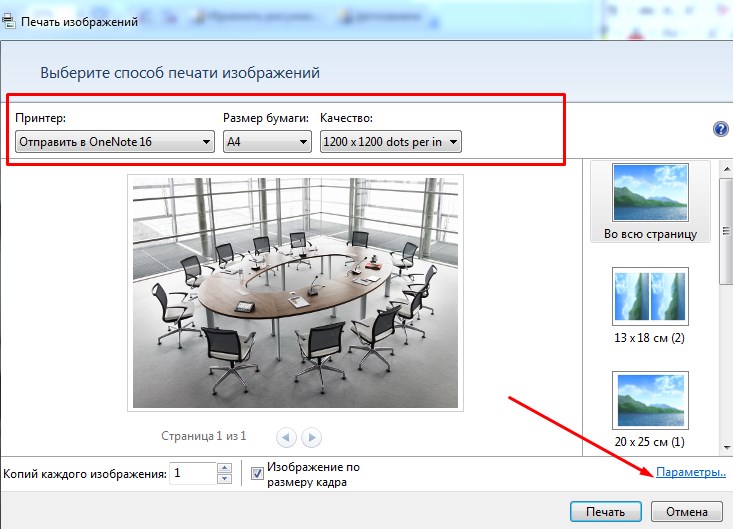
- Запускаем картинку в печать, и заходим в параметры. .
- Выбираем Свойства принтера. .
- Настраиваем параметры многостраничной печати. .
- Выбираем на сколько частей хотим разделить картинку. .
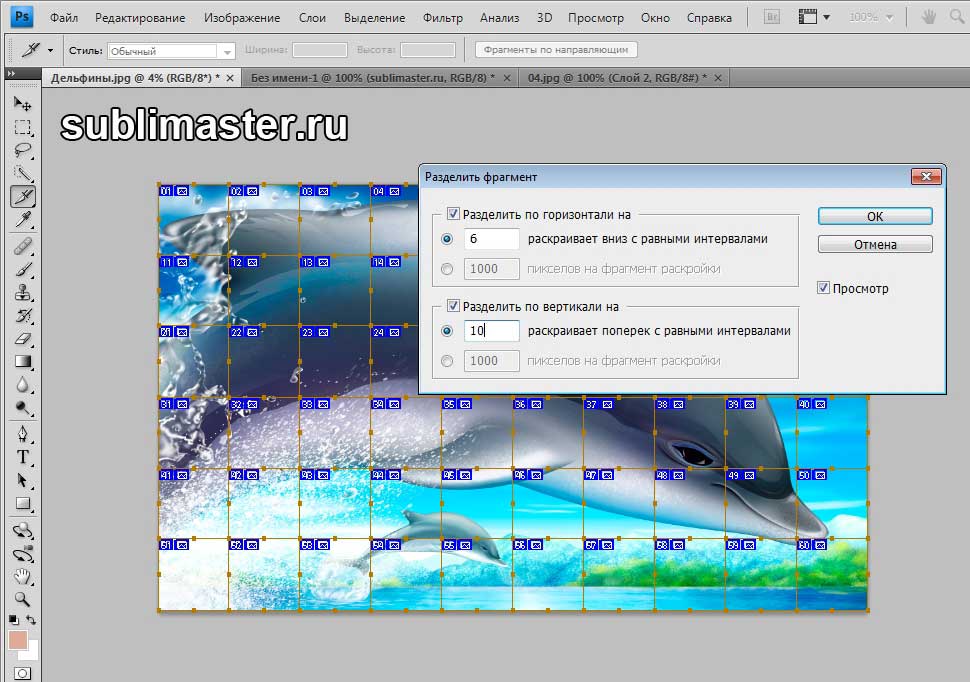
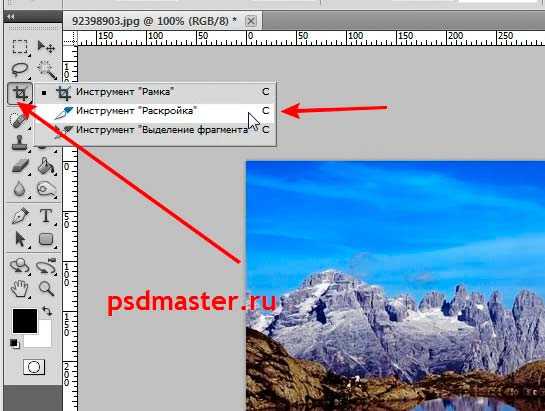
- Активируем инструмент раскройка. .
- Нажимаем ПКМ на картинке. .
- Ставим галочки в строчках Разделить по горизонтали и по вертикали.
Как разделить одну картинку на 4 части?
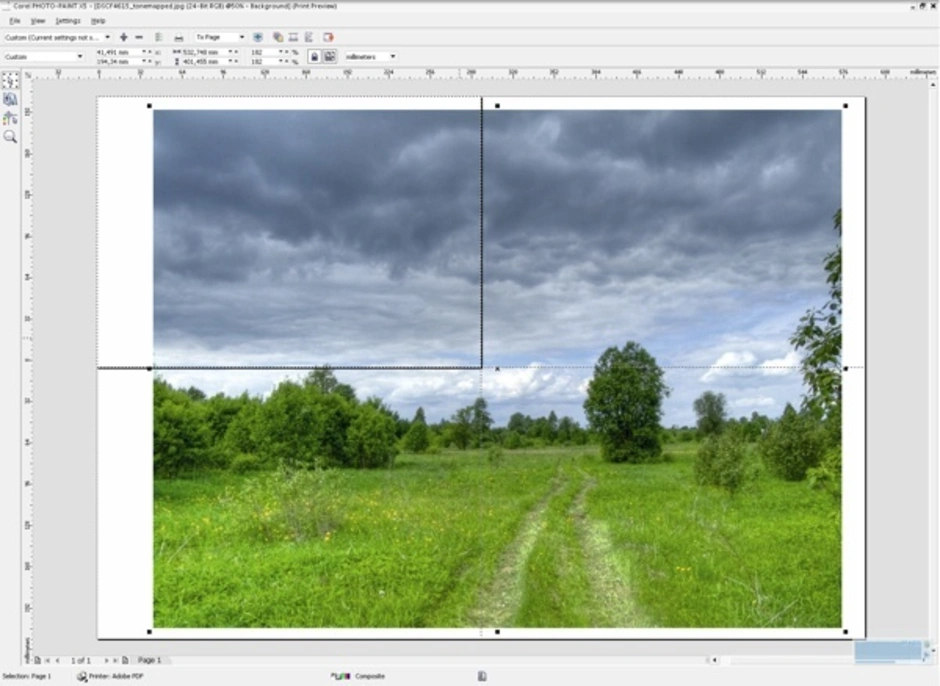
- Необходимо открыть изображение и нажать на печать.
- Выбрать свойства и страницу.
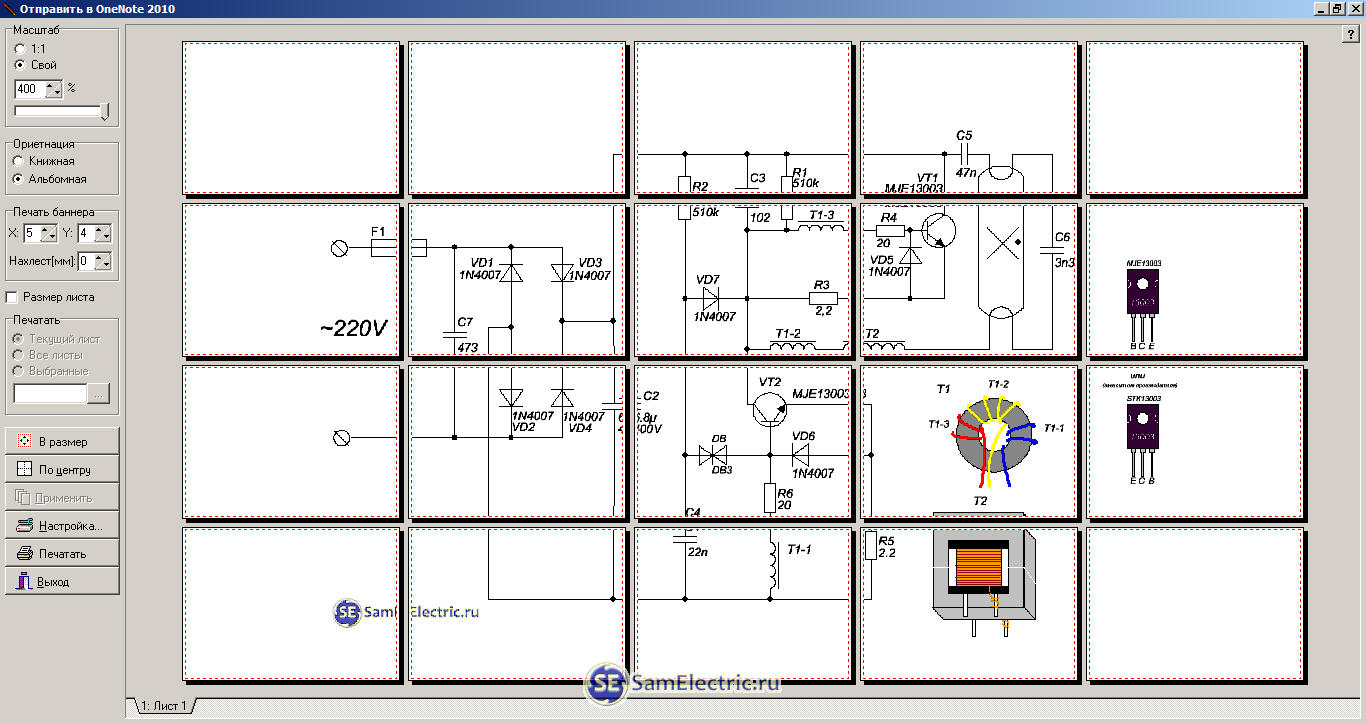
- В пункте «Макет страницы» избрать печать постера и выбрать способ разбивки листов А4.
Как разбить рисунок в ворде?
- Чтобы разгруппировать рисунки, перейдите в раздел Формат рисунков или Работа с рисунками >Группировать > Разгруппировать.
- Чтобы разгруппировать фигуры и объекты, перейдите в раздел Формат фигуры или Средства рисования >Группировать > Разгруппировать.
Как в ворде разбить лист на 4 части?
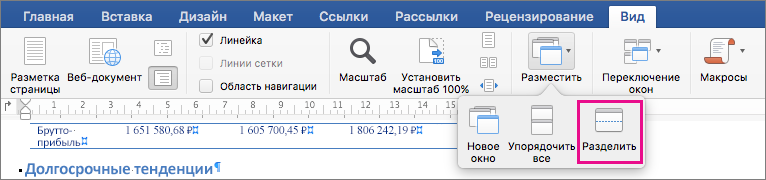
- Выделите ячейку под строкой или справа от столбца, по которым следует произвести разделение.
- На вкладке Вид в группе Окно нажмите кнопку Разделить. Чтобы отменить разделение листа, нажмите кнопку Разделить еще раз.
Как разрезать картинку на две части в ворде?
Щелкните рисунок. В разделе Работа с рисунками на вкладке Формат в группе Размер щелкните стрелку под кнопкой Обрезать. В появившемся меню щелкните Пропорции и выберите требуемое соотношение сторон. Появится прямоугольник обрезки, показывающий, как будет выглядеть изображение при выбранных пропорциях.
Видео
Как распечатать большую картинку на нескольких листах. А4
Как распечатать большую картинку на нескольких листах, С помощью электронной таблице Excel
Печать изображения на нескольких страницах
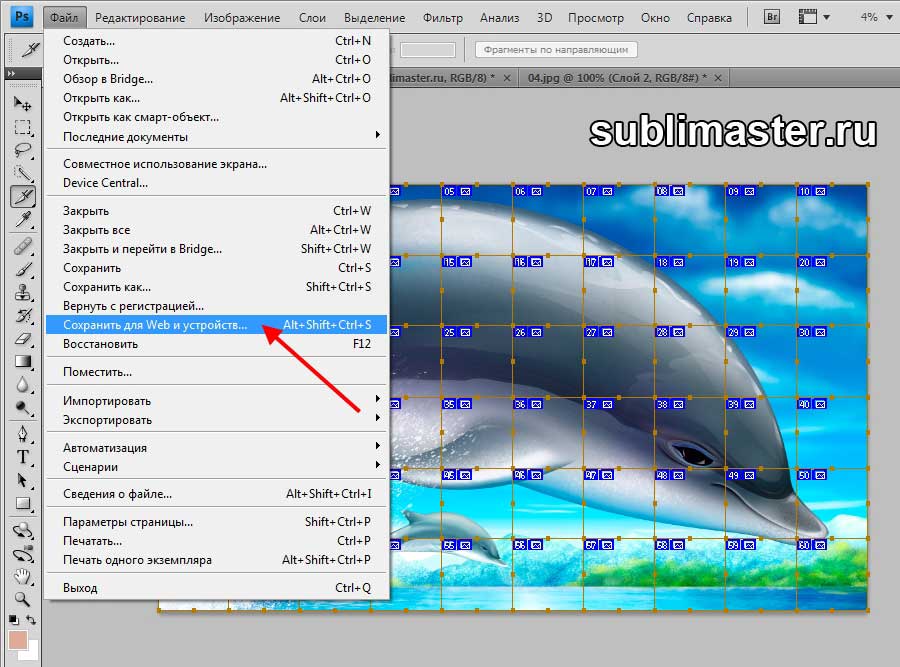
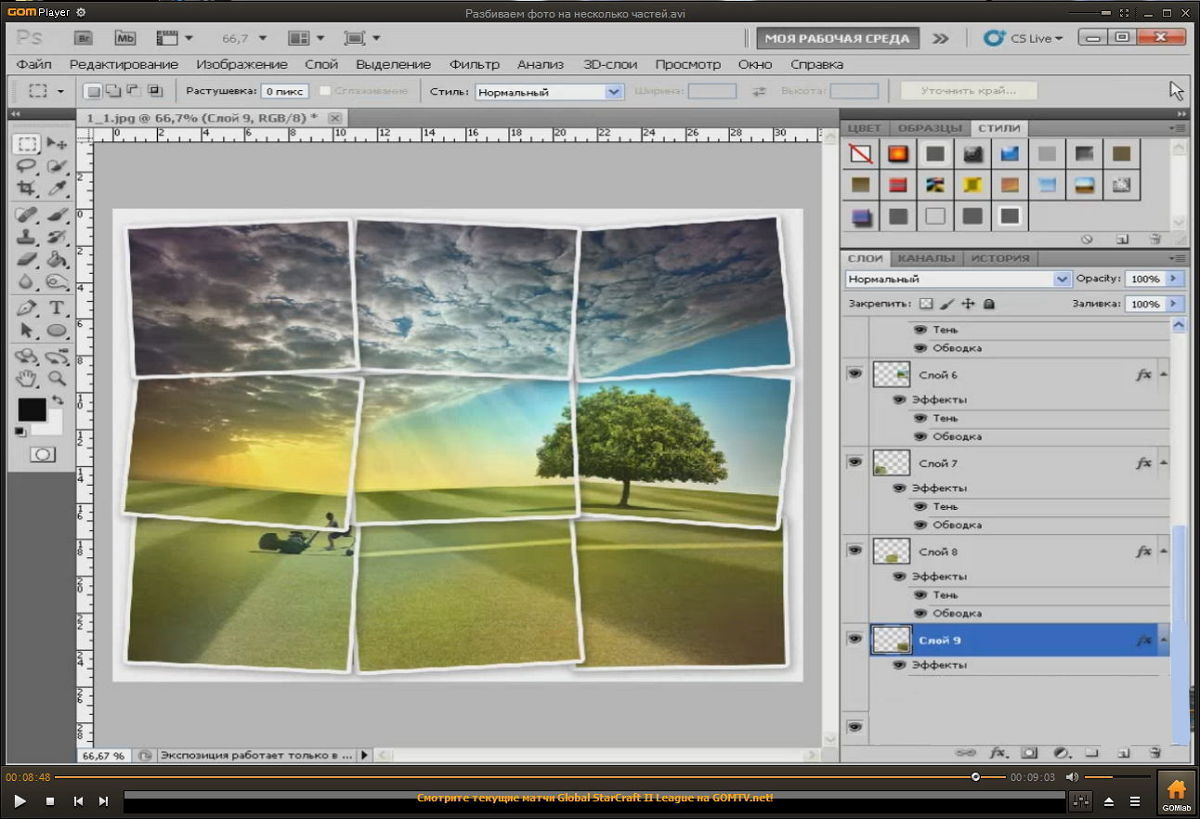
Как разрезать картинку на части в фотошопе
Разделить фото на несколько частей онлайн фотки
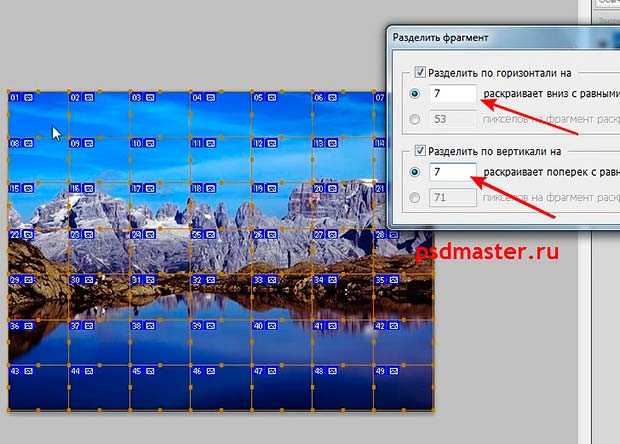




Делить картинку на части онлайн


Как распечатать большую картинку на листах формата A4?
КакРаспечататьКартинку Моя группа ВК: https://vk.com/ivpython ТГ: https://t.me/polzets Подарить шоколадку.
Просмотры: 149893
Как увеличить часть изображения в фотошопе: Изменение размера изображений фотоизображения



Мария Чкалова
Привет, креативные души! Я Маша, художница цифрового релакса. Мой сайт — это оазис спокойствия в бешеном ритме жизни. Что у нас есть:Мега-подборка антистресс раскрасок;Крутые фотообои для любого настроения ;DIY-идеи для декора твоего пространства;Еженедельные паттерны для медитативного рисования; Никакой суеты — только чилл и творчество.



