
Добавить разрыв в документ довольно просто. В Word для этого предусмотрено удобное диалоговое окно Разрыв, которое можно открыть через команду Вставка › Разрыв.
На рисунке 15.1 представлено диалоговое окно Разрыв. В верхней части отображаются различные типы текстовых разрывов, а в нижней – типы разрывов страниц.
Допустим, вам нужно создать титульную страницу для документа. В этом случае выполните следующие шаги.
- Выберите команду Вставка › Разрыв. Появится диалоговое окно Разрыв, представленное на рис. 15.1.
- В группе Новый раздел выберите переключатель Со следующей страницы. Параметр Со следующей страницы действует как жесткий разделитель страницы. Он вводит в документ жесткий разделитель страницы и разрыв раздела одновременно. Это самая удобная форма разрыва раздела, поскольку все элементы форматирования, с которыми вам придется работать, относятся к уровню страницы.
- Щелкните на кнопке ОК.
В режиме Разметка страницы новый разрыв раздела выглядит как жесткий разделитель страницы.
Рис. 15.1. Окно диалога Прерывание
На следующем шаге следует переместить курсор на первую (титульную) страницу, расположенную в предыдущем разделе. Форматируйте её по своему усмотрению.
- Если вы хотите в одном разделе объединить несколько стилей форматирования, используйте разрыв На текущей странице. Например, если на одной странице расположены и колонки, и обычный текст, разрыв На текущей странице и лучший способ объединить форматы этих двух элементов. В главе 21 об этом рассказывается более подробно.
- Параметры С четной страницы и С нечетной страницы позволяют начать новый раздел, соответственно, с четной или с нечетной страницы. Например, если создаваемый вами документ после распечатки должен быть сшит, то те или иные разделы должны находиться на определенных (четных или нечетных) страницах. (Правда, я еще никогда не видел, чтобы кто-нибудь пользовался этим параметром.)
- Разбивка на разделы также облегчает работу с документом, состоящим из большого количества частей. Каждая часть может быть выделена в самостоятельный раздел: титульный лист, введение, глава 1, Приложение А. Чтобы начать работу с конкретным разделом, используйте команду Перейти. Более подробно об этой команде рассказывалось в главе 3.
- В главе 21 речь идет о разбиении текста на колонки.
- К сожалению, я тоже не могу объяснить, почему туалетная бумага рвется не по намеченным дырочкам.
Удаление разрыва раздела
Символ разрыва можно удалить с помощью клавиши Delete. Разместите курсор перед символом разрыва раздела и нажмите Delete.
Если вы случайно удалите символ, который разделяет разделы, все уникальные параметры форматирования, примененные в этом разделе, будут утеряны. Поэтому, в случае такой ситуации, рекомендуется немедленно нажать кнопку "Отменить" или воспользоваться комбинацией клавиш CTRL + Z – еще до выполнения каких-либо других действий.
- Вы можете для удаления разрыва раздела Воспользоваться клавишей Backspace, предварительно выделив первый.
- Лучше всего просматривать разрывы разделов в обычном режиме отображения документа (команда Вид › Обычный).
3 способа быстро вставить разрывы разделов в документ Word
Разделительные разрывы помогают организовать документ на части, такие как разделы или главы. Также добавление таких разрывов крайне важно для настройки различных верхних и нижних колонтитулов на отдельных страницах.
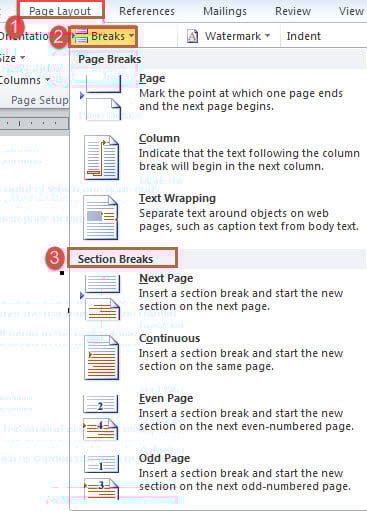
В большинстве случаев нам необходимо открыть страницу и установить курсор в нужной позиции. Далее следует выбрать опцию «Разметка страницы» и затем «Разрывы». В раскрывающемся меню нужно указать тип разрыва раздела. Данный процесс порой может быть достаточно мучительным. Поэтому мы стремимся освободить вас от этой привычной рутины, предлагая быстрое и простое решение.
Способ 1: вставить разрыв раздела на определенной странице
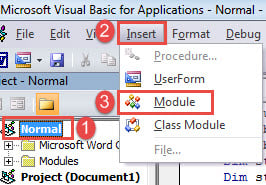
Sub ВставитьРазрывНаОпределеннойСтранице() Dim strНомерСтраницы As String Dim nНомерСтраницы As Integer strНомерСтраницы = InputBox("Укажите номер страницы: ") nНомерСтраницы = Int(strНомерСтраницы) Selection.GoTo What:=wdGoToPage, Which:=wdGoToNext, Name:=nНомерСтраницы ActiveDocument.Bookmarks("page").Range.Select Selection.Collapse wdCollapseEnd Selection.InsertBreak Type:=wdSectionBreakContinuous End Sub
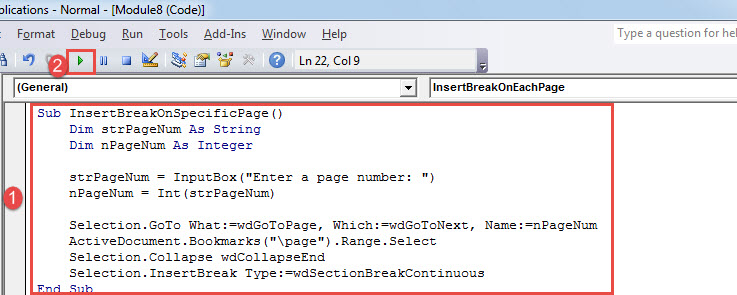
- Теперь нажмите «Выполнить» или нажмите «F5», чтобы выполнить коды.
- Затем введите номер страницы tarполучить страницу в поле подсказки. И нажмите «ОК», чтобы продолжить.
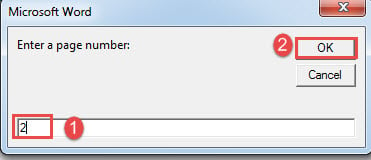
До сих пор вы вставляли разрыв раздела в конце страницы 2.
Внимание:
Если вы хотите разделить несколько последовательных страниц в виде раздела с использованием разрывов раздела, вам нужно вставить разрыв раздела дважды, один раз в конце последней страницы предыдущего раздела и один в конце последней страницы этого нового раздела. .
В таком случае, вставляя первый разрыв, вы должны помнить о вводе правильного числа, которое является номером страницы последней страницы предыдущего раздела.
Способ 2: вставить разрыв раздела на каждой странице документа
Sub ВставитьРазрывНаКаждойСтранице() Dim общееКоличествоСтраниц как целое число для общееКоличествоСтраниц = 1 To Selection.Information(wdNumberOfPagesInDocument) Selection.GoTo What:=wdGoToPage, Which:=wdGoToNext, Name:=общееКоличествоСтраниц Application.Browser.Target = wdBrowsePage ActiveDocument.Bookmarks("page").Range.Select Selection.Collapse wdCollapseEnd Selection.InsertBreak Type:=wdSectionBreakContinuous Next End Sub
Этот макрос вставляет разрыв раздела в конце каждой страницы текущего документа.
Способ 3: вставьте разрыв раздела на каждой странице нескольких документов
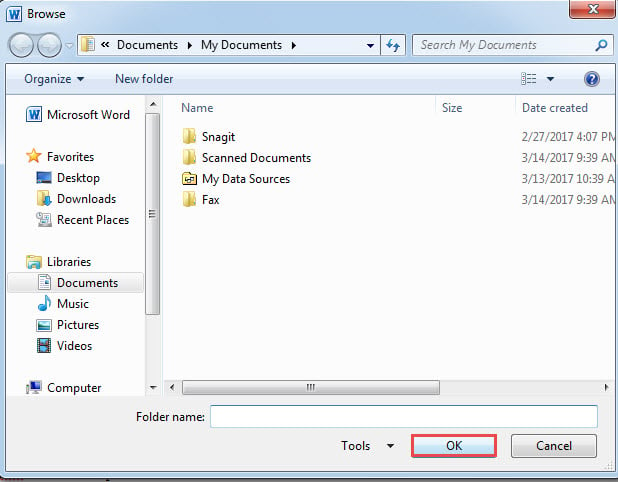
Процесс займет не более нескольких секунд.
Удобный инструмент для повреждения документов
Очень неприятно иметь дело с поврежденными документами. В таком случае хороший и надежный инструмент, который может помочь восстановить слово документы должны быть в состоянии уменьшить беспокойство много. Поэтому нужно быть предельно осторожным при выборе инструмента для ремонта. Недостаточная полезность может привести к дальнейшему повреждению.
Урок 39. Разрыв раздела
Вынуждена констатировать, что операция «Разрыв раздела» очень редко используется правильно.
По окончании урока вы сможете:
1. Понятие «Разрыв раздела»
Какие характеристики присущи документу? Это:
- Границы печатного поля
- Колонтитул (это мы выяснили на уроке 38)
- Ориентация страницы (книжная или альбомная)
- Набор стилей текста
Я не упоминаю такие свойства, как автор документа, количество знаков, страниц и так далее.
По ходу создания документа мы можем создавать новые стили текста (разумеется, не увлекаясь), но вот границы печатного поля, ориентация страницы и колонтитулы задаются на ВЕСЬ документ.
А как быть, если необходима страница в альбомном варианте, например, в документе есть большая таблица, которая отлично будет читаться именно в альбомном варианте:
Для этого есть возможность создания в документе несколько разделов.
| Можно представить, что мы делим документ на несколько сегментов, и для каждого из них устанавливаем индивидуальные параметры оформления страницы, её ориентацию и колонтитулы с переменной информацией. |
Команда «Разрыв раздела» находится на ленте Разметка страницы → группа команд Параметры страницы → команда Разрывы → выпадающее меню → второй раздел выпадающего меню Разрывы разделов → 4 вида разделов:

Рассмотрим подробнее виды разрывов разделов:
2. Разрыв раздела со следующей страницы
Шаг 1. Устанавливаем курсор в месте создания нового раздела
Шаг 2. Устанавливаем разрыв раздела со следующей страницы (Разметка страницы → группа команд Параметры страницы → команда Разрывы → выпадающее меню → второй раздел выпадающего меню Разрывы разделов → команда Следующая страница)
Шаг 3. Задаем альбомную ориентацию страницы (лента Разметка страницы → группа команд Параметры страницы → команда Ориентация → команда Альбомная из выпадающего меню):
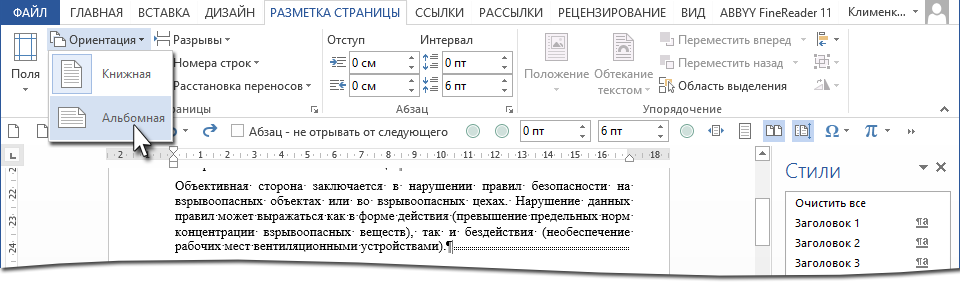
Мы увидели следующую ситуацию:

| Обратите внимание! | В данной ситуации ВСЕ страницы, следующих после добавления разрыва раздела, будут оформлены в альбомном формате. |
А если нам нужно показать в альбомной ориентации несколько страниц и эти страницы находятся в середине документа?
3. Альбомная ориентация для части страниц (1 способ)
Скачайте документ тут. Это знакомый вам из предыдущих уроков документ. Я только убрала режимы «Абзац с новой страницы» и Абзац не отрывать от следующего». Откройте документ. Текст, который будет располагаться на страницах альбомной ориентации, я покрасила красным цветом.
Шаг 1. Выделяем весь текст красного цвета (Урок 2).
Шаг 2. Открываем диалоговое окно «Параметры страницы» (лента Разметка страницы → группа команд Параметры страницы → команда Настраиваемые поля из выпадающего меню):

Шаг 3. Задаем в диалоговом окне «Параметры страницы» альбомную ориентацию для выделенного текста:

Шаг 4. Масштабируем документ, чтобы наглядно убедится в том, что для части текста выбрана альбомная ориентация (Лента Вид → группа команд Масштаб → диалоговое окно Масштаб → радиокнопка «несколько страниц» → выпадающее меню → количество страниц):

Я выбрала по 4 странице в каждой полосе:

Вы увидели, что получилось два разрыва страницы, а между ними страницы в альбомной ориентации?
Убедились? Верните масштаб «По ширине странице» (кнопка «По ширине страницы» на панели быстрого доступа. Если вам не лень, то можете сделать то же самое через ленту, но через панель быстрого доступа быстрее. Но это в том случае, если панель быстрого доступа у вас настроена (Урок 18 и Урок 19):

4. Альбомная ориентация для части страниц (2 способ)
Этап 1. Выявляем в документе текст голубого оттенка и размещаем курсор перед последним символом конца абзаца, который предшествует этому тексту:

Шаг 2. Задаем разрыв раздела (лента Разметка страницы → группа команд Параметры страницы → команда Разрывы → выпадающее меню → второй раздел выпадающего меню Разрывы разделов → Следующая страница). Смотрите самую первую картинку этого урока. Но еще лучше и быстрее воспользуемся панелью быстрого доступа:

Но это в том случае, если вы установили панель быстрого доступа (Урок 19). Давайте прикинем: 6 действий в первом случае против одного действия во втором случае. Я убедила вас работать с панелью быстрого доступа?
Шаг 3. Устанавливаем курсор перед последним символом конца абзаца синего текста и задаем разрыв раздела:

А теперь внимательнее. Я уменьшила масштаб документа, чтобы окинуть взглядом плоды трудов наших:

Мы сделали четыре разрыва, в результате которых получили 5 разделов:
Так как мы сделали четвертый разрыв раздела, то наш курсор перескочил на пятый раздел. Следовательно, если мы начнем менять параметры страницы, то изменения будут именно в пятом разделе. Чтобы понять, что мы находимся на пятом разделе, давайте посмотрим на темную полосу внизу документа. Эта полоса называется «Строка состояния» и содержит важную информацию:

Шаг 4. Щелкаем в любом месте четвертого раздела и задаем альбомную ориентацию (лента Разметка страницы → группа команд Параметры страницы → команда Ориентация → команда Альбомная из выпадающего меню):

А теперь я промасштабировала документ:

А теперь давайте подумаем, какой способ создания альбомной ориентации наиболее удобен? Полагаю, вы скажете: первый способ! Для меня без разницы, потому что я работаю с панелью быстрого доступа: все нужные мне команды в шаговой доступности.
Теперь у вас будет возможность:
- Дать определение разрыву раздела
- Установить разрыв раздела со следующей страницы
- Сделать альбомную ориентацию страницы двумя способами
- заодно познакомились со Строкой состояния
- Word
- альбомная ориентация страницы
- альбомный вариант
- выделенный текст
- Диалоговое окно
- масштаб
- Параметры Word
- Параметры страницы
- Разметка страницы
- разрыв раздела
- разрыв раздела соследующей страницы



