
Word 2010 является одним из самых распространённых приложений для редактирования текстовых документов, которое находит применение как в бизнесе, так и в образовании. Одним из ключевых аспектов работы с документами в Word 2010 является возможность создания разделов, которые помогают структурировать и упорядочивать информацию в документе.
Разрыв раздела — это функция программы Word 2010, которая позволяет разделить документ на несколько самостоятельных частей с различными параметрами форматирования. С помощью разрыва раздела можно установить разные ориентации страниц, шрифты, нумерацию страниц и другие настройки для различных разделов документа.
Чтобы создать разрыв раздела в Word 2010, нужно следовать простым шагам. В этой статье мы рассмотрим несколько способов для выполнения разрыва раздела и настройки его параметров.
Определение и назначение разрыва раздела
Разделы в документе могут иметь разные параметры, такие как размер бумаги, ориентация страницы, колонтитулы, номера страниц и другие. Использование разрывов раздела позволяет гибко настраивать отображение и компоновку разных разделов документа. Например, в основной части документа можно использовать портретную ориентацию страницы, в то время как в приложениях или дополнительных материалах можно использовать альбомную ориентацию.
Разделитель можно добавить в любое место документа и настроить его параметры. Для того чтобы вставить разделитель в Word 2010, нужно перейти на вкладку "Разметка страницы" и нажать на кнопку "Разрывы разделов". Далее следует выбрать тот тип разрыва, который соответствует необходимым параметрам форматирования.
В Word 2010 разрывы раздела подразделяются на несколько категорий: разрывы следующей страницы, разрывы непосредственно перед колонтитом, разрывы перед и после текста, а также разрывы страниц и колонок. Каждый из типов разрыва имеет свои уникальные характеристики и предназначение.
Разрывы раздела — это мощный инструмент форматирования документа в Word 2010. Они позволяют создавать профессионально выглядящие документы с различными разделами и параметрами форматирования. Использование разрывов раздела помогает структурировать и упорядочить информацию, делая ее более понятной и удобной для чтения.
Почему разрыв раздела важен для форматирования документа
Разделы представляют собой важный инструмент при составлении сложных документов, таких как отчеты, курсовые работы или презентации, где требуется структурировать информацию по различным частям или разделам.
Одной из основных причин использования разрывов раздела является возможность индивидуального управления нумерацией страниц для каждого раздела. В больших документах часто возникает необходимость заново начать нумерацию страниц в новом разделе или использовать различные форматы номеров страниц для разных частей. С помощью разрывов раздела можно легко настроить эти параметры.
Разделы также дают возможность управлять заголовками и подвалами на страницах документа. Например, можно задать разные заголовки и подъемы для четных и нечетных страниц или использовать уникальные заголовки и подвал для каждого раздела. Это особенно актуально, если необходимо разместить различную информацию или логотипы в зависимости от раздела.
Дополнительно, разрывы раздела позволяют изменять ориентацию страницы внутри документа. В некоторых случаях может потребоваться использовать горизонтальную ориентацию страницы для схем, таблиц или графиков. С помощью разрывов раздела можно легко изменять ориентацию страницы в нужном разделе без влияния на другие части документа.
В итоге, разрывы раздела в Microsoft Word 2010 — это мощный инструмент для форматирования документа. Они позволяют управлять нумерацией страниц, шапками и подвалами, а также ориентацией страницы внутри документа. Их использование является особенно полезным при создании сложных документов с различными разделами и форматами.
Инструкция по созданию разрыва раздела
Разрыв раздела в Microsoft Word 2010 позволяет разделять главы, разделы или другие части документа для форматирования и работы с ними независимо друг от друга. Этот разрыв может быть полезен, когда вы хотите добавить различные заголовки, нумерацию страниц, оформление или подключить футеры или колонтитулы для каждого раздела документа. Вот как сделать разрыв раздела в Word 2010:
Шаг 1: Откройте документ в Word 2010. Найдите место, где вы хотите вставить разрыв раздела.
Шаг 2: Перейдите на вкладку "Разметка страницы" в верхней панели инструментов. В этой вкладке вы найдете различные опции для разделения документа.
Шаг 3: Выберите нужный разрыв раздела. Варианты могут включать "Следующая страница", "Нечетная страница", "Четная страница" и "Нет разрыва". Выберите "Следующая страница", чтобы разделить документ на новую страницу после выбранного места.
Шаг 4: После выбора разрыва раздела, вы увидите, что документ разделится на две части. Вы можете редактировать каждый раздел независимо от других разделов для получения нужного форматирования и внешнего вида.
Шаг 5: Продолжайте работать с каждым разделом, добавляя текст, изображения и другие элементы, не затрагивая остальную часть документа.
Следуя этим простым шагам, вы сможете легко создать разрыв раздела в документе Microsoft Word 2010 и работать с его частями независимо, что позволит вам достичь нужного форматирования и визуального оформления.
Как сделать разрыв разделов в ворде 2010
Исследуйте вселенную разрывов разделов с нашим детальным руководством! Мы раскроем все нюансы, касающиеся вставки, отображения и удаления разрывов разделов в документах Word. Воспользуйтесь пошаговыми инструкциями в следующих главах, чтобы овладеть этим значимым навыком редактирования текста.

Что такое разрывы разделов?
Введение в разрывы разделов
Разрывы разделов в Microsoft Word — невероятно полезные инструменты для управления различными стилями форматирования в одном документе. Они позволяют разделить текст на разные разделы, каждый из которых имеет свой уникальный макет, верхние и нижние колонтитулы и нумерацию страниц.
Зачем использовать разрывы разделов
Представьте, что вы создаете отчет, включающий титульную страницу, оглавление и несколько глав, каждая из которых имеет разные требования к форматированию. Разрывы разделов упрощают эту задачу, позволяя изменять форматирование в одном разделе, не затрагивая другие.
Тип разрывов разделов
В Microsoft Word разрывы разделов используются для разделения документа на разделы, что позволяет применять различные параметры форматирования или макета к различным частям документа. Существует несколько типов разрывов разделов:
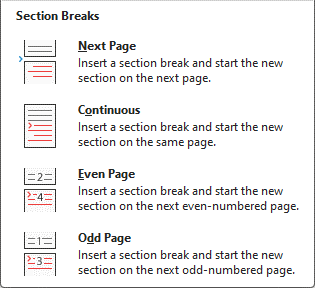
Эти разрывы разделов обеспечивают гибкость в дизайне документа, позволяя изменять верхние и нижние колонтитулы, макеты страниц и многое другое в разных разделах документа.
Вкладка Office: предоставляет интерфейсы с вкладками в Word, Excel, PowerPoint.
Улучшите свой рабочий процесс прямо сейчас. Узнайте больше о вкладке «Офис» Бесплатная загрузка
Как вставить разрывы разделов?
Предположим, вы хотите изменить ориентацию страницы с книжной на альбомную со страницы 3, вам следует вставить разрыв раздела, выполнив следующие действия:
Шаг 1. Поместите курсор в конец страницы 2.
Шаг 2. Перейдите на вкладку «Макет» на ленте.
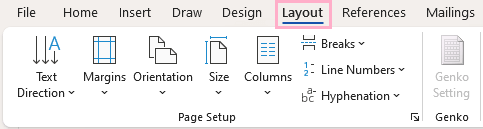
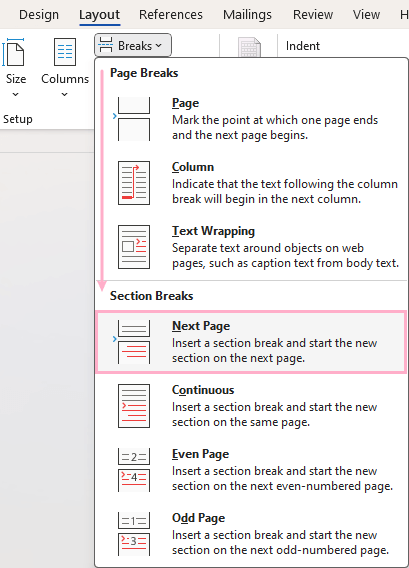
Шаг 3. Нажмите «Перерывы», появится раскрывающееся меню, выберите «Следующая страница».
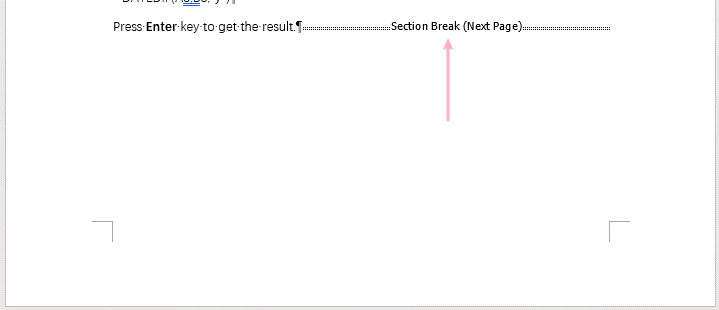
Теперь разрыв раздела вставлен.
Шаг 4. Нажмите «Ориентация» на вкладке «Макет» и выберите «Альбомная» в раскрывающемся списке.
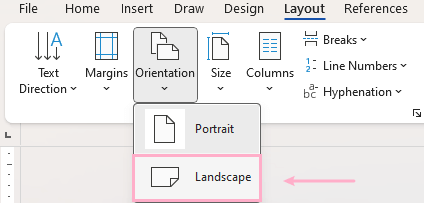
Теперь, начиная со страницы 3, ориентация страниц изменена на альбомную.
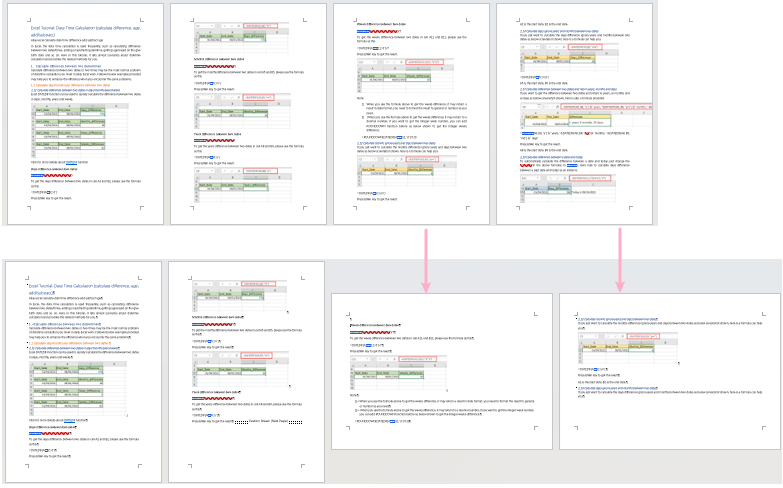
Как показать разрывы разделов?
Обычно разрывы разделов по умолчанию скрыты. Чтобы просмотреть их, вам необходимо включить функцию «Показать/Скрыть метки редактирования».
Кликните на раздел Главная, затем в группе «Абзац» выберите значок, который отвечает за показ или скрытие меток редактирования. В результате вы увидите все символы форматирования, включая разделительные разрывы.

Внимание: разрывы разделов видны в режиме редактирования, но не отображаются в печатных документах.
Как удалить разрывы разделов?
Удалить разрывы разделов вручную
Щелкните непосредственно перед разрывом раздела, чтобы расположить курсор. А затем нажмите Удалить ключ для удаления разрыва раздела.
Пакетное удаление разрывов разделов
Метод 1: Использование функции «Найти и заменить»
Шаг 1. Выберите диапазон, из которого вы хотите удалить разрывы разделов.
Не выбирайте никакое содержимое, если вы хотите удалить все разрывы разделов из всего документа.
Шаг 2. Нажмите Ctrl + H, чтобы включить диалоговое окно «Найти и заменить».
Шаг 3. Настройте диалоговое окно «Найти и заменить»

Метод 2: Использование Kutools для удаления разрывов разделов в Word
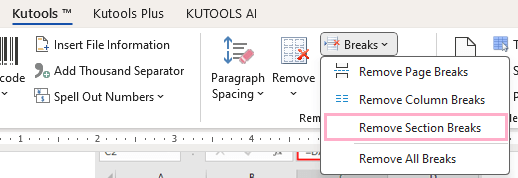
Если вы хотите одновременно удалить все разрывы разделов из выделенного фрагмента или всего документа, вы можете применить Kutools for WordАвтора Удалить разрывы разделов функцию. Бесплатная загрузка сейчас.
Наполните свои документы Word Кутулс! Хвастаясь 100 мощные инструменты, в том числе Помощник АИ Kutools улучшает ваш писательский опыт, помогая вам легко создавать идеальные статьи. От сложного форматирования до интеллектуального редактирования — позвольте Kutools упростить ваши задачи. Попробуйте прямо сейчас и испытайте непревзойденную эффективность работы в Word. Загрузите сегодня и измените способ письма!
Понимание того, как эффективно вставлять разрывы разделов и управлять ими, может значительно улучшить ваши способности структурировать и форматировать сложные документы. По мере практики эти инструменты позволят вам лучше контролировать макет вашего документа и гарантировать, что каждый раздел ведет себя точно так, как задумано.
Дополнительные стратегии преобразования Word, которые могут значительно улучшить управление данными, см. изучить дальше здесь.
Урок 39. Разрыв раздела
К сожалению, приходится отметить, что функция «Разрыв раздела» используется неправильно весьма редко.
По окончании урока вы сможете:
1. Понятие «Разрыв раздела»
Какие свойства имеет документ? Это:
Я не упоминаю такие свойства, как автор документа, количество знаков, страниц и так далее.
По ходу создания документа мы можем создавать новые стили текста (разумеется, не увлекаясь), но вот границы печатного поля, ориентация страницы и колонтитулы задаются на ВЕСЬ документ.
А как быть, если необходима страница в альбомном варианте, например, в документе есть большая таблица, которая отлично будет читаться именно в альбомном варианте:
Для этого есть возможность создания в документе несколько разделов.
| Можно представить себе, что документ делится на несколько фрагментов, каждому из которых назначаются уникальные параметры разметки, ориентации и колонтитулов с различающейся информацией. |
Команда «Разрыв раздела» находится на ленте Разметка страницы → группа команд Параметры страницы → команда Разрывы → выпадающее меню → второй раздел выпадающего меню Разрывы разделов → 4 вида разделов:

Рассмотрим подробнее виды разрывов разделов:
2. Разрыв раздела со следующей страницы
Шаг 1. Устанавливаем курсор в месте создания нового раздела
Шаг 2. Добавляем разрыв раздела с новой страницы (Разметка страницы → группа команд Параметры страницы → команда Разрывы → выпадающее меню → второй пункт в меню Разрывы разделов → команда Следующая страница)
Шаг 3. Задаем альбомную ориентацию страницы (лента Разметка страницы → группа команд Параметры страницы → команда Ориентация → команда Альбомная из выпадающего меню):
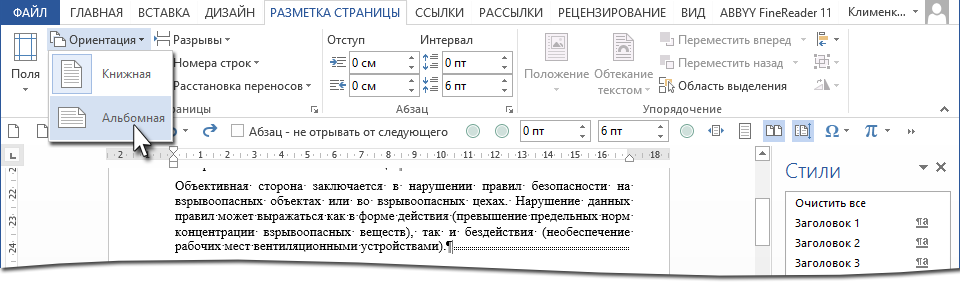
Получили такую картину:

| Уведомление! | При этом все страницы, начиная с места разрыва раздела, будут оформлены в альбомном формате. |
А если нам нужно показать в альбомной ориентации несколько страниц и эти страницы находятся в середине документа?
3. Альбомная ориентация для части страниц (1 способ)
Скачайте документ тут. Это знакомый вам из предыдущих уроков документ. Я только убрала режимы «Абзац с новой страницы» и Абзац не отрывать от следующего». Откройте документ. Текст, который будет располагаться на страницах альбомной ориентации, я покрасила красным цветом.
Шаг 1. Выделяем весь текст красного цвета (Урок 2).
Шаг 2. Открываем диалоговое окно «Параметры страницы» (лента Разметка страницы → группа команд Параметры страницы → команда Настраиваемые поля из выпадающего меню):

Шаг 3. Задаем в диалоговом окне «Параметры страницы» альбомную ориентацию для выделенного текста:

Шаг 4. Масштабируем документ, чтобы наглядно убедится в том, что для части текста выбрана альбомная ориентация (Лента Вид → группа команд Масштаб → диалоговое окно Масштаб → радиокнопка «несколько страниц» → выпадающее меню → количество страниц):

Я выбрала по 4 странице в каждой полосе:

Вы заметили, что возникло два разрыва страниц, а между ними расположены страницы в горизонтальном формате?
Убедились? Верните масштаб «По ширине странице» (кнопка «По ширине страницы» на панели быстрого доступа. Если вам не лень, то можете сделать то же самое через ленту, но через панель быстрого доступа быстрее. Но это в том случае, если панель быстрого доступа у вас настроена (Урок 18 и Урок 19):

4. Альбомная ориентация для части страниц (2 способ)
Шаг 1. Находим в документе текст синего цвета и устанавливаем курсор перед последним перед этим текстом символом конца абзаца:

Шаг 2. Задаем разрыв раздела (лента Разметка страницы → группа команд Параметры страницы → команда Разрывы → выпадающее меню → второй раздел выпадающего меню Разрывы разделов → Следующая страница). Смотрите самую первую картинку этого урока. Но еще лучше и быстрее воспользуемся панелью быстрого доступа:

Но это в том случае, если вы установили панель быстрого доступа (Урок 19). Давайте прикинем: 6 действий в первом случае против одного действия во втором случае. Я убедила вас работать с панелью быстрого доступа?
Шаг 3. Устанавливаем курсор перед последним символом конца абзаца синего текста и задаем разрыв раздела:

А теперь внимательнее. Я уменьшила масштаб документа, чтобы окинуть взглядом плоды трудов наших:

Мы сделали четыре разрыва, в результате которых получили 5 разделов:
Так как мы сделали четвертый разрыв раздела, то наш курсор перескочил на пятый раздел. Следовательно, если мы начнем менять параметры страницы, то изменения будут именно в пятом разделе. Чтобы понять, что мы находимся на пятом разделе, давайте посмотрим на темную полосу внизу документа. Эта полоса называется «Строка состояния» и содержит важную информацию:

Шаг 4. Щелкаем в любом месте четвертого раздела и задаем альбомную ориентацию (лента Разметка страницы → группа команд Параметры страницы → команда Ориентация → команда Альбомная из выпадающего меню):

Теперь я изменила масштаб документа:

А теперь давайте подумаем, какой способ создания альбомной ориентации наиболее удобен? Полагаю, вы скажете: первый способ! Для меня без разницы, потому что я работаю с панелью быстрого доступа: все нужные мне команды в шаговой доступности.
Теперь вы сможете:



