Пользователи iOS-устройств, имеющие опыт работы с ними, наверняка помнят, что долгое время на iPhone и iPad отсутствовало достойное приложение для редактирования офисных файлов. Спустя несколько лет Microsoft, наконец, выпустил свой офисный пакет для устройств Apple, что стало настоящим событием для владельцев айфонов — более значимым, чем запуск обновленной версии прошивки. Однако для полноценного доступа ко всем функциям «офиса» требуется приобретение довольно дорогой подписки (а для юридических лиц стоимость лицензии просто астрономическая). Именно поэтому сторонние редакторы документов быстро обрели популярность в App Store.
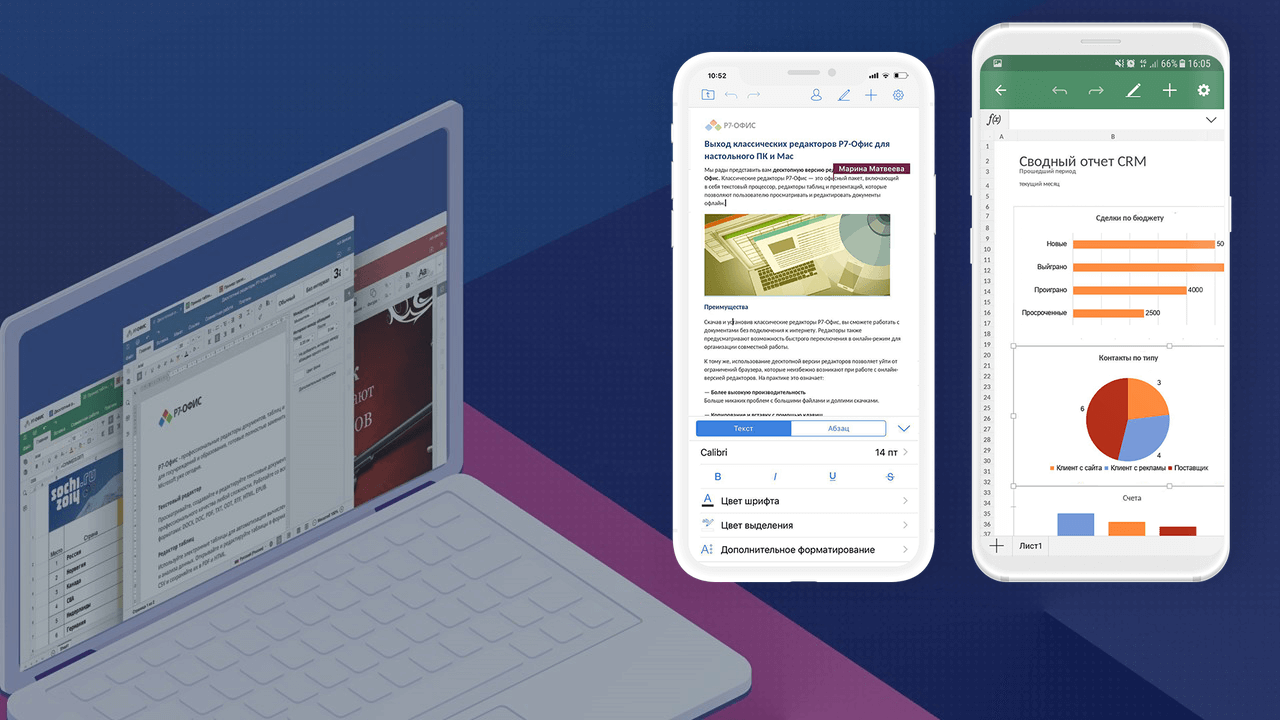
Наконец, на платформе iOS появилась достойная альтернатива Microsoft Office.
Основной их недостаток заключается в том, что такие приложения преимущественно предназначены для использования на iPhone и iPad. К примеру, если необходимо внести изменения в документ на компьютере, приходится устанавливать другое «офисное» приложение и переживать о том, как перенести файл со смартфона на ПК, чтобы не потерять форматирование. Приятно, когда сервис не только поддерживает все форматы MS Office, но и дает возможность быстро переключаться между мобильной и настольной версиями в процессе работы.
Один из таких сервисов, кстати, сделали российские разработчики, и это вполне достойная альтернатива «офису» от Microsoft — Р7-Офис. В чем преимущество этого решения — с самого начала разработка велась с учетом потребностей использования на мобильных устройствах, что позволило сделать многофункциональные приложения для iOS и Android.

Приложение P7-Офис для устройств iPhone и iPad является универсальным инструментом для обработки любых видов документов. Оно полностью совместимо с распространёнными офисными форматами, и при открытии файлов, созданных в MS Office, верстка сохраняется в соответствии с оригиналом, что очень удобно. Не имеет значения, с каким типом файла вы будете работать — документом, таблицей или презентацией; все это возможно в рамках одного приложения. Какие возможности редактирования предлагает приложение? От изменения цвета шрифта и создания списков до настройки межстрочных интервалов и составления заголовков — спектр действий достаточно широк. С такой функциональностью можно ограничиться только iPad и работать с документами, не прибегая к помощи компьютера.
Вот как выглядит P7 Офис после интеграции с облаком
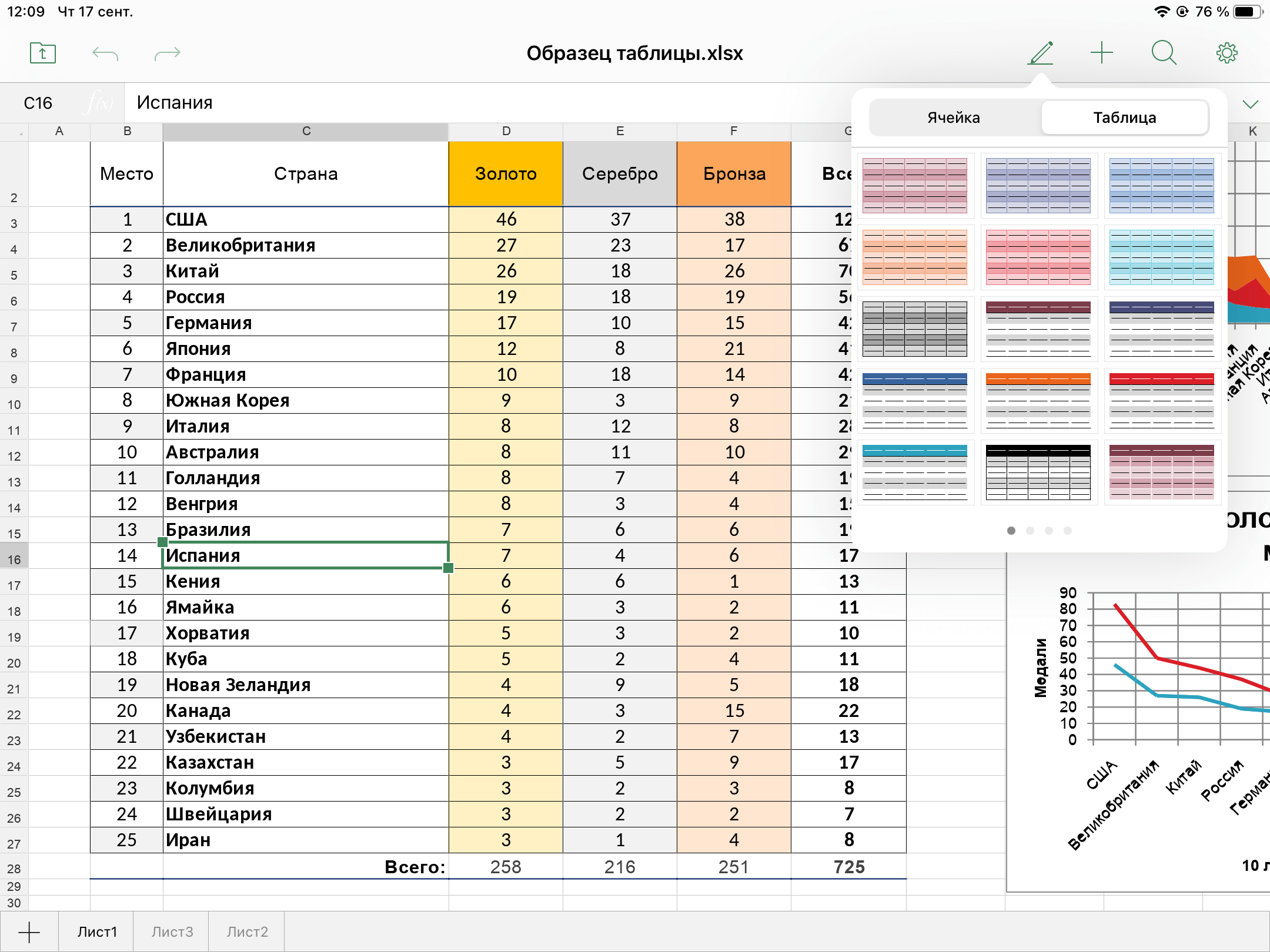
Или поработать над таблицей Excel
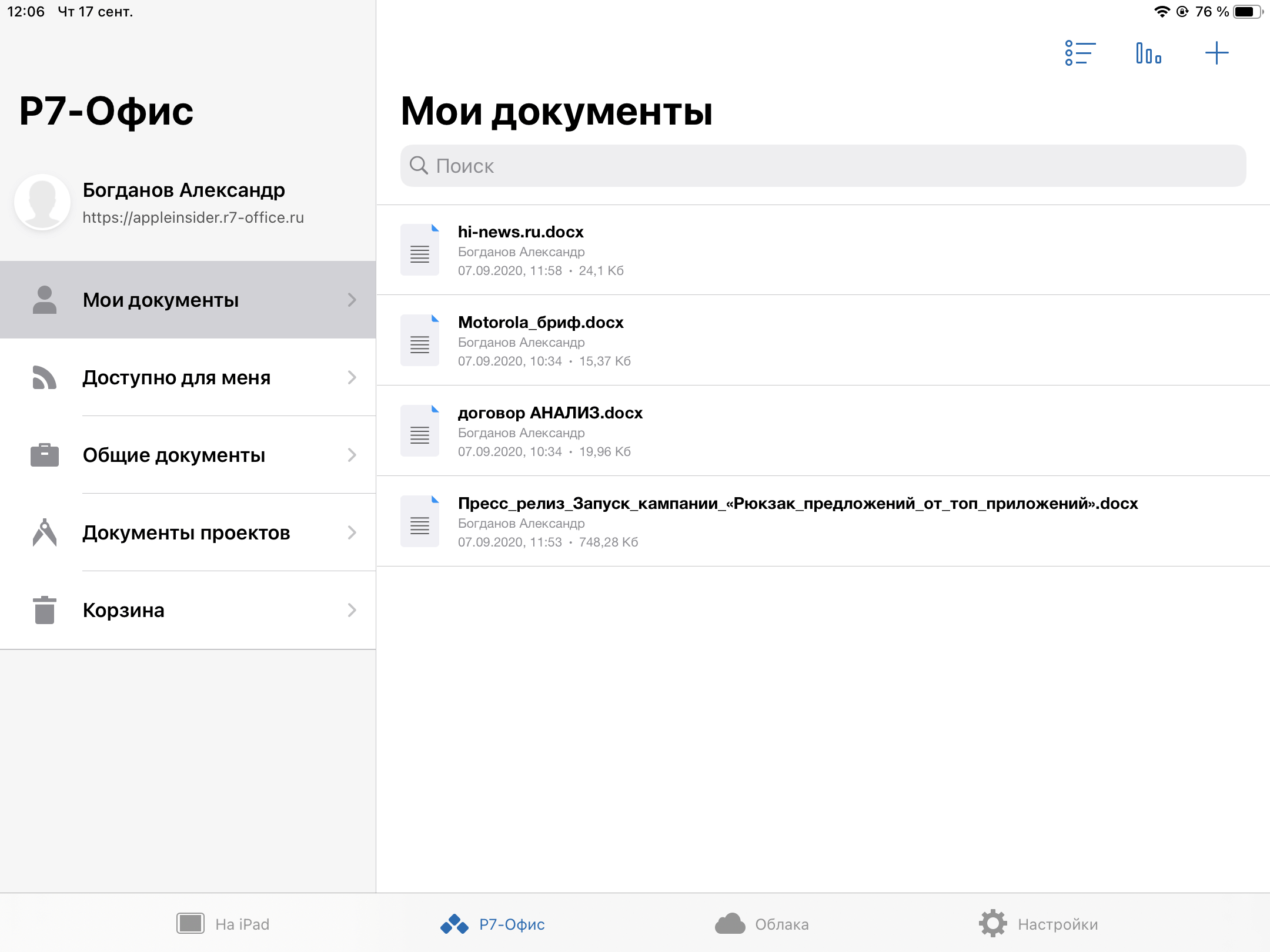
Основная особенность данного сервиса заключается в его облачной технологии: это значит, что, например, вы можете начать редактирование документа на своем айфоне, а затем продолжить в приложении или веб-версии на компьютере (включая версию для Mac). Облачная поддержка также дает возможность делиться документами с другими пользователями, добавлять их в свое облачное хранилище и совместно редактировать файлы. Вы создаете облачное хранилище на сайте P7-Офис и затем подключаетесь к нему через мобильное приложение за один клик. Нужно всего лишь ввести адрес хранилища и войти с использованием имени пользователя и пароля. Кроме того, можно интегрировать Яндекс.Диск, чтобы редактировать документы из других облаков.
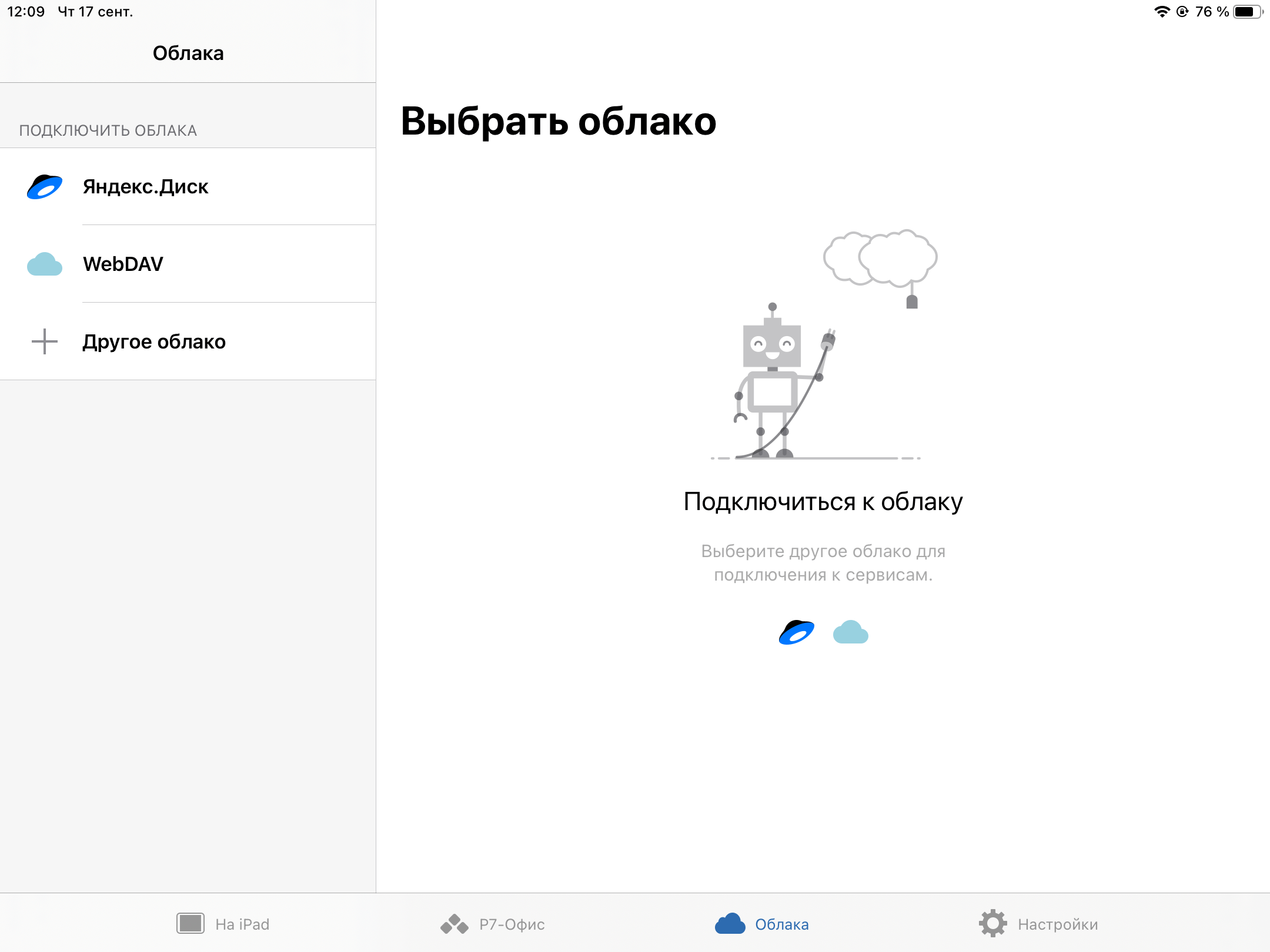
Также имеется возможность интеграции собственного облачного хранилища
Если возникла необходимость работать с объемными файлами и требуются расширенные функции редактирования, создатели сервиса предложили удобные веб-приложения и программы для настольных ПК. Среди доступных функций можно выделить совместное редактирование в реальном времени, режим рецензирования и возможность отслеживания истории изменений — для небольших команд это именно то, что нужно.
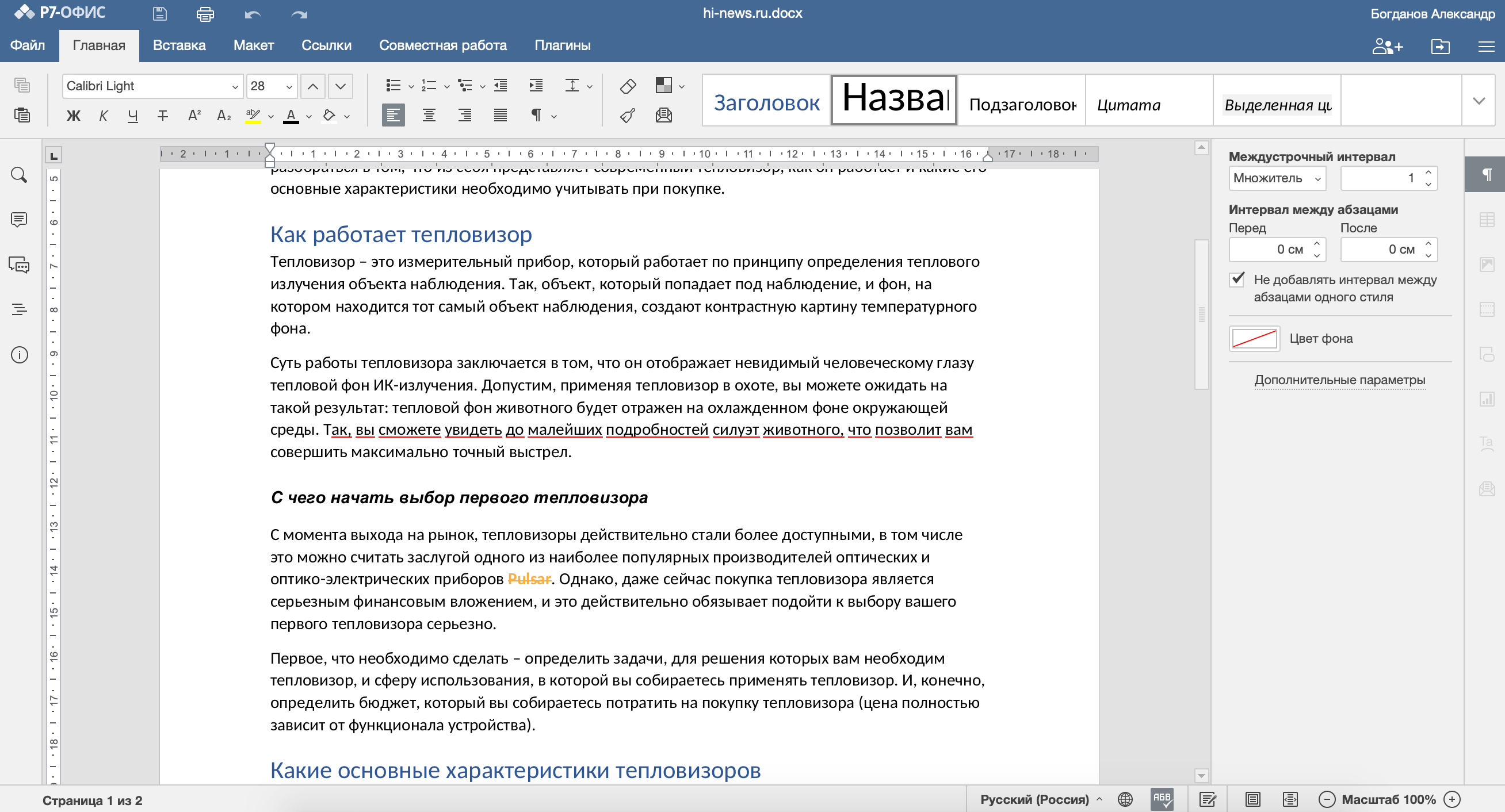
Веб-версия имеет еще большую функциональность
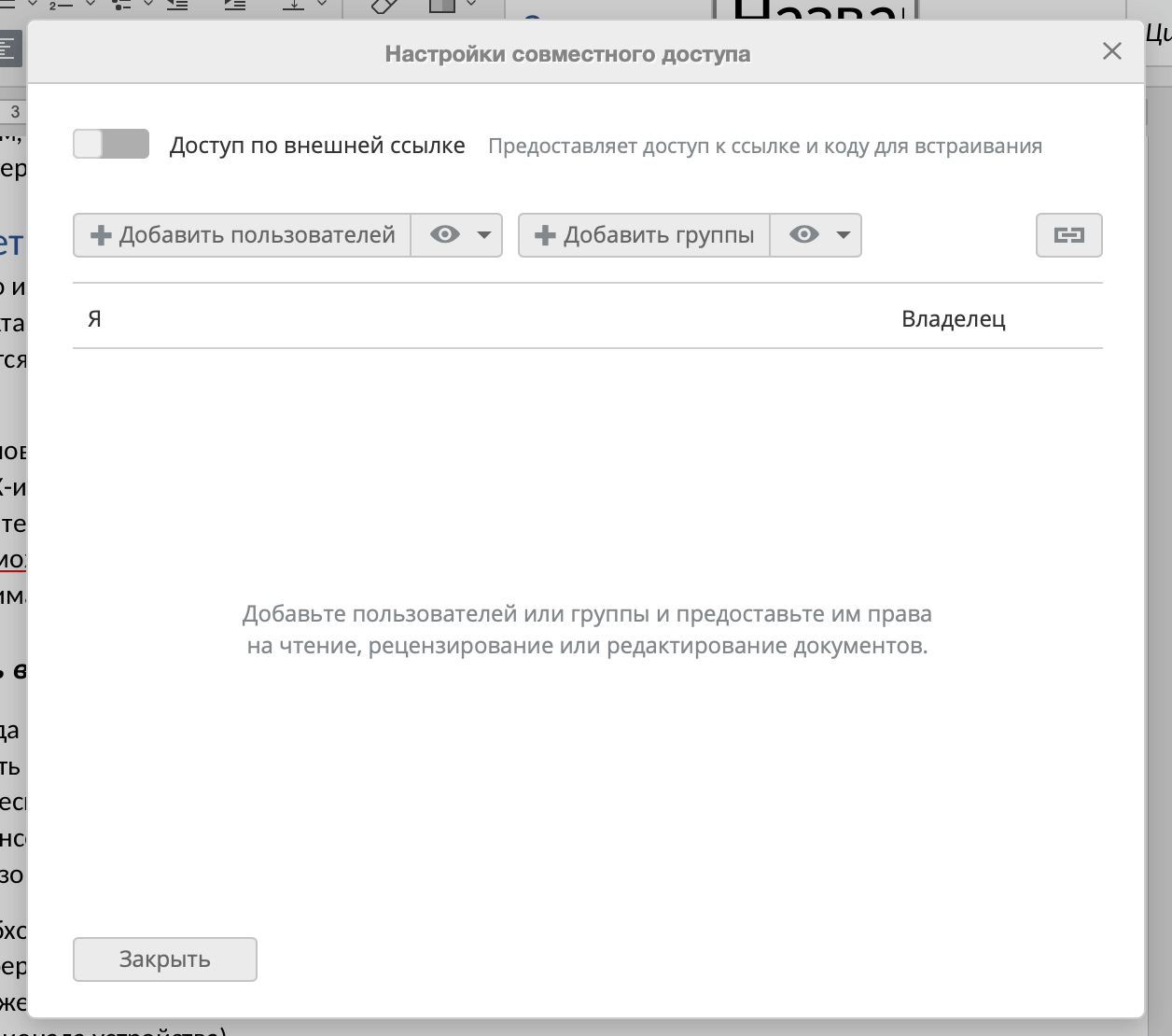
Можно работать над одним документом целой командой
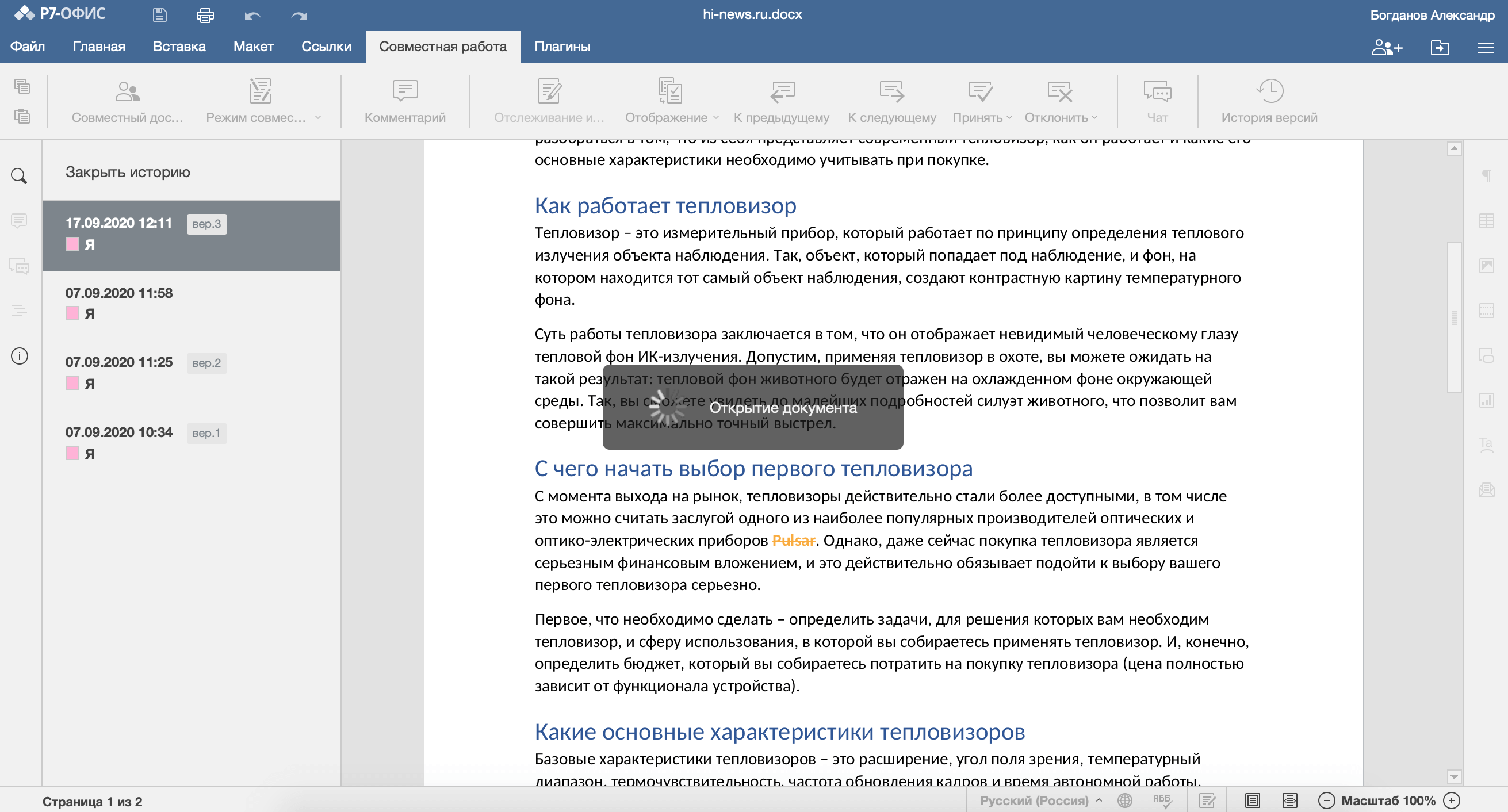
Или восстановить историю редактирования документа
В то же время P7-Офис не ограничивается только работой с документами. Сервис позволяет вести проекты, подключить почтовый ящик и взаимодействовать с другими участниками команды.
Вплоть до того, что прямо в веб-версии можно перейти в раздел «Команда», где начать переписку в чате с коллегами или даже позвонить им по аудио или видео. Не нужен никакой «Скайп», Zoom или другие сервисы — все в одном месте. В MS Office или документах Google такого и в помине нет.

Это не просто Офис, а целый инструмент для работы команды
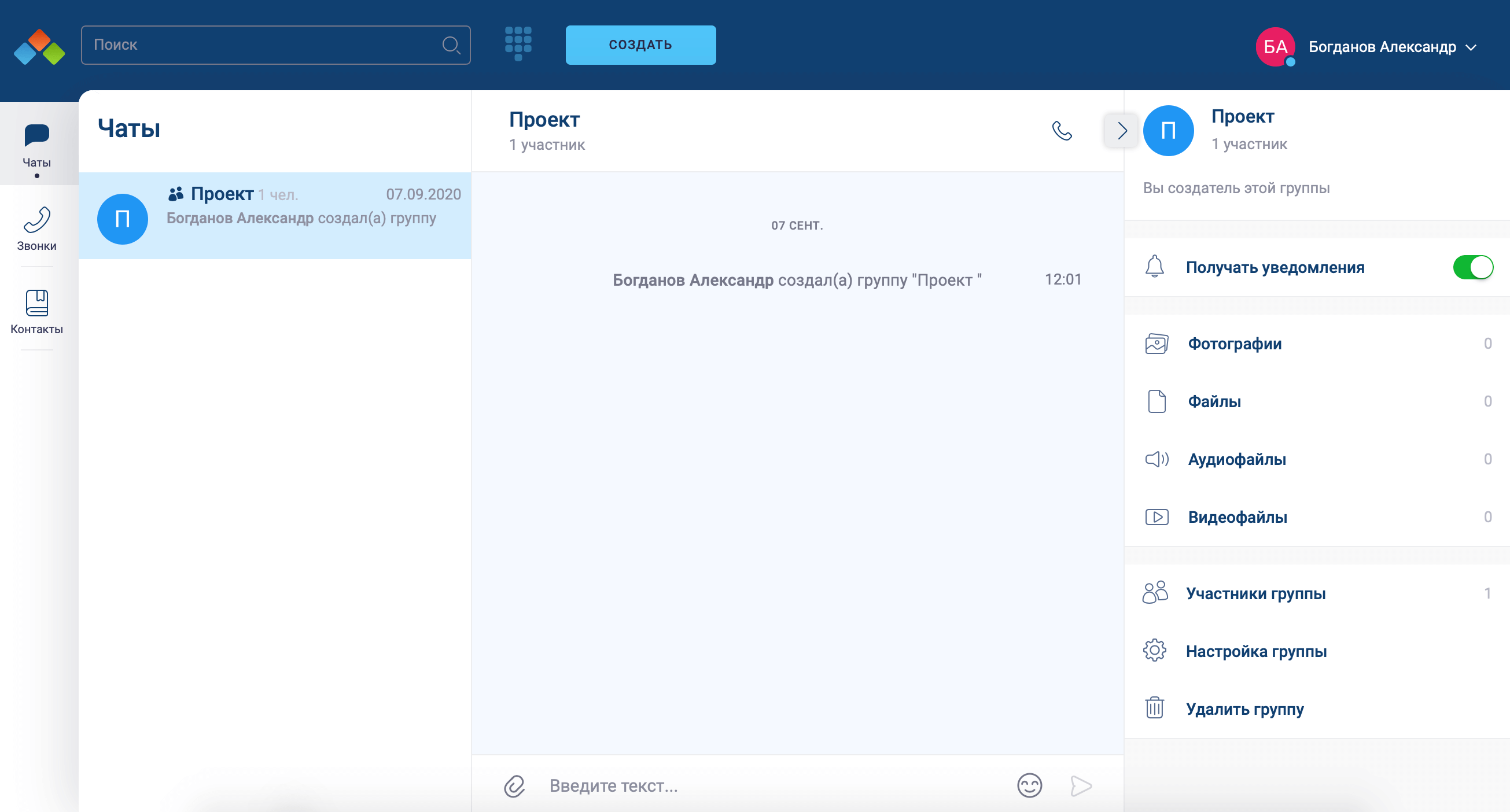
Чаты и видеозвонки в редакторе документов — это вообще топ
Хотя у меня макбук, мне оказалось довольно удобно работать с облачной веб-версией сервиса на компьютере, а если нужно отредактировать что-то на ходу — уже открываю мобильное приложение на iPhone или iPad. Удобно, что здесь тоже есть видеозвонки: можно быстро связаться с коллегами и решить накопившиеся вопросы.
За счет большого количества поддерживаемых платформ каждый сможет выбрать оптимальный вариант — есть версии на Windows, Linux, Mac, в вебе, а также на Android и iOS.
Как обстоят дела с финансами? Мобильная версия доступна безвозмездно при подключении облачной браузерной версии, и сейчас имеется возможность оформить бесплатный пробный период на полгода (180 дней). При этом функционал не имеет ограничений. Это выходит более выгодно, чем покупка подписки на MS Office, а преимуществ ты получаешь больше.
Не зря большинство пользователей уже давно мигрировали в «облака» и держат все свои файлы там: это надежнее, к «облаку» можно получить доступ почти с любого компьютера (хватит уже носить с собой флешки), все изменения в документах сохраняются в реальном времени. Мы уже давно так работаем — попробуйте и вы — сделать это можно по ссылке ниже.
Microsoft Office (Word, Excel и PowerPoint) для iPhone. Инструкция по использованию
Многие пользователи iOS с удовольствием хотели бы пользоваться на своих гаджетах Microsoft Office – но как это сделать, они не знают. Во многом это вина Microsoft – Редмонд лишь недавно выпустил версии «офиса» для iPad и iPhone, и сделал это весьма своеобразно. Разобраться в том, как здесь всё работает, поможет эта статья.
На прошлой неделе Microsoft представила Office for iPhone – долгожданную версию своего офисного пакета для смартфонов Apple.
В новом приложении Редмонд демонстрирует совершенно другой подход к конкурирующим платформам. Если прежняя версия для iPad была условно-бесплатной (т.е. скачать её можно в любой момент, но за пользование нужно платить каждый месяц или каждый год), то основные возможности Office for iPhone бесплатны для всех и каждого. Так компания планирует удерживать верных клиентов в своей экосистеме.
Конечно же, для начала работы необходимо приложение Office for iPhone. Если на вашем смартфоне установлен Office Mobile от Microsoft, смело его удаляйте. Увы (или к счастью – кто знает), единого приложения для «офиса» больше нет. Office для iPhone – это четыре отдельные друг от друга программы.
Загрузите из App Store или iTunes нужные приложения – Word for iPhone, Excel for iPhone, PowerPoint for iPhone и OneNote for iPhone. Понадобится хорошее Интернет-соединение, «лёгкими» программы Microsoft не назовешь при всем желании.
Второе важное условие – для работы с офисными приложениями понадобится Microsoft Account. Это – та же учетная запись, что используется для входа на Windows 8.x-компьютер, устройство с Windows Phone, Xbox One / 360, Outlook.com, Office 2013 и другие продукты и сервисы IT-гиганта из Редмонда. Вполне возможно, что-то из этого списка у вас да есть, так что можете смело использовать существующий аккаунт и для Office for iPhone. Если такого аккаунта нет, заведите его здесь или прямо в приложении.
Настройка Office for iPhone
После первого открытия приложения вы сразу же увидите небольшую инструкцию. Пролистайте её свайпом влево.
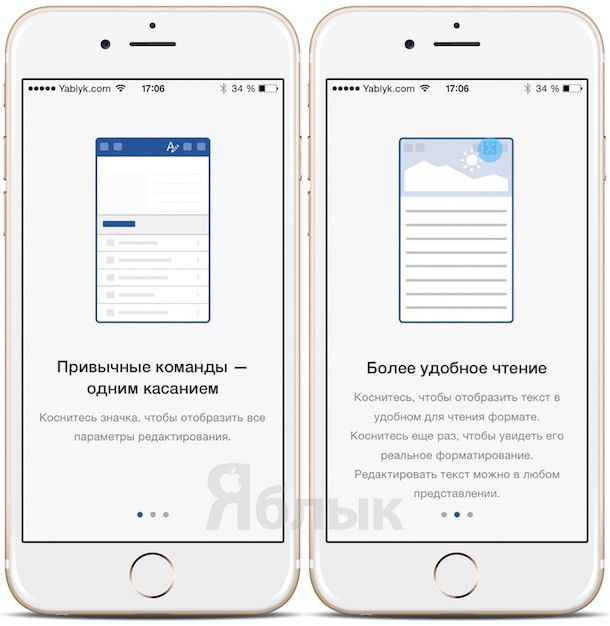
Теперь – самое время войти в Microsoft Account. В принципе, работать можно и без него, но тогда будут потеряны полезные «фичи» вроде синхронизации данных на всех устройствах. Сначала введите адрес электронной почты, на который зарегистрирован Microsoft Account, затем пароль от аккаунта или пройдите регистрацию здесь же.
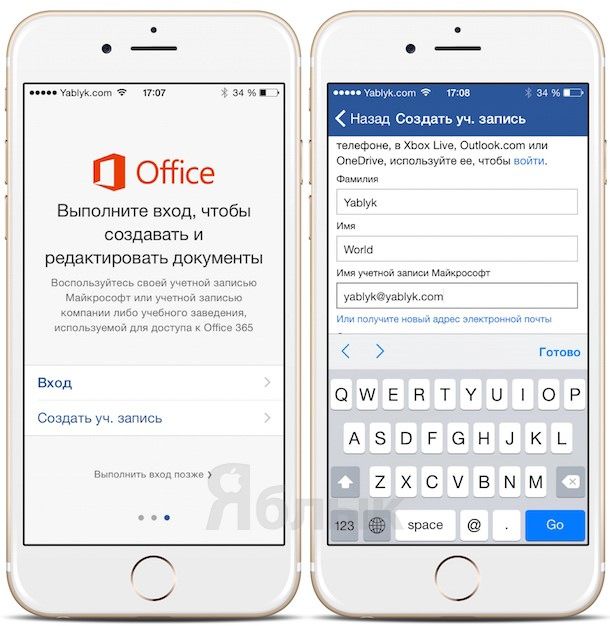
Затем необходимо выяснить, какая версия Office требуется для выполнения задач. Microsoft предоставляет возможность бесплатно создавать и редактировать файлы. Платные подписки включают Office 365, который можно использовать на одном планшете, смартфоне и ПК или Mac. Стоимость такого пакета составляет 199 рублей в месяц.
Для более серьезных запросов (по 5 компьютеров, планшетов и смартфонов) предлагается другой пакет с ценой в 269 рублей / мес. В обмен Microsoft предложит бесплатную установку офисных приложений на ваш компьютер и 1 терабайт свободного места в облачном хранилище OneDrive, а также дополнительные функции для работы на iPhone.
Давайте выберем Создать и редактировать бесплатно – базовый (и достаточный для большинства пользователей) бесплатный функционал.
Использование Office for iPhone
Вы увидите все документы, созданные в последних версиях Office – от Office 2013 до Office Online. Так как мы пользуемся Word, то, соответственно, видны все документы данного формата. Все организовано по дате создания и последнему открытию. Старые документы находятся в нижней части экрана, новые – в верхней.
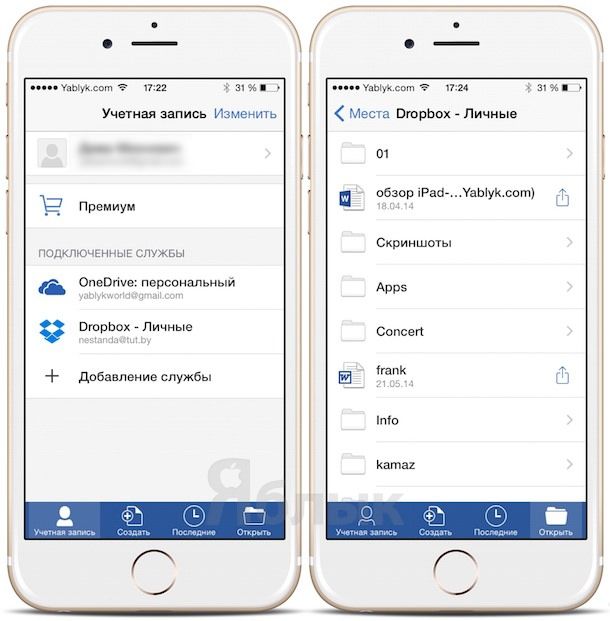
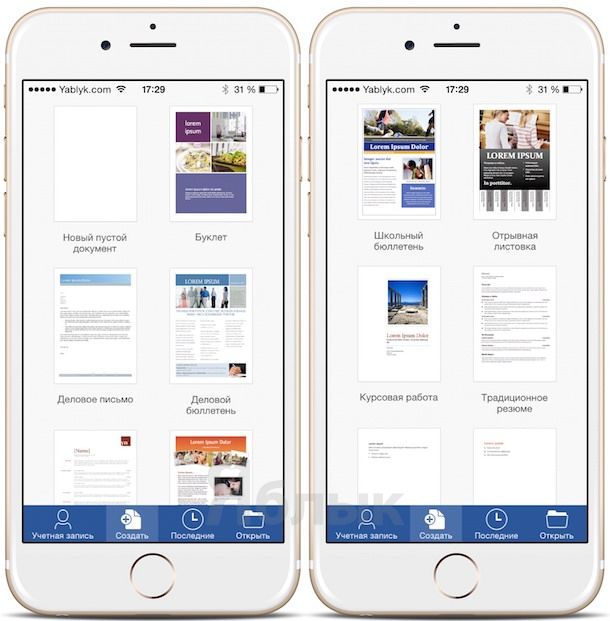
Можно создать новый документ, сделать свой собственный документ по шаблону, открыть совместимый файл из облачного хранилища (Dropbox). Отредактировать файл тоже очень просто – достаточно коснуться экрана в нужном месте, и из нижней части экрана сразу же выйдет клавиатура iPhone.
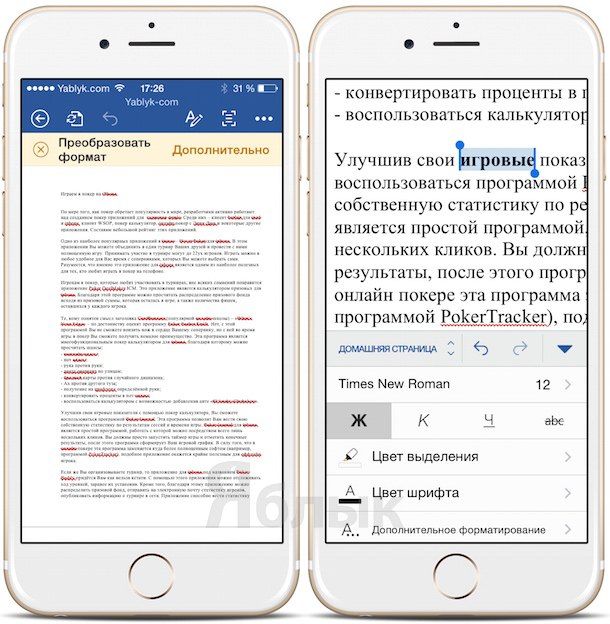
Нажатие на букву «А» в верхней части экрана вызывает настройки форматирования – можно выделить фрагмент текст жирным, курсивом, подчеркиванием и т.п.
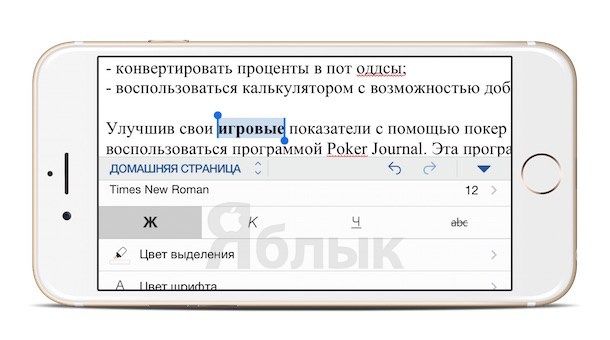
Работа в Excel и PowerPoint на iPhone выглядит примерно так же. Вся разница – лишь в специфике программ; если в Word это слова, то в Excel это электронные таблицы, а в PP – изображения. Приятная мелочь – достаточно зарегистрироваться в одном приложении, и каждый раз входить в свой Microsoft Account при переходе в другую программу не придется. Ещё одно замечание – PowerPoint на iPhone можно пользоваться только в ландшафном режиме.
Думается, для удачного старта этой информации вполне достаточно. Удачи вам – и успешной работы в приложениях Office, друзья!
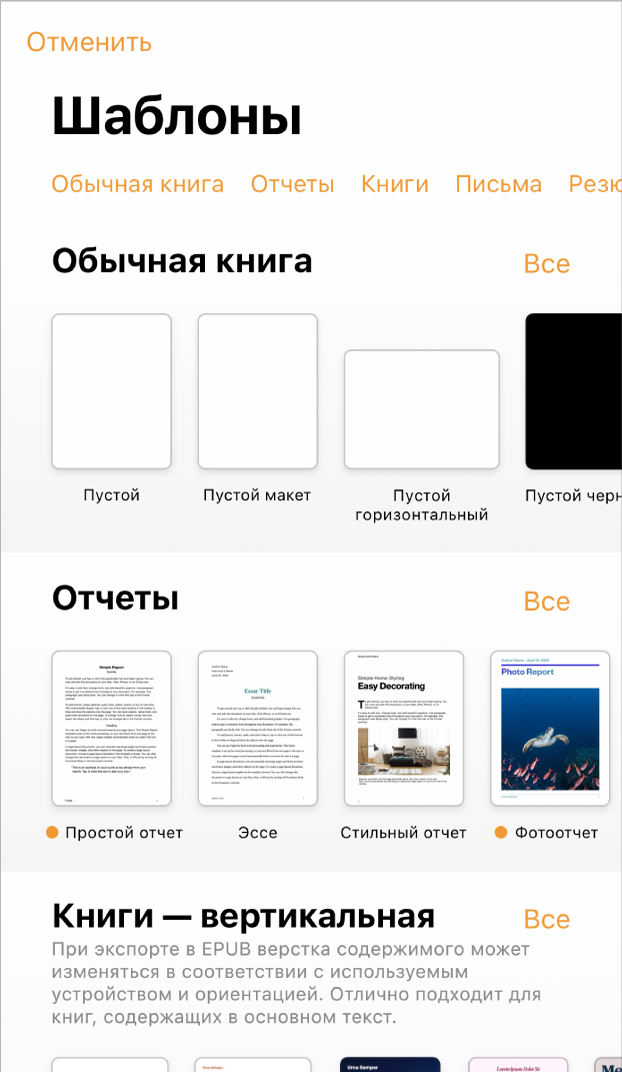
Создание документа в Pages на iPhone
Чтобы создать новый документ, нужно сначала выбрать шаблон, который будет использоваться для начала работы. В шаблонах используются согласованные шрифты и цвета. Это придает документу цельный вид. Шаблоны часто содержат элементы-заполнители, вместо которых можно добавлять собственный контент.
Существует два типа шаблонов, которые применяются в зависимости от типа создаваемого документа.
Чтобы оперативно разработать текстовый документ или документ с заданным макетом страницы, выполните первую или вторую инструкцию ниже. Для получения дополнительной информации о возможностях стилизации и оформления (включая форматирование документов на других языках), перейдите к третьей инструкции.
Создание простого текстового документа

Совет. Также можно быстро создать версию простого текстового документа, оптимизированную для дисплея iPhone. См. раздел Быстрое создание нового документа в режиме экрана.
Создание простого документа с макетом страницы
на iPhone. , перетягивайте его, пока не отобразится весь текст.
Создание и форматирование документа
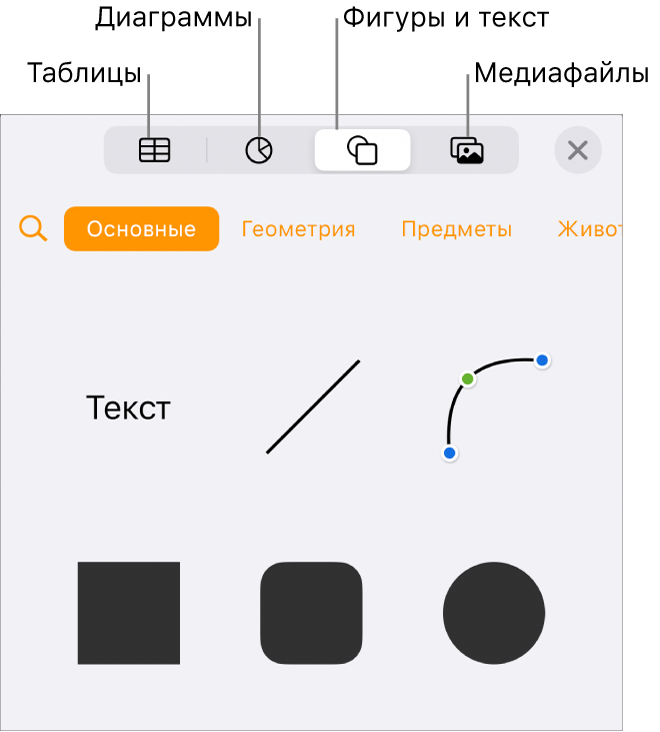
Примечание. Чтобы форматировать данные в таблицах и диаграммах по стандартам другого языка, перед выбором шаблона выберите этот язык. См. раздел Форматирование документа для другого языка.