
Как правило, изображения, состоящие из нескольких фигур, создаются на Полотне.
Если первое добавленное изображение не отобразило Полотно автоматически, его можно вставить вручную.
- В группе Иллюстрации вкладки Вставка щелкните по кнопке Фигуры и в нижней части галереи фигур выберите команду Новое полотно (см. рис. 5.62).
По умолчанию холст добавляется в документ без обтекающей обработки текстом. Ширина холста соответствует ширине страницы за вычетом отступов, а высота составляет 60% от ширины.
Полотно можно оформлять, как до вставки в него фигур, так и после.
Новое Полотно, добавленное в документ, всегда выделяется. У выделенного Полотна фигуры отображаются маркеры в уголках и по краям ( рис. 5.95).
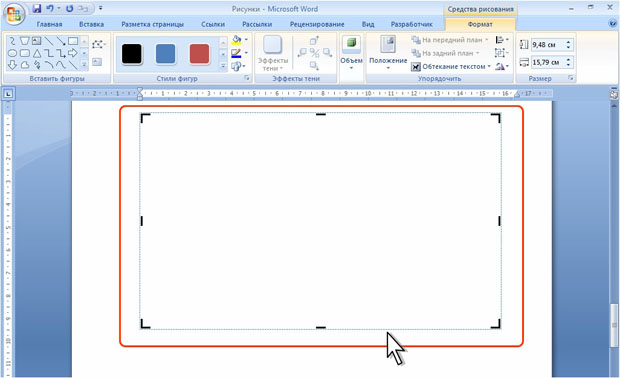
Увеличить картинку Рис. 5.95. Метки холста
Для оформления Полотна используют элементы вкладки Формат (см. рис. 5.95).
Аналогично фигуре, для Полотна есть возможность изменить стиль обтекания текстом, задать настройки линии контура и заливки или выбрать стиль оформления. Если для Полотна установлены линия контура и/или заливка, то можно добавлять эффекты тени и объема. Поворот и отражение Полотна недоступны.
Изменение размера Полотна
Размер полотно можно изменять вручную, перетаскивая маркеры. Размер полотно будет уменьшаться лишь до границ фигуры, расположенной внутри.
Чтобы подогнать размер полотно под размеры фигур, находящихся в нем, щелкните правой кнопкой мыши на полотне и выберите в контекстном меню опцию "Подобрать размер" (рис. 5.96).
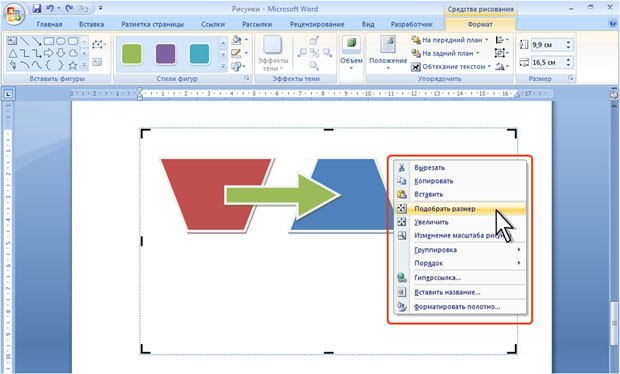
увеличить изображениеРис. 5.96. Подбор размера Полотна
При изменении размера Полотна в счетчиках группы Размер вкладки Формат (см. рис. 5.96) будет изменяться не только размер Полотна, но и размер находящихся в нем фигур. При этом размер будет изменяться пропорционально по ширине и высоте как Полотна, так и находящихся в нем фигур.
Для того чтобы размер Полотна вместе с фигурами можно было изменять перетаскиванием маркеров, щелкните по Полотну правой кнопкой мыши и в контекстном меню выберите команду Изменение масштаба рисунка (см. рис. 5.96). При этом внешний вид маркеров изменится; они примут вид маркеров обычной фигуры.
Работа с несколькими фигурами
Создание фигур одного типа
Можно создать несколько фигур одного типа, например, прямоугольники, не обращаясь каждый раз к кнопке Фигуры вкладки Вставка.

увеличить изображениеРис. 5.97. Фиксация режима рисования
Создание фигур одного стиля оформления
Можно создавать фигуры, к которым сразу при вставке будет применено одинаковое оформление.
Вставьте одну фигуру и оформите ее.

увеличить изображениеРис. 5.98. Изменение стиля вновь создаваемых фигур
Выделение нескольких фигур
Для выделения нескольких фигур можно также при нажатой левой кнопке мыши растянуть рамку над этими фигурами ( рис. 5.99).
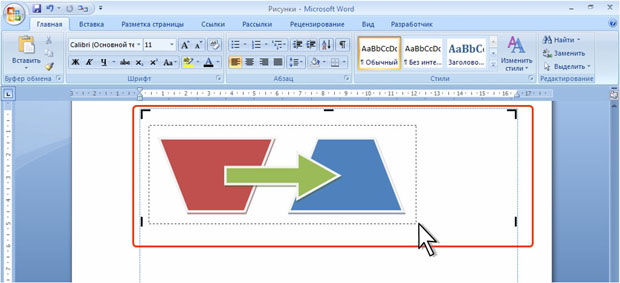
масштабировать фотоРис. 5.99. Обозначение нескольких форм
Если фигуры находятся не в Полотне, а непосредственно на странице, то перед растягиванием рамки в группе Редактирование вкладки Главная нажмите кнопку Выделить, а затем выберите команду Выбор объектов.
Управление слоями фигур
При добавлении рисунков фигур в документ они автоматически располагаются слоями. Каждая следующая добавляемая фигура находится в слое, расположенном выше предыдущих.
Для расположения фигуры в самом верхнем слое или в самом нижнем слое нажмите кнопку На передний план или На задний план в группе Упорядочить вкладки Формат, соответственно ( рис. 5.100).

увеличить изображениеРис. 5.100. Изменение расположения фигур по слоям
Для перемещения на один слой вверх или вниз щелкните по стрелке кнопки На передний план или На задний план соответственно, и выберите требуемую команду.
Для размещения фигуры в соответствующем слое можно также щелкнуть по ней правой кнопкой мыши, в контекстном меню выбрать команду Порядок и воспользоваться командами подчиненного меню ( рис. 5.101).
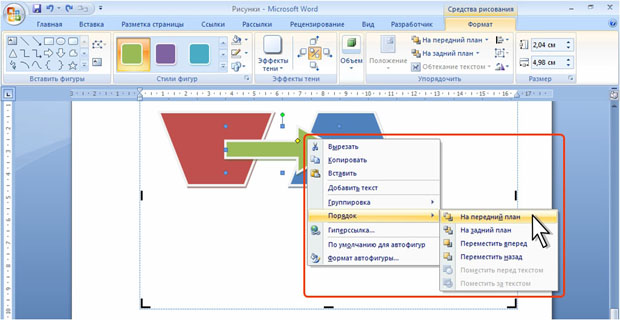
увеличить изображениеРис. 5.101. Выбор слоя расположения фигуры
Выравнивание фигур
Несколько фигур можно выравнивать и распределять друг относительно друга или относительно полотна.

увеличить изображениеРис. 5.102. Выравнивание фигур
Группирование фигур
Можно объединить несколько фигур, после чего с ними можно взаимодействовать как с единой фигурой.
- Выделите несколько фигур.
- В группе Упорядочить вкладки Формат нажмите кнопку Группировать и выберите команду Группировать ( рис. 5.103)

увеличить изображениеРис. 5.103. Группирование фигур
Для группирования фигур можно также щелкнуть правой кнопкой мыши по любой из фигур выделенной группы, в контекстном меню выбрать команду Группировка, а затем выбрать команду Группировать ( рис. 5.104).

увеличить изображениеРис. 5.104. Группирование фигур
Сгруппированные фигуры имеют общие маркеры выделения ( рис. 5.105).

увеличить изображениеРис. 5.105. Сгруппированные фигуры
Группу фигур можно перемещать, оформлять, можно изменять размеры сразу всей группы. При этом в группе можно выделить отдельную фигуру ( рис. 5.106). Для отдельно выделенной фигуры можно изменять оформление.

увеличить изображениеРис. 5.106. Выделенная фигура в группе фигур
Для разгруппирования фигур выделите группу, в группе Упорядочить вкладки Формат нажмите кнопку Группировать и выберите команду Разгруппировать ( рис. 5.107).

увеличить изображениеРис. 5.107. Разгруппирование фигур
Использование сетки при работе с фигурами
Отображение сетки
Чтобы упростить взаимодействие с фигурами, можно включить отображение сетки. Это поможет в установке размеров фигур, их перемещении и правильном выравнивании.
Для отображения сетки в группе Показать или скрыть вкладки Вид установите флажок Сетка ( рис. 5.108). Также можно в группе Упорядочить вкладки Формат нажать кнопку Выровнять и выбрать команду Отображать сетку (см. рис. 5.102).
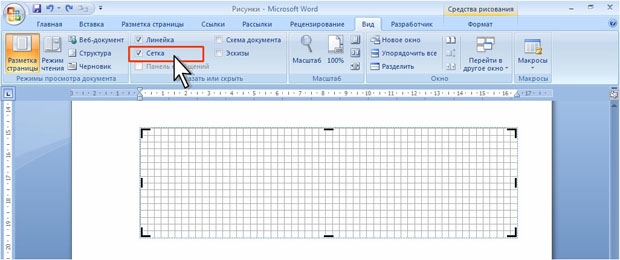
увеличить изображениеРис. 5.108. Отображение сетки в Полотне
При выделенном Полотне сетка отображается только в его границах (см. рис. 5.108). В остальных случаях сетка отображается непосредственно на страницах документа. Сетка отображается во всех открытых документах Word. Сетка отображается только в режиме просмотра документа Разметка страницы.
Вставляемые фигуры по умолчанию привязаны к узлам сетки, даже если она не отображается. При перемещении фигуры обычно сдвигаются с шагом, равным шагу сетки.
Настройка параметров сетки
Для настройки параметров сетки в группе Упорядочить вкладки Формат нажать кнопку Выровнять и выбрать команду Параметры сетки (см. рис. 5.102).
В диалоговом окне Привязка к сетке ( рис. 5.109) В группе Шаг сетки в счетчиках По горизонтали и По вертикали укажите расстояние между горизонтальными или вертикальными линиями сетки.
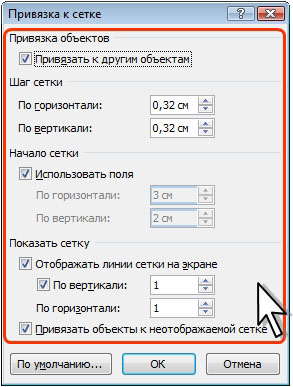
Рис. 5.109. Настройка параметров сетки
В группе Показать сетку должен быть установлен флажок Отображать линии сетки на экране. В счетчиках По горизонтали и По вертикали укажите частоту отображения сетки. Например, если требуется отображать только каждую четвертую линию сетки, укажите 4.
Для временной отмены настроек сетки во время добавления и/или перемещения фигуры держите нажатой клавишу ALT.
Рисование в Word 2003
Вряд ли найдется человек, который не использовал MS Word для рисования: создание схем, простых картинок и подобного. На данном этапе может возникнуть трудность с достижением высокого уровня оформления. Давайте рассмотрим функции Word, используя эти схемы в качестве примера:

Думаю, ты не станешь спорить, что они выполнены достаточно качественно и вполне отвечают уровню иллюстраций в книгах. В этой статье мы поговорим о том, как добиться такого результата, создавая векторные рисунки только средствами MS Word.
А начнем с азов. Рисуют в Word при помощи «Панели рисования»,

включить которую можно кнопкой на стандартной панели:

Либо установив галочку Вид Панели инструментов Рисование.
Когда пользователь выбирает какую-либо фигуру – в пределах документа автоматически создается так называемое «Полотно» — место для рисования фигур, имеющее изменяемые границы:

Давайте воспользуемся фигурами Word и создадим простой рисунок:

Для рисунка я использовал автофигуры: «Овал», «Улыбающееся лицо», «Цилиндр» -туловище, «Куб» — руки и ноги, «Равнобедренный треугольник» — нос, «Овальная выноска» и «Полилиния» — волосы.
Первое, что бросается в глаза – это невозможность сопоставить фигуры из-за их большого шага перемещения. Многие сталкивались с проблемой, когда, например, при попытке соединить стрелку и блок, стрелка никак не хотела перетаскиваться точно к границе блока. Та же ситуация происходит при попытке изменения размера фигуры. Тут все дело в настройке шага сетки, по умолчанию он составляет треть сантиметра. Понятное дело, что перемещая по полотну элементы с шагом в 32 мм, высокой точности не добьешься! На Панели рисования нажми Рисование Сетка… и либо выставь шаг сетки по вертикали и горизонтали 0,01 см, либо вовсе убери привязку к сетке, сняв галочку с «Привязка к сетке»

Давай теперь придадим частям тела нашего Буратино более человечные очертания, перемещать элементы можно не только мышью, зажав на нем левую клавишу, но и клавиатурой – просто выдели один или несколько элементов и двигай из стрелками на клавиатуре, поверь так получится более точно.
Настройка порядка размещения элементов, то есть определение, какой элемент находится за каким. Кликни правой кнопкой мыши на один из прямоугольников руки, затем выбери Порядок и На задний план (см. рисунок ниже). Выполни эту процедуру для всех элементов, размещение которых не соответствует ожидаемому.
Также заметь, что при выделении фигуры, на ряду, с белыми окружностями по ее контурам, при помощи которых ты можешь настроить размеры элемента, есть еще и зеленая окружность. Перемещая ее мышью, ты можешь поворачивать объекты относительно их центра. Настрой также размеры и углы поворота деталей более точно.

Для того чтобы настроить параметры элемента точно, а не «на глаз», также правой кнопкой кликни по элементу и перейди к меню «Формат автофигуры…»:

Тут ты можешь настроить размеры фигуры, угол поворота (для части фигур), параметры линии фигуры (тип, цвет, толщина), параметры заливки, а также положение фигуры на «Полотне».
Задай для всех суставов нашего «Бастера» ширину и высоту 0,8 см – одинаковые суставы в форме окружности, а не овала будут смотреться более изящно.
Еще одной интересной автофигурой, требующей хотя бы пары слов, является полиилиния. При помощи нее ты можешь рисовать замкнутые объекты любой формы. В нашем случае это волосы. Она находится во вкладке Автофигуры Линия Полилиния. После создания фигуры на основе Полилинии можно редактировать ее вершины. Для этого нажми на объекте правой кнопкой мыши и перейди на вкладку «Начать изменение узлов»:

Тут перед тобой открываются большие возможности: можно перемещать отдельные узлы, сглаживать их, добавлять новые, удалять старые и так далее.
Настрой таким образом волосы нашего приятеля, чтобы убрать его сходство с Сергеем Зверевым.
После всех этих манипуляций сравни два рисунка. У меня получилось так:

На мой взгляд, такой рисунок вполне можно использовать в какой-либо не слишком официальном документе для создания акцента. Например, написав в выноске: «Читай внимательно эту статью и у тебя все получится!».
Теперь открой Формат автофигуры еще раз; для этого даблкликни на нужную фигуру и перейди во вкладку «Цвета и линии». Здесь всё достаточно очевидно. Ты можешь применять различные цвета, градиенты и текстуры по своему желанию. При необходимости Word дает возможность использовать индивидуальные текстуры пользователей.
А вот какой персонаж вышел у меня:

Давай теперь рассмотрим более сложный, но также более применимый на практике рисунок:

Тут я использовал возможность задания координат для автофигур Word. Они могут быть заданы на вкладке «Положение» «Формата автофигуры» и отсчитываются от верхнего левого угла «Полотна» либо листа документа, если полотно отсутствует. Аналогично будет отсчитываться ширина и высота линии:


Для надписей использовался элемент надпись, у которого по умолчанию черный контур и белый фон, я же убрал как фон, так и контур:


Может случиться так, что нужно задать ширину линии либо высоту шрифта в мм, а Word использует пункты (пт). Тут нет никаких проблем, важно лишь знать, что в дюйме 72 пункта, тогда, если взять за Хмм, размер в миллиметрах, то в пунктах он будет равен:

И на последок пару слов про работу Word с растровыми изображениями. Допустим отсканировал ты изображение, да и еще и на допотопном ч/б сканере, который стоит на работе, вставил изображение в Word и увидел, например, такое (на рисунке слева):

Нажми на рисунке правой кнопкой и включи панель настройки изображения («Отобразить панель настройки изображения»), увеличь контрастность, и слегка понизь яркость. В результате получится весьма приемлемо изображение, особенно для черно-белой печати (на рисунке справа):

Тут Возможно обрезка изображения и применение эффектов, например, создание из рисунка подложки.
Ну вот, кажется, о всех основных моментах поговорили.
Как сделать схему в Ворде
При работе с документом в Ворде вы можете столкнуться с изображениями, графиками и иллюстрациями. Добавление разных элементов в текст делает его более выразительным, что способствует лучшему усвоению информации читателем.
В данной статье мы рассмотрим два способа, с помощью которых можно создать схему в текстовом редакторе MS Word – это рисунок SmartArt и вставка обычных Фигур. Показывать я буду в Ворде 2010, но данные скриншоты так же подойдут, если у Вас установлен Ворд 2007, 2013 или 2016.
На сайте уже есть статьи: как добавить рисунок в Ворд, и как сделать график в Ворде. Перейдя по ссылкам, Вы сможете их прочесть и сделать свой документ интересным и более информативным.
Как рисовать схемы с помощью SmartArt
Схема в текстовый редактор добавляется вставкой в документ рисунока SmartArt. Для этого перейдите на вкладку «Вставка» и в группе «Иллюстрации» нажмите на кнопку «SmartArt» .

Появится вот такое окно. В нем нужно выбрать подходящий рисунок. Слева кликните по разделу, в примере «Иерархия» , и выберите один из предложенных рисунков. Справа область предпросмотра, посмотрите, как она выглядит, и для чего больше подойдет.

Теперь приступим к размещению блоков. Удалить ненужные можно, выделив его мышкой и нажав кнопку «Delete» . Уберите, таким образом, все лишние прямоугольники.

Дальше необходимо добавить блоки. Выделите тот, под которым нужно вставить дополнительные, и на вкладке «Работа с рисунками SmartArt» – «Конструктор» нажмите на кнопку «Добавить фигуру» , в списке кликните по пункту «Добавить фигуру ниже» .
После этого снова выделите верхний прямоугольник и добавьте еще один ниже. Здесь же Вы можете выбрать добавление нужного объекта выше выбранного блока, перед ним, или за ним.

После того, как Вы сделаете предыдущий пункт, нужно напечатать текст. Выделите область схемы и на вкладке «Работа с рисунками SmartArt» – «Конструктор» нажмите на кнопку «Область текста» . Или же на левой границе нажмите на кнопку с двумя маленькими стрелочками.

Откроется сбоку небольшое окошко. В нем нужно ввести текст для каждого из блоков. Здесь маркерами обозначены уровни, а кликнув напротив маркера можно посмотреть, куда будет вписан текст.
Укажите рядом с каждым маркером, какой именно текст должен соответствовать данному объекту.

Когда все заполните окно для добавления текста можно закрыть, нажав в нем на крестик.

Теперь можно поработать над внешним видом самой схемы. Для этого выделите ее и перейдите на вкладку «Работа с рисунками SmartArt» – «Конструктор» . В группе «Стили SmartArt» можете выбрать любой другой стиль.

Также можно «Изменить цвета» схемы, кликнув по соответствующей кнопке.

Если Вам не сильно подошел выбранный вид, можете изменить его в соответствующей группе. Наведите курсор на любой из предложенных макетов, чтобы посмотреть, как будет выглядеть Ваша схема. Если этот макет подойдет больше, кликните по нему, чтобы выбрать.

Перейдя на вкладку «Работа с рисунками SmartArt» – «Формат» можно изменить любую фигуру или текст. Например, выделим фигуру, нажмем «Изменить фигуру» и кликнем по любой другой из предложенного списка. Для каждой можно изменить заливку, контур или добавить эффект.
Точно так же и для текста, выделите его и можно применить один из готовых стилей, изменить заливку, контур или добавить эффект.

В итоге, у меня получилась вот такая схема.

Как нарисовать схему со стрелками, используя Фигуры
Делать схемы в Ворде можно и другим способом, не используя готовых шаблонов, а создать ее с помощью вставки в документ подходящих фигур.
Для этого откройте вкладку «Вставка» нажмите на кнопку «Фигуры» и кликните по нужной из списка, это может быть овал, прямоугольник, ромб и другое.

После этого указатель мыши трансформируется из стрелки в знак плюс. Используя его, создайте фигуру в желаемой области документа. Затем появится вкладка «Средства рисования» – «Формат». На ней еще раз нажмите на кнопку «Фигуры» и выберите необходимую из представленного списка. Добавьте их все подобным образом.
Если Вы нарисовали объект на листе и его нужно немного переместить, то сделать это можно мышкой, захватив за его границу. Или же выделите его, зажмите клавишу «Ctrl» и перемещайте с помощью стрелок на клавиатуре.

Дальше давайте соединим блоки прямыми линиями или стрелками. Выделите один из них, чтобы открылась вкладка «Средства рисования» – «Формат» . Затем нажмите «Фигуры» и из выпадающего списка кликните, например, по стрелке. Нарисуйте стрелку, чтобы она указывала непосредственно на сам блок. Соединить несколько стрелок можно с помощью прямой линии.
Подробнее прочесть, как сделать стрелки в Ворде, можно в статье, перейдя по ссылке.
Чтобы нарисовать ровную горизонтальную или вертикальную линию, рисуя стрелку, нажмите и удерживайте клавишу «Shift» .

Используя прямую и стрелку, у меня получилось нарисовать вот такую схему.

Теперь давайте изменим внешний вид стрелок. Выделяйте их по очереди, и для каждой можно выбрать один из готовых стилей, или нажмите «Контур фигуры» и сами выберите цвет, толщину стрелки и прочее.

Нажав «Эффекты фигур» можно добавить один из предложенных эффектов. Я выбрала тень.

Прорисовав и изменив вид всех стрелок, переходим к тексту. Выделяем один прямоугольник и на вкладке «Средства рисования» – «Формат» нажимаем на кнопку «Нарисовать надпись» . Появится плюсик вместо курсора. Нарисуйте им прямоугольник для надписи в нужном блоке.

Дальше напечатайте текст. Добавьте, таким образом, текст во всю схему.

Как вы можете заметить, прямоугольник для текста окрашен в белый цвет и обрамлен контуром. Давайте уберем эти элементы. Щелкните по нему, затем на вкладке «Средства рисования» – «Формат» выберите «Заливка фигуры» – «Нет заливки».

То же самое повторяем и для контура: «Контур фигуры» – «Нет контура» . Сделайте так для всех блоков с текстом.

Следующий шаг – это форматирование написанного текста. Выделите текст и на вкладке «Главная» выберите шрифт, размер, цвет и поставьте его по центру.

Итак, мы изменили вид стрелок и текст в схеме, осталось поработать с блоками. Выделите любой из них мышкой, кликнув по нему – откроется вкладка «Средства рисования» – «Формат» . В группе «Стили фигур» нажмите на тот, который Вам понравится. Или используя кнопки «Заливка» , «Контур» и «Эффекты» сделайте любой вид, который подходит больше.

Если нарисовав схему, Вы заметили, что нужно поменять один из блоков, например, прямоугольник на ромб, тогда не нужно его удалять и рисовать ромб, можно просто заменить. Выделите прямоугольник, для примера, перейдите на вкладку «Средства рисования» – «Формат» и нажмите по кнопке, на которой изображена линия с маркерами. Выберите в открывшемся списке «Изменить фигуру» и укажите, какую вставить.

Вот такая схема со стрелками получилась у меня. Скачать все, что было нарисовано во время написания данной статьи, можно с Яндекс.Диска, перейдя по ссылке: https://yadi.sk/i/61H5Cdak3KALtz.
Чтобы переместить созданную в документе схему немного в стороны или уменьшить/увеличить всю сразу, а не по одной фигуре, нужно сгруппировать все нарисованные объекты. Как сгруппировать фигуры в Ворде, прочтите, перейдя по ссылке.

На этом буду заканчивать. Попробуйте пошагово сделать все, как описано в статье, и у Вас обязательно получится.



