
Генеалогическое древо — это визуальное представление семейных связей и родственных отношений в семье. Оно позволяет увидеть историю своего рода, отслеживать родословную и сохранять информацию о предках и потомках. Microsoft Word предоставляет удобные инструменты для создания и редактирования генеалогических древ, позволяя вам визуально организовать и представить информацию о вашей семье.
В этом подробном руководстве мы показывает, как создать генеалогическое древо в программе Microsoft Word. Мы разберем основные шаги процесса, от выбора подходящего шаблона до добавления и редактирования данных. Вы узнаете, как добавить фотографии, связи между членами семьи и другую информацию, чтобы создать полное и красочное представление своего рода.
Если вы хотите сохранить свою семейную историю, поделиться ею с другими или просто визуализировать родственные связи, создание генеалогического древа в Microsoft Word может быть отличным способом достижения этих целей. Следуйте нашему пошаговому руководству, и скоро у вас будет красивое и информативное генеалогическое древо, о котором вы сможете гордиться.
Создание генеалогического древа в Microsoft Word
Microsoft Word предоставляет простой и удобный способ создать генеалогическое древо своей семьи. В этом руководстве мы рассмотрим пошаговые инструкции, которые помогут вам создать свою собственную семейную диаграмму в Word.
- Откройте новый документ в Microsoft Word.
- Выберите вкладку «Вставка» в верхней панели меню.
- В разделе «Иллюстрации» нажмите на кнопку «Фигуры» и выберите «Ствол» или «Фрейм».
- На странице появится предварительный вид генеалогического древа.
- Чтобы добавить членов семьи, нажмите на стрелки, чтобы разделить фигуру на нужное количество ячеек или фреймов.
- Нажмите внутри фигур или фреймов, чтобы ввести имена или другую информацию о каждом члене семьи.
- Для добавления родителей нажмите на кнопку «Добавить форму» в верхней части фигуры и выберите «Ствол». Затем повторите шаги 5 и 6.
- Продолжайте добавлять фигуры и вводить информацию о каждом члене семьи до тех пор, пока не завершите генеалогическое древо.
- Чтобы изменить цвета фигур или фоновое изображение, выделите нужные фигуры, нажмите правой кнопкой мыши и выберите «Формат формы».
- Сохраните ваш документ, чтобы иметь возможность вносить изменения в генеалогическое древо в дальнейшем.
И вот, ваше генеалогическое древо готово! Теперь вы можете распечатать его или поделиться семейной информацией с другими членами семьи, используя Microsoft Word.
Подготовка к созданию генеалогического древа
Прежде чем начать создавать генеалогическое древо в Microsoft Word, важно подготовиться, чтобы упростить процесс и сделать его более организованным. Вот несколько шагов, которые следует выполнить перед началом работы:
- Соберите всю необходимую информацию о своих предках. Это включает их имена, даты рождения и смерти, места проживания и другие важные сведения. Чем больше деталей вы сможете найти, тем более полное и точное отображение генеалогического древа вы сможете создать.
- Организуйте информацию о своих предках. Лучше всего начать с создания таблицы или списка, в котором будет отображаться каждый предок и его данные. Это поможет вам легко ориентироваться и добавлять информацию в дальнейшем.
- Составьте план генеалогического древа. Размышляйте о том, как хотите организовать предков на странице и какого размера будет ваше генеалогическое древо. Также стоит обсудить семейные отношения и связи между предками, чтобы определить, какие данные нужно будет внести в генеалогическое древо.
- Выберите стиль и шаблон дизайна для генеалогического древа. Microsoft Word предлагает различные стили и шаблоны, которые вы можете использовать для создания своего генеалогического древа. Изучите доступные варианты и выберите тот, который наиболее соответствует вашим предпочтениям.
После завершения этих подготовительных шагов вы будете готовы приступить к созданию генеалогического древа в Microsoft Word. Следуйте инструкциям в руководстве и заполняйте данные о своих предках, создавая информативное и красивое генеалогическое древо.
Создание генеалогического древа в Microsoft Word
Теперь вы знаете, как создать генеалогическое древо в Microsoft Word. Этот процесс может быть увлекательным и позволит вам изучить свою семейную историю. Не забывайте сохранять данные и обновлять генеалогическое древо с появлением новых сведений о родственниках.
Как создать родословную древо в Word
Генеалогическое древо — это полезный инструмент, который позволяет организовать информацию о родственниках и представить ее в удобной и понятной форме. Создание генеалогического древа в программе Word может оказаться очень полезным для сохранения и передачи информации о вашей семье. Это позволит вам легко отслеживать родословную, заполнять пропущенные данные и добавлять новых членов семьи.
Чтобы создать генеалогическое древо в программе Word, вам потребуется следовать нескольким простым шагам.
Во-первых, определите основные компоненты вашего древа, такие как ваше имя, компания или организация, и даты рождения и смерти родственников. Во-вторых, выберите подходящий шаблон древа, который отражает вашу структуру семьи и будет удобным для заполнения информации.
После выбора шаблона, откройте программу Word и создайте новый документ. Вставьте шаблон древа на страницу и начните заполнять его данными. Добавьте ваше имя в верхнюю часть древа и заполните поля для родителей, братьев, сестер, супругов и детей. Используйте разные цвета или шрифты, чтобы выделить разные ветви семьи и сделать древо более наглядным.
Кроме того, вы можете использовать функции программы Word, такие как автофильтр и поиск, чтобы упростить навигацию по древу и быстро найти нужную информацию о родственниках. Не забудьте регулярно сохранять и делать резервные копии вашего документа, чтобы избежать потери данных.
Создание генеалогического древа в программе Word — это интересный и полезный способ сохранить и передать информацию о вашей семье. Следуя этой подробной инструкции, вы сможете легко создать свое собственное генеалогическое древо и получить удовольствие от его заполнения. Удачи в ваших генеалогических исследованиях!
Подготовка к созданию генеалогического древа
Перед тем как начать создавать генеалогическое древо в программе Word, необходимо выполнить несколько подготовительных шагов. Вот что нужно сделать, чтобы успешно начать работу:
- Проведите исследование. Соберите все доступные сведения о своей семье и родственниках. Обратитесь к родителям, бабушкам и дедушкам, чтобы получить информацию о предках на разных поколениях. Если возможно, изучите архивные и генеалогические источники.
- Определите формат генеалогического древа. Решите, как вы хотите представить древо: в виде списка, графика или диаграммы. Выберите формат в соответствии с вашими предпочтениями и целями.
- Выберите программу для создания древа. Различные программы, такие как MS Word, Excel или специализированные генеалогические программы, могут использоваться для создания генеалогического древа. В случае использования Word убедитесь, что у вас установлена соответствующая версия.
- Создайте шаблон. Определитесь со структурой древа: число поколений, отображение родителей и детей, наличие дополнительной информации (фотографии, даты и места рождения и т.д.). Создайте шаблон древа, чтобы упростить последующее заполнение данных.
- Соберите фотографии. Если вы хотите включить фотографии в ваше генеалогическое древо, подготовьте их заранее. Оцифруйте фотографии или найдите их электронные копии. Обратите внимание на качество и разрешение изображений, чтобы они выглядели хорошо в вашем древе.
Выполнив эти подготовительные шаги, вы будете готовы приступить к созданию генеалогического древа в программе Word. Помните, что важно внимательно проверять и подтверждать собранные данные, чтобы исключить возможные ошибки и неточности.
Открытие программы Word и выбор шаблона
Для создания генеалогического древа в программе Word первым шагом необходимо открыть приложение Word на вашем компьютере. Вы можете найти его в меню «Пуск» или на рабочем столе, если ярлык к нему был создан при установке программного обеспечения.
После открытия программы Word вы увидите стартовый экран, на котором предлагается выбрать шаблон для создания нового документа. В верхней части экрана располагается поле поиска шаблона. Нажмите на данное поле и введите слово «генеалогическое». Вы увидите список доступных шаблонов с описанием их функциональности.
Теперь выберите шаблон, который вам наиболее подходит. Нажмите на него один раз, чтобы открыть окно создания нового документа на базе выбранного шаблона. В этом окне вы можете внести необходимые изменения, добавить информацию о своей семье и настроить внешний вид генеалогического древа.
Поздравляю, вы успешно открыли программу Word и выбрали подходящий шаблон для создания генеалогического древа! Теперь можно перейти к следующим шагам по заполнению древа и добавлению информации о предках и потомках.
Добавление основной информации в генеалогическое древо
Чтобы создать генеалогическое древо в программе Word, вам понадобится внести основную информацию о каждом члене семьи. Эта информация может включать в себя имя, фамилию, дату рождения и другие релевантные данные.
Для начала, откройте новый документ в программе Word и выберите «Вставка» в верхней панели инструментов. Затем выберите «Таблица» и создайте таблицу с нужным количеством строк и столбцов для вашего генеалогического древа.
Далее, введите имя и фамилию каждого члена семьи в соответствующую ячейку таблицы. Если вы хотите добавить дополнительные данные, такие как даты рождения или смерти, создайте новую строку и заполните нужные ячейки информацией.
Чтобы сделать генеалогическое древо более удобным для чтения, вы можете использовать списки, чтобы организовать информацию. Например, вы можете создать нумерованный список с детьми каждого члена семьи или использовать маркированный список для указания родственных связей.
Кроме того, чтобы добавить дополнительные детали или фотографии к каждому члену семьи, вы можете использовать гиперссылки или вставить изображение в соответствующую ячейку таблицы.
Важно помнить, что генеалогическое древо является непрерывно развивающейся структурой, поэтому вы всегда можете возвращаться и вносить изменения или добавлять новую информацию, если это необходимо.
Добавление дополнительных данных в генеалогическое древо
Когда вы создаете генеалогическое древо в программе Word, вам может понадобиться добавить дополнительные сведения и данные о каждом члене семьи. Это позволит вам создать более подробное и информативное древо.
Одним из способов добавления дополнительных данных является использование полей и меток внутри диаграммы генеалогического древа. Вы можете добавить информацию, такую как имена, даты рождения и смерти, а также другие важные детали.
Для добавления каждого члена семьи с дополнительными данными, вы можете использовать подходящую форму или шаблон. Для этого вы можете создать текстовые блоки или таблицы, содержащие нужные поля. Например, вы можете использовать поле «Имя», «Дата рождения», «Место рождения» и т. д.
Кроме того, вы также можете использовать форматирование текста, чтобы выделить определенные данные или добавить пояснительные примечания. Используйте жирный или курсив шрифт, чтобы отличить важные сведения.
Не забудьте подписать диаграмму генеалогического древа и добавить легенду или пояснения к использованным символам и меткам. Это поможет другим пользователям понять вашу структуру семьи и легко найти нужную информацию.
В результате, добавление дополнительных данных в генеалогическое древо в программе Word сделает вашу диаграмму более информативной и полезной. Это поможет вам отслеживать историю своей семьи и сохранить ценную информацию о ваших предках.
Создание связей между членами семьи в генеалогическом древе
Чтобы создать генеалогическое древо в программе Word и установить связи между членами семьи, следуйте следующим шагам:
- Откройте программу Word и создайте новый документ.
- Выберите вкладку «Вставка» в верхней панели инструментов.
- В разделе «СмартАрт» выберите «Организационная диаграмма».
- В открывшемся окне выберите одну из предложенных структур для генеалогического древа.
- Вставьте членов вашей семьи в каждую из ячеек диаграммы, начиная с себя.
- Установите связи между членами семьи, используя соответствующие стрелки или линии.
- Дополнительно можно добавить фотографии в ячейки древа для улучшения его внешнего вида.
- Чтобы изменить размер древа или масштаб, выделите его и используйте соответствующие инструменты на панели инструментов.
- После завершения редактирования сохраните и распечатайте генеалогическое древо.
Теперь у вас есть генеалогическое древо с установленными связями между членами вашей семьи. Это позволяет вам визуально представить историю вашей семьи и легко найти информацию о родственниках.
Как сделать генеалогическое древо в Word
Функции текстового редактора Microsoft многочисленны и разнообразны, и в этом посте мы покажем вам, как использовать их для создания генеалогического древа с помощью Word. Эта диаграмма используется для графического представления родственных отношений, существующих между членами семейной группы или любого другого типа. С помощью Word можно создавать привлекательные и простые проекты генеалогического древа., идеально подходит для школьных занятий или для использования в других случаях.
Как вы уже знаете, родословные позволяют нам узнать родство и порядок рождения членов семьи. Он состоит из основания или ствола, который представляет собой семейную единицу, а Ветвей и листьев, которые символизируют членов семьи и их отношения. В Word есть графика по умолчанию, которую можно использовать для моделирования такой диаграммы.. Кроме того, в Интернете есть шаблоны генеалогических древ, которые можно скачать и редактировать в Word.
Как сделать генеалогическое древо в Word: шаг за шагом
Microsoft Word — это гораздо больше, чем текстовый редактор. С помощью этого инструмента также можно рисовать, создавать любые типы документов по шаблонам, вставлять графику, таблицы и другие визуальные элементы и многое другое. Те из нас, кто использовал этот ресурс на протяжении десятилетий, увидели, насколько универсальным он может быть для выполнения множества задач. Например, давайте посмотрим, какие шаги необходимо предпринять, чтобы сделайте генеалогическое древо с помощью Word, которое будет привлекательным и функциональным.
Существуют разные способы графического представления связей, объединяющих семейную группу, или уровней иерархии внутри учреждения. В практических целях мы сосредоточимся на создании базового генеалогического древа в Word, которое можно использовать для визуализировать кровное родство в семье. Для этого необходимо создать семейную основу, представленную стволом дерева, к которому будут добавлены ветви и листья, символизирующие других членов семьи.
Эксклюзивный контент – нажмите здесь Как совершить видеозвонок в WhatsApp
По сути, вы можете создать генеалогическое древо с помощью Word двумя способами. Первый заключается в вставке диаграмма иерархии с помощью кнопки SmartArtи придайте ему форму, пока он не станет похож на дерево. Во-вторых, поиск в Интернете шаблон генеалогического древа который вы можете редактировать в Word. Какой бы из двух вариантов вы ни использовали, не забудьте дать волю своему воображению и творчеству, чтобы результат был по-настоящему привлекательным.
Использование диаграммы иерархии из SmartArt
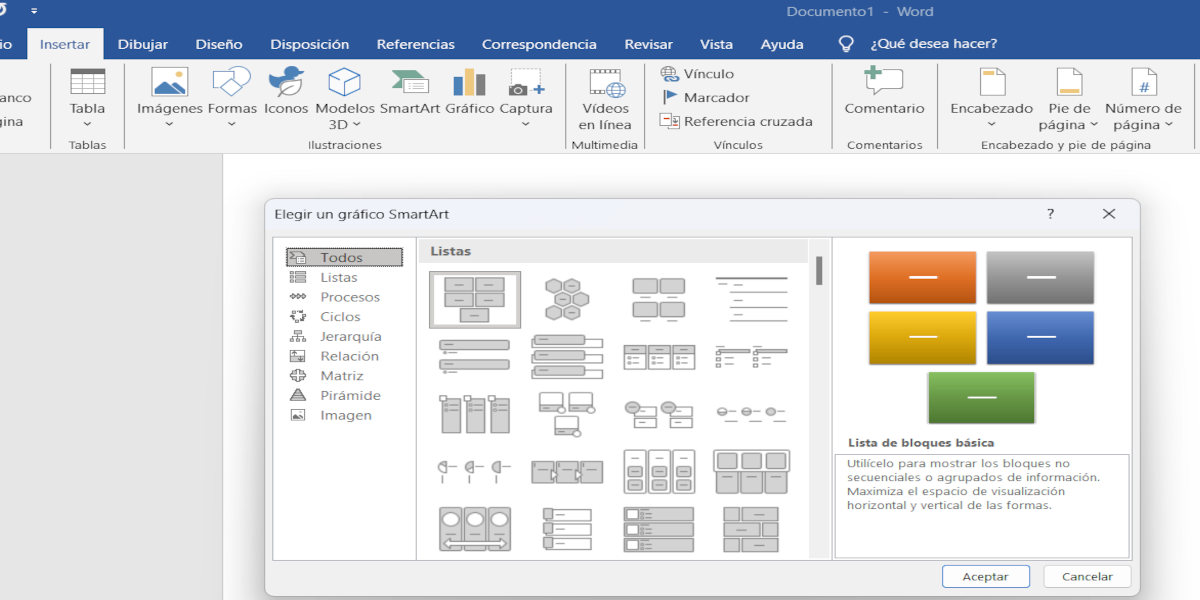
Вы можете попробовать создать генеалогическое древо в Word, используя диаграмму иерархии, также известную как Схема организации. Этот предмет идеально подходит для представляют порядок и положение различных элементов или отдельных лиц в системе. Поэтому с его помощью можно нарисовать генеалогическое древо семьи, начиная от родителей и заканчивая детьми, внуками и другими членами семейного круга. Чтобы вставить диаграмму иерархии, подобную показанной выше, выполните следующие действия в Word:
- Откройте текстовый редактор Word в пустом документе.
- Перейдите на вкладку «Вставка» и нажмите кнопку СмартАрт.
- В левом столбце выберите категорию Список или иерархия.
- В центральном столбце выберите иерархическую модель, которая лучше всего соответствует генеалогическому древу, например Организационная структура с именами и должностями.
- Нажмите «ОК», и диаграмма будет готова к редактированию.
Эксклюзивный контент – нажмите здесь Как вызвать квадрат
С помощью этого базового представления вы теперь можете добавлять имена тех, кто составляет семейный круг, для создания генеалогического древа. Конечно, вы можете использовать Возможности редактирования слова чтобы добавить больше деталей. Таким образом, вы можете изменить цвет и форму текстовых полей, чтобы они имитировали листья и контур дерева. Линии, соединяющие текстовые поля, также доступны для редактирования: придайте им коричневый цвет и сделайте их немного толще, чтобы они выглядели как ветки.
Конечно, вы также можете добавить больше текстовых полей если вам предстоит представлять очень большую семью. В некоторых случаях лучше установить ориентацию листа горизонтально, чтобы включить больше элементов. В каждое текстовое поле вы можете ввести имя члена семьи или, если хотите, заполнить его фотографией или рисунком. Постарайтесь максимально использовать все параметры редактирования, чтобы составить с помощью Word по-настоящему оригинальное генеалогическое древо.
Загрузите редактируемый шаблон генеалогического древа в Word
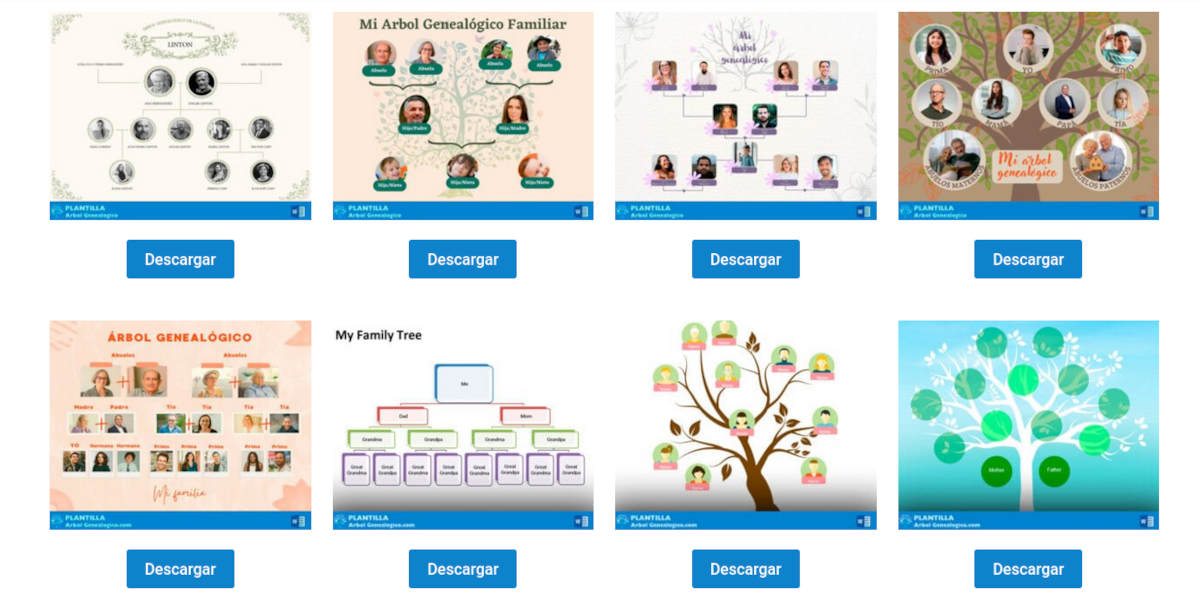
Еще один способ создать генеалогическое древо с помощью Word — использовать редактируемые шаблоны. В Интернете вы найдете несколько веб-страниц с десятки шаблонов всех типов и в формате, который можно редактировать с помощью Word. Таким образом, задача создания генеалогического древа проще, чем вы можете себе представить.
Эксклюзивный контент – нажмите здесь Как добавить песни в Spotify
После загрузки все, что вам нужно сделать, это найти файл и дважды щелкнуть по нему, чтобы текстовый редактор запустил его. На этом этапе пришло время начать настроить шаблон, добавление фамилий, фотографий, изменение цветов и форм и т. д. Преимущество этих шаблонов в том, что они на 100% настраиваются, что позволяет модифицировать их по своему вкусу и создать очень оригинальное генеалогическое древо.
Как видите, составить генеалогическое древо с помощью Word очень просто. Вы можете создать его с нуля, используя редактируемые функции Word, или загрузить шаблон из Интернета. Первый вариант самый сложный, так как необходимо знать, как пользоваться текстовым редактором, чтобы получить по-настоящему привлекательный результат.
Если вы хотите пойти простым путем, то Найдите в Интернете редактируемый шаблон генеалогического древа и настройте его по своему вкусу.. В любом случае обязательно добавьте всю необходимую информацию о семье и придайте ей индивидуальный характер.
С самого раннего детства мне было очень любопытно все, что связано с научными и технологическими достижениями, особенно теми, которые делают нашу жизнь проще и интереснее. Мне нравится быть в курсе последних новостей и тенденций, а также делиться своим опытом, мнениями и советами об оборудовании и гаджетах, которые я использую. Это привело меня к тому, что чуть более пяти лет назад я стал веб-писателем, специализирующимся в основном на устройствах Android и операционных системах Windows. Я научился простыми словами объяснять сложное, чтобы мои читатели могли легко это понять.



