
Генеалогическое древо — это полезный инструмент, который позволяет организовать информацию о родственниках и представить ее в удобной и понятной форме. Создание генеалогического древа в программе Word может оказаться очень полезным для сохранения и передачи информации о вашей семье. Это позволит вам легко отслеживать родословную, заполнять пропущенные данные и добавлять новых членов семьи.
Чтобы создать генеалогическое древо в программе Word, вам потребуется следовать нескольким простым шагам.
Во-первых, определите основные компоненты вашего древа, такие как ваше имя, компания или организация, и даты рождения и смерти родственников. Во-вторых, выберите подходящий шаблон древа, который отражает вашу структуру семьи и будет удобным для заполнения информации.
После выбора шаблона, откройте программу Word и создайте новый документ. Вставьте шаблон древа на страницу и начните заполнять его данными. Добавьте ваше имя в верхнюю часть древа и заполните поля для родителей, братьев, сестер, супругов и детей. Используйте разные цвета или шрифты, чтобы выделить разные ветви семьи и сделать древо более наглядным.
Кроме того, вы можете использовать функции программы Word, такие как автофильтр и поиск, чтобы упростить навигацию по древу и быстро найти нужную информацию о родственниках. Не забудьте регулярно сохранять и делать резервные копии вашего документа, чтобы избежать потери данных.
Создание генеалогического древа в программе Word — это интересный и полезный способ сохранить и передать информацию о вашей семье. Следуя этой подробной инструкции, вы сможете легко создать свое собственное генеалогическое древо и получить удовольствие от его заполнения. Удачи в ваших генеалогических исследованиях!
Подготовка к созданию генеалогического древа
Перед тем как начать создавать генеалогическое древо в программе Word, необходимо выполнить несколько подготовительных шагов. Вот что нужно сделать, чтобы успешно начать работу:
- Проведите исследование. Соберите все доступные сведения о своей семье и родственниках. Обратитесь к родителям, бабушкам и дедушкам, чтобы получить информацию о предках на разных поколениях. Если возможно, изучите архивные и генеалогические источники.
- Определите формат генеалогического древа. Решите, как вы хотите представить древо: в виде списка, графика или диаграммы. Выберите формат в соответствии с вашими предпочтениями и целями.
- Выберите программу для создания древа. Различные программы, такие как MS Word, Excel или специализированные генеалогические программы, могут использоваться для создания генеалогического древа. В случае использования Word убедитесь, что у вас установлена соответствующая версия.
- Создайте шаблон. Определитесь со структурой древа: число поколений, отображение родителей и детей, наличие дополнительной информации (фотографии, даты и места рождения и т.д.). Создайте шаблон древа, чтобы упростить последующее заполнение данных.
- Соберите фотографии. Если вы хотите включить фотографии в ваше генеалогическое древо, подготовьте их заранее. Оцифруйте фотографии или найдите их электронные копии. Обратите внимание на качество и разрешение изображений, чтобы они выглядели хорошо в вашем древе.
Выполнив эти подготовительные шаги, вы будете готовы приступить к созданию генеалогического древа в программе Word. Помните, что важно внимательно проверять и подтверждать собранные данные, чтобы исключить возможные ошибки и неточности.
Открытие программы Word и выбор шаблона
Для создания генеалогического древа в программе Word первым шагом необходимо открыть приложение Word на вашем компьютере. Вы можете найти его в меню «Пуск» или на рабочем столе, если ярлык к нему был создан при установке программного обеспечения.
После открытия программы Word вы увидите стартовый экран, на котором предлагается выбрать шаблон для создания нового документа. В верхней части экрана располагается поле поиска шаблона. Нажмите на данное поле и введите слово «генеалогическое». Вы увидите список доступных шаблонов с описанием их функциональности.
Теперь выберите шаблон, который вам наиболее подходит. Нажмите на него один раз, чтобы открыть окно создания нового документа на базе выбранного шаблона. В этом окне вы можете внести необходимые изменения, добавить информацию о своей семье и настроить внешний вид генеалогического древа.
Поздравляю, вы успешно открыли программу Word и выбрали подходящий шаблон для создания генеалогического древа! Теперь можно перейти к следующим шагам по заполнению древа и добавлению информации о предках и потомках.
Добавление основной информации в генеалогическое древо
Чтобы создать генеалогическое древо в программе Word, вам понадобится внести основную информацию о каждом члене семьи. Эта информация может включать в себя имя, фамилию, дату рождения и другие релевантные данные.
Для начала, откройте новый документ в программе Word и выберите «Вставка» в верхней панели инструментов. Затем выберите «Таблица» и создайте таблицу с нужным количеством строк и столбцов для вашего генеалогического древа.
Далее, введите имя и фамилию каждого члена семьи в соответствующую ячейку таблицы. Если вы хотите добавить дополнительные данные, такие как даты рождения или смерти, создайте новую строку и заполните нужные ячейки информацией.
Чтобы сделать генеалогическое древо более удобным для чтения, вы можете использовать списки, чтобы организовать информацию. Например, вы можете создать нумерованный список с детьми каждого члена семьи или использовать маркированный список для указания родственных связей.
Кроме того, чтобы добавить дополнительные детали или фотографии к каждому члену семьи, вы можете использовать гиперссылки или вставить изображение в соответствующую ячейку таблицы.
Важно помнить, что генеалогическое древо является непрерывно развивающейся структурой, поэтому вы всегда можете возвращаться и вносить изменения или добавлять новую информацию, если это необходимо.
Добавление дополнительных данных в генеалогическое древо
Когда вы создаете генеалогическое древо в программе Word, вам может понадобиться добавить дополнительные сведения и данные о каждом члене семьи. Это позволит вам создать более подробное и информативное древо.
Одним из способов добавления дополнительных данных является использование полей и меток внутри диаграммы генеалогического древа. Вы можете добавить информацию, такую как имена, даты рождения и смерти, а также другие важные детали.
Для добавления каждого члена семьи с дополнительными данными, вы можете использовать подходящую форму или шаблон. Для этого вы можете создать текстовые блоки или таблицы, содержащие нужные поля. Например, вы можете использовать поле «Имя», «Дата рождения», «Место рождения» и т. д.
Кроме того, вы также можете использовать форматирование текста, чтобы выделить определенные данные или добавить пояснительные примечания. Используйте жирный или курсив шрифт, чтобы отличить важные сведения.
Не забудьте подписать диаграмму генеалогического древа и добавить легенду или пояснения к использованным символам и меткам. Это поможет другим пользователям понять вашу структуру семьи и легко найти нужную информацию.
В результате, добавление дополнительных данных в генеалогическое древо в программе Word сделает вашу диаграмму более информативной и полезной. Это поможет вам отслеживать историю своей семьи и сохранить ценную информацию о ваших предках.
Создание связей между членами семьи в генеалогическом древе
Чтобы создать генеалогическое древо в программе Word и установить связи между членами семьи, следуйте следующим шагам:
- Откройте программу Word и создайте новый документ.
- Выберите вкладку «Вставка» в верхней панели инструментов.
- В разделе «СмартАрт» выберите «Организационная диаграмма».
- В открывшемся окне выберите одну из предложенных структур для генеалогического древа.
- Вставьте членов вашей семьи в каждую из ячеек диаграммы, начиная с себя.
- Установите связи между членами семьи, используя соответствующие стрелки или линии.
- Дополнительно можно добавить фотографии в ячейки древа для улучшения его внешнего вида.
- Чтобы изменить размер древа или масштаб, выделите его и используйте соответствующие инструменты на панели инструментов.
- После завершения редактирования сохраните и распечатайте генеалогическое древо.
Теперь у вас есть генеалогическое древо с установленными связями между членами вашей семьи. Это позволяет вам визуально представить историю вашей семьи и легко найти информацию о родственниках.
Как сделать генеалогическое дерево в Word
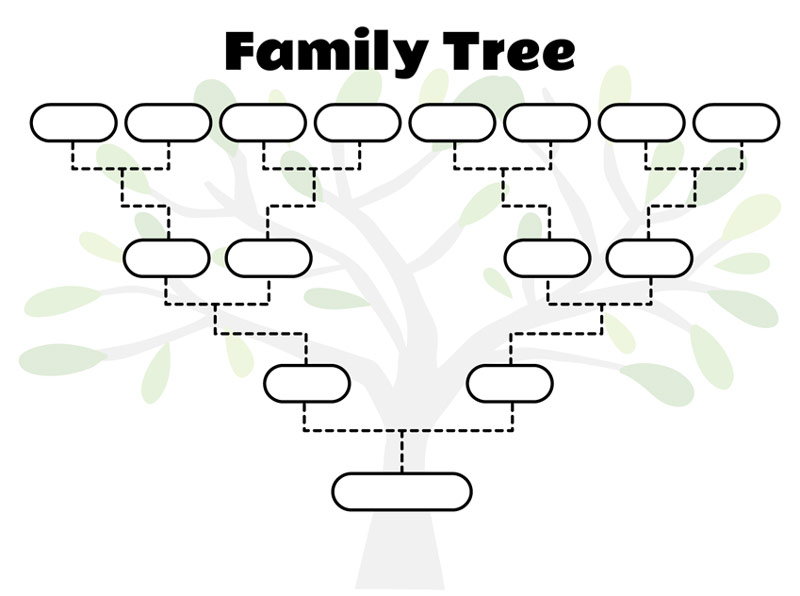
Дерево
Генеалогическое дерево – это удобный способ визуализации родословных связей между членами семьи. С его помощью можно наглядно представить наследственность и кровные связи между родственниками. Если вы хотите создать генеалогическое дерево в ворде, то у вас есть несколько способов решения этой задачи.
Первый способ – использование специализированных программ. Существует множество специализированных программ и онлайн-сервисов, которые предлагают готовые шаблоны генеалогических деревьев. Они позволяют вам создать дерево с нуля или загрузить уже готовый шаблон и заполнить его своими данными. После этого вы можете экспортировать полученное дерево в формате, совместимом с вордом, и вставить его в ваш документ.
Второй способ – использование инструментов ворда. В ворде есть несколько инструментов, которые могут быть полезны при создании генеалогического дерева. Например, вы можете использовать таблицы или диаграммы для представления информации о родственниках. Вы можете использовать функцию "Организационная диаграмма" для создания структуры дерева. При этом вы сможете настроить внешний вид дерева, добавить фотографии и дополнительные данные о родственниках.
Выбор способа создания генеалогического дерева в ворде зависит от ваших предпочтений и уровня владения программой. Оба способа имеют свои преимущества и недостатки, поэтому рекомендуется попробовать оба и выбрать наиболее удобный для вас вариант.
Создайте новый документ
Для создания генеалогического дерева в программе Microsoft Word нужно начать с создания нового документа. Чтобы сделать это, откройте программу Word на вашем компьютере и выберите пункт "Создать новый документ".
После нажатия на этот пункт откроется новый пустой документ, на котором вы сможете создать свое генеалогическое дерево. Верхняя часть документа может содержать информацию о предках, а нижняя — о потомках.
Шаблоны генеалогических деревьев
Microsoft Word предлагает несколько различных шаблонов для создания генеалогических деревьев. Чтобы выбрать нужный шаблон, перейдите в раздел "Шаблоны" или воспользуйтесь поиском по ключевым словам "генеалогическое дерево". Вы сможете выбрать шаблон, который наиболее подходит для ваших потребностей.
При выборе шаблона обратите внимание на количество поколений и структуру дерева. Некоторые шаблоны предлагают только ограниченное количество поколений, в то время как другие позволяют создавать деревья с большим количеством поколений.
Настройка шаблона и добавление данных
После выбора шаблона генеалогического дерева можно приступить к добавлению информации о предках. Для этого щелкните на соответствующем элементе дерева и введите данные о предке.
Вы также можете добавить картинки к каждому члену семьи, чтобы сделать генеалогическое дерево более наглядным и привлекательным. Для этого выберите соответствующий элемент дерева и вставьте картинку с помощью команды "Вставить изображение".
Размещение элементов дерева и оформление
После добавления информации о предках и картинок необходимо разместить элементы дерева в удобном порядке. Вы можете перемещать элементы дерева с помощью мыши или клавиш со стрелками на клавиатуре.
Оформите генеалогическое дерево, чтобы оно выглядело эстетически приятно и читабельно. Для этого вы можете использовать различные декоративные элементы, например, рамки, фоновые изображения или цветовые схемы.
После завершения работы над генеалогическим деревом не забудьте сохранить документ, чтобы иметь возможность вносить изменения или напечатать его для показа другим.
Мастер-класс "Создание генеалогического древа" урок 1
Выберите шаблон дерева
Шаблоны деревьев в Word представляют собой готовые формы, которые вы можете использовать для создания генеалогического дерева своей семьи. Это удобный способ начать работу с генеалогическим деревом, так как шаблоны уже содержат нужные элементы и форматирование.
Чтобы выбрать шаблон дерева, следуйте следующим шагам:
- Откройте программу Microsoft Word и создайте новый документ.
- Перейдите в меню "Вставка" и выберите раздел "Символы".
- В открывшемся окне перейдите на вкладку "Шаблоны деревьев".
- Вам будет предложено выбрать один из предложенных шаблонов.
- После выбора шаблона, нажмите на кнопку "Вставить", чтобы добавить его в документ.
Обратите внимание, что в Word доступны различные шаблоны деревьев, которые могут быть полезны для разных типов генеалогических исследований. Выберите тот, который лучше всего подходит для вашей семьи.
Примечание: Если вам не подходит ни один из предложенных шаблонов, вы можете создать свой собственный шаблон, используя стандартные инструменты форматирования Word.
Выберите шаблон дерева в Word и приступайте к заполнению информации о предках вашей семьи!
Добавьте данные о предках
Добавление данных о предках в генеалогическое дерево в программе Word является ключевым шагом при создании вашей семейной истории. Вам необходимо указать информацию о каждом члене семьи, начиная с самого старшего предка и заканчивая современными поколениями.
Для каждого члена семьи в генеалогическом дереве укажите следующую информацию:
- Имя и фамилию предка;
- Дата рождения и дата смерти (если применимо);
- Место рождения и место смерти (если применимо);
- Родственные связи с другими членами семьи;
- Добавьте также дополнительные данные, которые вы считаете важными – профессию, достижения и т.д.
Можно создавать отдельные ветви для каждого поколения или объединять их в одну ветвь, в зависимости от сложности вашей семейной структуры. Важно помнить, что чем более подробно вы указываете информацию, тем более полное и интересное генеалогическое дерево получится в итоге.
Процесс добавления данных о предках в генеалогическое дерево может занять некоторое время, особенно если ваша семья имеет сложную структуру или если у вас есть много информации. Но не спешите, потому что этот этап является важным для создания документа, который будет сохранен и передан будущим поколениям вашей семьи.

Подберите картинки к каждому члену семьи
Как известно, генеалогическое дерево представляет собой описание родового происхождения, которое включает информацию о каждом члене семьи. Чтобы сделать дерево более наглядным и интересным, к каждому члену семьи можно прикрепить его фотографию.
Подбирать картинки к каждому члену семьи можно разными способами.
Во-первых, можно использовать уже имеющиеся фотографии из альбомов или цифровых архивов семьи. Это может быть фотография предка, его родителей или детей. Важно выбрать качественные и понятные фотографии, чтобы они передавали внешность каждого члена семьи.
Если у вас нет подходящих фотографий, можно воспользоваться Интернетом. Сейчас существует множество ресурсов, где вы можете найти изображения по вашим запросам. Используя поисковые системы, введите имя и фамилию каждого члена семьи, а в результате поиска вы получите множество вариантов картинок. Важно отбирать только подходящие фотографии, которые соответствуют внешности и возрасту каждого члена семьи.
Не забывайте, что важно сохранять эти картинки на вашем компьютере, чтобы в дальнейшем иметь возможность добавить их в ваш генеалогическое дерево в программе Microsoft Word.
Подбор картинок к каждому члену семьи — это позволяет взглянуть на генеалогическое дерево не только как на статистический документ, но и как на историю своей семьи, визуализируя каждого предка и отражая их уникальные черты и особенности.
Разместите элементы дерева
После того, как вы добавили все данные о предках и подобрали картинки к каждому члену семьи, настало время разместить элементы генеалогического дерева на странице в программе Microsoft Word.
Для начала, создайте таблицу, которая будет служить основой для дерева. Выберите нужное количество строк и столбцов в таблице в зависимости от размера вашего генеалогического дерева. Обычно для простого дерева достаточно 2-3 столбцов и нескольких десятков строк.
Затем, заполните строки таблицы информацией о каждом члене семьи. Напишите имена, фамилии и даты рождения или смерти предков. Можно также добавить другую информацию, например, место рождения или профессию.
Чтобы разместить элементы дерева в нужном порядке, можно использовать различные методы форматирования текста в таблице. Например, можно выделить основную линию дерева с помощью пунктирных вертикальных линий или толстых горизонтальных линий. Также можно изменять размеры ячеек, чтобы достичь нужного визуального эффекта.
Размещая элементы генеалогического дерева, не забывайте ориентироваться на информацию, которую вы добавили в таблицу. Следите, чтобы каждый член семьи был правильно связан с предками и потомками. Это поможет создать понятное и легко читаемое дерево.
Когда все элементы дерева размещены на странице в соответствии с вашими предпочтениями, рекомендуется сделать финальные шлифовки. Проверьте, что все данные правильно отформатированы и нет ошибок. Используйте возможности программы Microsoft Word для улучшения внешнего вида дерева, например, измените шрифт, цвет текста или добавьте рамки вокруг таблицы.
Теперь, когда элементы генеалогического дерева размещены, можно переходить к последнему шагу — оформлению дерева и сохранению документа. Об этом будет рассказано в следующем пункте статьи.
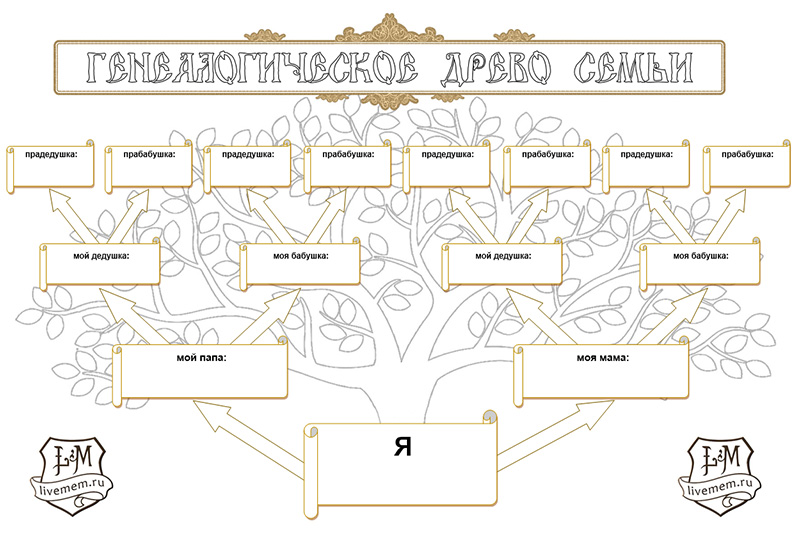
Оформите генеалогическое дерево
Когда вы добавили все данные о предках и разместили их на дереве, пришло время оформить его. Надо сделать генеалогическое дерево наглядным и привлекательным для чтения. В этом пункте статьи мы расскажем, как это сделать.
Выберите цвета и шрифты
Первый шаг в оформлении дерева — выбрать цвета и шрифты. Используйте цвета, которые сочетаются друг с другом и создают контраст. Например, вы можете использовать темный цвет фона и светлый цвет для текста или наоборот.
Выберите шрифт, который легко читается и подходит для вашего дерева. Часто используются шрифты с засечками, такие как Times New Roman или Arial.
Разместите элементы
После выбора цветов и шрифтов перейдите к размещению элементов. Вы можете решить, какие члены семьи будут находиться на одном уровне и как они будут связаны между собой. Можно группировать членов семьи по линиям, сделать отступы или добавить стрелки для указания связей.
Добавьте оформление
Чтобы сделать дерево более привлекательным, вы можете добавить некоторое оформление. Например, вы можете добавить рамки вокруг каждого блока с информацией о члене семьи или использовать фоновые изображения для каждого уровня.
Вы можете добавить декоративные элементы, такие как иконки или небольшие иллюстрации, чтобы сделать ваше генеалогическое дерево более интересным и запоминающимся.
Проверьте и отредактируйте
Перед завершением оформления дерева, убедитесь, что все элементы размещены правильно и выглядят гармонично. Проверьте, что все тексты читаются и понятны. Если нужно, отредактируйте и исправьте ошибки.
Когда вы закончите оформление, вы будете рады видеть, насколько эффектно и профессионально выглядит ваше генеалогическое дерево. Теперь оно готово к тому, чтобы быть представленным вашей семье или другим людям.
Помните, что оформление генеалогического дерева — это важный шаг, который поможет визуализировать историю вашей семьи и сделать ее более интересной.



