
Нередко во время работы в Microsoft Word можно столкнуться с необходимостью создания таких документов, как заявления, объяснительные и им подобные. Их оформление, по большей части, является стандартизированным, а один из выдвигаемых критериев – это наличие шапки или, как ее еще называют, группы верхних реквизитов. Далее мы расскажем о том, как ее создать.
Делаем шапку в документе Ворде
Существует всего два варианта создания шапки общепринятого вида в Microsoft Word, а различие между ними заключается в первую очередь в том, какой тип выравнивания необходимо придать тексту – строго по правой границе документа или по любой из них, обеим или центру.
Вариант 1: С выравниванием по правому краю
Начнем с наиболее простого метода создания группы верхних реквизитов, выполняемого буквально в несколько кликов, но ограниченного по одному из важных критериев.
- Откройте документ Ворд, в котором необходимо создать шапку, и установите курсор в начале первой строки.
![]()
- Нажмите клавишу «ENTER» столько раз, сколько строк будет содержаться в шапке.
Примечание: Обычно шапка состоит из 5-6 строк, содержащих должность и имя того, кому документ адресован, название организации, должность и имя отправителя, а также, возможно, еще какие-то реквизиты.
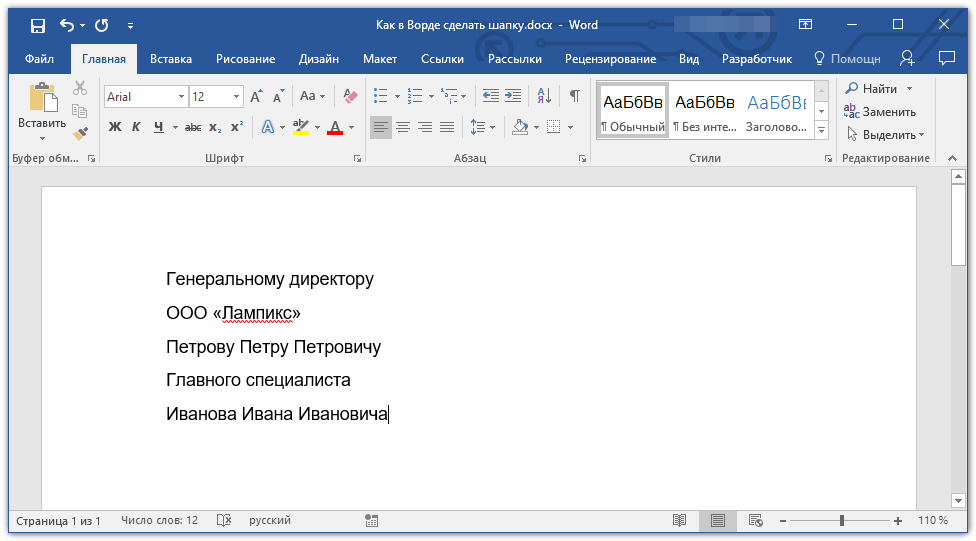
Установите курсор в начале первой строки, введите в нее необходимые данные. С помощью стрелки вниз на клавиатуре или мыши перейдите на следующую, заполните ее, а затем проделайте это же с оставшимися строками. В результате у вас должно получиться нечто подобное:
Примечание: Не ставьте пробелы в конце строк – это негативно скажется на конечном отображении группы верхних реквизитов в документе.
Выделите текст в шапке документа с помощью мышки. Важно при этом не «захватить» лишние строки, идущие ниже. 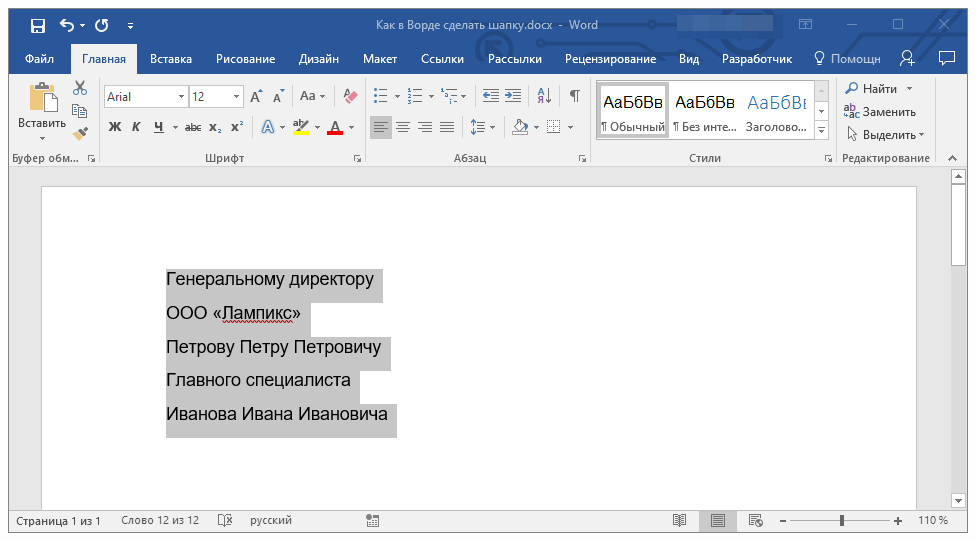
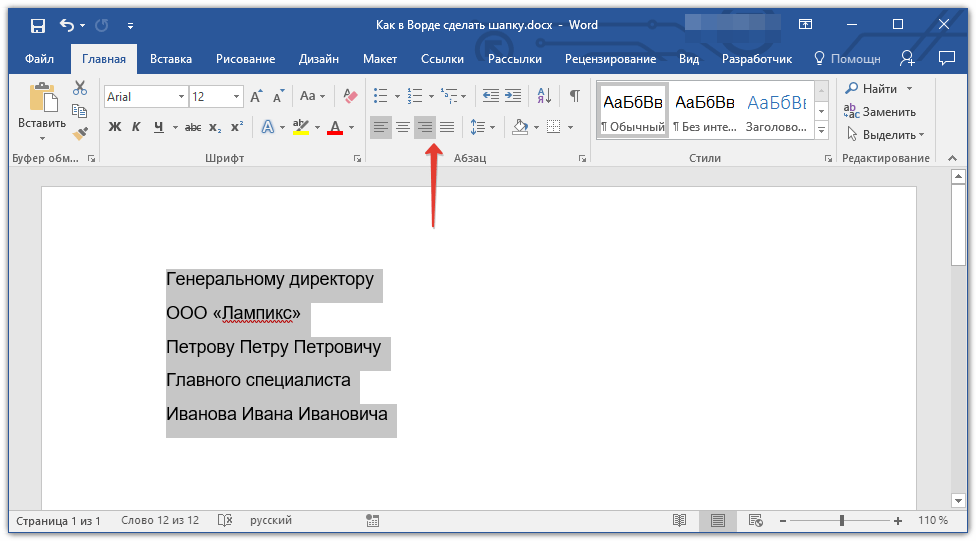
Примечание: Выровнять текст по правому краю можно и с помощью горячих клавиш — достаточно нажать «CTRL+R», предварительно выделив содержимое шапки мышкой.
Совет: Если вы еще не изменили шрифт текста в шапке на курсив (с наклоном), сделайте это — мышкой выделите текст в шапке и нажмите кнопку «Курсив», расположенную в группе «Шрифт». Как вариант, можно просто нажать «CTRL+I» на клавиатуре.

Возможно, вас не устроит стандартный интервал между строками в шапке. Представленная по ссылке ниже инструкция поможет его изменить.

Вариант 2: С произвольным выравниванием
Недостаток рассмотренного выше варианта решения нашей сегодняшней задачи заключается в алгоритме его реализации – текст может быть выровнен только по правому краю, что далеко не всегда соответствует требованиям. Если же вам нужно, чтобы содержимое шапки выравнивалось относительно левой грани страницы, ее ширины или центра, действовать необходимо следующим образом:
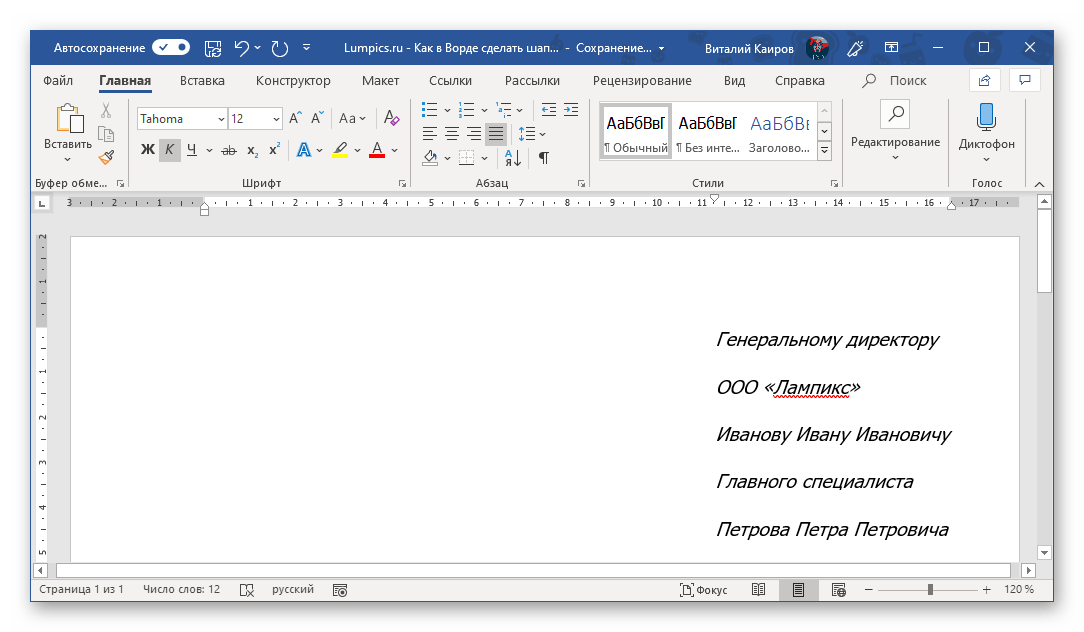
Теперь, если есть такая необходимость, вы можете оформить текст в шапке либо просто снять с него выделение и продолжить работать с документом.
Такой вариант решения нашей сегодняшней задачи совсем немного сложнее предыдущего, зато он предоставляет дополнительные возможности для работы с текстом и типом его выравнивания.
Как сделать шапку в Word (Ворд)

Используя Microsoft Office Word можно работать с текстовыми документами без печали. Однако в наше время, уже никто не пользуется простыми текстовыми документами. Сейчас каждый текстовый процессор имеет свой формат документов и свое форматирование. В этой статье мы поговорим о том, как создать так званую "шапку" документа.
Для начала важно понимать что такое "шапка" документа, ее предназначение и правильное использование в самом документе. Название "шапка" используется в обычной речи. На самом же деле это не "шапка" документа, а так званый "заголовок письма". Он может иметь около 30 позиций. В него обычно входят: — эмблема- телефонный номер- адрес электронной почты- адресат- индекс сходящего письма- и тд.
"Шапка" может выглядеть так:
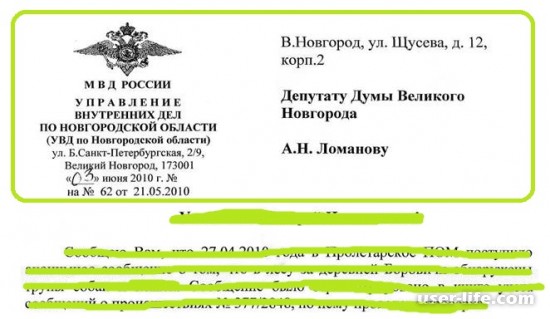
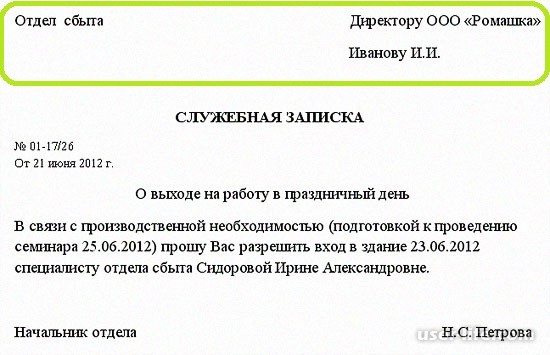
Вообще, "шапку" не сложно создать даже в обычном текстовом редакторе. Однако сегодня, мы поговорим о создании "шапки" при помощи Word-a.
Первым делом, нужно создать новый или открыть существующий документ:
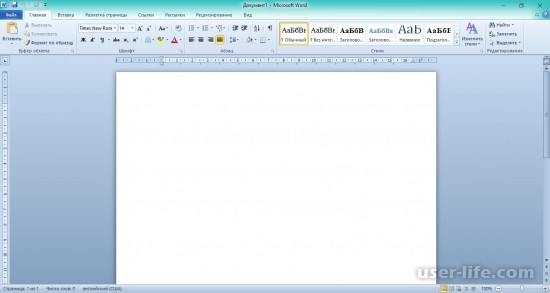
Как вы, наверное догадались, во всех документах, "шапка" располагается в правом верхнем углу. Поэтому, давайте сразу сделаем несколько отступов при помощи клавиши "Enter", для того, что бы оставить место для шапки и приступим к заполнению самого документа:
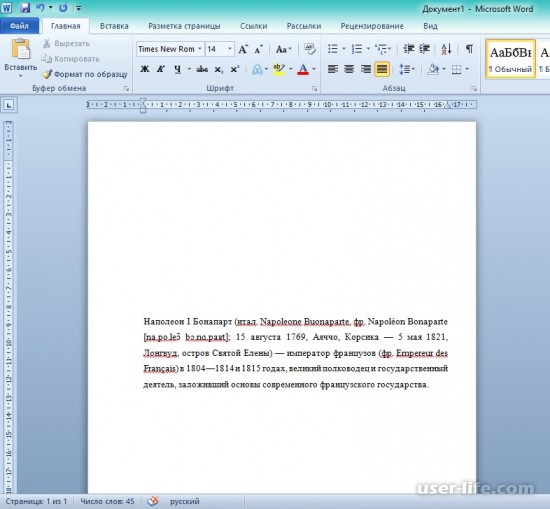
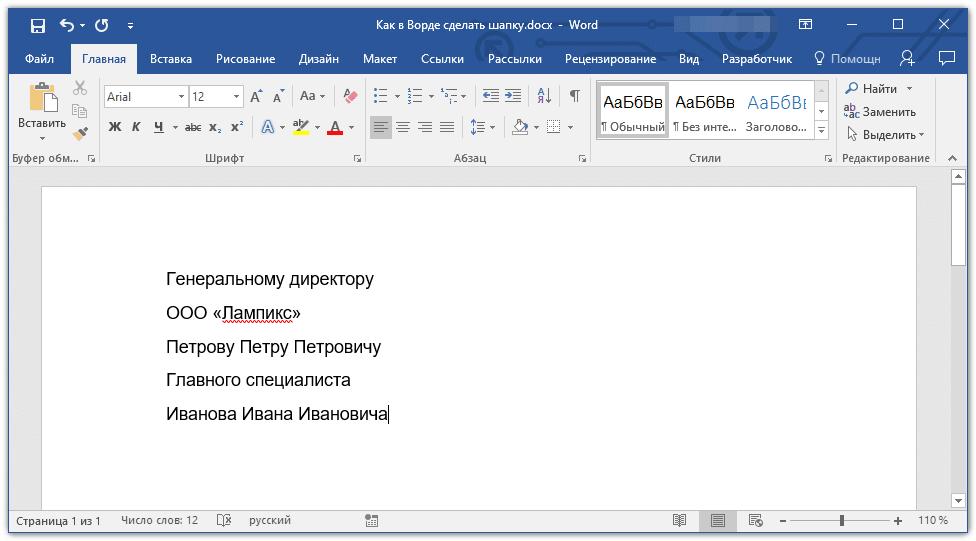
Далее, после того, как мы заполнили документ, можно приступать к созданию шапки. В данном примере, я создам шапку документа, направленного директору какой-нибудь компании, от имени главного специалиста.
1 строка — название должности адресата (человек, которому адресовано письмо или документ)2 строка — название компании3 строка — ФИО адресата4 строка — название должности адресанта (человек, который создает документ)5 строка — ФИО адресанта
После создания шапки, сразу видно что она подвинула наш основной текст на несколько строк вниз:
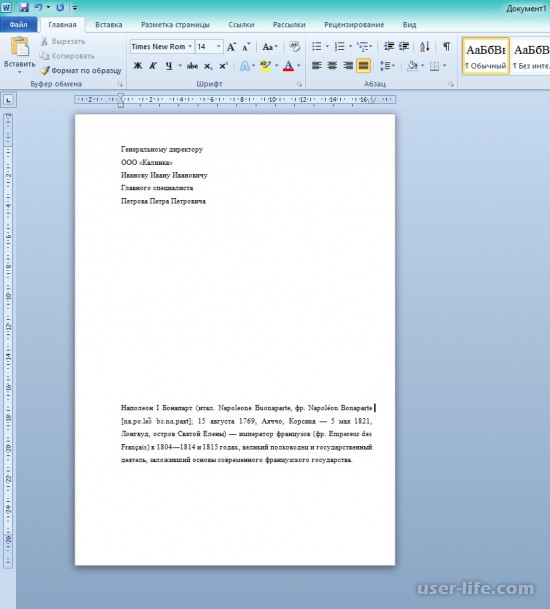
Вы можете убрать эти пустые строки, поставив курсор на место пустой строки и нажав на выбор клавишу "Backspace" или "Delete". При том, что "Backspace" удаляет строку на которой находился курсор и перемещается на строку сверху. Если произвести удаление при помощи клавиши "Delete", тогда будет удалена строка или символ, находящаяся после курсора. Как удалять, выбирать вам.
После того, как вы сместите основной текст к центру листа, необходимо еще поработать над шапкой:
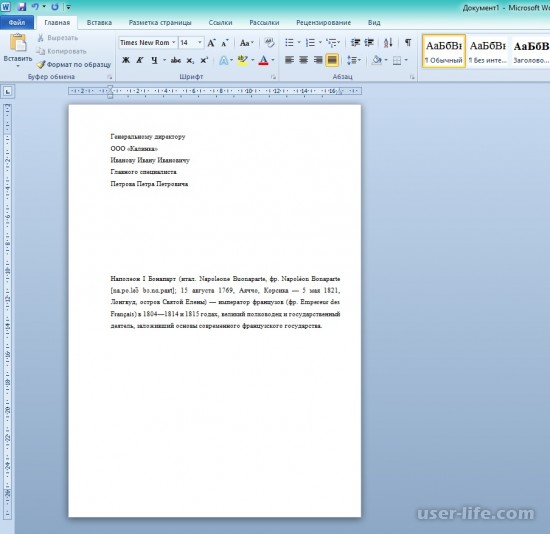
Теперь вашей задачей будет — расположить текст "шапки" по правому краю. Используя обычный текстовый редактор, сделать это, было бы почти невозможно. Благо в ворде есть специальные функции, которые позволяют нам манипулировать расположением текст и выбирать между: — выровнять по левому краю- по центру- по правому краю- или по ширине
В нашей задаче, нам предстоит выровнять "шапку" по правому краю. Для этого, вам потребуется найти раздел "Абзац", который находится на ленте инструментов во вкладке "Главная":
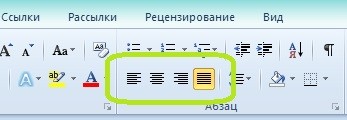
На этой панели, вам потребуется найти кнопку "Выровнять по правому краю", она стоит 4 по порядку и нажать на нее:
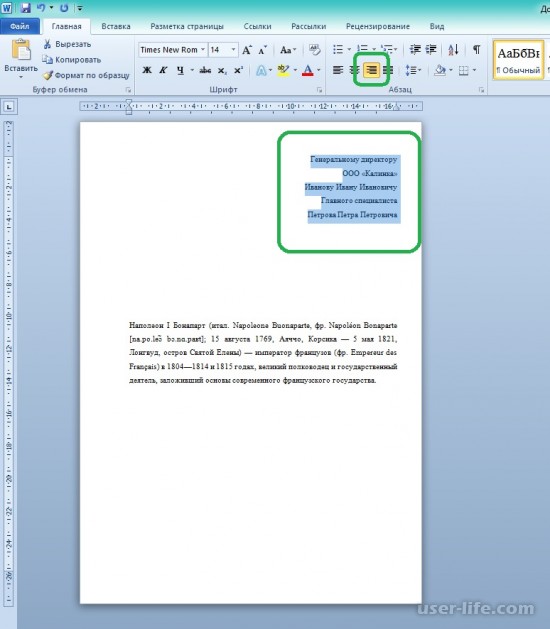
После этого наша "шапка" примет правильное положение. Вы также сможете добавлять новые реквизиты в шапку, поставив курсор в конце последней строки и нажав кнопку "Enter". Новая строка должна автоматически применить выравнивание по правому краю.
На этом все, теперь вы можете создавать "шапку" в документах Office Word, а также изменять количество реквизитов в шапке.
Как сделать шапку в Ворде: подробное руководство

Каждый пользователь Word хоть раз сталкивался с необходимостью создать красивую шапку для документа. Но не у всех это сразу получается так, как хотелось бы. Давайте разберемся, зачем вообще нужна шапка в Word и как правильно ее сделать.
Зачем нужна шапка в документе Word
Шапка в документе Word нужна для:
- Стандартизации оформления документов. Если в вашей компании принято оформлять документы определенным образом, шапка позволяет быстро применить нужный шаблон оформления.
- Быстрого добавления реквизитов. В шапку можно вставить логотип, наименование компании, реквизиты и другую информацию, которая должна присутствовать на каждой странице документа.
- Упрощения ориентирования в больших документах. Благодаря шапке, содержащей название документа или его номер, легче понять, к какому документу относится данная страница.
Например, шапка документа может выглядеть так:
| ООО "Ромашка"ИНН 765434567Адрес: Москва, ул. Пушкина, д. 5 |
Типы шапок в Word и их особенности
Существует несколько основных способов создания шапки в Word:
- Простая текстовая шапка с выравниванием по правому краю
- Шапка, созданная при помощи таблицы
- Шапка в верхнем колонтитуле
У каждого типа шапки есть свои достоинства и недостатки:
| Тип шапки | Плюсы | Минусы |
| Текстовая | — Быстрый способ- Простая в оформлении | — Ограниченные возможности форматирования |
| Табличная | — Гибкость в оформлении- Многострочность | — Более сложна в создании |
| В колонтитуле | — Удобно для нумерации страниц | — Не работает в некоторых версиях Word |

Как сделать простую текстовую шапку в Word
Давайте разберем пошаговую инструкцию по созданию простой однострочной текстовой шапки, выровненной по правому краю:
- Откройте нужный документ в Word.
- Установите курсор в самой верхней части документа.
- Наберите текст шапки, например название вашей компании и реквизиты.
- Выделите весь текст шапки.
- На панели инструментов нажмите кнопку "Выровнять текст по правому краю".
- При необходимости измените шрифт, размер, начертание текста шапки.
Важные рекомендации при создании простой шапки:
- Не ставьте лишние пробелы в конце текста шапки, это может привести к неправильному отображению.
- Лучше использовать курсивное начертание шрифта, это повышает читабельность.
- Старайтесь не разрывать шапку на несколько строк, текст должен быть в одну строку.
Придерживаясь этих несложных правил, вы без проблем создадите красивую и правильную текстовую шапку для своего документа в Word.
Как создать шапку таблицей в Word
Если вам нужна многострочная шапка с гибкими возможностями форматирования, лучше использовать таблицу. Давайте посмотрим, как создать шапку-таблицу в Word.
- Поместите курсор в самом верху страницы.
- Перейдите на вкладку "Вставка" и нажмите "Таблица".
- Укажите нужное количество строк и столбцов для шапки.
- Заполните ячейки таблицы нужным содержимым — текстом, изображениями.
- При необходимости измените тип границ, цвет заливки ячеек.
- Сохраните документ.
Некоторые особенности при создании шапки-таблицы:
- Для размещения логотипа используйте отдельную ячейку.
- При многострочной шапке сделайте заголовок видимым на каждой странице.
- Для двуязычной шапки удобно сделать 2 столбца в таблице.
Ниже приведен пример готовой шапки-таблицы с логотипом и основными реквизитами:
| ООО "Ромашка" |
| ИНН 765434567, КПП 234534224, ОГРН 23454545435345 |
Используя табличную шапку, вы сможете гибко настроить ее внешний вид и размещение всех элементов.
Создание шапки в верхнем колонтитуле Word
Еще один удобный способ сделать шапку в Word — использовать верхний колонтитул. Давайте разберем пошаговую инструкцию.
- Перейдите на вкладку "Вставка".
- В группе "Колонтитулы" выберите "Верхний колонтитул".
- В открывшемся верхнем колонтитуле создайте шапку при помощи текста, таблицы или изображения.
- Для выхода из режима редактирования колонтитула дважды щелкните мышью по основному тексту.
- Сохраните документ.
При использовании колонтитула:
- Удобно добавлять номера страниц, которые проставятся автоматически.
- В некоторых версиях Word могут возникнуть проблемы с отображением.
- Проверьте внешний вид шапки на разных страницах.
Ниже пример шапки в верхнем колонтитуле с названием документа:
| Договор No 145 от 01.02.2023 |
Помимо основных способов, существует еще несколько полезных функций, которые помогут улучшить шапку в Word.
Добавление фона
Чтобы выделить шапку визуально, можно добавить цветной фон:
- Выделите шапку — текст, таблицу или верхний колонтитул.
- Перейдите на вкладку "Главная".
- Нажмите на значок "Цвет заливки" и выберите нужный цвет.
Так шапка будет отличаться от основного текста.
Использование стилей
При частом создании однотипных шапок удобно использовать стили:
- Создайте шапку.
- Выделите ее и на вкладке "Главная" нажмите "Создать стиль".
- Введите имя стиля и нажмите "ОК".
В дальнейшем этот стиль можно применить за один клик.
Сохранение как шаблона
Готовую шапку можно сохранить как шаблон:
- Создайте документ, содержащий только шапку.
- Сохраните его как Шаблон Word в формате .dotx.
- При создании нового документа выберите свой шаблон.
Шапка будет добавлена автоматически в новый документ.
Решение типичных проблем при создании шапки в Word
Рассмотрим наиболее частые ошибки и проблемы, возникающие при создании шапки в Ворде, и как их исправить:
- Шапка не отображается на 2-й странице. Проверьте, что вы используете верхний колонтитул. Также убедитесь, что шапка применена ко всему документу в настройке разделов.
- Неправильные отступы в шапке. Используйте линейку для точной настройки отступов и положения шапки на странице.
- Сдвиг шапки при редактировании. Зафиксируйте положение шапки с помощью якоря в настройках обтекания текста.
Повторение шапки на каждой странице
Убедитесь, что шапка вставлена как верхний колонтитул или в таблице выключен параметр повторения заголовка.
Зная эти особенности, вы сможете быстро решить проблемы с отображением или форматированием шапки в Ворде.
Автоматизация создания шапок с помощью VBA
Если вам нужно быстро создавать однотипные шапки в большом количестве документов, на помощь придут макросы VBA:
- Создайте шаблон шапки.
- Запишите макрос, который вставляет эту шапку в документ.
- Назначьте это макрос на кнопку на ленте или горячую клавишу.
Теперь при нажатии одной кнопки шапка будет добавлена в любой документ за секунды!
Альтернативы шапкам в Word
Хотя шапки — популярный способ стандартизации документов в Word, существуют и другие варианты:
- Использование полей для автозаполнения реквизитов.
- Создание пользовательских шаблонов документов.
- Добавление информации в свойства документа.
- Применение готовых решений на основе SharePoint или других платформ.
Шапки — простой и удобный способ, но при больших объемах документооборота стоит рассмотреть более системные решения.



