
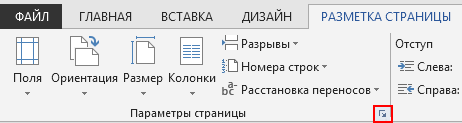
- Перейдите в окно Макет и выберите значок запуска диалогового окно «Настройка страницы» в правом нижнем углу.
![На вкладке]()
- На вкладке Поля измените для параметра Несколько страниц параметр Брошюра. Ориентация автоматически изменится на Альбомная.
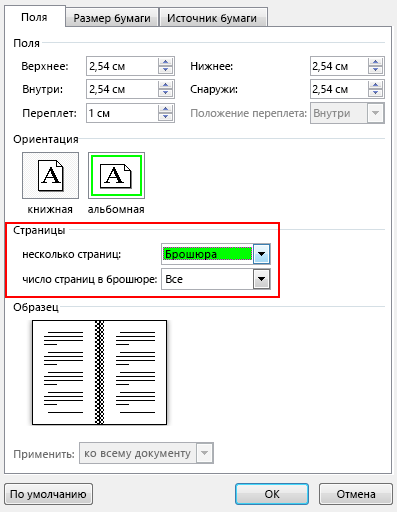 Совет: Если документ длинный, может потребоваться разделить его на несколько брошюр, а затем соединить их в одну книгу. В разделе число страниц в брошюре выберите нужное количество страниц в каждой брошюре.
 - Вы можете выбрать и увеличить значение переплета, чтобы зарезервировать место во внутренней сгиб для переплета.
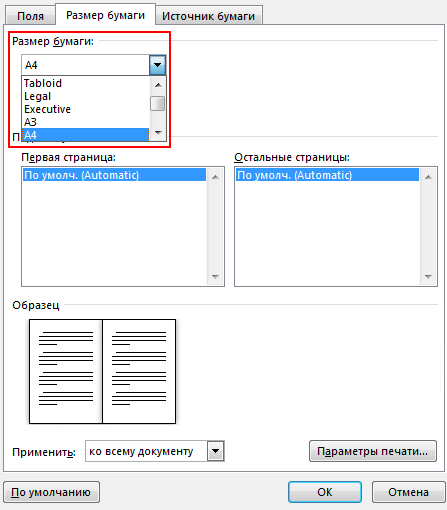
- Перейдите на вкладку Бумага и выберите размер бумаги. Конечный размер брошюры — половина размера бумаги.
Совет: Вы можете оформить свою брошюру, используя различные средства. Например, чтобы добавить границы к каждой странице, на вкладке Макет окна Параметры страницы нажмите кнопку Границы.
Параметры печати брошюр
При печати брошюры проверьте параметры печати, чтобы убедиться, что вы печатаете на обеих сторонах листа, а листы переворачиваются, как нужно.
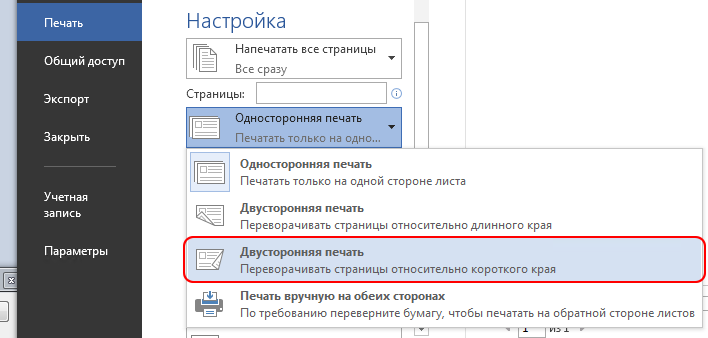
- Щелкните Файл >Печать.
- Если ваш принтер поддерживает автоматическую печать на обеих сторонах, измените Печататьодностороннюю на Печать на обеих сторонах. Выберите параметр Переворачивать страницы относительно короткого края, чтобы текст на обратной стороне не был перевернут.
- Если ваш принтер не поддерживает автоматическую двустороннюю печать, выберите Печать вручную на обеих сторонах и вставляйте страницы в принтер при появлении соответствующего запроса. Чтобы страницы печатались правильно, переворачивайте их относительно короткого края бумаги согласно инструкциям принтера.
См. также
Создание брошюры на использование шаблона Word
Брошюра: советы по номеру страниц.
Создание разных колонтитулов для четных и нечетных страниц
Получить шаблоны публикации Майкрософт
Создание книги или брошюры
- Перейдите в >макета поля >настраиваемые поля.
- Измените параметр для параметра Несколько страниц наБрошюра. Ориентация автоматически изменится на Альбомная.Совет: Если документ длинный, может потребоваться разделить его на несколько брошюр, а затем соединить их в одну книгу. В разделе число страниц в брошюре выберите нужное количество страниц в каждой брошюре.
Параметры печати брошюр
При печати брошюры проверьте параметры печати, чтобы убедиться, что вы печатаете на обеих сторонах листа, а листы переворачиваются, как нужно. Если принтер поддерживает автоматическую печать на обеих сторонах, выполните указанные здесь действия.
- На вкладке Файл выберите пункт Печать.
- В области Двунабнаявыберите Брошюра.
Примечание: Если ваш принтер не поддерживает автоматическую печать на обеих сторонах, необходимо напечатать каждую страницу вручную.
См. также
Создание брошюры на использование шаблона Word
Брошюра: советы по номеру страниц.
Создание разных колонтитулов для четных и нечетных страниц
Получить шаблоны публикации Майкрософт
Сделай книгу сам или верстка текста книжкой в Word
Эта статья посвящена верстке во всем известной, народной, программе Microsoft Word. Можно ли верстать в ворде? Можно! Верстать можно в любой программе, позволяющей добавлять в документ текст, фотографии и элементы оформления.
Важно понимать, зачем это делается, и еще важнее знать основные правила набора текста, которым учат не на курсах верстки, а на первых занятиях по компьютерной грамотности. Если вы их не знаете — воспользуйтесь услугами дизайнера-верстальщика для верстки книги. Остальные вперед!
Сегодня я научу вас, как сверстать в Word простую книгу. Сделать книгу я хочу сам, своими руками, с помощью принтера, небольшого офисного резака, степлера и клея. Я думаю это актуально, ведь в поисковых системах десятки пользователей ежедневно набирают запросы: «верстка текста книжкой», «верстка в word», «word 2007 верстка», «верстка книг скачать», «книга сделай сам», «как сделать книгу в word» и т.д. Попробую ответить на их вопросы.
Для начала нужно должным образом подготовить текст: удалить двойные пробелы, ненужные знаки табуляции, абзацы, разрывы строк и т.д. Мы договорились, что основные правила компьютерного набора текста нам знакомы, поэтому здесь не останавливаемся. Я не буду пользоваться никакими макросами и плагинами, я знаю, что мне нужно, и сделать это достаточно просто.
Создание шаблона документа
Жмем Crtl-N (Файл > Создать новый документ). Настраиваем параметры документа (Файл > Параметры страницы), это очень важный этап. Во вкладке «Поля» устанавливаем значения как на примере. Во вкладке «Источник бумаги» не забываем поставить галочку «различать колонтитулы четных и нечетных страниц». Формат бумаги по умолчанию стоит верный — А4.
Когда вы напечатаете несколько страниц, то поймете, почему эти параметры именно такие, и научитесь ими управлять, пока просто поверьте «на слово».
Добавление колонтитулов
Добавляем колонтитул, я выбираю верхний.
Далее два раза кликнув на появившемся номере страницы, я могу редактировать колонтитул, копирую туда название этой статьи. Это нужно сделать и для четной страницы, дальше колонтитулы появятся автоматически.
С помощью меню Формат > Границы и заливка установим горизонтальную линию для оформления колонтитула. Колонтитулы готовы.
Наполнение контентом
Копируем материал книги в подготовленный нами шаблон. Не забываем использовать стили оформления заголовков, текста, подписей и колонтитулов. Можно использовать стили по умолчанию, редактировать их, или создавать свои (Формат > Стили и оформление). Наш макет автоматически заполнился текстом. Скачать шаблон верстки книги.
Как сделать книгу своими руками?
Для этого нам понадобится принтер формата А4, офисный резак, степлер, бумага А4 (для обложки бумагу желательно взять поплотнее) и клей. Распечатываем книгу хитрым образом: каждую страницу нам необходимо прогнать в принтере дважды, перевернув на 180°. Выглядеть каждая напечатанная страница будет примерно так:
На обороте первой страницы печатаем вторую, но обороте третьей четвертую и т.д. Наловчившись, вы будете печать все страницы по порядку, нужно только переворачивать правильным образом пачку бумаги. Далее скрепляем скрепками блок с боковых сторон, с каждой по два или три раза. Приклеиваем сложенные вручную обложки, таким образом, чтобы закрыть скрепки, и режем резаком ровно посредине, или там докуда у вас хватило листа обложки (в идеале он должен быть длиннее А4). Получаем две готовые к употреблению книги!
Понравилась статья? Поставьте на нее ссылку! Перепечатка статьи возможно только с указанием прямой обратной ссылки на источник.
Будет выглядеть так: Cделай книгу сам — блог о верстке и дизайне Верстаем.ru.
Или так: Верстка текста книжкой — блог о верстке и дизайне Верстаем.ru.
Создание брошюры или книги в Word
Независимо от того, хотите ли вы создать брошюру для мероприятия или распечатать книгу, рассмотрите возможность использования встроенных параметров страницы для брошюр, в которые входит Word. Макет «Брошюра» поможет вам автоматически распечатать документ так, как требуется для их сложения и переплета.
Для достижения наилучших результатов измените макет документа перед тем, как приступать к его написанию. Так вам не придется выполнять лишние действия, если окажется, что таблицы или другие объекты в документе расположены неправильно.
Создание книги или брошюры
Перейдите в окно Макет и выберите значок запуска диалогового окно «Настройка страницы» в правом нижнем углу.

На вкладке Поля измените для параметра Несколько страниц параметр Брошюра. Ориентация автоматически изменится на Альбомная.

Совет: Если документ длинный, может потребоваться разделить его на несколько брошюр, а затем соединить их в одну книгу. В разделе число страниц в брошюре выберите нужное количество страниц в каждой брошюре.
Вы можете выбрать и увеличить значение переплета, чтобы зарезервировать место во внутренней сгиб для переплета.
Перейдите на вкладку Бумага и выберите размер бумаги. Конечный размер брошюры — половина размера бумаги.

Совет: Вы можете оформить свою брошюру, используя различные средства. Например, чтобы добавить границы к каждой странице, на вкладке Макет окна Параметры страницы нажмите кнопку Границы.
Нажмите кнопку ОК. Если в документе уже есть содержимое, текст будет отформатирован автоматически, но вам может потребоваться вручную настроить такие объекты, как изображения и таблицы.
Параметры печати брошюр
При печати брошюры проверьте параметры печати, чтобы убедиться, что вы печатаете на обеих сторонах листа, а листы переворачиваются, как нужно.
Щелкните Файл > Печать.
Если ваш принтер поддерживает автоматическую печать на обеих сторонах, измените Печататьодностороннюю на Печать на обеих сторонах. Выберите параметр Переворачивать страницы относительно короткого края, чтобы текст на обратной стороне не был перевернут.

Если ваш принтер не поддерживает автоматическую двустороннюю печать, выберите Печать вручную на обеих сторонах и вставляйте страницы в принтер при появлении соответствующего запроса. Чтобы страницы печатались правильно, переворачивайте их относительно короткого края бумаги согласно инструкциям принтера.
Совет: Чтобы документ выглядел профессионально, вы можете добавить номера страниц в верхний или нижний колонтитул. Дополнительные сведения см. в добавлении номеров страниц.
См. также
Создание книги или брошюры
Перейдите в макет > поля > настраиваемые поля.
Измените параметр для параметра Несколько страниц на Брошюра. Ориентация автоматически изменится на Альбомная.
Совет: Если документ длинный, может потребоваться разделить его на несколько брошюр, а затем соединить их в одну книгу. В разделе число страниц в брошюре выберите нужное количество страниц в каждой брошюре.
Чтобы оставить место для переплета, увеличьте значение параметра Переплет.
Вы можете оформить свою брошюру, используя различные средства. Например, чтобы добавить границы к каждой странице, на вкладке Макет окна Настраиваемые поля выберите Границы.
Нажмите кнопку ОК.
Если в документе уже есть содержимое, текст будет отформатирован автоматически, но вам может потребоваться вручную настроить такие объекты, как изображения и таблицы.
Перейдите в > страницы и проверьте размер бумаги. Помните, что конечный размер брошюры — половина размера бумаги. Убедитесь в том, что в принтер загружена бумага необходимого размера.
Параметры печати брошюр
При печати брошюры проверьте параметры печати, чтобы убедиться, что вы печатаете на обеих сторонах листа, а листы переворачиваются, как нужно. Если принтер поддерживает автоматическую печать на обеих сторонах, выполните указанные здесь действия.
На вкладке Файл выберите пункт Печать.
В области Двунабнаявыберите Брошюра.
Совет: Чтобы документ выглядел профессионально, вы можете добавить номера страниц в верхний или нижний колонтитул. Дополнительные сведения см. в добавлении номеров страниц.
Примечание: Если ваш принтер не поддерживает автоматическую печать на обеих сторонах, необходимо напечатать каждую страницу вручную.
Пошаговая инструкция как распечатать книгу в Microsoft Word

Достаточно часто, как перед обычным пользователем домашнего ПК, так и перед офисным служащим возникает задача: распечатать книгу, сделать и распечатать брошюру. Для таких целей некоторые юзеры загружают сторонние программы, не зная о том, что это можно сделать в стандартной программе Microsoft Word. Для этого достаточно выполнить ряд простых действий, которые мы опишем далее.
Для того, чтобы распечатать книжку в Ворде 2007 и выше, стоит выполнить следующие действия:
- Открываем файл, который нужно распечатать в Microsoft Word. Выбираем «Файл», «Печать» или кликаем сочетание «Ctrl+P».
- Появится небольшое меню. Находим ссылку «Параметры страницы» и переходим во вкладку «Поле».
- Здесь в разделе «Ориентация» нужно выставить отметку «Альбомная».
- В этом же окне в разделе «Страницы» нужно выставить режим «Брошюра».
- В поле «Количество страниц в брошюре» задать «Все».
- В разделе «Поля» также можно задать размеры отступов на странице и, при необходимости, указать отступ для переплета.
- Далее возвращаемся в главное меню и кликаем «Печать».
Далее настройки зависят от того, поддерживает ли установленный принтер двустороннюю печать. Если двусторонняя печать присутствует, то в поле нужно выбрать пункт «Двусторонняя печать (Переворачивать страницы относительно короткого края)». Если функция автоматической двусторонней печати отсутствует, то нужно задать «Печатать вручную на обеих сторонах». В этом случае Word будет подсказывать, когда нужно перевернуть бумагу.
Способ быстрой печати книги без двусторонней печати следующий. В поле «Напечатать все страницы» стоит выбрать «Печать четных» или «…нечетных» страниц. Таким образом, вы сможете распечатать все четные страницы, а потом, перевернув все листы, распечатать нечетные страницы на обороте.
Однако нужно обратить внимание, что при неверном перевороте бумаги, все страницы будут испорчены. Поэтому стоит напечатать две копии первых страниц, чтобы потом протестировать и не ошибиться с расположением бумаги в лотке. Лучше испортить один лист, чем целую книгу.
Таким образом, имея только установленный Word, можно распечатать книгу или брошюру, не прибегая к инсталляции стороннего софта.
- На главную
- Категории
- Для чайников
- Как в Word распечатать книгу или брошюру
Кроме просмотра, ввода, редактирования и форматирования текста, Microsoft Word обладает множеством полезных функций, значительно упрощающих работу с документом.
312
Кроме просмотра, ввода, редактирования и форматирования текста, Microsoft Word обладает множеством полезных функций, значительно упрощающих работу с документом. Информация легко представляется в виде таблиц, можно также добавлять текстовые рамки к рисункам и таблицам, подписи, простые и концевые сноски, колонтитулы. Одна из опций заключается в возможности создания и печати брошюры, при этом нет необходимости скачивать и устанавливать сторонний софт. Осуществить это легко и просто с помощью нескольких кликов.
Подготовка брошюры
Для того чтобы результат соответствовал ожиданиям пользователя (объекты располагались правильно и не пришлось выполнять лишние действия), рекомендуется изменить макет перед тем, как печатать документ.
Создание макета
Нужно открыть Word с текстом, который будет печататься в виде брошюры:
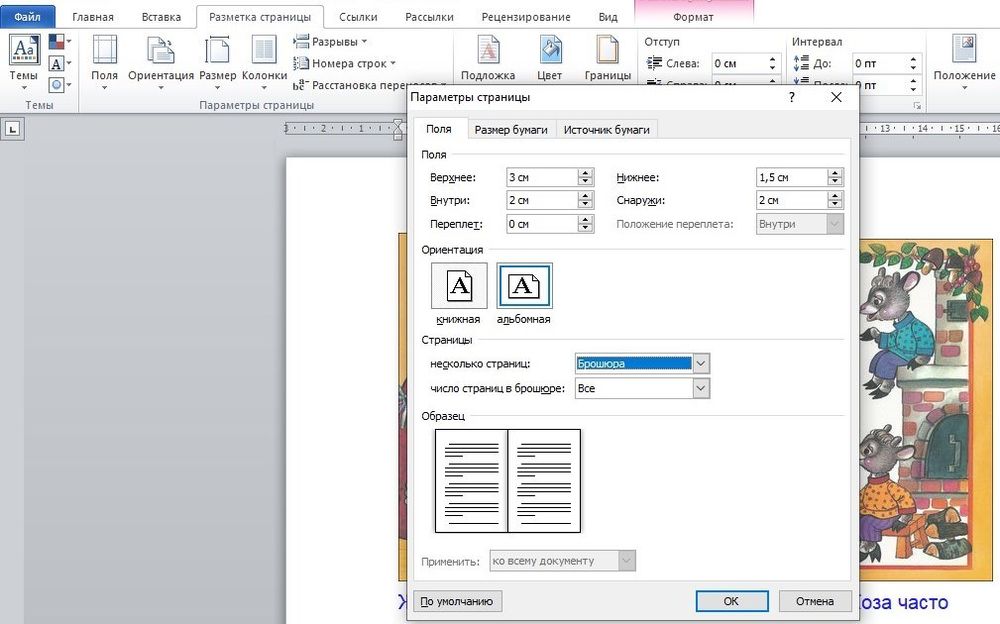
- В разделе «Разметка…» вызвать окно с параметрами страницы, кликнув на значок в правом нижнем углу.

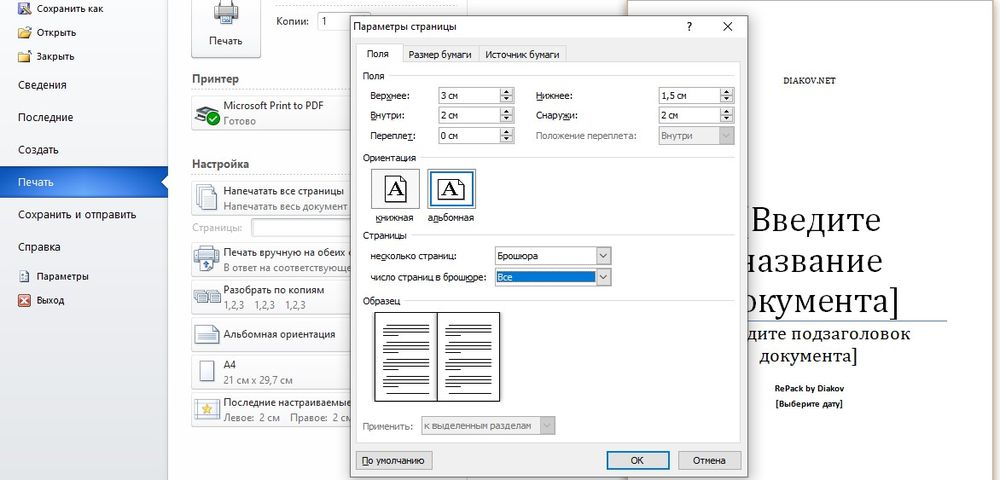
- Новое окно откроется на вкладке «Поле», где меняется параметр для нескольких листов: из списка выбрать «Брошюру». Ориентация автоматически поменяется на альбомную.
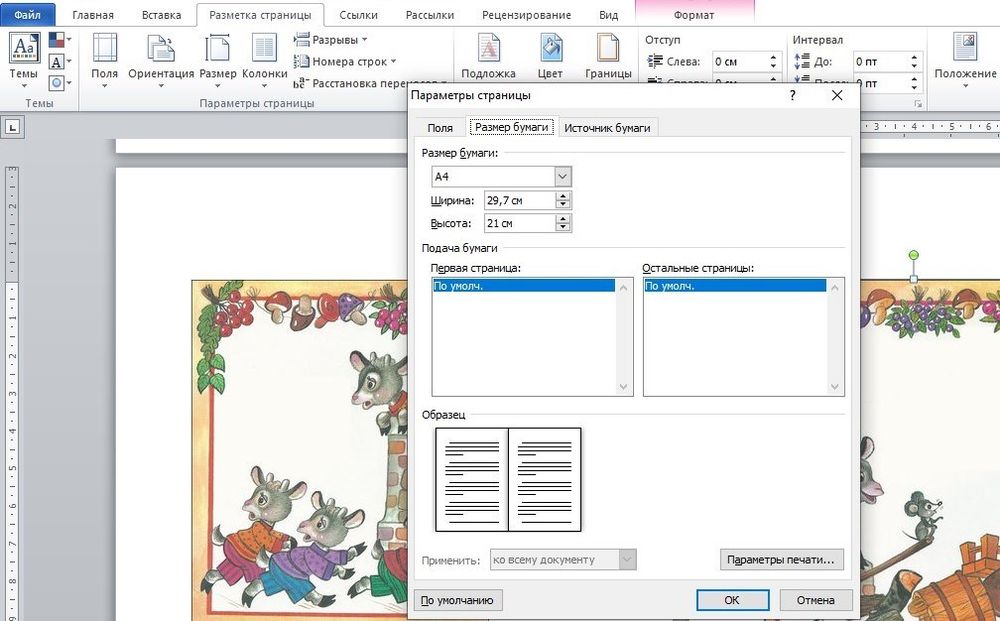
- Во вкладке «Размер бумаги» установить соответствующий размер. По умолчанию задан лист А4, обычно он не меняется. В принтер должна быть вложена бумага выбранного размера.
- Нажать на «Ок». Текст автоматически отформатируется.
При необходимости в ручном режиме настроить различные объекты, такие как рисунки и таблицы.
Чтобы брошюра в готовом виде соответствовала размеру А5, необходимо ее распечатать в стандартном формате А4.
Длинный документ рекомендуется разделить на несколько частей, а затем уже соединять их в одну книгу. Для этого во вкладке параметров «Поле» указывается определенное количество листов для каждой брошюры.
Создание обложки
Теперь перейти в раздел «Вставка». Слева на панели настроек найти параметр «Титульная страница» и клацнуть по нему. Отобразится список с вариантами обложки. Выбрать наиболее подходящий.
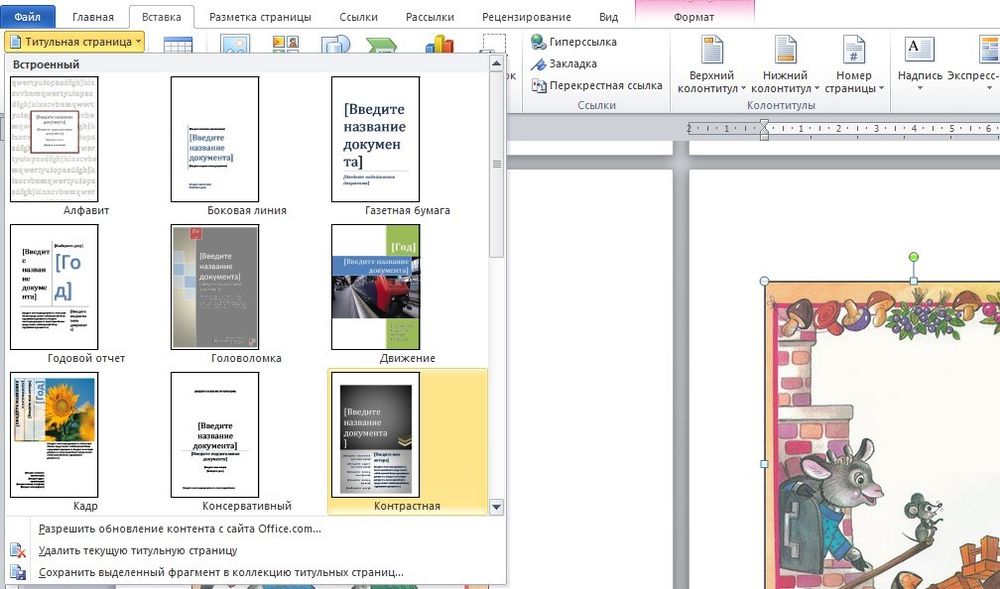
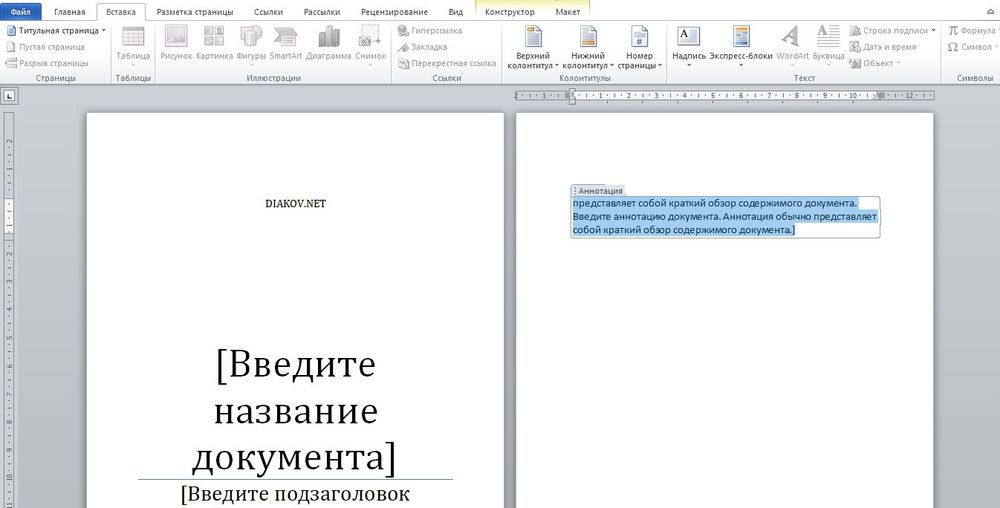
Нажав на обложку, перед текстом появится шаблон, который следует заполнить: ввести название, подзаголовок, дату и другую информацию, в зависимости от выбранного варианта. На втором листе будет аннотация, при желании ее можно заполнить или удалить, выделив текст и нажав кнопку Del. Можно удалить и саму страницу.
Нумерация
В документе необходимо создать колонтитулы:
- Дважды щелкнуть правой кнопкой мышки сверху или снизу листа для открытия меню. Активируется раздел «Конструктор». Здесь расположены кнопки для перехода к верхнему/нижнему колонтитулу, изменения полей и т.д.
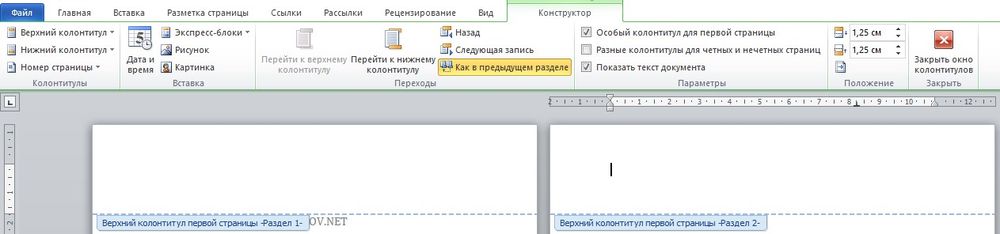
- По умолчанию Word устанавливает связь между разделами. Убрать галочку с пункта «Особый колонтитул для первой страницы» и сделать неактивным пункт «Как в предыдущем разделе», клацнув по нему.
- На верхней панели слева нажать «Номер страницы» – «Внизу страницы» – выбрать желаемый вариант.
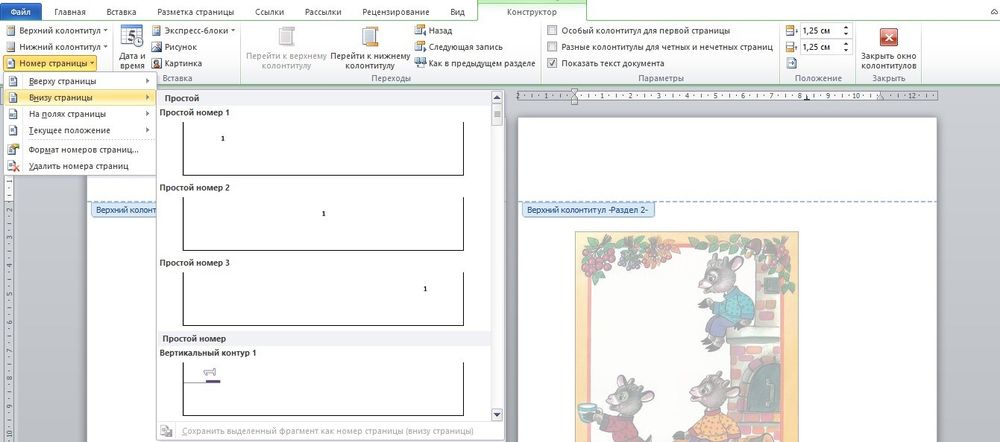
- Листы автоматически прономеруются.
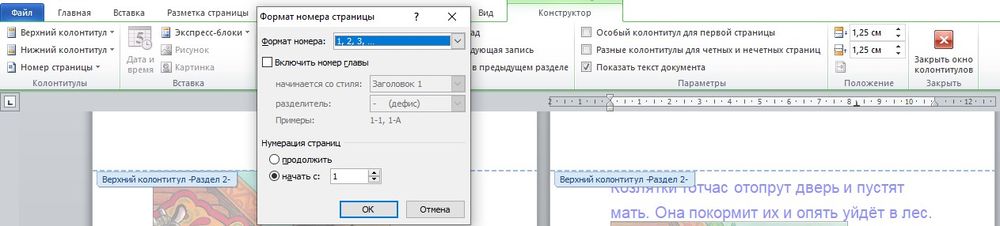
- Проверить расстановку цифр. Мастер может автоматически поставить связь между разделами, поэтому снова сделать неактивным пункт «Как в предыдущем разделе» и убрать цифры из колонтитулов там, где они не должны быть. С помощью формата номеров задать цифру, с которой начнется отсчет.

Форматирование
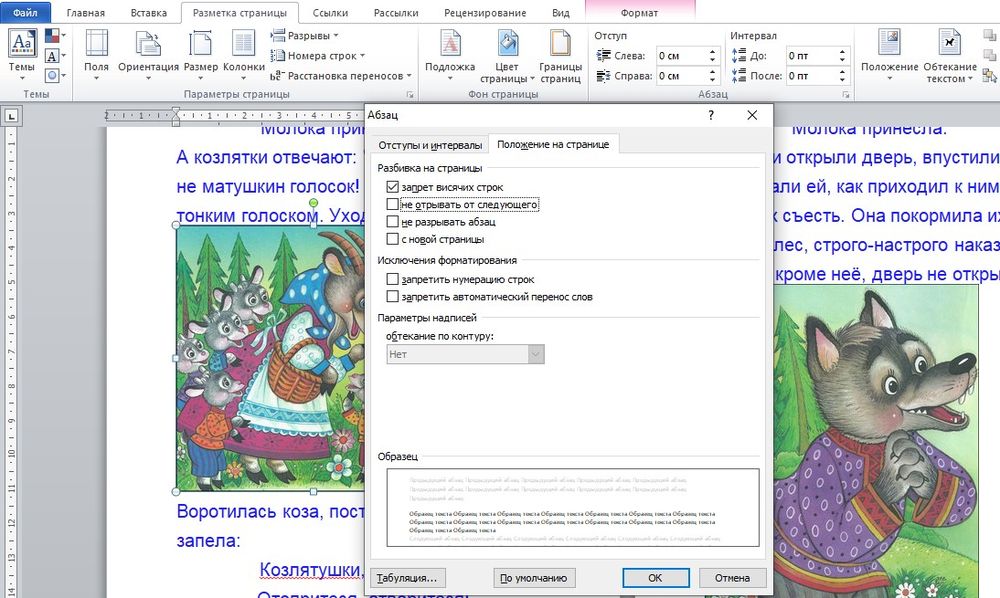
По желанию пользователь может сделать стандартное форматирование текста: выравнивание по ширине, отступ первой строки, уменьшение/увеличение полей, удаление лишних строк. Чтобы подзаголовки не располагались раздельно с текстом, в «Разметке страницы» вызвать опцию «Абзац». Откроется окно, где во вкладке «Положение на странице» поставить галочку в поле «Не отрывать от следующей».
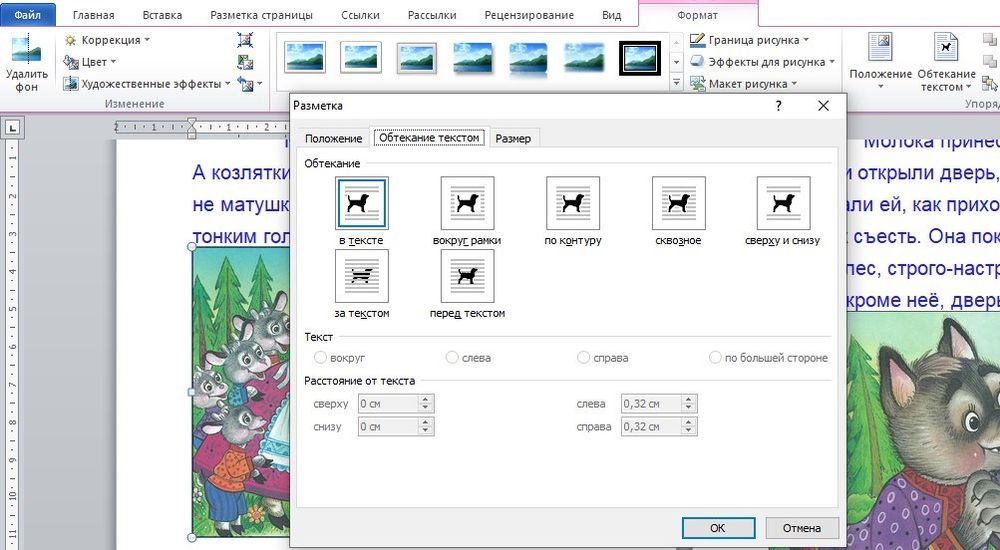
Активировать опцию «Обтекание текстом», выбрать подходящий вариант расположения рисунков в документе.
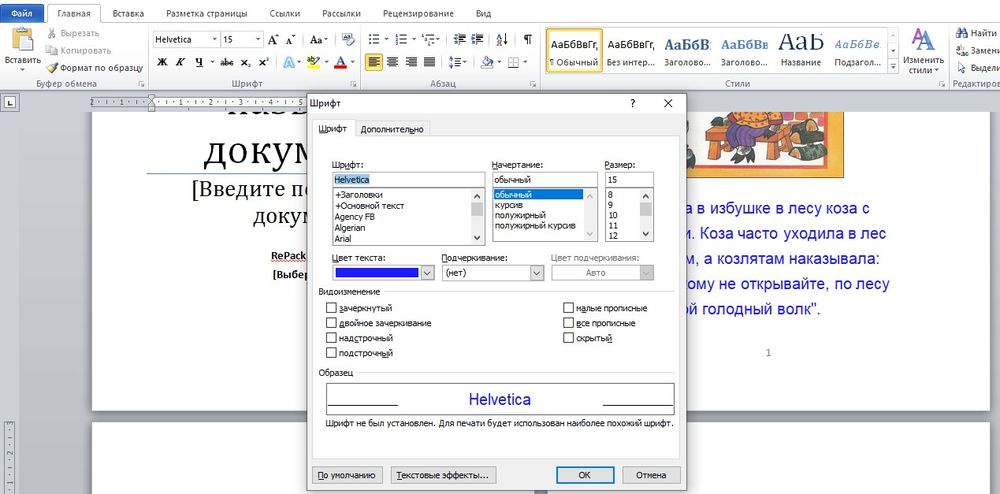
Можно также изменить шрифт и размер текста.
Печать
Теперь следует перейти в раздел «Файл» – «Печать».
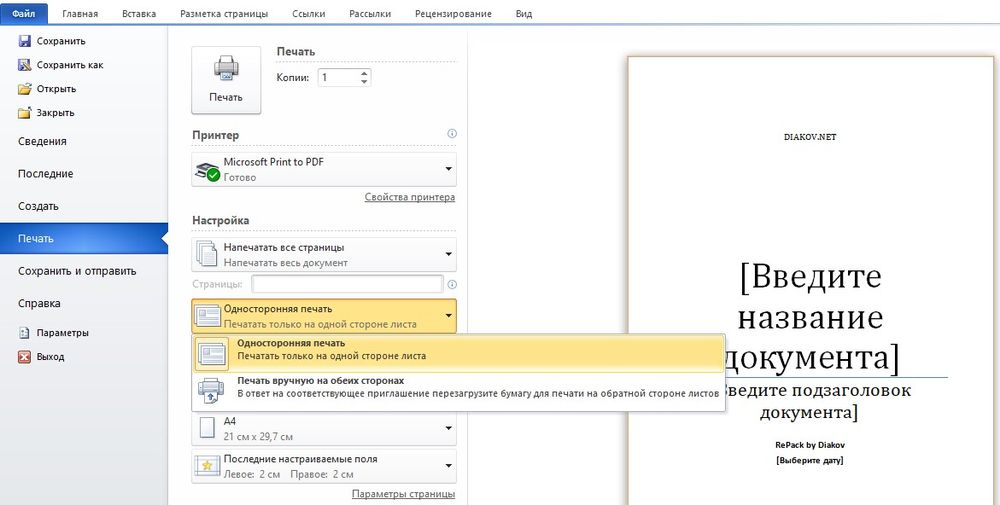
В настройках необходимо установить двустороннюю печать. Но принтер может не поддерживать данную опцию в автоматическом режиме, и придется вставлять листы в принтер при появлении соответствующего запроса на экране компьютера. Чтобы печать выполнилась правильно, нужно переворачивать листы относительно короткого края бумаги. Может потребоваться положить в лоток верхние листы текстом вверх/вниз (как предполагает само устройство).
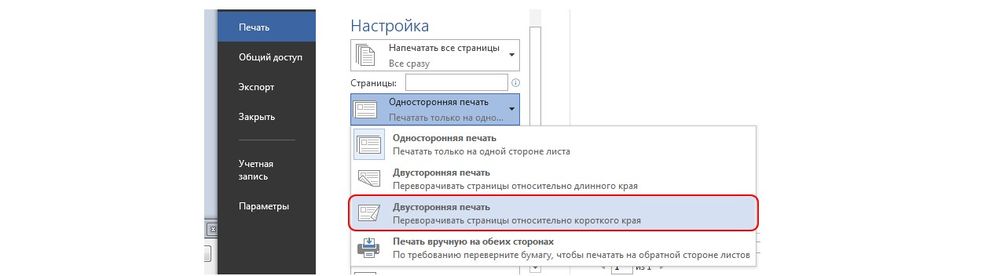
На листе А4 вмещается 4 страницы А5. Соответственно, в книге должно быть то количество страниц, которое кратно четырем. Последняя является наружной стороной брошюры, стоит оставить ее пустой.
Нажать кнопку «Печать», а программный Мастер самостоятельно скомбинирует брошюру и задаст порядок печати.
Большой документ при печати рекомендуется сразу разделить на несколько тонких книг, иначе потом будет неудобно подгибать листы. В параметрах задать число страниц в брошюре. В документе из 16 страниц выбрать 8, и получится две книги по 8 листов.

Ваш покорный слуга — компьютерщик широкого профиля: системный администратор, вебмастер, интернет-маркетолог и много чего кто. Вместе с Вами, если Вы конечно не против, разовьем из обычного блога крутой технический комплекс.
Ежедневники используются для того, чтобы упорядочить разнообразную информацию и распланировать свои действия в определенной временной перспективе. Несмотря на то, что все большую популярность приобретают электронные ежедневники, существует много людей, которые выбирают для ведения собственных записей бумажные органайзеры и журналы. В данном материале мы рассмотрим как с помощью Microsoft Word 2010 можно быстро и дешево сделать ежедневник или журнал учета, который удовлетворит Ваши требования.
Для изготовления ежедневника или журнала вам понадобится компьютер с Microsoft Word 2010, папка с кольцами или прижимным устройством, дырокол, офисная бумага и принтер
Как сделать ежедневник или журнал учета с помощью Microsoft Word 2010
1. Определите тип ежедневника или журнала учета, который Вы хотите сделать. Уделите основное внимание типу информации, которую Вы хотите хранить и цель ее использования. Это является основой для выбора вида ежедневника или журнала учета. В ряде случаев вы сможете купить готовый ежедневник, который в дальнейшем может быть модернизирован в соответствии с вашими желаниями.
Желательно при покупке отдавать предпочтение таким ежедневникам или журналам учета, которые можно легко разобрать на отдельные листы, раскрыв соединительные кольца. Это позволит вам быстро добавить необходимую информацию, набрав ее в Microsoft Word 2010 и распечатав на принтере. В остальных случаях просто воспользуйтесь бумагой для принтера необходимого вам размера.
2. Откройте Microsoft Word 2010 . Далее во вкладке Файл выберите Создать. С правой стороны вы сможете увидеть достаточно большой перечень шаблонов, которые можно использовать для создания собственного ежедневника или журнала учета. Например: Календари, Планировщики, Расписания, Расписания занятий и уроков, Учет и т.д.
4. Если получившийся документ вы планируете в дальнейшем использовать в качестве готового шаблона своего ежедневника или журнала учета, то его необходимо сохранить в виде шаблона в нужную вам папку. Для этого в меню Файл выбираем вкладку Сохранить как, задаем название документа. Важно изменить Тип документа с Документа Word на Шаблон Word. В дальнейшем вы просто открываете этот шаблон и работаете с ним. Характерно, что на основе этого шаблона ежедневника вы можете сделать неограниченное количество документов, сам же шаблон остается неизменным до того момента пока вы не решите внести изменения в шаблон.
5. Распечатайте страницы ежедневника или журнала учета и поместите их в папку с металлическими кольцами или прижимным устройством. Однако не стоит печать сразу ежедневник или журнал учета на весь год. Ограничьтесь несколькими неделями. Таким образом вы сможете проверить, насколько вам им удобно пользоваться. Добавьте остальные листы только тогда, когда будете уверены, что у вас получился ежедневник или журнал учета, полностью соответствующий вашим потребностям.
andere, специально для dostignu.ru
Как сделать журнал в Word: пошаговая инструкция

В наше время все больше людей предпочитают вести свои записи в электронном виде, используя различные программы для оформления и хранения информации. Один из самых популярных инструментов для создания различных документов — это программа Microsoft Word. С ее помощью можно создавать не только обычные текстовые файлы, но и настоящие книги и журналы.
Если вы задумываетесь о том, как сделать журнал в Word, то вам потребуется следовать пошаговой инструкции. Процесс создания журнала во Ворде довольно прост и доступен каждому. Для начала, откройте программу Word и создайте новый документ. Размер страницы и оформление могут быть выбраны в зависимости от ваших предпочтений.
Далее, необходимо задуматься о содержании вашего журнала. Определитесь с тематикой, которую вы планируете осветить, и создайте соответствующие разделы и подразделы. Вы можете использовать стандартные заголовки, такие как «Введение», «Новости», «События», или придумать свои собственные.
После этого вы можете начать заполнять журнал текстами, изображениями и другими элементами. Оформление текста можно осуществить с использованием различных шрифтов, размеров, выравнивания и других возможностей форматирования. Также, вы можете добавлять примечания и выделять важные моменты с помощью жирного шрифта или подчеркивания.
Важно помнить, что делая журнал в Word, вы можете воспользоваться множеством инструментов и функций программы, чтобы сделать вашу книгу максимально удобной и интересной для чтения.

Следуйте этой пошаговой инструкции, и вы сможете создать свой собственный журнал в Ворде, который будет выглядеть профессионально и эстетично. Это отличный способ сохранить свои записи в надежном электронном виде и поделиться своими мыслями и идеями с другими людьми.
Создайте новый документ
Чтобы сделать журнал в ворде, вам понадобится создать новый документ. Следуйте пошаговой инструкции, описанной ниже:
Следуя этой инструкции, вы сможете создать свой собственный журнал в программе Microsoft Word (Ворд).

Оформите титульный лист
Оформление титульного листа важно для создания профессионального и аккуратного вида вашего журнала. В данной пошаговой инструкции мы расскажем, как сделать титульный лист в Word.
Шаг 1: Начните с создания нового документа в Word
Откройте программу Word и создайте новый документ.
Шаг 2: Выберите подходящий шаблон для титульного листа
В меню «Файл» выберите «Новый» и в поисковой строке введите «титульный лист». Word предоставит вам различные шаблоны для выбора. Выберите шаблон, который наиболее соответствует вашим потребностям.
Шаг 3: Заполните информацию на титульном листе
В открывшемся шаблоне вы увидите различные поля для заполнения информации. Введите название вашего журнала, автора, дату и другую необходимую информацию. Удостоверьтесь, что вся информация заполнена корректно и аккуратно.
Шаг 4: Оформите заголовок и подзаголовки
Для заголовка и подзаголовков используйте жирный шрифт (strong) и выделите их акцентированным начертанием (em). Используйте подходящий размер шрифта и цвет, чтобы подчеркнуть важность заголовка и подзаголовков.
Шаг 6: Добавьте графические элементы
Вы можете украсить титульный лист своего журнала, добавив графические элементы, такие как логотип или иллюстрации. Используйте тег
Разделите журнал на разделы и статьи
При создании журнала в Word можно использовать разделы и статьи для более удобной навигации и структурирования материала. В данной пошаговой инструкции рассмотрим, как сделать разделы и статьи в Word.
1. Создание разделов
- Откройте документ в Word, в который планируется создание журнала.
- Нажмите на место в документе, где вы хотите создать новый раздел.
- Выберите вкладку «Вставка» в верхней панели инструментов Word.
- Нажмите на кнопку «Раздел» и выберите опцию «Следующая страница».
- Подтвердите создание раздела, нажав «OK».
2. Создание статей
Каждый раздел журнала может состоять из нескольких статей. Создание статей внутри раздела можно выполнить следующим образом:
3. Оформление содержания
| Раздел | Страница |
|---|---|
| Введение | 1 |
| Тема 1 | 2 |
| Тема 2 | 4 |
Таким образом, разделение журнала на разделы и статьи поможет вам более структурировано представить информацию и облегчит навигацию для читателей.
Настройте шрифты и стили
Шрифты и стили играют ключевую роль в создании эстетически привлекательной книги или инструкции в Word. Вы можете выбрать стиль шрифта, его размер и цвет, чтобы создать уникальный дизайн для вашего документа.
Вот несколько шагов, которые помогут вам настроить шрифты и стили в Word:
- Выберите текст, который вы хотите отформатировать стилем.
- Нажмите на вкладку «Главная» в верхнем меню Word.
- В группе «Шрифт» вы найдете различные опции для настройки стиля текста.
- Используйте выпадающие меню в группе «Шрифт», чтобы выбрать шрифт, размер, цвет и эффекты для текста.
Чтобы применить стиль к тексту, выполните следующие действия:
- Выделите текст, к которому вы хотите применить стиль.
- Нажмите на выпадающий список в группе «Стили» на вкладке «Главная».
- Выберите стиль из списка, чтобы применить его к выделенному тексту.
Используйте эти простые шаги, чтобы настроить шрифты и стили и создать привлекательный дизайн для вашего документа в Word.
Как сделать книгу в Word: пошаговая инструкция
Если вам нужно создать книгу в формате Word, вы можете воспользоваться данной инструкцией, которая поможет вам выполнить это задание шаг за шагом.
Шаг 1: Откройте программу Word
Для начала откройте программу Word на вашем компьютере. Обычно она находится в меню «Пуск» или на рабочем столе.
Шаг 2: Создайте новый документ
После открытия программы выберите команду «Создать новый документ» или нажмите сочетание клавиш Ctrl+N.
Шаг 3: Задайте параметры страницы
Перед началом работы нажмите на вкладку «Макет страницы» и выберите подходящие параметры для вашей книги, такие как размер страницы, поля и ориентацию.
Шаг 4: Оформите заголовок книги
Поместите курсор в начало документа и наберите заголовок вашей книги. Выделите его и выберите подходящий стиль для заголовка, который можно найти во вкладке «Главная».
Шаг 6: Добавьте текст
Начните добавлять текст вашей книги, разделяя его на главы и абзацы. Вы можете использовать теги
для разделения текста на абзацы и теги для обозначения заголовков глав.
Шаг 7: Вставьте изображения или таблицы
Шаг 8: Форматируйте текст
Чтобы придать вашей книге профессиональный вид, вы можете использовать различные функции форматирования текста в программе Word. Например, вы можете изменить шрифт, размер, стиль и цвет текста, а также добавить выделение с помощью тегов и .
Шаг 9: Сохраните и распечатайте
После завершения работы сохраните документ на вашем компьютере. Вы также можете распечатать книгу, выбрав команду «Печать» в меню «Файл».
Вот и все! Теперь у вас есть полная пошаговая инструкция по созданию книги в программе Word. Следуйте этим шагам и создайте свою собственную книгу прямо сейчас!
Откройте новый документ
Чтобы сделать журнал в Word, вам сначала потребуется открыть новый документ в программе Microsoft Word. Для этого следуйте инструкции:
- Откройте программу Word, запустив ее с помощью ярлыка на рабочем столе или из меню «Пуск».
- На главном экране программы выберите опцию «Создание нового документа».
- В появившемся окне выберите «Пустой документ», чтобы создать новую пустую страницу.
После выполнения этих шагов у вас будет открыт новый документ, на котором можно начинать создавать вашу книгу или журнал в Word.
Задавайте вопросы, получайте полезные советы и помощь от других пользователей
Правила печати
Чтобы получить правильное изделие после печати, следует установить правильные настройки для принтера. Для этого требуется перейти во вкладку «Файл». Она располагается в верхнем левом углу окна.
Важно! Чтобы задняя сторона страницы была напечатана верно, переворачивать лист следует относительно узкого края.
Пошаговая инструкция, предложенная выше, поможет создать книжку в ворде следующих версий: 2003, 2007, 2010.
Посредством описанных действий можно создать шаблон для рекламных буклетов или книг. Простая пошаговая статья и видео позволяет сделать создание брошюр в microsoft word за 5 минут, не прилагая больших усилий.
Как Сделать Журнал в Ворде Пошаговая Инструкция
Завершив печать половины документа, Word выдаст уведомление с просьбой загрузить отпечатанные листы в лоток лицевой стороной. Последовательность действий для правильного результата может отличаться в зависимости от модели принтера.
Переплёт и склеивание листов
Когда документ будет полностью напечатан, вы обратите внимание, что он имеет вид брошюры. Для того чтобы сделать полноценную книгу, вам нужно будет просто сгибать листы ровно напополам и прикладывать друг к другу, а не вкладывать один в другой.
Естественно, начать стоит с первого листа, который будет вашей титульной стороной обложки, а закончить стоит последней страницей, ведь на ней разместится тыльная сторона обложки. Приложив все листы друг к другу, в месте их соединения, намажьте тонким слоем клея и скрепите их. Если вы пользовались дыроколом, этот пункт, естественно, пропускаем.
Сам переплёт вы можете заклеить обычным кусочком бумаги, картона либо, вообще, чем угодно, все зависит от того, насколько красиво вы хотите оформить книгу.
Ну вот, собственно, и все. Ваша книга готова и вы знаете необходимый порядок действий для её создания.
Как сделать буклет в Word
Для того чтобы сделать буклет в Ворде сначала нужно сменить ориентацию страницы с книжной на альбомную. Это делается для того чтобы была возможность набирать текст вдоль листа. Для этого перейдите на вкладку « Разметка страницы », нажмите на кнопку « Ориентация » и выберите вариант « Альбомная ».
Обычно поля размером в 1.27 сантиметра отлично подходят для создания буклетов. Но, если хотите еще меньшие поля то выберите вариант « Настраиваемые поля ».
После этого появится окно « Параметры страницы » в котором вы сможете выставить нужные размеры полей для каждой стороны листа.
После того, как вы настроили поля, нужно разделить лист бумаги на три части. Для этого на той же вкладке « Разметка страницы » нажимаем на кнопку « Колонки » и выбираем вариант « Три ».
После этого лист бумаги будет разделен на три части. Вы сможете заметить это по изменению линейки над листом.
Нужно отметить , что переход на вторую колонку будет возможен только после того, как первая будет заполнена текстом. Для того чтобы решить эту проблему можете просто нажать на клавишу Enter и заполнить страницу большим количеством переносов строки.
Если есть необходимость, то вы можете добавить разделитель между колонками сделанного вами буклета. Для этого снова нажмите на кнопку « Колонки » и выберите вариант « Другие колонки ».
После этого появится небольшое окно с настройками буклета. Здесь нужно просто установить отметку напротив функции « Разделитель ». Нужно отметить, что разделитель появляется только в том случае, если все колонки буклета заполнены текстом до конца. Пока буклет пуст, разделитель не отображается.
В окне « Колонки » можно настроить ширину колонок буклета и промежуток между ними. При необходимости можно даже сделать колонки разной ширины. Для этого нужно снять отметку напротив функции « Колонки одинаковой ширины » и задать значение ширины для каждой колонки вручную.
Как Сделать Журнал в Ворде Пошаговая Инструкция
Примечание: Если в книге по каким-то причинам отсутствует нумерация страниц, вы можете сделать ее вручную, воспользовавшись инструкцией, описанной в нашей статье.
Добавление нумерации
Обложка не должна содержать нумерацию, но при этом Word позволяет использовать особый колонтитул исключительно для первой страницы. На помощь приходит разделение на разделы:
- Ставим курсор перед заглавием.
- Открываем меню «Макет», раскрываем блок «Разрывы», выбираем пункт «Следующая страница».
- Дважды кликаем по верхней части листа для вызова окна работы с колонтитулами.
- Открываем вкладку «Конструктор» и делаем неактивной кнопку «Как в предыдущем разделе».
Создание брошюры или книги в Word
Если вы хотите создать буклет для события или распечатать проект книги амбициозный, рекомендуется использовать предварительно собранные параметры страницы для буклетов, которые поставляются вместе с Word. Макет «Брошюра» поможет вам автоматически распечатать документ так, как требуется для их сложения и переплета.
Для достижения наилучших результатов измените макет документа перед тем, как приступать к его написанию. Так вам не придется выполнять лишние действия, если окажется, что таблицы или другие объекты в документе расположены неправильно.
Параметры печати брошюр
При печати брошюры проверьте параметры печати, чтобы убедиться, что вы печатаете на обеих сторонах листа, а листы переворачиваются, как нужно. Если принтер поддерживает автоматическую печать на обеих сторонах, выполните указанные ниже действия.
Совет: Чтобы документ выглядел профессионально, вы можете добавить номера страниц в верхний или нижний колонтитул. Дополнительные сведения можно найти в статье Добавление номеров страниц.
Примечание: Если принтер не поддерживает автоматическую печать на обеих сторонах, вам потребуется напечатать каждую страницу вручную.
Как Сделать Журнал в Ворде Пошаговая Инструкция
Вы можете оформить свою брошюру, используя различные средства. Например, чтобы добавить границы к каждой странице, на вкладке Макет окна пользовательские поля выберите пункт границы.
При печати брошюры проверьте параметры печати, чтобы убедиться, что вы печатаете на обеих сторонах листа, а листы переворачиваются, как нужно. Если принтер поддерживает автоматическую печать на обеих сторонах, выполните указанные ниже действия.
Создание книги или брошюры
Перейдите в раздел Макет и щелкните значок запуска диалогового окна Параметры страницы в правом нижнем углу.
На вкладке поля измените параметр для нескольких страниц на книжный сгиб. Ориентация автоматически меняется на альбомную.
Совет: Если документ длинный, может потребоваться разделить его на несколько брошюр, а затем соединить их в одну книгу. В разделе число страниц в брошюре выберите нужное количество страниц в каждой брошюре.
Чтобы зарезервировать пространство внутри внутреннего сгиба для привязки, выберите и увеличивайте значения внутренних полей .
Перейдите на вкладку » документ » и выберите Размер бумаги. Конечный размер буклета — это одна из половины размера страницы.
Совет: Вы можете оформить свою брошюру, используя различные средства. Например, чтобы добавить границы к каждой странице, на вкладке Макет окна Параметры страницы нажмите кнопку Границы.
Нажмите кнопку ОК. Если в документе уже есть содержимое, текст будет отформатирован автоматически, но вам может потребоваться вручную настроить такие объекты, как изображения и таблицы.
Создание обложки
Перейдя во вкладку «Вставка», можно найти пункт «Титульная страница». Программа предлагает несколько шаблонов титульника. При использовании шаблона в начале документа появятся два дополнительных листа. Обычно нужно заполнять следующие данные:
На втором листе будет храниться аннотация к книге. Если в ней нет необходимости, то можно вырезать эту область стандартными средствами.
Как в Word распечатать в виде книги
Microsoft Word позволяет верстать документы для печати в виде книги без использования сторонних утилит. Сформировать результат можно без особых усилий. В этой статье мы рассмотрим, как в Ворде распечатать в виде книги подготовленный заранее текстовый документ.
Для начала нужно сформировать и правильно сверстать будущую книгу.



