
Здравствуйте, уважаемые друзья. Как и обещал, представляю вам новый урок, посвященный сквозной нумерации в Microsoft Word 2016. Если ваш документ является небольшим рефератом, докладом или каким-либо регламентирующим текстом, то сквозная нумерация вам не понадобится. Однако если речь идет о проектной или рабочей документации, а также дипломных или диссертационных работах, то без сквозной нумерации ваш документ не пройдет нормоконтроль.
Сквозная нумерация
Итак, начнем с определения и местоположения этого элемента. Сквозная нумерация представляет собой тип нумерации, необходимый при наличии различных секций в одном документе. Она размещается в верхнем правом углу (подробнее рассмотрим далее). Рассмотрим конкретный пример. Им станет проектная документация, которая включает в себя:
Таким образом, для указанных 6 разделов одного документа требуется единая нумерация, соединяющая все части, и именно для этого была разработана сквозная нумерация.
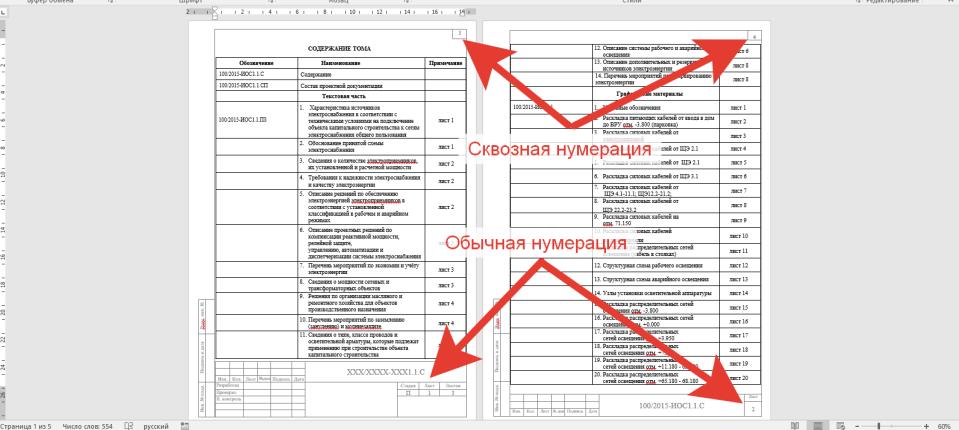
Её проставляют в верхнем правом углу, в специально отведенной рамке, размером 7×10 мм. Для наглядного примера Вы можете скачать пример текстовой части здесь . Открыв его (если появилось окно «Защищенный просмотр» нажимаем «Разрешить редактирование»).

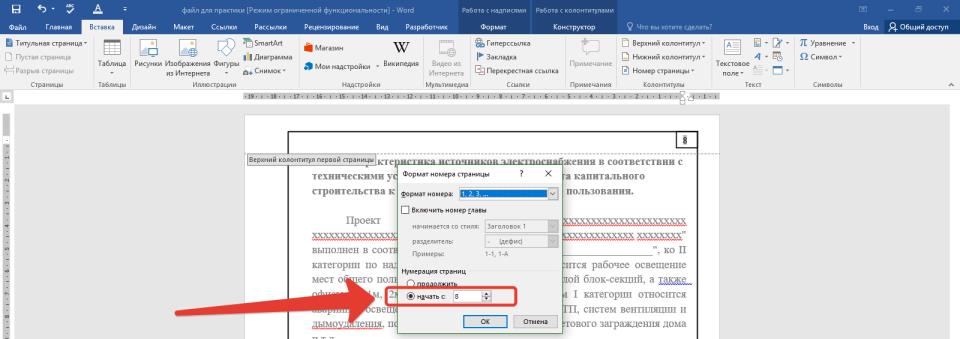
Нумерация страниц начнется с 8-ого листа и будет отображаться в виде сквозной, в то время как в нижней части страницы будет проставлена нумерация в штампе, начиная с 1-ого листа. Если вы заметили вместо номеров страниц какие-то символы, попробуйте нажать комбинацию клавиш SHIFT+F9. Если и это не поможет, то попробуйте CTRL+F9 или обратитесь
Как сделать сквозную нумерацию в ворде (Это легко)
Для осуществления сквозной нумерации загрузите пример документа по этой ссылке. Замечание: в тексте, где осуществляется сквозная нумерация, всегда необходимо использовать обычную нумерацию разделов внизу на страницах, в штампах (как создать штамп в соответствии с ГОСТом в Word, смотрите по этой ссылке). Таким образом, работа будет проходить одновременно в двух направлениях.
- Итак, скачали, открыли документ.
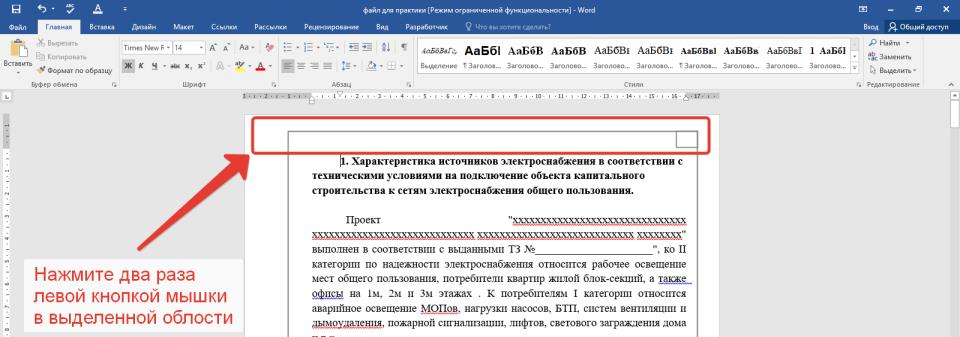
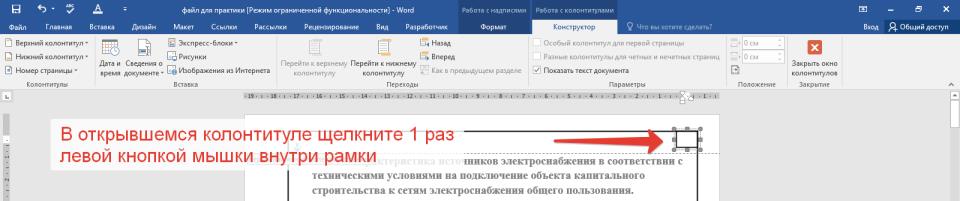
- Теперь переходим в режим редактирования верхнего колонтитула нажимая двойным щелком левой кнопки мышки в верху документа, примерно здесь:
- И нажмите комбинацию клавиш на клавиатуре CTRL+F9. Появится одна или две фигурные скобки (все зависит от размера шрифта)
- Чтобы нам видеть то, что мы будем редактировать, еще раз щелкнем в этой же самой рамки левой кнопкой мышки, нажмем сочетание клавиш на клавиатуре CTRL+A (A — латинская (русская Ф)). Тем самым мы выделили весь текст в рамке сквозной нумерации, и изменяем размер шрифта на более маленький. Например, 3-6 пт. Далее лучше увеличить масштаб просмотра страницы для удобства.
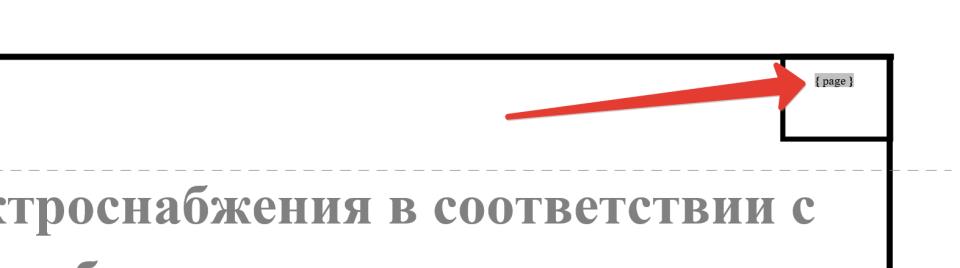
- После того, как изменили размер шрифта, подстроили под себя масштаб, вводим внутрь фигурных скобок «page». В конце концов должно выглядеть так:
- Теперь необходимо отобразить значение этого кода, чтобы отобразилась нужная нам цифра. Этого можно добиться несколькими способами:
1 Способ: нажать комбинацию клавиш на клавиатуре SHIFT + F9 (на некоторых версия ворд ALT + F9)
Второй способ: выделите < page > (или кликните по рамке левой кнопкой мыши и используйте комбинацию CTRL + A). Затем, наведя курсор на < page >, щелкните правой кнопкой мыши и в появившемся меню выберите «Коды/значения полей»
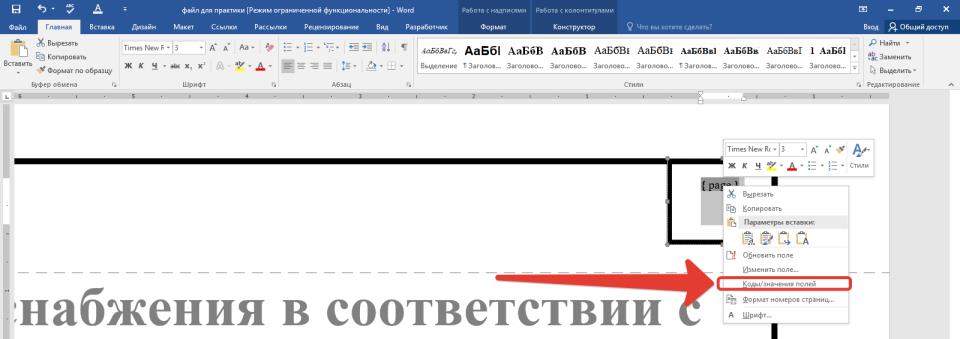
Если вы все выполнили корректно, то у вас появится номер страницы. Однако у различных документов сквозная нумерация может начинаться с любого значения.
Как сделать нумерацию в ворде с 3 страницы
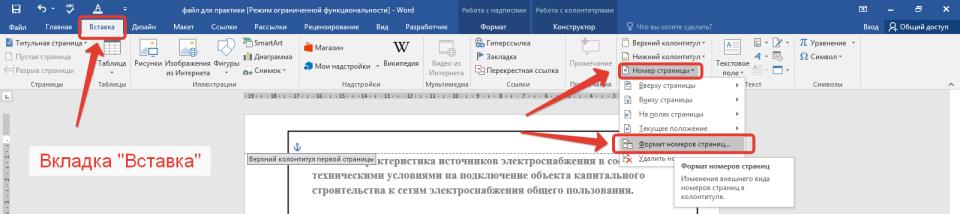
Вы, возможно, заинтересуетесь, почему начинается с третьей страницы? Дело в том, что первая и вторая страницы (обложка и титульный лист) не получают номера, и, следовательно, нумерация обычно стартует с третьей страницы. Однако бывают и исключения. Итак, переходим во вкладку «Вставка» → «Номера страниц» → выбираем «Формат номеров страниц»
В появившемся окне вводим номер страницы, с которой нам необходимо начать отсчет и нажимаем Ок
Теперь, не зависимо от того, как у Вас изменится текст, а точнее количество листов, будет динамически изменяться нумерация страниц. Таким способом вы можете расположить нумерацию где угодно, а не только в тех местах, которые предоставили нам разработчики Microsoft Word. В следующем уроке мы разберем как на одном листе сделать ДВОЙНУЮ НУМЕРАЦИЮ , которая различна по своему значению.
Как сделать нумерацию со второй страницы в ворде

Для многих студентов и людей, занятых работой с текстами, часто встаёт вопрос о том, как пронумеровать страницы в ворде.
Часто в начале документа стоит нумерация страницы титульного листа, оглавления и прочие формальные страницы, где нумерация неуместна. В основном – это различные учебные и научные работы, где может потребоваться нумерация страницы в ворде со 2 страницы, а не титульного листа.
В статье будет пошагово рассказано, как пронумеровать страницы в ворде без титульного листа.
Содержание:
Добавляем номер на все страницы документа

В открывшемся меню выбираем расположение номера в документе:

После того, как вы определите расположение, появится меню с предустановленными вариантами размещения. Следует выбрать тот, который наиболее подходит для данного документа.

Лучше заранее узнать, где должен быть расположен номер страницы. Для классических работ, типа курсовых или рефератов – это внизу, в центре, для более «книжных» вариантов лучше подойдёт нижнее боковое расположение.
После этих действие все страницы документа получат свои порядковые номера. И документ примет вид для дальнейших манипуляций с ним.
Убираем нумерацию с титульного листа
Теперь, когда нумерация страниц в Word установлена, нужно понять, как убрать номер страницы на титульном листе.
Убрать нумерацию с первой страницы документа важно, так как первый лист документа служит лицом учебной или научной работы. Это важно ещё и с той точки зрения, что многие ВУЗы представляют довольно строгие правила оформления документов, и при их несоблюдении работа может быть не принята.
Итак, действия следующие:


После этого номера страниц останутся везде, кроме титульного листа. Причём нумерация сохранится в стандартном виде, титульный лист сохранит за собой номер 1, но отображаться он не будет.
Видеоинструкция
Исправляем нумерацию страниц
После произведённых действий второй лист документа будет обозначен номером 2. Для каких-то документов такой вариант будет уместен, для других нет.
Итак, если нужно, чтобы после титульной страницы следующий лист начинался с цифры 1, то нужно предпринять следующие действия:

 Таким образом, редактор Word сделает титульный лист нулевой страницей, а отсчёт будет вестись со следующего листа после титульника, где номер страницы будет отображён как 1.
Как в ворде пронумеровать страницы начиная со 2 или с 3
Бывают случаи, когда между титульником и первой страницей ещё нужно добавить, например, отзыв или рецензию, где отображение номера также будет неуместно.
Также существует вероятность, что второй лист станет пространством для аннотации или другим техническим документом. Таким образом, необходимо настроить нумерацию таким образом, чтобы она начиналась с третьей страницы. Следуя этой логике, титульный лист будет минус первой страницей, второй лист станет нулевой, а третий лист станет первой страницей.
Сделать это через параметры нумерации нельзя, поэтому нужно воспользоваться другими средствами.
Для этого будет использован такой инструмент как «Разрыв страницы». Суть в том, что фактически, с точки зрения нумерации, несколько страниц могут быть объедены в одну, по аналогии с объединением ячеек в Microsoft Excel. И несмотря на то, что распечатаны они будут как отдельные листы, программно они будут одной страницей.
Для того, чтобы осуществить данную операцию, нужно:


После этих действий нумерация страниц начнётся с 3 страницы, на ней будет стоять цифра 1. Но как поступить, чтобы на 3 листе документа стоял номер не 1, а 3. Это делается также просто.


Альтернативные варианты иборьбы нумерации страниц
Бывает, что распечатать документ нужно срочно, перед самой сдачей на проверку, либо перед выступлением, и времени копаться в настройках нет. В этом случае можно использовать максимально быстрый и простой способ.


Также распечатываем документ и далее просто соединяем листы.
Этот вариант выглядит достаточно нудно, но когда времени нет, и нужно всё сделать максимально быстро, что актуально для молодых студентов, он вполне подойдёт.
Если что-то пошло не так
Если вдруг второпях где-то была сделана ошибка, и в итоге нумерация сбилась, то не беда, можно начать всё сначала. Для этого просто нужно убрать нумерацию, делается это следующим образом.




