
Многие пользователи используют «невидимые» таблицы в документах Word по разным причинам. Такой формат отлично подходит для организации текста и данных, обеспечивая четкое представление о содержимом.
Ворд Онлайн сохранила базовый функционал самого популярного в мире текстового редактора, поэтому обеспечивает исключительный уровень настройки таблиц. В статье разберем несколько способов создания и настройки невидимых границ таблицы.
Как работать с таблицами в Ворд Онлайн
Текстовый редактор предлагает отличные возможности для создания и настройки таблиц. Разбивать текст и рисунки на строки и столбцы очень просто благодаря командам, доступным на панели инструментов во вкладке «Макет».
Вкладка «Конструктор» содержит функционал настройки параметров для управления границами и линиями. Вы можете настроить видимость границ таблицы и адаптировать ее под свои нужды.
Как удалить все границы в таблице используя «Конструктор»
Самый простой способ сделать таблицу полностью невидимой — убрать все границы с таблицы или ячеек. Это сделает разметку прозрачной, оставив полностью видимым только содержимое. Однако вы по-прежнему будете видеть сетку, поэтому навигация по ячейкам будет такой же простой, как и раньше. Алгоритм действий следующий:
- Откройте рабочий документ.
- Перейдите на вкладку «Вставка» в ленте меню.
- Выберите «Таблица». Наведите курсор на сетку, чтобы установить нужное количество строк и столбцов.
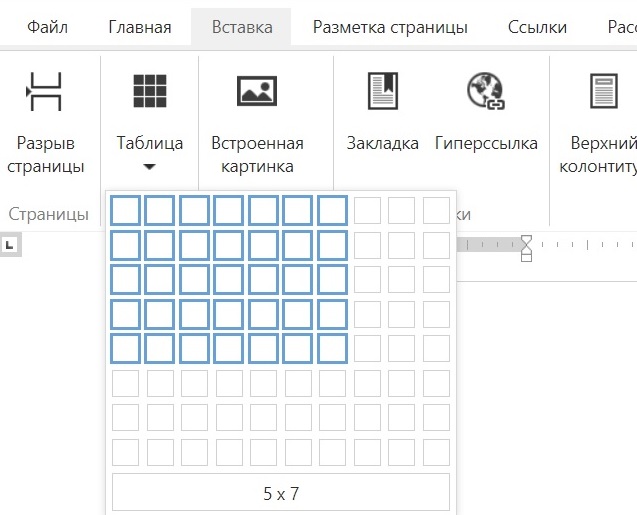
- После создания таблицы щелкните «квадратик» в верхнем левом углу, чтобы выделить всю таблицу.
- Перейдите на вкладку «Конструктор» и найдите раздел «Границы и заливка».
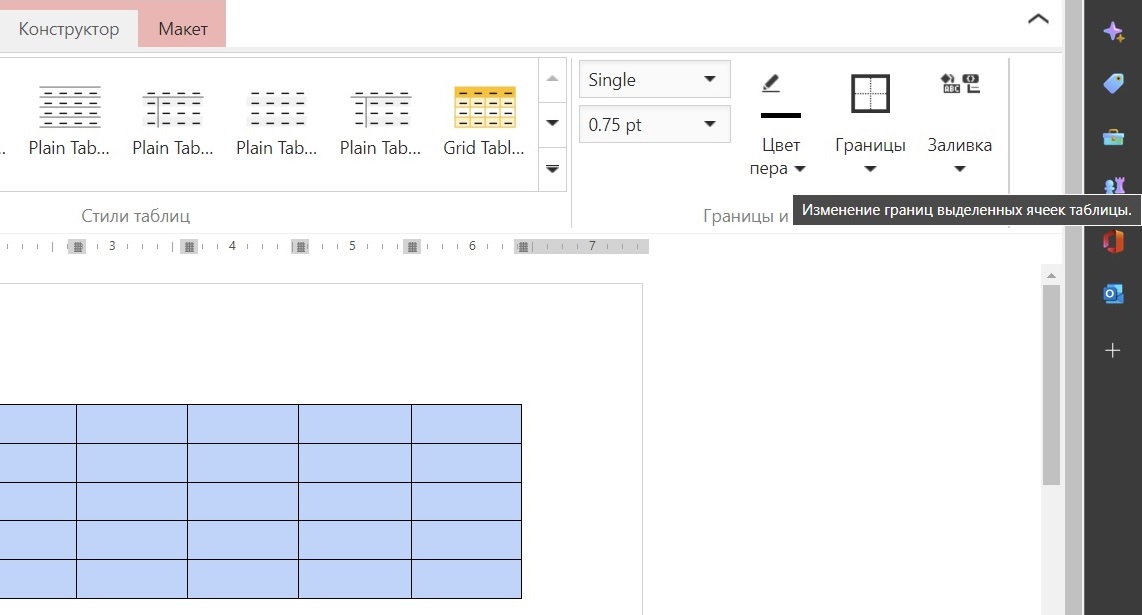
- Щелкните стрелку под кнопкой «Границы». Из раскрывшегося списка выберите «Нет границы».
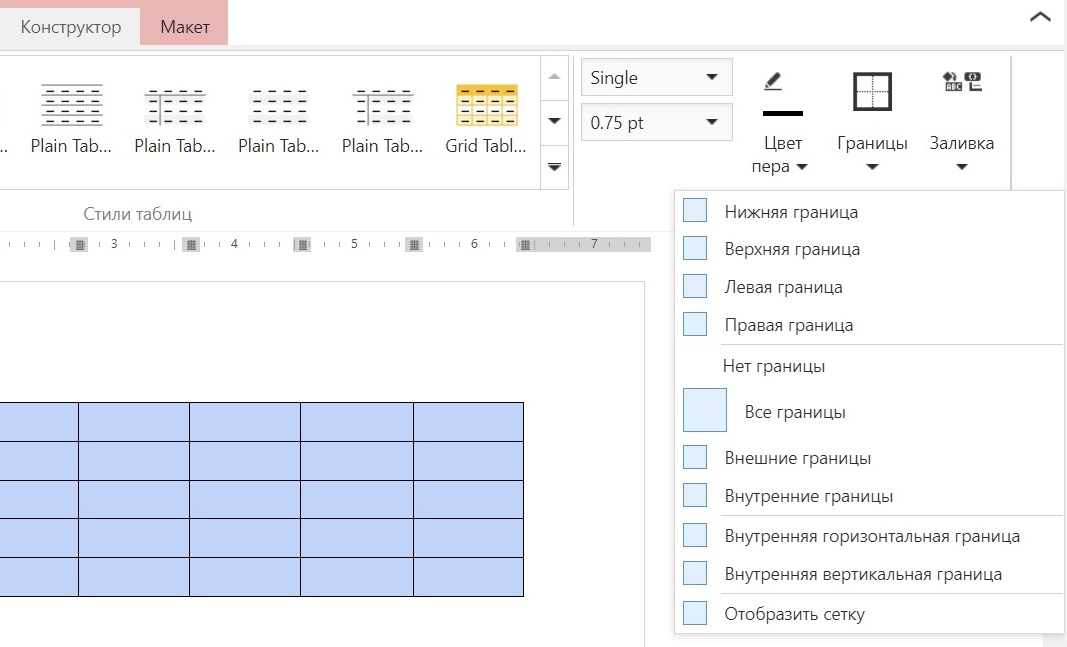
Все границы теперь удалены.
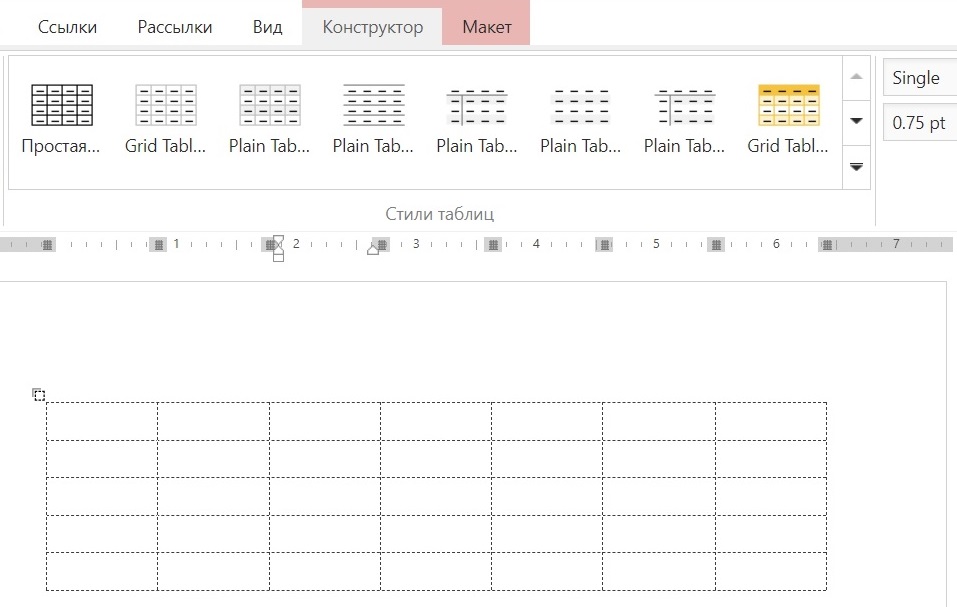
Вы можете применить этот метод к любому количеству строк и столбцов. Если будете работать с отдельными ячейками — выделяете только нужный диапазон.
Как сделать невидимые границы в Ворд Онлайн с помощью свойств таблицы
Вы можете добавить или удалить границы, используя опцию «Свойства таблицы». Эта опция открывает диалоговое окно, в котором вы можете вручную добавлять, удалять и редактировать границы в соответствии с вашими потребностями. Выполните следующие действия, чтобы удалить границы.
- Выберите всю таблицу.
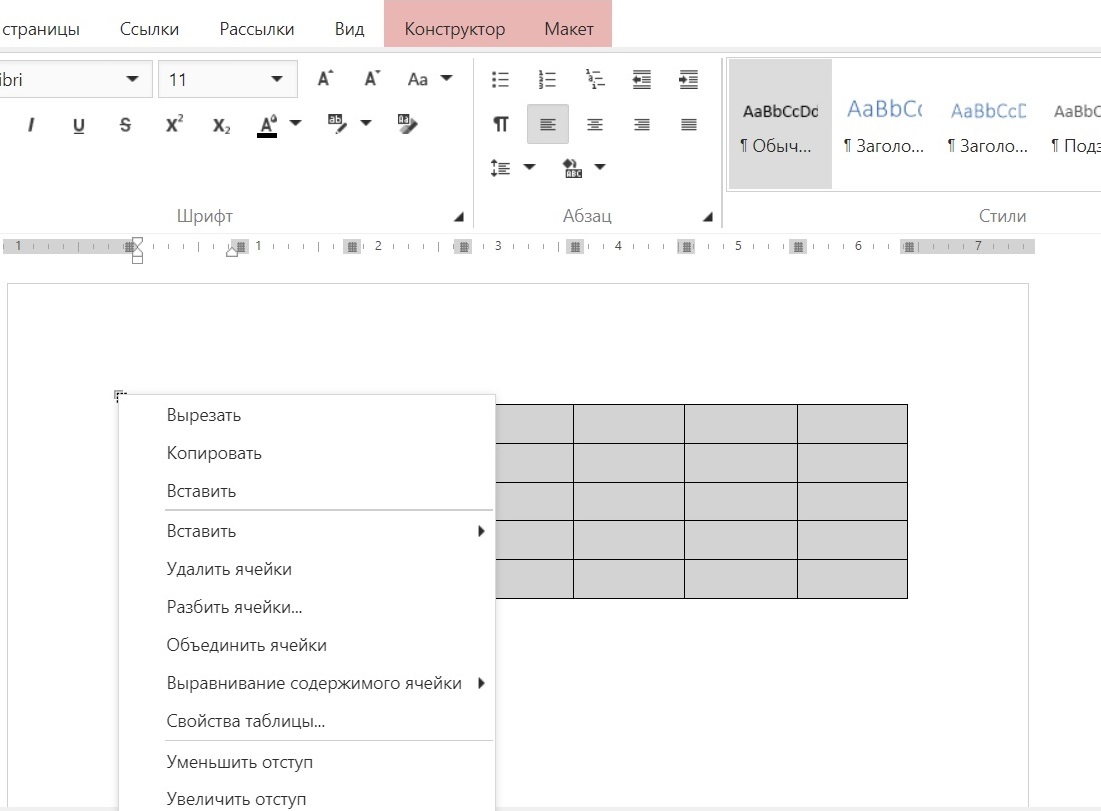
- Щелкните правой кнопкой мыши по выделению и выберите «Свойства таблицы».
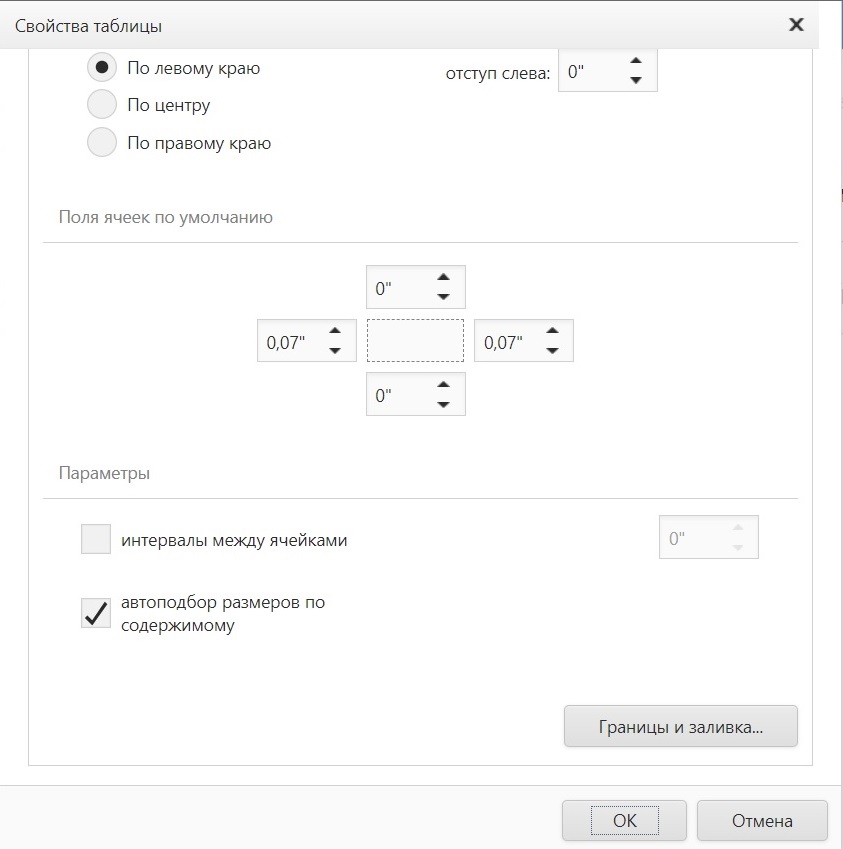
- Откроется диалоговое окно. Нажмите кнопку «Границы и заливка».
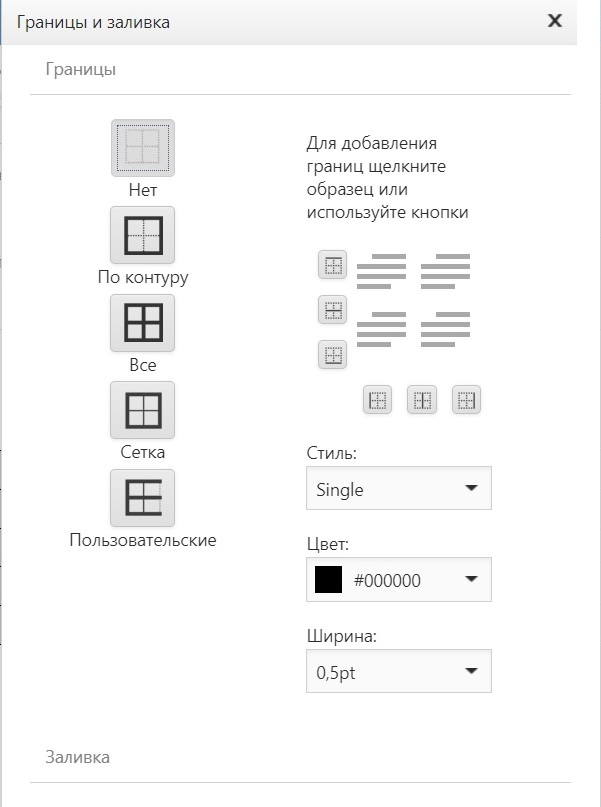
- В левой части окна в разделе «Настройки» выберите «Нет».
- Нажмите OK, чтобы сохранить настройки.
Все видимые линии станут невидимыми, при этом сетка таблицы по-прежнему будет выведена на экране если она включена. Вы можете выполнить те же действия, чтобы удалить определенные границы отдельных ячеек, строк или столбцов.
Как включить или отключить линии сетки таблицы в Ворд Онлайн
При создании таблиц без полей вам по-прежнему необходимо сохранить удобную навигацию по столбцам и строкам. Если требуется распечатать документ, но при этом нужно, чтобы таблица была без полей, рекомендуется включить режим сетки. Границы таблицы печатаются, а линии сетки — нет, что делает ее ценным инструментом для редактирования документа без полей.
Если вы видите светлые пунктирные линии, «Отображение линий сетки» включено. Эта опция позволяет увидеть структуру таблицы. Однако, если вы хотите, то можете скрыть и линии сетки — выполните следующие действия.
- Поместите курсор внутрь таблицы.
- Перейдите в раздел «Макет».
- В поле «Таблица» нажмите кнопку «Отобразить сетку».
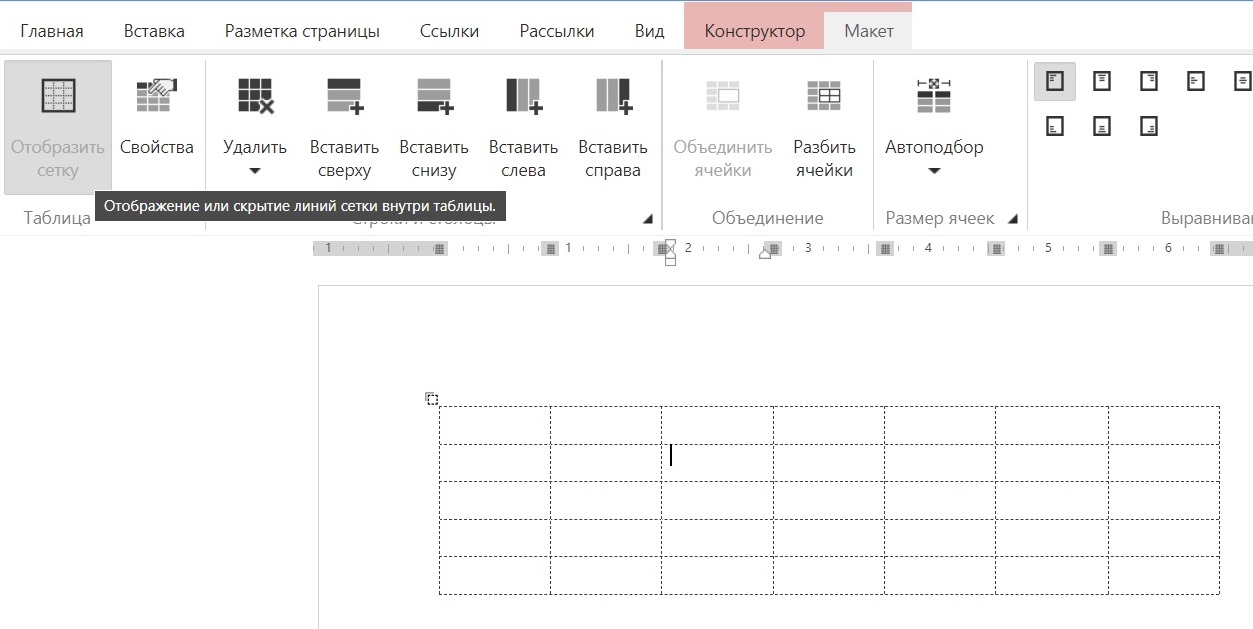
- Линии сетки будут скрыты на дисплее.
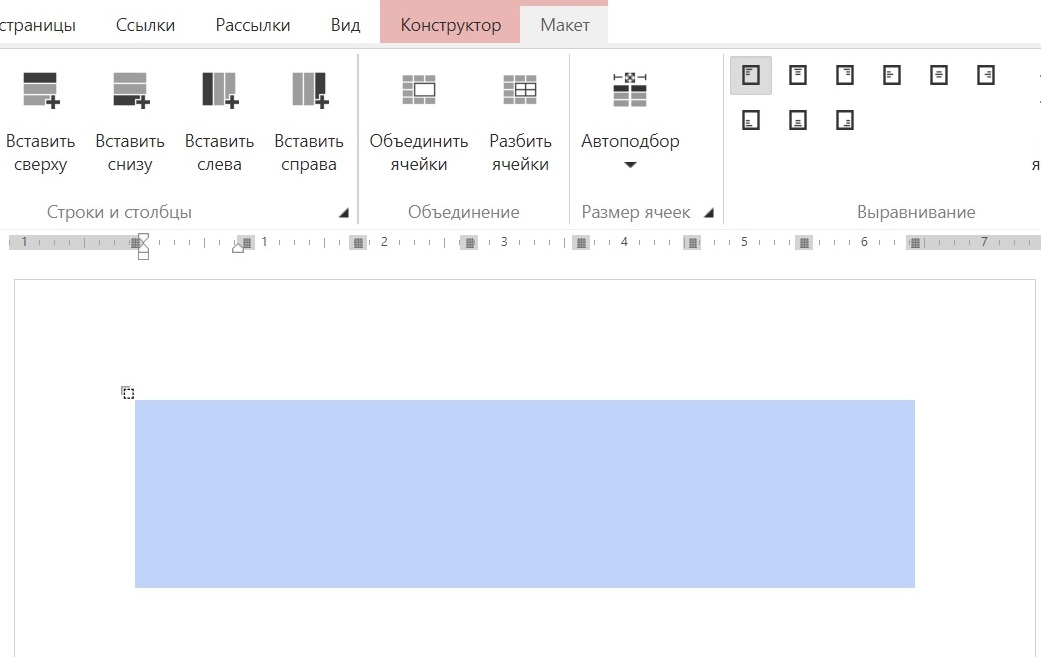
Если снова понадобится отобразить линии сетки, достаточно повторно выполнить этот же алгоритм.
Как создается невидимая таблица в Ворде?
Иногда при оформлении документов довольно сложно расположить текст на листе так, как нам это нужно, и для решения подобных задач могут применяться таблицы. Далее мы рассмотрим, как создается невидимая таблица в Ворде, которую можно сделать невидимой как при печати, так и на листе в документе при просмотре.
По своей функциональности и настройке невидимая таблица в Word ничем не отличается от обычной, кроме своих граней. Скрыть таблицу в Ворде можно через меню на вкладке «Главная», через «Свойства таблицы», через меню на закладке «Конструктор» и через появляющееся меню при нажатии правой кнопкой мыши на таблицу.
Например, нам необходимо в определенных местах на листе расположить текст и один из вариантов, это использование ячеек таблицы. В этом случае нам больше ничего не остается, как скрыть таблицу в Ворде, и сделать ее линии невидимыми при печати. Делается это выбором в меню настройки граней таблицы «Нет границы», при этом на экране таблица будет отображаться пунктирной линией.

Также можно сделать совсем невидимые границы таблицы в Word. Для этого все в том же меню необходимо выбрать пункт «Отобразить сетку», после чего она станет невидима даже на листе.


Как создается невидимая таблица в Ворде
Если Вам необходимо, чтобы на листе в документе Microsoft Word слова, буквы или цифры стояли в определенных местах, тогда для этого лучше использовать не пробелы или табуляцию, а таблицу. Сначала создайте ее, заполните необходимыми данными, а потом можно сделать границы невидимыми. В итоге получится, что необходимые слова, написаны в различных частях листа.
Все показывать я буду в 2010 Ворде, но если у Вас установлен Word 2007, 2013 или 2016, тогда делаете точно так же.
Делаем границы невидимыми
Возьмем вот такой пример. Здесь текст написан по вертикали. Как сделать вертикальный текст в Ворде, я писала, и это еще один способ.

Выделите ячейки полностью, нажав на четыре стрелки, направленные в разные стороны, в левом верхнем углу.

Дальше перейдите на вкладку «Работа с таблицами» – «Конструктор» и в группе «Стили таблиц» нажмите на стрелочку на кнопке «Границы». Выберите из выпадающего пункта «Все границы».

После этого, ненужные линии на странице будут убраны.

Все сделать можно и немного по-другому. Выделите ее, нажав на стрелочки слева вверху. Затем кликните правой кнопкой мышки по любой ячейке. Появится контекстное меню. Нажмите на маленькую стрелочку возле кнопки «Границы».

Из выпадающего списка выберите «Все границы», и у Вас так же получится необходимый результат.
Попробуйте это:
Как сделать текст по кругу или полукругом в Ворде

Создание невидимой таблицы для содержания
Откройте вкладку «Вставка», нажмите на кнопку «Таблица» и выберите подходящее количество строк и столбцов – «2х5». «2» – это столбцы. В первом будет название раздела, во втором – номер страницы. «5» – это строки. Здесь укажите такое число, сколько у Вас пунктов в содержании.

Заполните пункты содержания и соответствующие им страницы, и передвиньте среднюю линию вправо.

Теперь выделите ее полностью – нажмите на изображение четырех стрелочек. Откройте вкладку «Конструктор», кликните на стрелку на кнопке «Границы» и выберите «Все границы».


Линии будут показаны на листе синим пунктиром. Они не напечатаются при печати, так что смело с ними работаете.

Как убрать невидимую таблицу
Данный вопрос можно понять по-разному. Если Вам нужно ее удалить, тогда прочтите статью: как удалить таблицу в Ворде. Если просто хотите отобразить все линии, тогда давайте рассмотрим, как сделать ее видимой.
Выделите ее с помощью четырех стрелочек вверху слева, перейдите на уже знакомую вкладку «Конструктор». Нажмите на стрелку возле кнопки «Границы», потом «Все границы», чтобы отобразились линии.


В следующем окне выберите разделитель, который нужно использовать, чтобы отделить данные одной ячейки от другой на листе, и нажмите «ОК».



