

Таблицы являются очень мощным инструментом форматирования.
При помощи таблиц странице документа можно придать любой вид. Зачастую для решения поставленной задачи использование таблиц является наиболее приемлемым
(а иногда единственно возможным вариантом).
Создание таблицы в Word 2007
Любая таблица состоит из строк и столбцов . Их пересечение образуют ячейки таблицы.
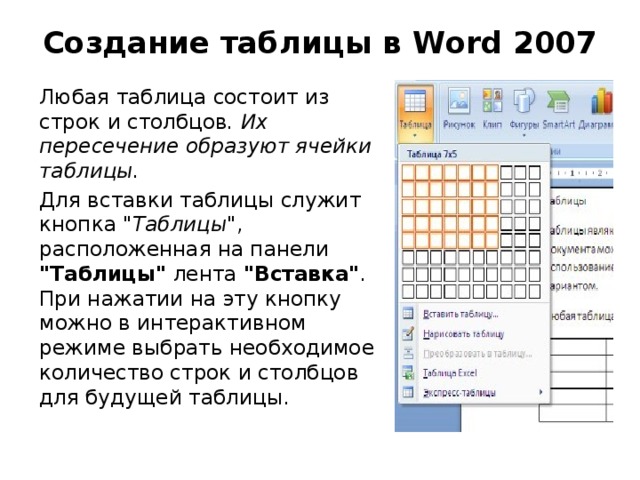
Для вставки таблицы служит кнопка "Таблицы" , расположенная на панели "Таблицы" лента "Вставка" . При нажатии на эту кнопку можно в интерактивном режиме выбрать необходимое количество строк и столбцов для будущей таблицы.
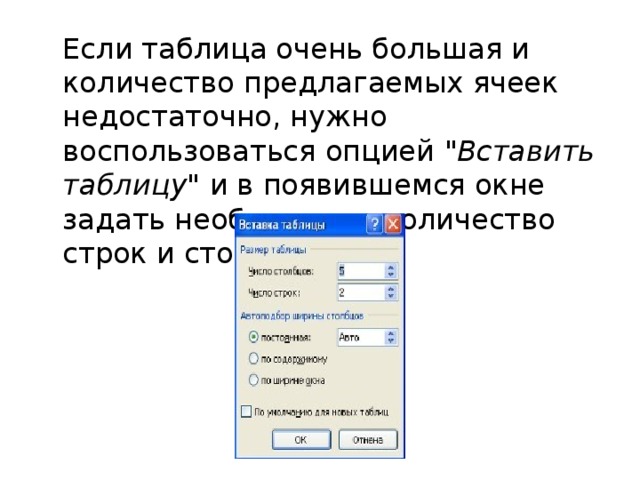
Если таблица очень большая и количество предлагаемых ячеек недостаточно, нужно воспользоваться опцией "Вставить таблицу" и в появившемся окне задать необходимое количество строк и столбцов.
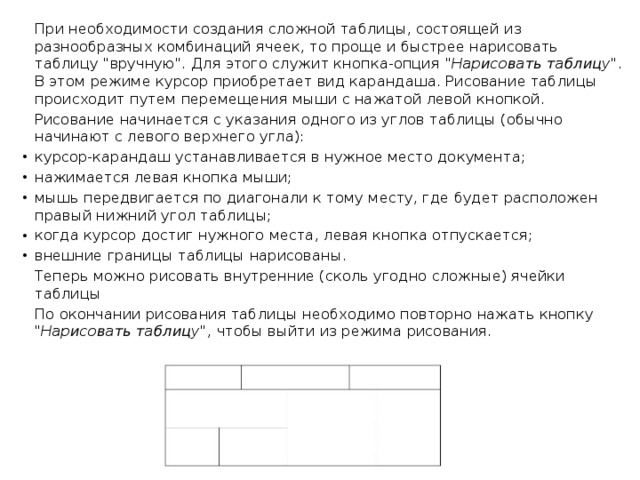
При необходимости создания сложной таблицы, состоящей из разнообразных комбинаций ячеек, то проще и быстрее нарисовать таблицу "вручную". Для этого служит кнопка-опция "Нарисовать таблицу" . В этом режиме курсор приобретает вид карандаша. Рисование таблицы происходит путем перемещения мыши с нажатой левой кнопкой.
Рисование начинается с указания одного из углов таблицы (обычно начинают с левого верхнего угла):
- курсор-карандаш устанавливается в нужное место документа;
- нажимается левая кнопка мыши;
- мышь передвигается по диагонали к тому месту, где будет расположен правый нижний угол таблицы;
- когда курсор достиг нужного места, левая кнопка отпускается;
- внешние границы таблицы нарисованы.
Теперь можно рисовать внутренние (сколь угодно сложные) ячейки таблицы
По окончании рисования таблицы необходимо повторно нажать кнопку "Нарисовать таблицу" , чтобы выйти из режима рисования.
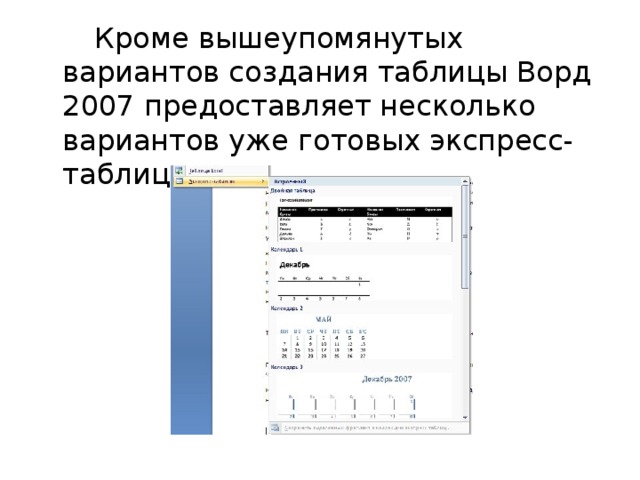
Кроме вышеупомянутых вариантов создания таблицы Ворд 2007 предоставляет несколько вариантов уже готовых экспресс-таблиц.
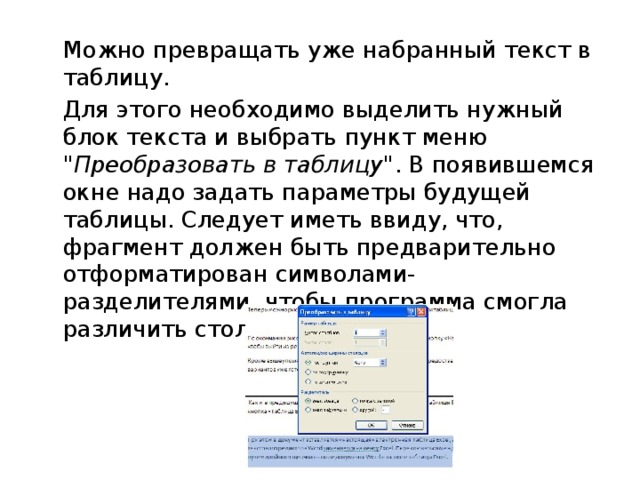
Можно превращать уже набранный текст в таблицу.
Для этого необходимо выделить нужный блок текста и выбрать пункт меню "Преобразовать в таблицу" . В появившемся окне надо задать параметры будущей таблицы. Следует иметь ввиду, что, фрагмент должен быть предварительно отформатирован символами-разделителями, чтобы программа смогла различить столбцы таблицы.
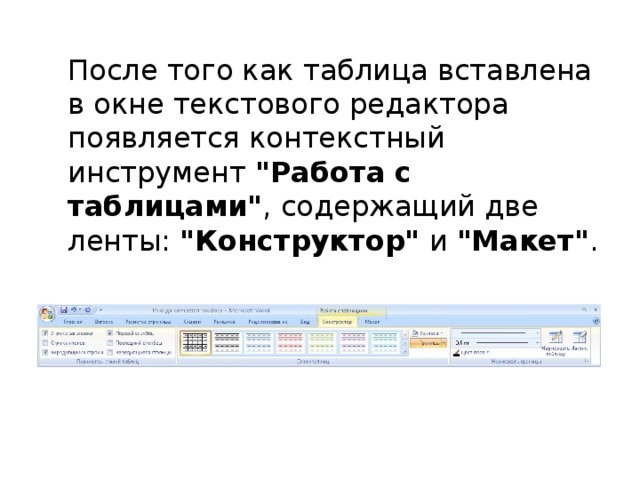
После того как таблица вставлена в окне текстового редактора появляется контекстный инструмент "Работа с таблицами" , содержащий две ленты: "Конструктор" и "Макет" .
Форматирование текста в таблице
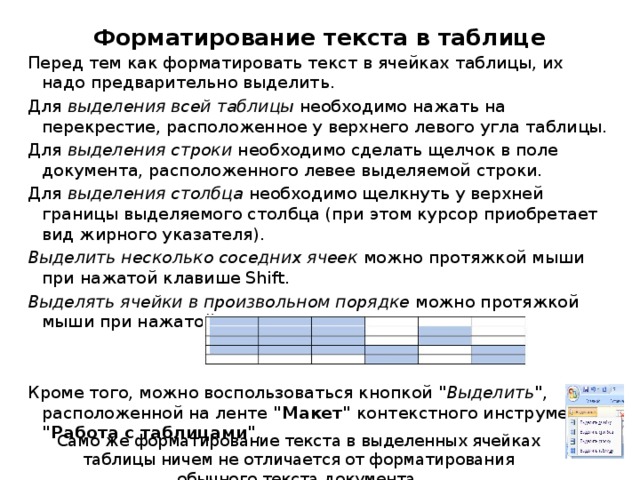
Перед тем как форматировать текст в ячейках таблицы, их надо предварительно выделить.
Для выделения всей таблицы необходимо нажать на перекрестие, расположенное у верхнего левого угла таблицы.
Для выделения строки необходимо сделать щелчок в поле документа, расположенного левее выделяемой строки.
Для выделения столбца необходимо щелкнуть у верхней границы выделяемого столбца (при этом курсор приобретает вид жирного указателя).
Выделить несколько соседних ячеек можно протяжкой мыши при нажатой клавише Shift.
Выделять ячейки в произвольном порядке можно протяжкой мыши при нажатой клавише Ctrl.
Кроме того, можно воспользоваться кнопкой "Выделить" , расположенной на ленте "Макет" контекстного инструмента "Работа с таблицами" .
Само же форматирование текста в выделенных ячейках таблицы ничем не отличается от форматирования обычного текста документа.
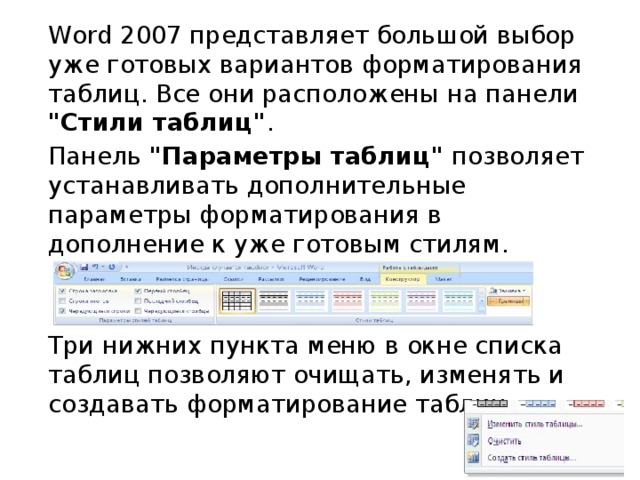
Word 2007 представляет большой выбор уже готовых вариантов форматирования таблиц. Все они расположены на панели "Стили таблиц" .
Панель "Параметры таблиц" позволяет устанавливать дополнительные параметры форматирования в дополнение к уже готовым стилям.
Три нижних пункта меню в окне списка таблиц позволяют очищать, изменять и создавать форматирование таблиц.
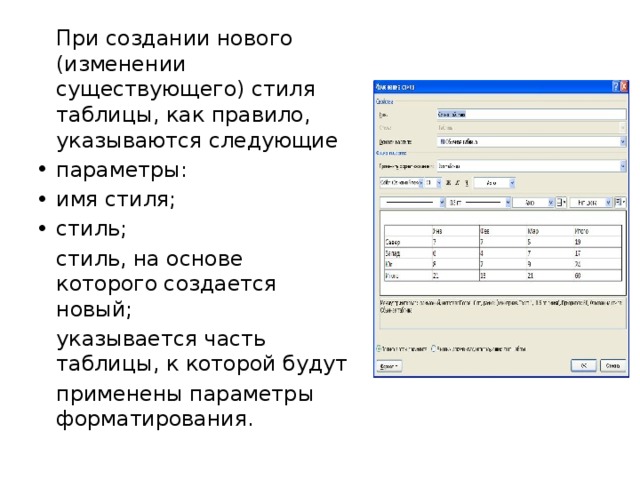
При создании нового (изменении существующего) стиля таблицы, как правило, указываются следующие
стиль, на основе которого создается новый;
указывается часть таблицы, к которой будут
применены параметры форматирования.
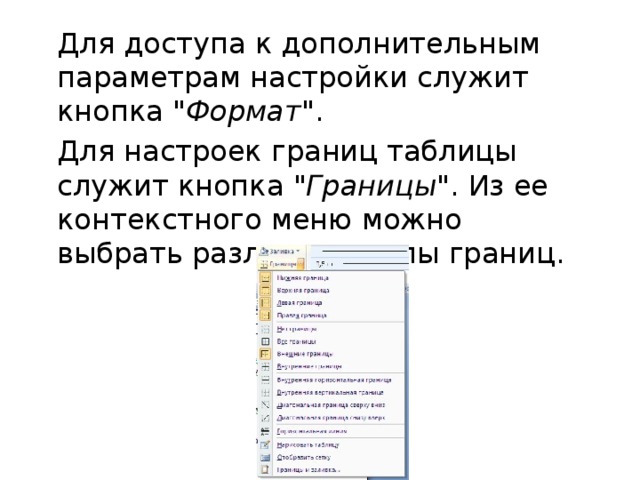
Для доступа к дополнительным параметрам настройки служит кнопка "Формат" .
Для настроек границ таблицы служит кнопка "Границы" . Из ее контекстного меню можно выбрать различные типы границ.
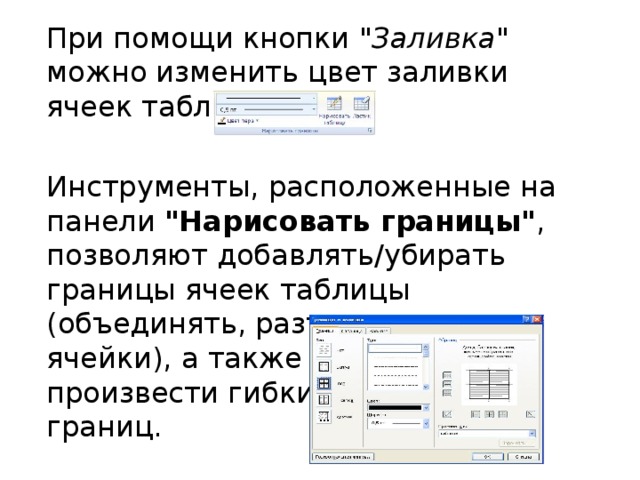
При помощи кнопки "Заливка" можно изменить цвет заливки ячеек таблицы.
Инструменты, расположенные на панели "Нарисовать границы" , позволяют добавлять/убирать границы ячеек таблицы (объединять, разъединять ячейки), а также позволяют произвести гибкие настройки границ.
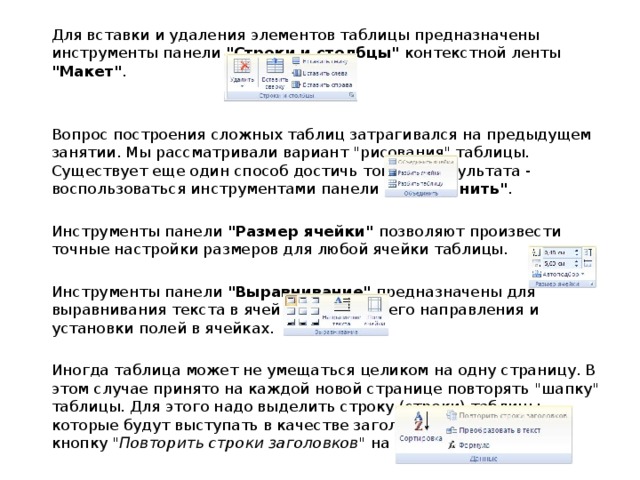
Для вставки и удаления элементов таблицы предназначены инструменты панели "Строки и столбцы" контекстной ленты "Макет" .
Вопрос построения сложных таблиц затрагивался на предыдущем занятии. Мы рассматривали вариант "рисования" таблицы. Существует еще один способ достичь того же результата — воспользоваться инструментами панели "Объединить" .
Инструменты панели "Размер ячейки" позволяют произвести точные настройки размеров для любой ячейки таблицы.
Инструменты панели "Выравнивание" предназначены для выравнивания текста в ячейках, задания его направления и установки полей в ячейках.
Иногда таблица может не умещаться целиком на одну страницу. В этом случае принято на каждой новой странице повторять "шапку" таблицы. Для этого надо выделить строку (строки) таблицы, которые будут выступать в качестве заголовка. Затем нажать кнопку "Повторить строки заголовков" на панели "Данные" .

-80%
Как нарисовать таблицу в Word 2003, 2007, 2010, 2013 и 2016

Текстовый редактор Word является одной из наиболее продвинутых программ для редактирования текста. Он предлагает огромное количество функций для структурирования текста.
Например, вы можете создавать списки, заголовки, разделы, таблицы и многое другое.
- Word 2003
- Word 2007, 2010, 2013 и 2016
Word 2003
В текстовом редакторе Word 2003 есть два способа создания таблиц. Первый способ, предлагает пользователю вручную нарисовать таблицу необходимого размера. Для того чтобы воспользоваться данным способом необходимо открыть меню «Таблица» и выбрать там пункт «Нарисовать таблицу».

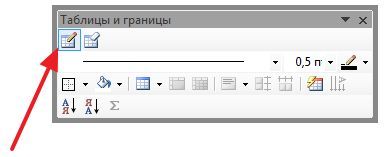
После этого откроется небольшое плавающее окно под названием «Таблицы и границы». По умолчанию в нем активирована кнопка для рисования таблиц (на скриншоте внизу она показана стрелкой). С помощью этой кнопки необходимо сначала нарисовать рамку для таблицы, а потом, столбцы и строки. При необходимости, с помощью окна «Таблицы и границы» вы можете нарисовать таблицу любого типа и размера. При этом вы можете выбирать тип, толщину, цвет, а также другие параметры линий.
Второй способ позволяет нарисовать таблицу сразу необходимого размера. Для того чтобы воспользоваться данным способом необходимо открыть меню «Таблица – Вставить – Таблица».

После этого появится небольшое меню, в котором необходимо указать какую именно таблицу вы хотите нарисовать. В этом меню можно задать число столбцов, число строк, а также настроить автоматический подбор ширины столбцов и стиль всей таблицы. После задания нужных параметров необходимо нажать на кнопку «Ok» и Word сам нарисует нужную вам таблицу.

Кроме этого на панели инструментов Word 2003 есть отдельная кнопка для быстрого создания небольших таблиц.

С ее помощью можно нарисовать таблицу размером 4 на 5 ячеек.
Word 2007, 2010, 2013 и 2016
Если вы пользуетесь Word 2007, 2010, 2013 или 2016, то описанная выше инструкция вам не подойдет. Поскольку в новых версиях текстового редактора Word используется совершенно другой интерфейс.
Здесь для создания таблиц используют кнопку «Таблица» на вкладке «Вставка». При помощи этой кнопки можно быстро нарисовать достаточно большую таблицу. Для этого необходимо просто нажать на кнопку и выделить необходимое количество ячеек.

Если вам необходимо создать действительно большую таблицу, то вы можете нажать на кнопку «Таблица» и выбрать вариант «Вставить таблицу».

В этом случае вы сможете вручную задать необходимо количество столбцов и строк, а также настроить автоматический подбор ширины столбцов.

Если и этого недостаточно, то вы можете вручную нарисовать нужную таблицу. Для этого необходимо нажать на кнопку «Таблица» и выбрать вариант «Нарисовать таблицу».
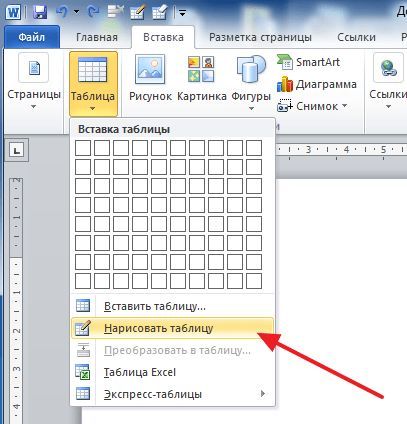
После этого курсор превратится в карандаш и с его помощью вы сможете нарисовать таблицу любого размера и формы. Для изменения типа линии, ее толщины и цвета используйте настройки на вкладке «Конструктор».



