
Как сделать таблицу в ВордПаде? (Ответ)
Всем привет на портале WiFiGiD. Сегодня я расскажу вам, как сделать таблицу в WordPad. И сразу же несколько неприятных новостей. У WordPad нет встроенной функции для работы с таблицами, и создать их можно только с помощью Word и Excel. То есть вы создаете там табличку, а уже далее переносите в WordPad.
Нужно понимать, что это максимально ограниченный текстовый редактор, который имеет чуть больше функций чем встроенный Блокнот.
При использовании Word и Excel идет вставка таблицы в виде объекта, а значит изменения данных проводится аналогично в этих программах, а не ВордПаде. Если у вас не установлены эти приложения, то создать таблицу каким-то другим способов, к сожалению, невозможно. И никаких обходных путей тут нет – я перерыл весь интернет и саму программу, но ничего не нашел. В статье я подробно опишу два способа.
Способ 1: Вставка из Excel

Давайте посмотрим, как проще всего сделать таблицу в ВордПаде. Для этого мы воспользуемся программой Excel. Она уже должна быть установлена вместе со стандартным пакетом Microsoft Office. Мы можем использовать, как уже существующий файл, так и создать новый.
- Откройте WordPad.
- В верхнем панели инструментов найдите раздел «Вставка» и выберите «Объект».
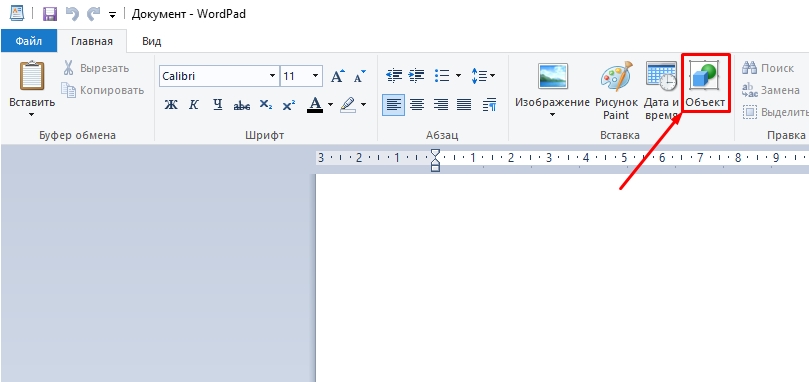
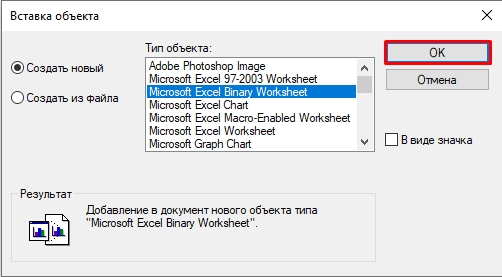
- Если у вас уже есть готовая табличка, тогда выбираем «Создать из файла» и выбираем её. Если вы хотите создать таблицу в WordPad с нуля, тогда выбираем верхний пункт. Дополнительно нужно будет выбрать тип и формат Excel файла. В конце жмем «ОК».
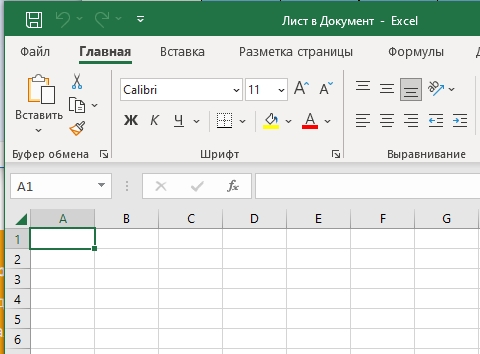
- Откроется программа Excel, где вы можете создать или использовать уже существующую таблицу. Вы можете заполнять данные, строки, столбцы, использовать формулы и вычисления, все как в привычной нам Excel программе.
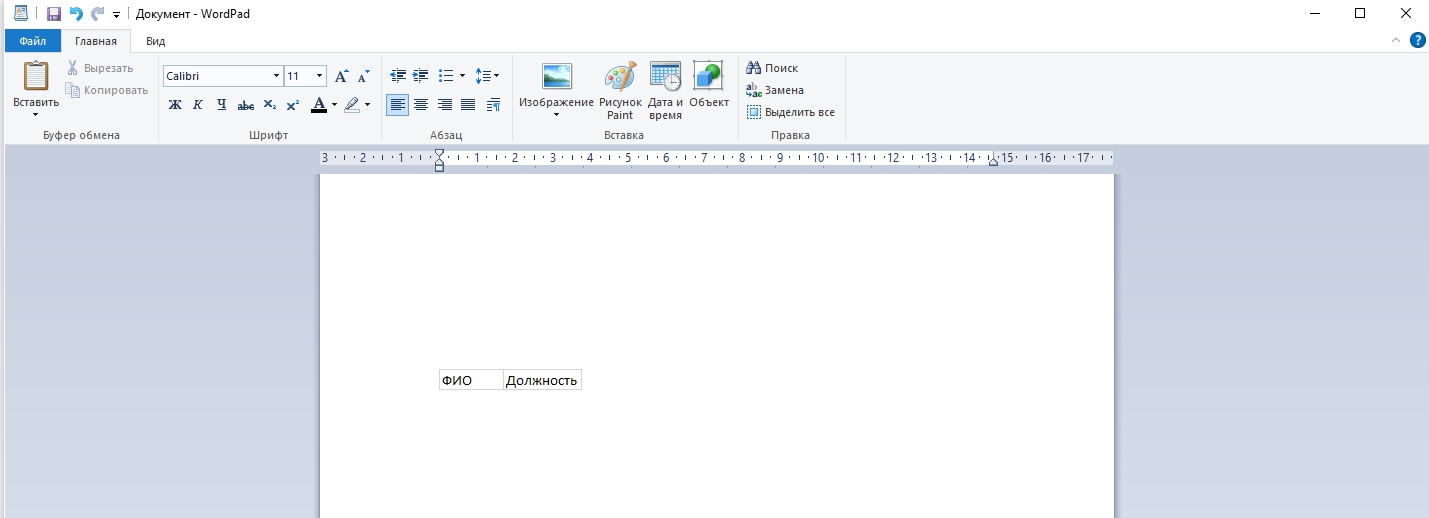
- Все заполненные ячейки будут автоматически отображаться в WordPad. Как только все данные будут готовы, можете закрыть Excel приложение.
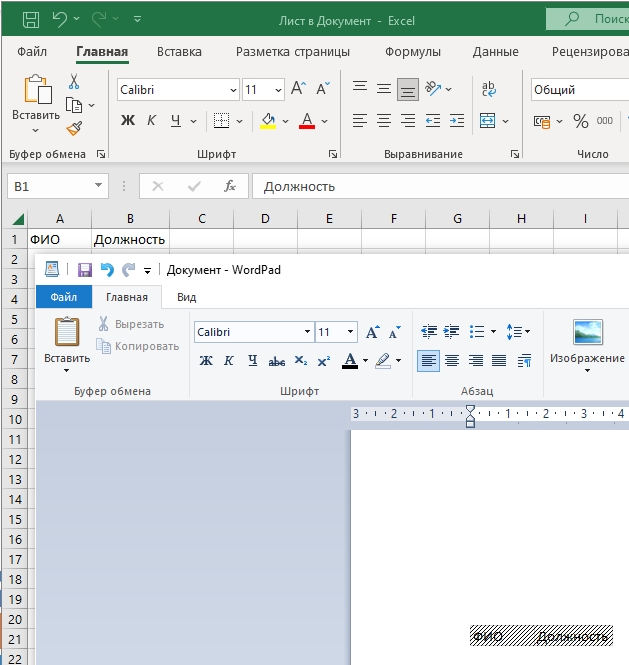
- Переживать не стоит, так как вы всегда можете заново открыть и изменить данные в Excel. В ВордПаде изменить данные ячеек и таблицы нельзя. Единственное, что вы можете сделать, так это изменить размер отображаемой таблички. Все делается по аналогии как и в Word – наводим курсор мыши на грань, зажимаем левую кнопку мыши и тянем в любую сторону.
Способ 2: Копирование из Word
Второй вариант создать таблицу в Ворд Пад — это скопировать её из текстового редактора Word. Давайте рассмотрим конкретный пример.
- Откройте Word файл, в котором уже есть табличка. Или вы можете её создать с нуля.
- Полностью выделите табличку – для этого наведите курсор мыши на левый верхний угол и кликните левой кнопкой мыши по крестику в квадрате.
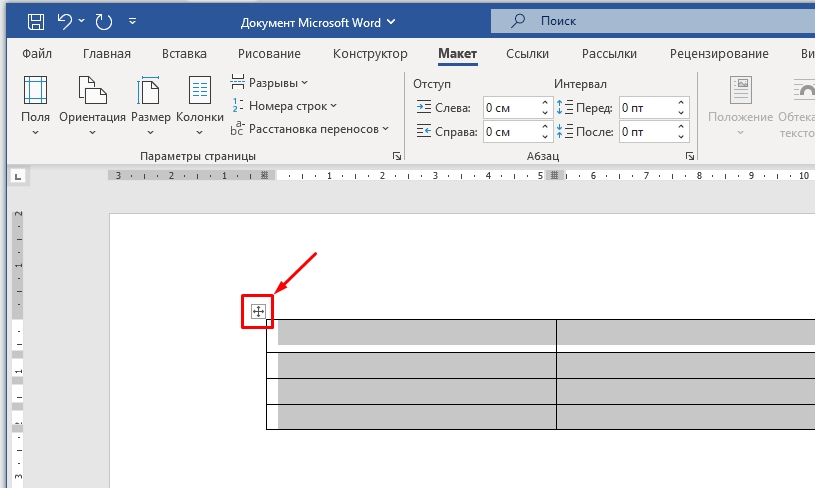
- Теперь нам нужно её скопировать в буфер обмена – на клавиатуре одновременно зажимаем клавиши:
Ctrl + C
- Переходим в ВордПад, кликаем мышью в то место, куда вы хотите вставить табличку, и теперь аналогично зажимаем уже другие кнопки:
Ctrl + V
СОВЕТ! Использовать буфер обмена можно через контекстное меню, которое вызывается правой кнопкой мыши и командами «Копировать» и «Вставить». Но горячие кнопки, на мой взгляд, куда удобнее.
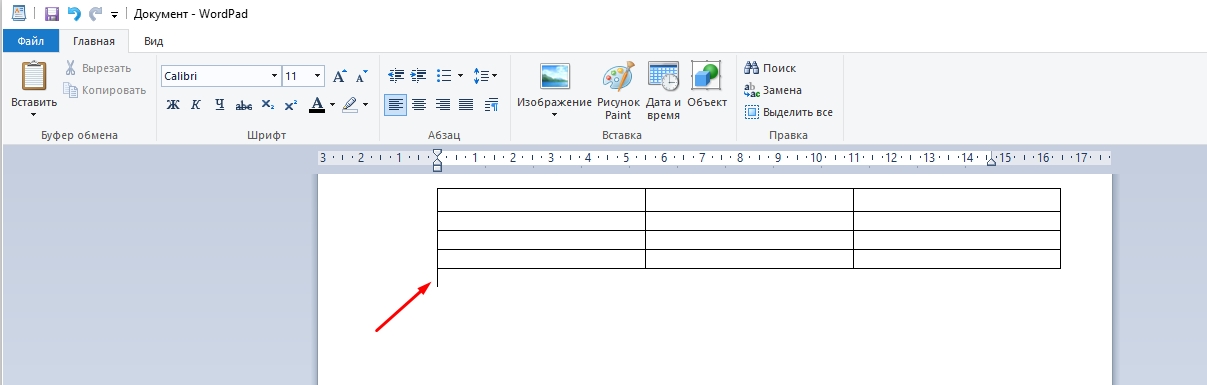
Как видите, разработчики не дураки и специально ограничили возможность работы у WordPad, чтобы люди покупали более продвинутую версию Word и Excel. На этом наш урок подошел к концу. Надеюсь, он был для вас полезен. Пишите свои вопросы в комментариях, если они у вас еще остались. Всем добра и берегите себя!
Видео
Как создать таблицу в Wordpad (Вордпад)

Табличное отображение данных, в наше время, является очень хорошим способом систематизации и упорядочивание некого набора данных. При помощи таблиц, мы можем отобразить все что угодно. Притом даже старые и почти забытые текстовые редакторы умеют работать с таблицами, хотя и не так как мы привыкли это делать в word или open office. Wordpad не является исключением, так как он тоже умеет работать с таблицами, хотя большинство пользователей об это даже не подозревают.
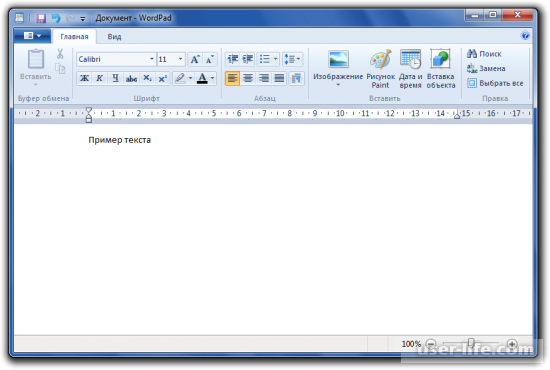
Важно понимать, что wordpad это старый текстовый редактор. Именно редактор, так как своим функционалом он не дотягивает до полноценного текстового процессора. Первый раз, он был использован еще в старенькой windows 95. Наверное многие уже не помнят такую операционную систему. Wordpad эволюционировал из Windows Write из Windows 1.0.
Но хватит теории, давайте приступим к созданию таблиц в вордпаде.
Создание таблицы в Wordpad происходит в очень простом режиме, используя функцию вставки объекта, которая позволяет вставить почти любой объект программ, редакторы которых, расположены на вашем ПК. Рассмотрим детальнее:
Создание при помощи вставки объекта таблицы. Возможно самое главное отличие Wordpad от других текстовых редакторов — это возможность использовать объекты. Почти любой объект может быть частью документа, от рисунка и до другого документа. Также можно вставлять в документ и таблицы. Для того, чтобы это сделать, посмотрите на ленту инструментов сверху, и найдите "Вставка объекта" или если у вас англоязычная windows, тогда это меню будет называться "Insert object":
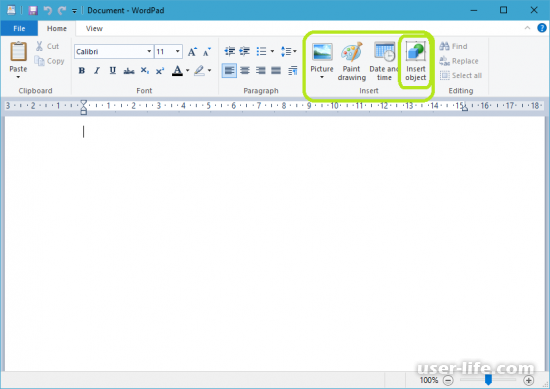
После чего, откроется окно выбора типа вставляемого объекта. В этом окне будет перечислен список типов поддерживаемых объектов. Также можно отметить, что вы можете создать новый объект "Create New" или же создать объект из существующего документа "Create from File". Для создания таблицы, вам потребуется в списке найти "Microsoft Excel Worksheet":
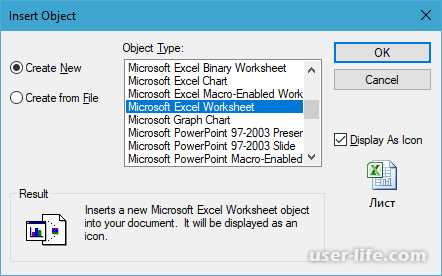
После нажатия кнопки "ОК", в вашем документе будет создан объект таблицы. Сразу же будет открыт редактор таблиц MicrosoftExcel где вы должны внести те данные, которые должны будут отображены в табличном виде у вас в документе Wordpad. После чего закройте табличный редактор:
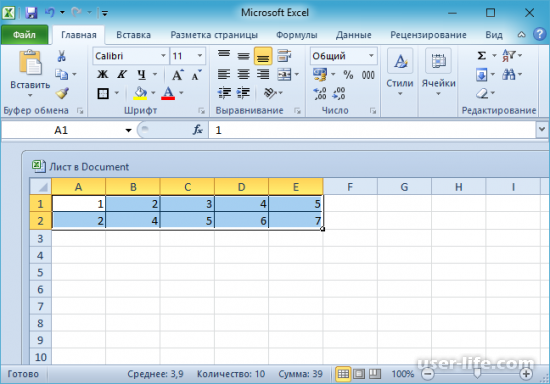
На примере выше, я создал рамки для таблицы, обычные и толстую вокруг таблицы. Посмотрим как с этим справиться Wordpad:
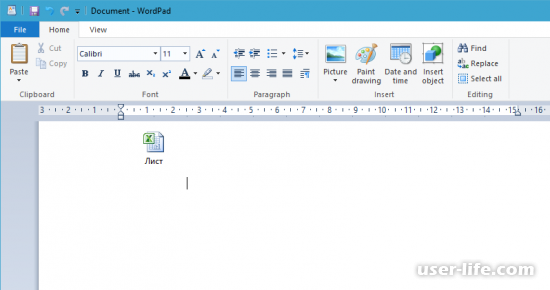
Не совсем тот результат, который ожидался. Если у вас сложилась такая же ситуация, значит вы произвели неправильную вставку объекта. Проследите, что бы в окне выбора объекта НЕ стояла галочка "Отображать как иконку" или "Display As Icon":
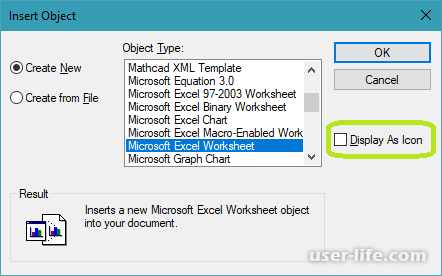
После чего ваша таблица будет нормально отображаться в вашем документе:
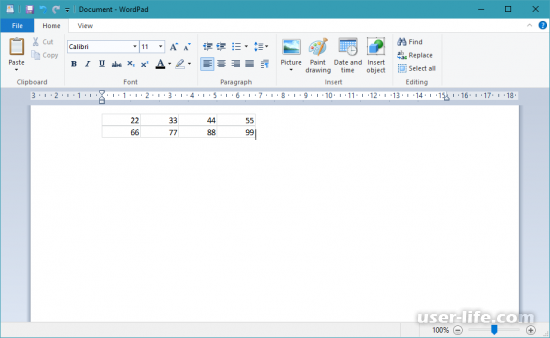
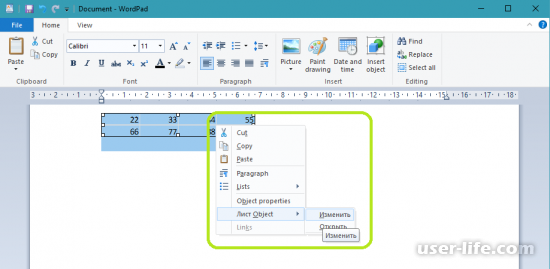
Вот приблизительно в таком виде. Если же вам нужно отредактировать созданную таблицу, кликните на ней правой кнопкой мыши, и выберите пункт "Лист Object" → "Изменить" или "Открыть". Далее откроется редактор MicrosoftExcell где вы сможете изменить данные вашей таблицы:
Следует отметить, что вставка объектов применима лишь к тем объектам, программы для редактирования которых у вас установлены на компьютере. То есть, если вы хотите вставить таблицу в документ Wordpad, то у вас на компьютере должен стоять редактор таблиц.
На этом все, теперь вы создали таблицу в Wordpad, и имеете необходимые знания для ее редактирования.



