
С применением программы Doc.maker вы сможете оперативно создать переменную (поле) с уникальным именем для вставки текста в документ Word, которую затем можно будет многократно применять (копировать) в различных частях документа Word.
Описание проблемы
При создании документаций в MS Word часто возникает необходимость повторно вводить одну и ту же информацию, такую как: номер документа, дата, суммы, реквизиты и т.д. Если документ является объемным, это требует постоянного пролистывания, копирования данных с предыдущих страниц и дальнейшего пролистывания. Это занимает много времени, и если информация изменяется в процессе подготовки отчета, необходимо снова искать и обновлять ее во всем тексте.
Для решения этой проблемы требуется инструмент, который позволит создавать текстовые поля для многократного использования, легко их сохранять и централизованно изменять во всем документе. Такой инструмент был разработан в надстройке к MS Word — Doc.maker.
Решение проблемы
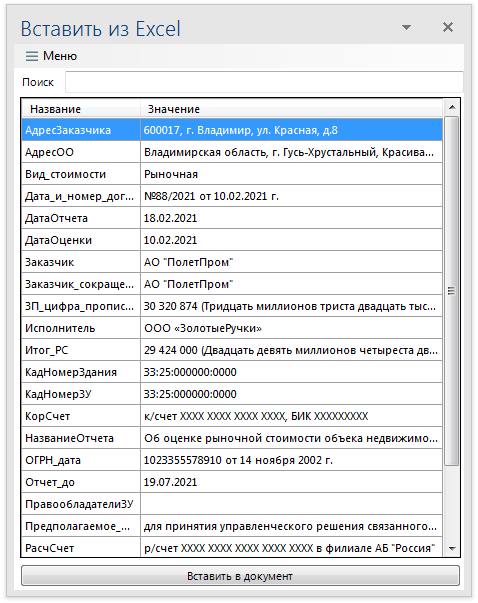
Как добавить переменную (поле) в документ MS Word
Как посмотреть список добавленных полей и использовать переменную повторно
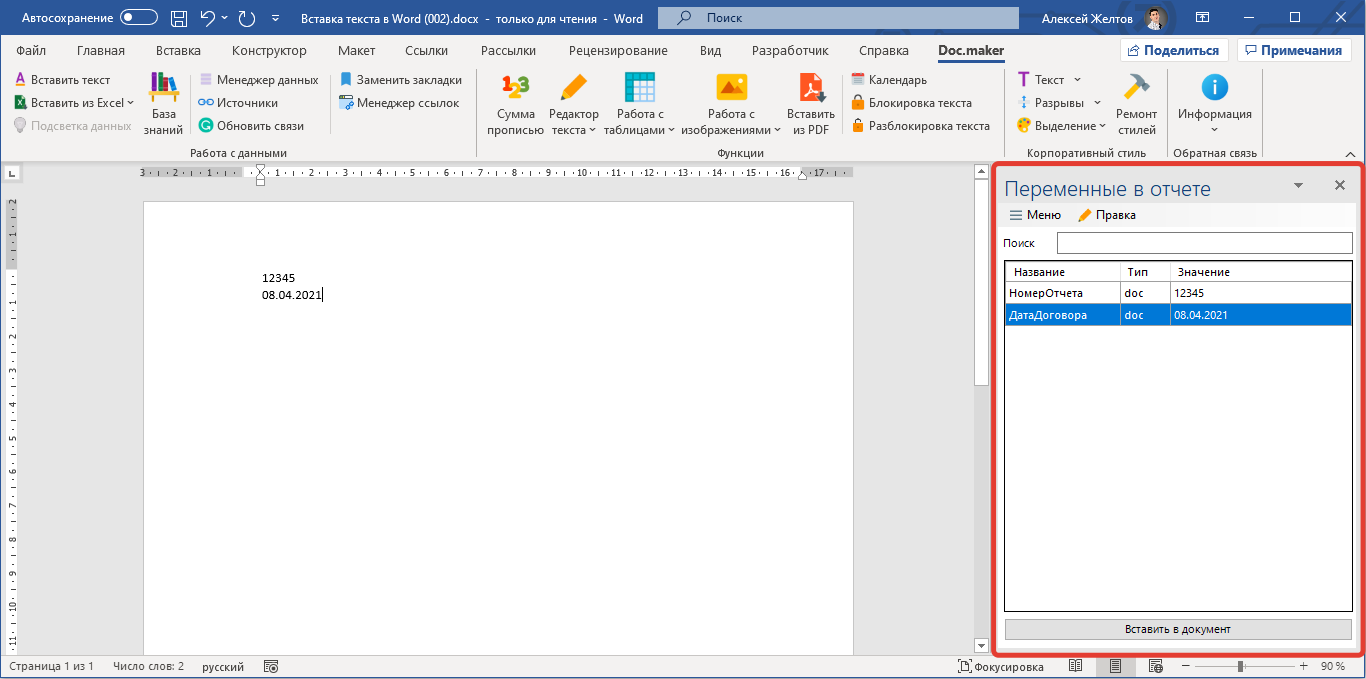
Вы можете отобразить список вставленных переменных открыв панель Менеджер данных для этого:

Секреты Word. Создание собственного шаблона с полями для ввода текста
При создании документа в Microsoft Word на основе шаблона в новый файл переносится статический текст, который присутствует во всех экземплярах документа. Пользователь же добавляет в каждый файл тот текст, который и делает их уникальными. Например, в шаблоне справки о заработной плате фиксированный текст будет содержать общие сведения, тогда как в каждой справке будет указана фамилия сотрудника, для которого она предназначена, а также его индивидуальные данные о зарплате.
Некоторые функции текстового редактора Word помогают упростить процесс ввода изменяемых данных и предотвращают редактирование стандартной части документа, что значительно облегчает работу со сложными шаблонами.
В любом случае, при создании нового шаблона в нем необходимо разместить неизменяемый текст. Его просто набирают и размещают соответствующим образом на странице.
Чтобы упростить процесс ввода изменяемых данных в шаблоне, в окне редактора добавляются текстовые поля. Для этого необходимо активировать панель инструментов "Формы", на которой расположены элементы, нужные для формирования шаблона. Это можно сделать, выбрав "Вид -> Панели инструментов -> Формы".
Первая кнопка "Текстовое поле" на панели инструментов "Формы" дает возможность вставить поле, куда пользователь будет вводить текст. Двойной щелчок по этому полю откроет окно его свойств. В этом окне можно установить текст, который будет отображаться по умолчанию в поле при создании нового документа, а также задать длину и формат текста. Кнопка "Текст справки" позволяет настроить вывод информации в строке состояния или в отдельном окне после нажатия клавиши "F1".
Окно свойств текстового поля.
Если для заполнения поля можно использовать список значений, воспользуйтесь кнопкой "Поле со списком" панели инструментов "Формы". Сформировать список необходимо в окне свойств поля, получить которое можно также двойным нажатием мышкой на вставленном поле. Значения задаются в поле "Элемент списка", после ввода которых необходимо нажать "Enter" или воспользоваться кнопкой "Добавить". Сформированный список можно просмотреть в поле "Список". Информацию о поле можно задать так же используя кнопку "Текст справки".
Создание поля со списком.
Поле, которое может принимать одно из двух значений ("Включено/Выключено" или "Да/Нет") можно задать с помощью элемента "Флажок". В окне свойств этого элемента задается его размер и состояние по умолчанию.
Окно свойств объекта "Флажок".
Кроме этих полей, в шаблон можно добавлять таблицу и рамку, для этих элементов предназначены свои поля на панели инструментов "Формы".
Кнопка "Затенение полей формы" предназначена для выделения добавленных в шаблон полей, в этом случае их легко отличить от обычного текста, размещенного в шаблоне.
Затенение полей формы позволяет выделить поля изменяемой части шаблона.
После того, как все поля в шаблон добавлены, его можно защитить от изменений. Для этого предназначена кнопка "Защита формы", после нажатия которой в шаблоне и во всех документах, базирующихся на нем, можно будет размещать текст только во вставленных полях.
Для защиты от изменений неизменяемой части шаблона воспользуйтесь кнопкой "Защита формы".
После создания документа на базе шаблона, включающего поля и примененную защиту формы, вы сможете вводить данные исключительно в предусмотренные в шаблоне поля. В текстовые поля информация вводится с помощью клавиатуры, а для выбора значения из поля со списком используется заранее подготовленный перечень значений.
Ссылки по теме
Все про работу с excel, word, access, powerpoint

Находка для тех, чьи девушки и супруги работают в сфере услуг: маникюр, брови, ресницы и так далее. Вы же наверняка задумывались, как помочь своей половинке зарабатывать больше? Но что делать, если во всех этих маркетингах и процедурах не разбираешься от слова «совсем»? Мы нашли выход — это сервис VisitTime Чат-бот для мастеров и специалистов, который упрощает ведение записей: — Сам записывает клиентов и напоминает им о визите — Персонализирует скидки, чаевые, кешбек и предоплаты — Увеличивает доходимость и помогает больше зарабатывать А еще там первый месяц бесплатно, поэтому лучшее, что вы можете сделать сейчас — установить или показать его своей принцессе Всё интуитивно понятно и просто, достаточно нажать на этот текст и запустить чат-бота
Как сделать текстовое поле в word?
Microsoft Word является одним из популярнейших текстовых редакторов. В состав этой программы входит большое количество функционального инструментария, который не только облегчает пользование, улучшает производительность, но и позволяет внести элемент персонализации. Одним из таких инструментов является «Текстовое поле». Он позволяет не только вставить необходимый фрагмент текста, но и разместить его в нужном месте в документе. Итак, давайте рассмотрим, основы работы с этим инструментом.
Как добавить текстовое поле в Word
Для того что бы начать работу с «Текстовым полем» необходимо выполнить следующее:

Как настроить текстовые поля в Word
Зачем использовать текстовые поля в Microsoft Word?
Для простых документов со стандартными макетами вам, скорее всего, не понадобится текстовое поле. Но, если в своей работе вы сталкиваетесь с творческими заданиями, то такой инструмент будет очень полезен. Он сможет облегчить работы с цитатами и с общим оформлением вашего документа.
Видео: Поля и элементы управления в документах Word (часть 1)
При необходимости разместить текст на странице в Microsoft Word под произвольным углом на помощь может прийти такой инструмент, как «текстовое поле». Давайте на примере рассмотрим, как получить вот такой результат (рис. 1).

В меню ленты «Вставка» в блоке «Текст» раскройте кнопку-список «Надпись» и выберите «Нарисовать надпись» (рис. 2).

Увеличьте размеры текстового блока, наклоните его под необходимым углом, а также добавьте и оформите текст (рис. 3).

Теперь нужно правильно разместить рисунок относительно текста. Щелкните правой кнопкой мыши и выберите пункт контекстного меню «Обтекание текстом», подпункт «За текстом» (рис 4.).

Осталось удалить рамку. Щелкните правой кнопкой мыши на текстовом блоке и выберите в контекстном меню «Формат фигуры». В пункте «Цвет линии» выберите «Нет линий» (рис 5.).

Наслаждаемся конечным результатом! Не забудьте изучить остальные возможности, которые предоставляет инструмент «текстовое поле» — внимательно просмотрите меню ленты «Формат» (рис. 6).



