
Как работать в сервисе WordArt (облако слов)
Сервис WordArt предназначен для создания облаков тегов. Он полезен для пользователей, не имеющих предварительного знания графического дизайна, и может быть использован для визуализации понятий, на которых нужно заострить внимание, например, слов. Иными словами, этот сервис позволяет создать облако слов, если в качестве понятия мы выбираем таковые. Словно, пастила или зефир, – Плотные, пушистые и белые, – За окном моим, куда-то в мир, Облака плывут стеною загорелою! (Маргарита Грант) – отвлекаюсь. Еще одно возможное направление использования данного сервиса – проектная работа.
Настройки позволяют изменить большинство параметров, а наличие библиотеки форм – создать облако слов, которое будет отличаться от привычного.
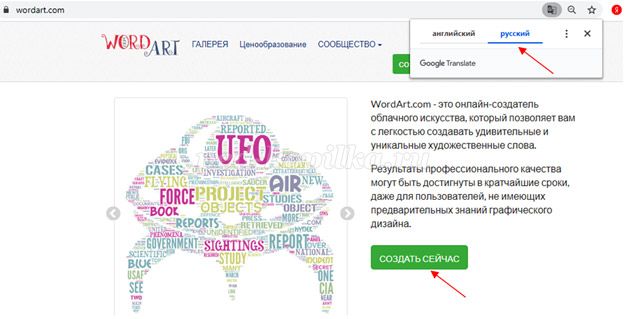
Этапы работы с сервисом интуитивно понятны и просты (рис. 1). После регистрации нажимаем кнопку create now (создать сейчас). А лучше сначала сделать перевод страницы, чтобы не получилось, как в известной шутке про перевод с английского: фраза "mother her – she is ill" в дословном переводе обывателя будет звучать как "мать ее – она больная", на самом же деле выражение переводится как "окружи ее заботой, она болеет".
Прежде всего, присваиваем название своему облаку (рис. 2). Это можно сделать в строке главного меню (по умолчанию создаваемый объект обозначен WordArt и ему присвоен номер, например, WordArt1). Слева в таблице Excel можно в первой колонке вручную набрать с клавиатуры слова, из которых будет создано «облако», выбрать цвет, шрифт (рис. 3).
Рисунок 4. А можно использовать кнопку Import from text (импорт из текста) или Import from Web (импорт из Интернета) и вставить текст в текстовое поле в диалоговом окне, при этом включив флажок "CSV формат" и нажав кнопку "Импорт слов", или Import from Web (импорт слов из вашего браузера). По умолчанию сервис удаляет повторяющиеся слова (Remove common words), числа (Remove numbers) и производные слов (Stemming). Слова заносятся в первую колонку таблицы.
Рисунок 5. Для добавления строк используется строка Type in a new word (введите новое слово). В таблице также предусмотрено изменение регистра (UPPER, lower, Capitalize), замена (Replace) и удаление введенных данных.
Рисунок 6. Справа над таблицей есть кнопка опции, с помощью которой можно произвести настройки, прежде всего, размера (size). По умолчанию установлен размер максимальный, нажав на кнопку manual (руководство), можно вручную установить нужный размер. Кроме этого, в настройках доступна опция, связанная со ссылками (links).
Рисунок 7. В таблице Exсel предусмотрено выпадение вкладок: Words (фигуры), Fonts (шрифты), Layout (слои), Style (стиль). Следующая после Words (слова) на левой панели следует вкладка – Shapes (фигура). Слева от набора фигур расположено меню группировки фигур. Могу предположить, что нам подойдет фигура в виде 8, а не 0 или 1 (шучу).
Если в библиотеке нет нужной формы (в качестве формы можно использовать не только картинку, но и букву, цифру, слово, другой арт-объект), его можно добавить, например, с компьютера (+Add image, +Add text). Поисковая строка служит для быстрой фильтрации объектов. Допустим, мы выбираем коня как арт-объект. Выбрав фигуру и нажав кнопку визуализации, можно визуализировать облако тегов. Кнопку визуализации (Visualize) можно использовать на любой стадии процесса.
Также мы можем перейти во вкладку шрифты и выбрать тот или иной подходящий нам шрифт (Add font). Дело в том, что предлагаемые шрифты поддерживают латиницу и могут не поддерживать кириллицу. Для правильного отображения кириллицы необходимо выбрать один из поддерживаемых шрифтов, как правило, выделенный синим цветом. Кнопка Layout позволяет выбрать «слои».
Рисунок 8. И последняя вкладка – Style (стиль), здесь мы можем произвести изменение формы облака и цвета слов (Shape),(Custom), а также цвета фона (background color), если это необходимо. Еще можно изменить прозрачность фигуры (Shape transparency), выполнить акценты (color emphasis), скорость анимации (Animation speed). Если вы использовали кнопку анимации, то опция Rollover text color (изменение цвета текста) будет менять цвет текста при подведении курсора к словам, а опция подборка цветовой гаммы (box color) – цвета подложки. Вряд ли это будет работать, если загрузить работу в виде картинки.
Рисунок 9. Если обратить внимание на панель, расположенную вверху в центре, то можно увидеть кнопки, позволяющие отменить (undo), или вернуть (redo) то или иное действие. Там же есть режим анимации и режим правки (Edit), когда мы можем каждое слово из облака тегов расположить так, как мы хотим в пространстве.
Наконец, нужно сохранить свое творение. Можно поделиться им в социальных сетях, получить ссылку или код для вставки (и в том и в другом случае нужно сделать наше творение публичным – Make public) (рис. 10), а также можно скачать творение себе на компьютер (Download) в предложенных форматах (рис. 11). Скачать Обучаемся легко: сервис WordArt как объект графического дизайна
WordArt и диаграммы
Объект WordArt — это графический объект, который можно добавлять в документы для создания декоративных текстовых эффектов.
- В группе Текст вкладки Вставка нажмите кнопку WordArt и выберите стиль создаваемого объекта ( рис. 5.110).
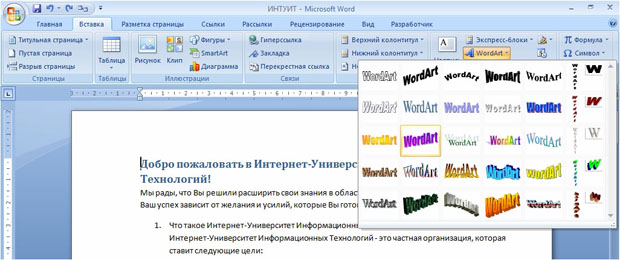
увеличить изображениеРис. 5.110. Выбор стиля объекта WordArt
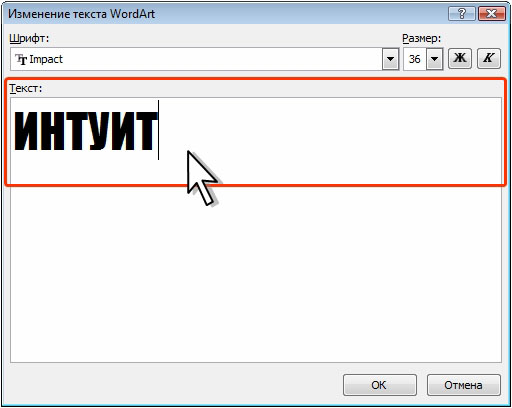
Рис. 5.111. Ввод текста при создании объекта WordArt
Объект WordArt обычно вставляется в документ в стиле обтекания Перед текстом ( рис. 5.112).
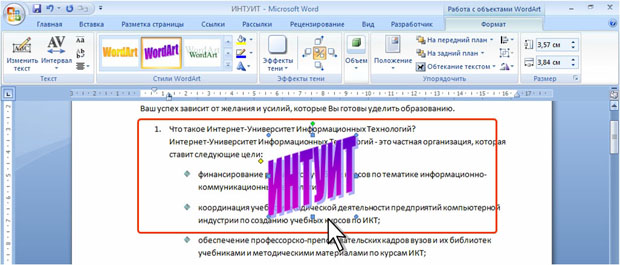
увеличить изображениеРис. 5.112. Объект WordArt в документе
Работа с объектом WordArt
Выделение объекта WordArt
Только что вставленный в документ объект WordArt всегда выделен. При этом автоматически появляется контекстная вкладка Работа с объектами WordArt/Формат (см. рис. 5.112).
У выделенного объекта WordArt отображаются маркеры: 8 маркеров синего цвета, расположенных по углам и сторонам фигуры, один маркер зеленого цвета и один маркер желтого цвета (см. рис. 5.112).
Все действия могут выполняться только с выделенным объектом. Для выделения объекта WordArt щелкните по нему мышью.
Изменение объекта WordArt
Изменение текста
- Выделите объект WordArt.
- В группе Текст вкладки Формат нажмите кнопку Изменить текст. Измените текст в диалоговом окне Изменение текста WordArt ( рис. 5.113).

увеличить изображениеРис. 5.113. Изменение текста объекта WordArt
Изменение стиля
Можно назначить другой стиль созданному объекту WordArt.
- Выделите объект.
- Щелкните по кнопке Дополнительные параметры галереи стилей в группе Стили WordArt вкладки Формат.
- В галерее ( рис. 5.114) выберите один из стилей объекта. При наведении указателя мыши на выбираемый вариант срабатывает функция предпросмотра, и объект отображается в выбранном стиле.
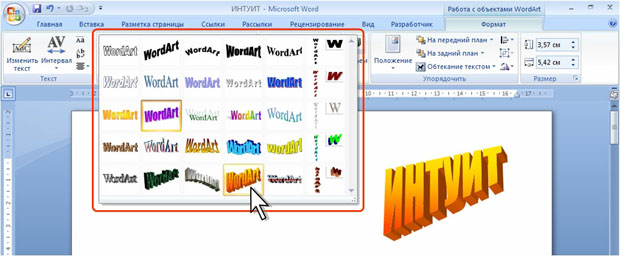
увеличить изображениеРис. 5.114. Изменение стиля объекта WordArt
Изменение размера
Размер объекта WordArt можно изменить вручную перетаскиванием маркеров ( рис. 5.115). При перетаскивании маркеров, расположенных по углам объекта, его размер изменяется сразу в двух направлениях.
При перетаскивании маркеров, расположенных по сторонам — изменяется размер только по одной координате.
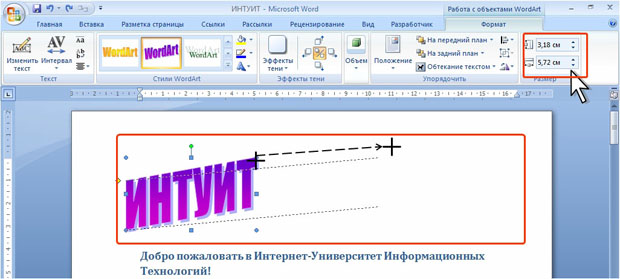
увеличить изображениеРис. 5.115. Изменение размера объекта WordArt перетаскиванием маркеров (крестиком показан указатель мыши, пунктиром — траектория перемещения указателя)
Изменять размеры объекта WordArt можно В соответствующих счетчиках группы Размер вкладки Формат (см. рис. 5.115).
Изменение положения объекта WordArt
Перемещение объекта
Положение объекта на странице можно изменить вручную перетаскиванием за любую его часть, кроме маркеров выделения ( рис. 5.116).
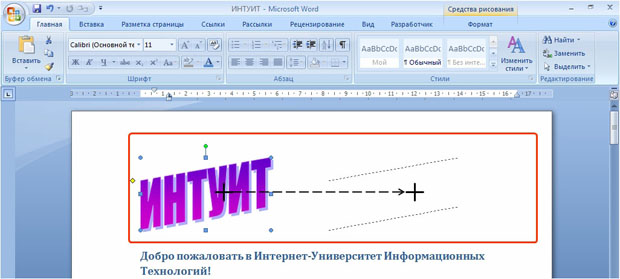
увеличить изображениеРис. 5.116. Изменение положения объекта WordArt (крестиком показан указатель мыши, пунктиром — траектория перемещения указателя)
Поворот объекта
Для поворота объекта в плоскости страницы перетащите зеленый маркер выделения ( рис. 5.117).

увеличить изображениеРис. 5.117. Поворот объекта WordArt
Выбор положения объекта
Можно задать положение объекта на странице.
- Выделите объект.
- Щелкните по кнопке Положение в группе Упорядочить вкладки Формат.
- В появившейся галерее ( рис. 5.118) выберите один из вариантов расположения. При наведении указателя мыши срабатывает функция предпросмотра, и объекта WordArt отображается в указанном месте документе.

увеличить изображениеРис. 5.118. Выбор расположения объекта WordArt
При выборе расположения фигуры на странице автоматически устанавливается стиль обтекания текстом — Вокруг рамки.
Изменение стиля обтекания объекта WordArt
Первоначально объект WordArt вставляется в документ в стиле обтекания Перед текстом. Можно выбрать другой стиль обтекания текстом.
- Выделите объекта.
- Щелкните по кнопке Обтекание текстом в группе Упорядочить вкладки Формат.
- Выберите один из стилей обтекания ( рис. 5.119).



