
Можно создать новую подложку или изменить одну из существующих. В качестве подложки можно использовать рисунок или текст, представленный в виде объекта WordArt.
Для создания подложки во вкладке Разметка страницы в группе Фон страницы нажмите кнопку Подложка и выберите команду Настраиваемая подложка (см. рис. 6.57).
- Для создания подложки с рисунком в окне Печатная подложка установите переключатель Рисунок и нажмите кнопку Выбрать ( рис. 6.59).

Рис. 6.59. Создание подложки с рисунком
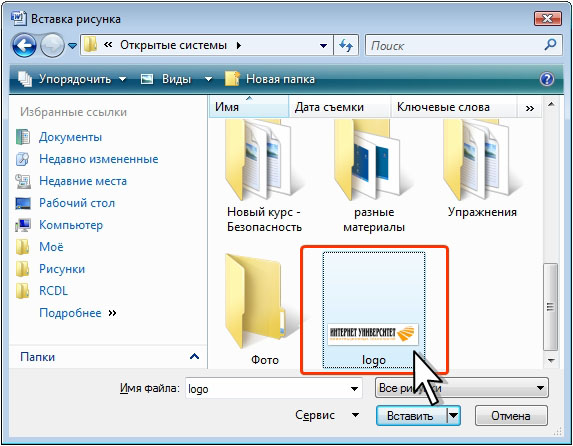
Рис. 6.60. Выбор файла рисунка подложки
Рисунок подложки будет помещен по центру страницы ( рис. 6.61).

увеличить изображениеРис. 6.61. Подложка с рисунком
- Для создания подложки с текстом в окне Печатная подложка установите переключатель Текст и ( рис. 6.62).
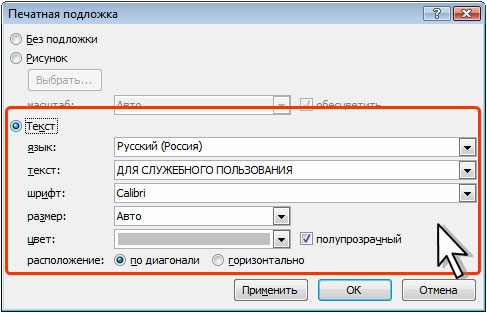
Рис. 6.62. Создание подложки с текстом
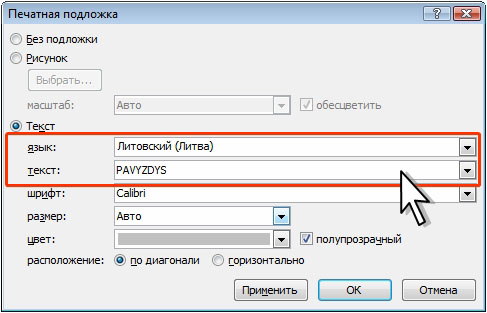
Рис. 6.63. Выбор языка и текста подложким
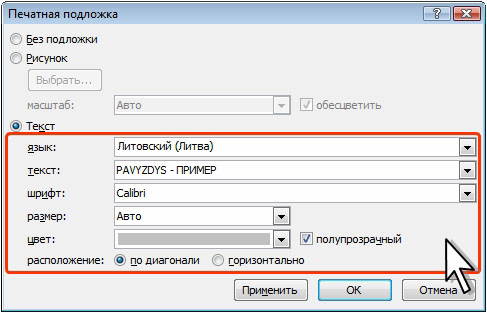
Рис. 6.64. Создание текста подложки
Текст подложки будет помещен по центру страницы ( рис. 6.65).

увеличить изображениеРис. 6.65. Подложка с текстом
Создание разных подложек для разных страниц
Подложка является элементом колонтитула.
Для того чтобы в документе можно было использовать разные подложки, следует настроить параметры колонтитулов. Например, можно настроить разные колонтитулы для четных и нечетных страниц, разные колонтитулы для разных разделов документа, сделать колонтитул первой страницы отличающимся от колонтитулов остальных страниц.
После этого можно последовательно выбирать и/или создавать подложки отдельно в разных частях документа.
Как использовать подложку (водяной знак) в Microsoft Word

В данной статье показаны действия, с помощью которых можно использовать водяной знак, так называемую подложку в документе Microsoft Word.
В частности показано, как вставить стандартные подложки (водяные знаки), как вставить настраиваемую пользовательскую текстовую подложку, как вставить изображение в качестве подложки, как переместить или изменить размер подложки и как удалить подложку (водяной знак).
В состав Microsoft Word входит несколько стандартных подложек (водяных знаков), которые позволяют указать другим пользователям о статусе вашего документа. Добавляемая подложка появляется на каждой странице, кроме заглавной.
Подложка (водяной знак) — это графическое изображение или слово (слова), отображаемое в качестве фона для документа. Как правило, подложка (водяной знак) отображается светло-серым полупрозрачным, крупным шрифтом, поэтому его могут легко увидеть читатели документа, но при этом подложка не затрудняет чтение документа.
Как вставить стандартные (встроенные) подложки (водяные знаки)
Откройте документ и перейдите на вкладку Конструктор .

В группе "Фон страницы" на этой вкладке, нажмите кнопку Подложка .

В открывшейся коллекции подложек выберите нужную. В коллекции представлены горизонтальные и диагональные варианты подложек Образец , Черновик , Не копировать, Конфиденциально , Как можно скорее и Срочно .

Word автоматически применяет подложку на каждой странице, за исключением назначенной заглавной страницы.

Как вставить настраиваемую текстовую подложку
Вы можете создать собственную текстовую подложку с помощью параметра Настраиваемая подложка.
Чтобы вставить собственную подложку (водяной знак), на вкладке Конструктор нажмите кнопку Подложка и затем выберите пункт Настраиваемая подложка….

В диалоговом окне Печатная подложка установите переключатель в положение Текст , введите текст подложки в поле текст. Кроме того, можно настроить начертание шрифта, макет, размер и цвета.
Чтобы применить подложку к документу, нажмите кнопку ОК .

Word применит подложку на странице.

Как вставить изображение в качестве подложки
Вы также можете использовать изображение в качестве подложки (водяного знака).
Чтобы вставить собственное изображение в качестве подложки, на вкладке Конструктор нажмите кнопку Подложка и затем выберите пункт Настраиваемая подложка….

В диалоговом окне Печатная подложка установите переключатель в положение Рисунок и нажмите кнопку Выбрать….

В открывшемся окне Вставка изображений, можно выбрать файл изображения на компьютере, выполнить поиск изображения в Bing или выбрать изображение из хранилища OneDrive.

В окне Вставка рисунка выберите нужное изображение и нажмите кнопку Вставить , в данном случае используется изображение с компьютера.

Затем в окне Печатная подложка можно изменить масштаб изображения и использовать опцию обесцветить.
Чтобы применить подложку к документу, нажмите кнопку ОК .

После этого Word применит изображение подложки на странице документа.

Как переместить или изменить размер подложки
Чтобы переместить подложку (водяной знак) после вставки, необходимо открыть область верхнего или нижнего колонтитула в документе. Для этого дважды щелкните в любом месте верхнего или нижнего колонтитула.
При этом подложка (водяной знак) становится редактируемым. Редактирование применяется и к текстовой, и к графической подложке. Вы можете перетащить изображение, чтобы переместить его, или можно захватить и перетащить любой из его маркеров, чтобы изменить его размер точно также, как и для любого другого изображения в документе.

Поскольку одна и та же подложка (водяной знак) появляется на всех страницах, изменение размера или перемещение подложки на одной странице означает, что те же самые изменения вносятся везде.
Как удалить подложку (водяной знак)
Существует два способа удаления подложки (водяного знака). Первый способ, откройте область верхнего или нижнего колонтитула, чтобы изображение было доступно (так же, как это показано в предыдущем разделе), выберите изображение и нажмите клавишу Delete .
Также для удаления подложки (водяного знака), на вкладке Конструктор нажмите кнопку Подложка и затем выберите пункт Удалить подложку.

Удаление подложки на одной странице означает что подложка будет удалена со всех страниц документа.
Теперь, с помощью рассмотренных выше действий, можно вставить стандартные подложки (водяные знаки), вставить настраиваемую пользовательскую текстовую подложку, вставить изображение в качестве подложки, переместить или изменить размер подложки, а также удалить подложку (водяной знак).



