
Как сделать рамку в WordPad на титульном листе и придать ему профессиональный вид
WordPad – это простой и удобный текстовый редактор, входящий в комплект поставки операционной системы Windows. С его помощью вы можете быстро и легко создавать и форматировать документы. Если вам нужно создать титульный лист с рамкой в WordPad, то вам понадобятся лишь несколько простых шагов.
Начните с открытия WordPad и создания нового документа. После этого выберите вкладку «Формат» в верхней части окна редактора. В появившемся меню выберите опцию «Обрамление страницы».
В открывшемся окне вы сможете выбрать стиль и цвет рамки, а также ее толщину. Выберите подходящие настройки и нажмите кнопку «ОК». После этого рамка будет автоматически добавлена на титульный лист.
Теперь вы можете добавить нужную информацию на титульный лист, например, название работы, ваше имя и дату. Для этого просто щелкните на пустом месте в документе и начните вводить текст. Вы также можете использовать различные элементы форматирования, такие как жирный и курсивный текст.
Начало работы в WordPad
Для запуска WordPad можно воспользоваться поиском программ в меню «Пуск» в нижнем левом углу экрана. Достаточно набрать название «WordPad» в строке поиска и выбрать соответствующее приложение из предложенного списка.
После запуска WordPad открывается новый документ. Здесь вы можете ввести текст, форматировать его, вставлять изображения и выполнять другие операции с контентом.
На панели инструментов WordPad расположены основные инструменты для работы с текстом. В них входят кнопки для выравнивания текста по левому, правому или центральному краю; для изменения шрифта и стиля текста; для маркировки и нумерации пунктов и многое другое.
Для сохранения документа в WordPad можно воспользоваться командой «Файл» в верхнем левом углу окна. Здесь вы можете выбрать опцию «Сохранить» и указать путь и имя файла.
WordPad предоставляет удобные инструменты для создания и редактирования текстовых документов. Он является отличным выбором для тех, кто не нуждается в расширенных функциях текстовых редакторов и предпочитает простоту и удобство использования.
Открытие программы WordPad
Чтобы открыть программу WordPad, можно воспользоваться следующими способами:
- Нажмите кнопку «Пуск» в левом нижнем углу экрана, затем выберите «Все программы» и найдите папку «Стандартные». Внутри папки «Стандартные» вы увидите ярлык для WordPad. Нажмите на него, чтобы открыть программу.
- Используйте комбинацию клавиш Win + R, чтобы открыть окно «Выполнить». Введите «write» или «wordpad» (без кавычек) в поле ввода и нажмите клавишу Enter.
- Нажмите правой кнопкой мыши на свободной области рабочего стола или в папке, затем выберите пункт «Новый» и «Документ WordPad».
После открытия программы WordPad вы можете начать создавать, редактировать и форматировать текстовый документ по своему усмотрению. WordPad имеет простой пользовательский интерфейс и предоставляет базовые функции для работы с текстом, такие как выравнивание, выбор шрифта и размера текста, вставка картинок и таблиц.
Создание нового документа
1. Запустите программу WordPad. Для этого щелкните по значку WordPad на рабочем столе или найдите его с помощью меню «Пуск».
2. После запуска WordPad откроется пустое рабочее окно. Это означает, что вы готовы начать создание нового документа.
3. Начните вводить текст в пустое рабочее окно. Вы можете набирать текст с клавиатуры или скопировать его из другого документа или источника.
4. Если вам нужно форматировать текст (изменить шрифт, размер, цвет и т.д.), вы можете использовать соответствующие инструменты, доступные в верхней панели инструментов WordPad.
5. После завершения создания документа, вы можете сохранить его в нужной вам папке на вашем компьютере. Для этого нажмите на кнопку «Файл» в верхнем левом углу экрана, выберите «Сохранить как» и укажите имя и расположение файла.
Теперь вы знаете, как создать новый документ в WordPad. Это очень просто и позволяет сохранять и редактировать тексты на вашем компьютере.
Оформление титульного листа
Для создания стандартного титульного листа необходимо следовать некоторым правилам:
- Указать название организации или учебного заведения, в котором будет представлен документ;
- Написать полное название документа, включая его тип, такой как «Отчет», «Курсовая работа» или «Бизнес-план».
- Указать дату создания или сдачи документа, если требуется;
- Указать имя автора документа;
- Вставить логотип организации или учебного заведения, если требуется;
- Оформить информацию в виде таблицы или в виде отдельных блоков с помощью отступов и переносов строк.
Оформление титульного листа может быть дополнено различными элементами, такими как рамки, линии, изображения и т.д. Эти элементы помогут придать титульному листу более профессиональный и завершенный вид. Также можно использовать различные шрифты и размеры шрифтов для выделения основной информации.
Важно помнить, что оформление титульного листа должно быть сдержанным и соответствовать остальным частям документа. Оно должно быть простым и читабельным, чтобы не отвлекать внимание читателя от основного содержания документа.
Выбор шрифта и размера текста
Выбор шрифта и его размера важны для создания удобочитаемого и эстетически приятного текста. Шрифты могут быть различных стилей: обычный, жирный, курсивный и др. Кроме того, размер шрифта может быть установлен от маленького до крупного.
При выборе шрифта следует учитывать, что некоторые шрифты могут быть недоступны на разных устройствах или не отображаться правильно. Поэтому рекомендуется использовать универсальные шрифты, такие как Arial, Times New Roman или Verdana.
Размер текста также играет важную роль. Слишком маленький размер может быть сложночитаемым, особенно для людей с плохим зрением, а слишком большой размер может выглядеть непропорционально и занимать слишком много места на странице.
Выбор шрифта и его размера зависит от ваших предпочтений и требований к документу. Рекомендуется использовать читабельный шрифт, который легко читать на различных устройствах и размерах экранов.
Создание рамки вокруг текста
Один из способов создания рамки вокруг текста — это использование CSS (каскадные таблицы стилей). С помощью CSS можно настроить внешний вид рамки, такой как цвет, толщина, стиль линий и т. д. Для создания рамки вокруг текста с использованием CSS, вам необходимо задать соответствующие свойства:
- border-style : устанавливает стиль линий рамки (например, solid, dashed, dotted и т. д.);
- border-width : устанавливает толщину линий рамки;
- border-color : устанавливает цвет линий рамки.
Например, чтобы создать рамку вокруг абзаца текста с использованием CSS, вы можете добавить следующий код:
pТекст абзаца с рамкой.
Этот код задаст рамку со стилем линий «solid», толщиной 2 пикселя и черным цветом вокруг абзаца текста.
| Текст внутри рамки. |
В этом примере рамка будет иметь стиль «solid», толщину 1 пиксель и черный цвет. Вы также можете изменить стиль рамки, установив значение атрибута border на «0» и использовав CSS для настройки внешнего вида рамки.
При использовании CSS или таблиц для создания рамки вокруг текста, помните, что вы можете настраивать стиль и внешний вид рамки в соответствии с вашими потребностями и предпочтениями. Это позволит вам создать более эстетически приятный и привлекательный документ.
Добавление заголовка на титульный лист
Для добавления заголовка на титульный лист в WordPad вы можете использовать обычный текст или применить форматирование для создания более привлекательного и выразительного заголовка. Вот несколько способов добавления заголовка:
- Напечатайте заголовок прямо на титульном листе, выделив его крупным и ярким шрифтом.
- Разместите заголовок в верхней части титульного листа, используя большой шрифт и выравнивание по центру.
- Используйте заголовок в виде подзаголовка, который описывает основную тему или назначение документа.
По мере развития своих навыков и стиля письма вы можете экспериментировать с различными способами добавления заголовков на титульные листы в WordPad, чтобы создавать более эффективные и запоминающиеся результаты.
Сохранение и печать
Сохранение
После того как вы создали свой титульный лист в WordPad и добавили необходимые элементы, такие как рамка, логотипы или текст, вам следует сохранить ваш документ. Для этого выполните следующие шаги:
Печать
Если вам необходимо распечатать ваш титульный лист, выполните следующие действия:
- Нажмите на кнопку «Файл» в верхнем левом углу программы.
- Выберите опцию «Печать».
- Настройте параметры печати в соответствии с вашими потребностями, такие как выбор принтера, количество копий и масштабирование.
- Нажмите на кнопку «Печать».
После того как вы сохраните ваш документ и распечатаете его, вам будет доступен качественный титульный лист с рамкой, который можно будет использовать в различных ситуациях.
Сохранение документа
После того как вы закончили работу с документом в WordPad и хотите сохранить его, следуйте этим простым шагам:
- Нажмите на меню «Файл» в левом верхнем углу окна программы.
- Выберите опцию «Сохранить» или «Сохранить как».
- Если вы выбрали «Сохранить», то файл будет сохранен под тем же именем, под которым вы его сохраняли в последний раз.
- Если вы выбрали «Сохранить как», то появится диалоговое окно, где нужно выбрать папку для сохранения файла и ввести новое имя для него.
- Выберите формат файла в поле «Сохранить как тип». WordPad поддерживает такие форматы, как «Текстовый документ» (TXT) и «Rich Text Format» (RTF).
- Нажмите кнопку «Сохранить», чтобы завершить процесс сохранения документа.
Теперь ваш документ сохранен и вы можете в любое время открыть его снова в WordPad для дальнейшего редактирования или печати.
Печать документа
Для того чтобы распечатать документ в WordPad, необходимо выполнить следующие действия:
Шаг 1: Откройте документ, который вы хотите распечатать, в WordPad.
Шаг 2: Нажмите на кнопку «Файл» в верхнем левом углу окна программы.
Шаг 3: В выпадающем меню выберите пункт «Печать».
Шаг 4: В открывшемся окне настройте параметры печати, такие как выбор принтера, ориентацию страницы, количество копий и др.
Шаг 5: Нажмите кнопку «Печать» для начала процесса печати документа.
В процессе печати документа в WordPad также можно настроить различные параметры, такие как тип бумаги, цветность печати, размер и расположение текста на странице и др.
Печать документа в WordPad является простым процессом, который позволяет быстро и удобно получить бумажную копию вашего текста. При этом необходимо учитывать, что результат печати может зависеть от настроек вашего принтера и используемых материалов.
Учтите, что эти инструкции относятся конкретно к программе WordPad, и могут незначительно отличаться для других текстовых редакторов или версий программы.
Как добавить титульный лист в WordPad?
В окне "Меню:" нажмите значок [Бумага]. Установите флажок для элемента [Титульный лист]. В списке "Место ввода бумаги:" выберите место, из которого будет подаваться бумага для печати титульных страниц. В списке "Тип бумаги:" выберите тип бумаги для печати титульных страниц.
Как перейти на новый лист в ворд пад?
Чтобы добавить пустую страницу в документ Word, установите курсор там, где она должна начинаться, и щелкните Вставка > Пустая страница. Откроется пустая страница, готовая к работе. Если нужно расширить свободное пространство, вы также можете вставить разрыв страницы.
Как сделать отдельные страницы в wordpad?
- Кликните левой кнопкой мышки по месту, в котором необходимо разделить страницу, то есть, начать новый лист.
- Перейдите во вкладку “Вставка” и нажмите на кнопку “Разрыв страницы”, расположенную в группе “Страницы”.
- Разрыв страницы будет добавлен в выбранном месте.
Как вставить Титульник в готовую работу?
На вкладке Вставка в группе Страницы выберите элемент Титульная страница. Выберите макет титульной страницы из коллекции. Добавив титульную страницу, вы можете заменить текст образца собственным вариантом. Для этого щелкните, чтобы выделить определенную область страницы (например, заголовок), и введите своей текст.
Как правильно подписать титульный лист?
- Полное название среднего или высшего учебного заведения. .
- Для учащихся старших классов, техникумов и вузов желательно указывать предмет, по которому сдается материал. .
- Тема работы и полное название.
- Фамилия и имя исполнителя.
- Группа, класс или курс.
Как создать новую страницу в Open Office?
- В главном меню OpenOffice.org Writer выберите пункт Вставка->Разрыв.
- Откроется небольшое окошко (см. скриншот), в котором нужно указать параметры «разрыва». .
- В ваш документ добавится новая страница с Альбомной ориентацией.
Как в Ворде вставить лист из другого документа?
- Щелкните или нажмите место, куда нужно вставить содержимое существующего документа.
- На вкладке "Вставка" выберите стрелку рядом с объектом .
- Выберите текст из файла.
- Найдите нужный файл и дважды щелкните его.
Как узнать количество страниц в Word Pad?
Нажмите клавишу со стрелкой «Вниз» на клавиатуре, чтобы пролистать страницы. Номера страниц будут отображаться внизу каждой страницы.
Как сделать уже поля в Word Pad?
Изменить поля документа
Откройте документ в WordPad, нажмите кнопку меню и выберите «Параметры страницы» в меню, чтобы открыть окно «Параметры страницы». Измените поля «Слева», «Справа», «Сверху» и «Снизу» в разделе «Поля».
Как сделать нумерацию страниц в Word Pad?
Откройте вкладку «Вставка», в группе «Колонтитулы» нажмите на «Номер страницы». В открывшемся меню выберите «Формат номеров страниц…». В окне «Формат номера страницы», в параметре «Формат номера:» подберите нужный формат, а затем нажмите на кнопку «ОК».
Как должен выглядеть титульный лист в проекте?
- полное наименование учебного заведения
- название творческого проекта
- фамилия и имя учащегося, класс
- фамилия, инициалы, должность руководителя проекта
- город или поселок
- год выполнения работы
Как добавить титульную страницу в ворде без нумерации?
Выберите Вставка > Колонтитулы. Справа щелкните Параметры и выберите Особый колонтитул для титульной страницы. Еще раз щелкните Параметры и выберите Удаление номеров страниц.
Как пронумеровать страницы в ворде без титульного листа?
Если вам нужно пронумеровать все страницы документа Word, но без титульного листа, то первое, что нужно сделать это просто добавить номер на все страницы. В Word 2007, 2010, 2013 и 2016 это делается очень просто. Нужно перейти на вкладку «Вставка» и нажать на кнопку «Номер страницы».
Как подписывать титульный лист презентации?
На титульном листе обязательно должны располагаться:
ФИО автора работы, научная степень, номер группы, ФИО и научная степень руководителя, год создания работы.
Как правильно оформить титульный лист проектной работы?
- полное наименование учебного заведения
- название проектной работы
- фамилия и имя учащегося, класс
- фамилия, инициалы, должность руководителя проекта
- город
- год выполнения работы
Как правильно оформить титульный лист для доклада?
- «Министерство образования и науки Российской Федерации»;
- Полное название вашего вуза;
- Название кафедры (например, «Кафедра прикладной математики»);
- По центру страницы: «Доклад» (а также название мероприятия, для которого подготавливается выступление);
- Название;
Как сделать реферат на компьютере
Выбор ПО для реферата. Пошаговая инструкция для создания реферата в самых популярных программах Microsoft Word, Google Docs и Word Pad.
Телеграм
Вконтакте
Одноклассники
Whatsapp
E-mail
Скачать PDF
Ссылка на ГОСТ

Князева М.
Редактор, копирайтер

Студенческие работы от сервиса №1 в России

Создание реферата в Microsoft Word не требует специальных навыков, но требует внимания к деталям и соблюдения структуры. Следуя данной инструкции, вы сможете оформить реферат в соответствии с общепринятыми стандартами.
1. Запуск Microsoft Word
Откройте Microsoft Word, запустив его через меню «Пуск» или значок на рабочем столе.
2. Создание нового документа
Нажмите на кнопку «Создать» или выберите опцию «Новый документ» на главной странице.
3. Настройка параметров страницы
- Перейдите на вкладку «Макет» (или «Разметка страницы») в верхней панели инструментов.
- Нажмите «Поля» и выберите «Обычные» (2,5 см с каждой стороны) или установите свои собственные поля.
- В разделе «Ориентация» выберите «Книжная».
- Установите размер бумаги на А4 (21 см x 29,7 см).
4. Настройка шрифта и интервалов
- Перейдите на вкладку «Главная».
- Установите шрифт Times New Roman или Arial, размер шрифта — 12 пунктов.
- Убедитесь, что выбран черный цвет текста.
- Нажмите на «Межстрочный интервал» и выберите 1,5.
5. Написание титульного листа
Начните с нового листа (Ctrl + Enter для новой страницы). Напишите название учебного заведения, название реферата, предмет, ФИО студента, курс, группу и год выполнения. Разместите эту информацию по центру страницы, используя опцию «По центру» на вкладке «Главная».

- Создайте новую страницу для содержания (Ctrl + Enter).
- Введите заголовок «Содержание» по центру.
- Используйте инструмент «Список» для создания пунктов содержания.
- Добавьте подзаголовки для введения, основных разделов и заключения.
- Содержание можно создать автоматически после того, как все остальные разделы уже созданы. Для этого надо воспользоваться инструментом «Оглавление» во вкладке «Ссылки».
- Перейдите на новую страницу (Ctrl + Enter).
- Напишите заголовок «Введение» по центру.
- Опишите цели, задачи, актуальность и структуру реферата.
8. Основная часть
- Разделите основной текст на логические части, каждая из которых должна начинаться с нового заголовка.
- Используйте подзаголовки для выделения разделов.
- Изложите основную информацию, придерживаясь структуры, указанной в содержании.
Начните с нового заголовка «Заключение» по центру. Подведите итоги работы, сделайте выводы по изложенному материалу.
10. Список литературы
Начните с нового заголовка «Список литературы» по центру. Перечислите все использованные источники, оформите по ГОСТу.
11. Приложения (если необходимо)
Включите дополнительные материалы (графики, таблицы, изображения) в раздел «Приложения». Пользуйтесь вкладкой «Вставка» для вставки изображений или таблиц.
12. Проверка и редактирование
Перечитайте документ, проверьте на наличие ошибок и опечаток.
Используйте встроенную проверку орфографии и грамматики (вкладка «Рецензирование» -> «Проверка правописания»).
13. Сохранение и печать документа
Как сделать реферат в Google Docs

Создание реферата в Google Docs просто и удобно благодаря интуитивно понятному интерфейсу и автоматическому сохранению изменений. Следуя данной инструкции, вы сможете оформить реферат в соответствии с общепринятыми стандартами.
1. Открытие Google Docs
Откройте браузер и перейдите на сайт Google Docs. Войдите в свой аккаунт Google, если еще не вошли.
2. Создание нового документа
На главной странице Google Docs нажмите на плюсик или кнопку «Создать новый документ».
3. Настройка параметров страницы
- Перейдите в меню «Файл» -> «Параметры страницы».
- Установите поля: в соответствии с требованиями вашего учебного заведения.
- Установите размер бумаги на А4.
- Убедитесь, что ориентация страницы стоит «Книжная».
4. Настройка шрифта и интервалов
- Перейдите на вкладку «Формат» -> «Интервал между строками» и выберите интервал 1,5.
- Установите шрифт Times New Roman или Arial, размер шрифта — 12 пунктов.
5. Написание титульного листа
Начните с нового листа, нажмите Ctrl + Enter для создания новой страницы. Введите название учебного заведения, название реферата, предмет, ФИО студента, курс, группу и год выполнения. Разместите информацию по центру страницы.
- Создайте новую страницу для содержания (Ctrl + Enter).
- Введите заголовок «Содержание» по центру.
- Используйте нумерованный список для создания пунктов содержания.
7. Введение, основная часть, заключение
Создавайте новые страницы для начала введения, каждой главы и заключения (Ctrl + Enter). Если этот текст уже где-то у вас написан, можно скопировать его в документ при помощи комбинации клавиш Ctrl+C – копировать, Ctrl+V – вставить.
8. Список литературы
Начните с нового заголовка «Список литературы» по центру. Перечислите все использованные источники, оформите их по ГОСТу.
9. Приложения (если необходимо)
Включите дополнительные материалы (графики, таблицы, изображения) в раздел «Приложения». Вставьте нужное при помощи вкладки «Вставка».
10. Проверка и редактирование
- Перечитайте документ, проверьте на наличие ошибок и опечаток.
- Используйте встроенную проверку орфографии и грамматики (вкладка «Инструменты» -> «Проверка правописания»).
11. Сохранение, экспорт и печать
Как сделать реферат в WordPad
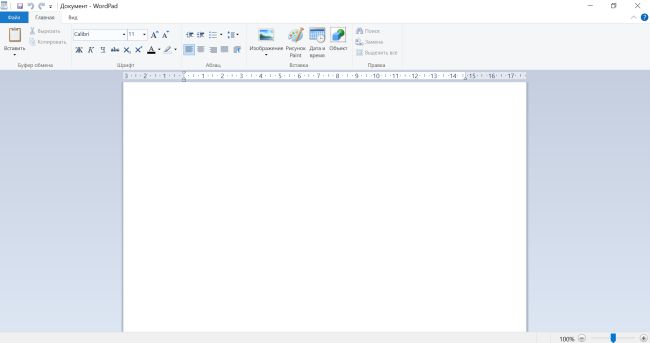
WordPad – это простой текстовый редактор, который входит в стандартную комплектацию операционных систем Windows. Он не обладает таким же широким набором функций, как Microsoft Word или Google Docs, но все же позволяет создать и оформить реферат. Вот пошаговая инструкция по созданию реферата в WordPad.
1. Открытие WordPad
Нажмите Пуск. Введите WordPad в строке поиска и выберите приложение из списка результатов.
2. Настройка параметров страницы
- Перейдите в меню «Файл» -> «Параметры страницы».
- Установите необходимые вам поля
- Убедитесь, что выбран формат бумаги A4 (21 см x 29,7 см).
- Установите ориентацию страницы на «Книжная».
3. Настройка шрифта и интервалов
- Установите шрифт Times New Roman или Arial, размер шрифта – 12 пунктов.
- Для установки межстрочного интервала нажмите Ctrl+1 для одиночного интервала, Ctrl+2 для двойного или Ctrl + 5 для 1,5 интервала. В WordPad нет возможности напрямую установить интервал 1,5 через меню, поэтому используйте команды клавиатуры.
4. Написание титульного листа
- Введите название учебного заведения и нажмите Enter несколько раз, чтобы перейти к следующей строке.
- Введите заголовок «Реферат» по центру (используйте кнопку «Центрировать» на панели инструментов).
- Нажмите Enter несколько раз и введите тему реферата.
- Далее введите сведения о студенте: ФИО, курс, группа, город и год выполнения.
5. Создание содержания
- Создайте новую страницу, нажав Ctrl+Enter для разрыва страницы.
- Введите заголовок «Содержание» по центру.
- Перечислите разделы и подзаголовки реферата с номерами страниц.
6. Написание введения, основной части и заключения
- Начните новую страницу (Ctrl + Enter).
- Введите заголовок по центру.
- Изложите цели, задачи, актуальность и структуру реферата.
- Изложите основную информацию, используя абзацы, подзаголовки и списки.
- Подведите итоги работы, сделайте выводы по изложенному материалу.
7. Список литературы
- Начните новую страницу (Ctrl + Enter).
- Введите заголовок «Список литературы» по центру.
- Перечислите все использованные источники в соответствии с требованиями оформления.
8. Приложения (если необходимо)
Включите дополнительные материалы (графики, таблицы, изображения) в раздел «Приложения». Начните новую страницу (Ctrl + Enter) для каждого приложения.
9. Проверка и редактирование
Перечитайте документ, проверьте на наличие ошибок и опечаток. В WordPad нет встроенной проверки орфографии, поэтому рекомендуется скопировать текст в текстовый редактор с проверкой орфографии (например, Microsoft Word или онлайн-сервисы) и проверить на ошибки.
10. Сохранение и печать
Создание реферата в WordPad может быть ограничено по функциональности, но при соблюдении основных шагов и рекомендаций, можно создать хорошо оформленный документ, соответствующий требованиям.
Приложения для создания реферата
Для подготовки реферата на планшете есть множество приложений, которые могут помочь в написании, редактировании и оформлении документов. Вот несколько популярных приложений, доступных для iOS и Android:
1. Microsoft Word
Мобильная версия Microsoft Word предоставляет все основные функции настольной версии. Поддерживает форматирование текста, вставку таблиц, изображений и других элементов.
Комплексное офисное приложение, включающее текстовый редактор, таблицы и презентации. Поддерживает форматы Microsoft Office и предлагает множество шаблонов.
4. Polaris Office
Офисное приложение, поддерживающее работу с текстовыми документами, таблицами и презентациями. Поддерживает форматы Microsoft Office и PDF.
Многофункциональное приложение для заметок и организации информации. Позволяет создавать текстовые заметки, добавлять изображения, аудиозаписи и ссылки.
Офисное приложение, включающее текстовый редактор, таблицы и презентации. Поддерживает форматы Microsoft Office и PDF.
Текстовый редактор и инструмент для совместной работы, позволяющий создавать и редактировать документы в режиме реального времени. Поддерживает форматирование текста и вставку различных элементов.
Советы по выбору приложения
Поможем с написанием учебной работы от 24 часов

Топ-7 программ для создания рефератов
Предыдущая статья
Реферат по физкультуре: как написать и оформить правильно
Следующая статья
Узнайте стоимость работы сразу в онлайн-калькуляторе


Похожие статьи
Топ-7 программ для создания рефератов
Написание реферата — не самая простая задача, особенно если учесть объем информации, которую необходимо обработать и структурировать. Но современные технологии приходят на помощь!
Телеграм
Вконтакте
Одноклассники
Whatsapp
Скачать PDF
Ссылка на ГОСТ

Князева М.
Редактор, копирайтер
Студенческие работы от сервиса №1 в России
Какая структура у реферата
Определение
Реферат — доклад студента, по определенной теме. Информация для него берется из определенных источников. Реферат строится по четкой структуре и оформляется по ГОСТу.
Структура реферата может различаться в зависимости от его типа и требований вашего учебного заведения. Вот общая структура реферата:
- Титульный лист.
- Содержание.
- Введение. В нем прописывается краткое введение в тему реферата и ее актуальность. Формулируются цели и задачи работы.
- Теоретическая часть. Состоит из описания основных понятий или моделей, связанных с темой. Как вариант, можно добавить обзор предыдущих исследований на эту тему.
- Заключение. В нем кратко подводятся итоги работы.
- Список литературы — полный список использованных источников, оформленный по правилам ГОСТа или методическим рекомендациям университета, института.
Важно помнить, что это только общая структура реферата, и требования вуза могут отличаться. Для получения конкретного плана по структуре и оформлению реферата можно обратиться к преподавателю.
Какие программы можно использовать для написания реферата
В этом списке собраны топ-7 программ, которые помогут быстро и эффективно создать реферат:
- Microsoft Word. У него удобный интерфейс, который знаком многим пользователям. В него встроен широкий набор функций форматирования текста, вставки таблиц, изображений. Есть проверка орфографии и грамматики, что очень удобно: сразу видно, какие есть ошибки. Также можно добавлять сноски и библиографии автоматически, используя функцию «ссылки». Но есть один недостаток в Microsoft Word: в нем нет встроенных функций для сбора информации и генерации текста, но в этом вам может помочь нейросеть.
- Google Docs — бесплатный онлайн-редактор, доступный с любого устройства. Он может работать в офлайн-режиме, т.е. без подключения к интернету. У него есть возможность редактировать документ одновременно с другими пользователями. В нем тоже есть встроенные инструменты проверки орфографии и грамматики, но, к сожалению, они не всегда видят ошибки. К недостаткам можно отнести то, что в Google Docs меньше возможностей для форматирования по сравнению с Microsoft Word.
✏ Заметка
Для программ Google Docs и Microsoft Word есть мобильная версия. Она будет под рукой и документ можно отредактировать в любой момент.
Для того, чтобы лучше понять, какой помощник подходит вам, попробуйте все или используйте комбинацию нескольких программ для достижения наилучшего результата. Но не забывайте о проверке орфографии и пунктуации. И соблюдайте правила оформления реферата, установленные вашим учебным заведением.
Удачного написания рефератов!
Срочные работы от 24 часов
Нужна услуга «реферат»? Мы поможем с работой любого уровня сложности!
Реферат по физкультуре: как написать и оформить правильно
Из этой статьи вы узнаете, каким должен быть реферат по физкультуре, как выбрать тему и написать его в соответствии со структурой и правилами оформления.
Телеграм
Вконтакте
Одноклассники
Whatsapp
Скачать PDF
Ссылка на ГОСТ

Князева М.
Редактор, копирайтер
Студенческие работы от сервиса №1 в России
Зачем писать реферат по физкультуре
Написание реферата по физкультуре помогает студентам углубить свои знания в области спорта и физической активности, а также развить исследовательские и аналитические навыки. Это способствует более глубокому пониманию теоретических аспектов физкультуры, таких как физиология, анатомия, методика тренировок и спортивная психология. Реферат может охватывать темы, которые выходят за рамки стандартной учебной программы, позволяя студентам изучить интересующие их аспекты физической культуры и спорта. Он также способствует развитию умений поиска, анализа и синтеза информации из различных источников.
Написание рефератов по физической культуре является ключевым заданием для студентов, которые по медицинским показаниям не могут активно участвовать в занятиях. В таких случаях тренер может поручить написание реферата, что позволяет студенту ознакомиться с адаптированными видами тренировок, понять принципы работы своего организма и извлечь полезную информацию для себя.
Корректное написание и оформление реферата по физкультуре становится особенно значимым, когда речь идет о студентах факультетов физической культуры. Это позволяет преподавателям оценить уровень теоретических знаний учащихся и их способность применять их на практике.
Каким должен быть реферат по физкультуре
Реферат по физкультуре должен быть структурированным, информативным и соответствовать академическим стандартам. В нем должны быть отражены основные аспекты выбранной темы, подкрепленные актуальными данными и научными исследованиями.
При подготовке реферата по физической культуре важно учитывать следующие аспекты:
- Соблюдайте грамотность. Нельзя полагаться на то, что ошибки не будут замечены преподавателем по физкультуре.
- Реферат должен строго соответствовать выбранной тематике.
- Необходимо следовать стандартам ГОСТ и учебным требованиям вашего вуза при оформлении работы.
Правильно оформленный и содержательный реферат по физкультуре помогает студенту глубже понять изучаемую тему и развить навыки аналитического мышления.
Как правильно написать реферат по физкультуре
Для успешного выполнения реферата следуйте определенной последовательности этапов работы:
- Определение темыВыберите актуальную и интересующую тему для исследования.
- Разработка структуры и написание текстаПропишите четкий план и распределите материал по разделам реферата.
- Финальное оформление и редактированиеТщательно проверьте текст на наличие ошибок и соответствие стандартам оформления.
Давайте подробно рассмотрим каждый из этих этапов.
Выбор темы реферата
Выбор темы для реферата по физкультуре начинается с определения ваших личных интересов. Подумайте, какие аспекты физкультуры и спорта вас привлекают больше всего. Это может быть конкретный вид спорта, фитнес, физиология, здоровье, спортивная психология, тренировки или история развития физической культуры. Выбор темы, которая вам действительно интересна, сделает процесс написания реферата увлекательным и продуктивным.
Учитывайте актуальность темы. Исследуйте текущие тенденции и новейшие исследования в области физкультуры. Актуальная тема не только привлечет больше внимания, но и предоставит вам доступ к более современным источникам информации.
Убедитесь, что выбранная тема соответствует требованиям вашего преподавателя или учебного заведения. Некоторые преподаватели предоставляют список рекомендованных тем или конкретные требования к теме реферата. Следуйте этим рекомендациям, чтобы работа соответствовала ожиданиям преподавателя и стандартам.
Определите конкретные цели вашего реферата. Выбор узкой и специфической темы позволит вам глубже и детальнее изучить вопрос. Например, вместо общей темы «Физическая активность и здоровье» можно рассмотреть «Влияние регулярной физической активности на здоровье сердечно-сосудистой системы у подростков».
Перед окончательным выбором темы убедитесь, что у вас есть доступ к достаточному количеству качественных и актуальных источников информации. Проверьте, есть ли в вашей библиотеке или в интернете книги, статьи и исследования по выбранной теме. Наличие доступных источников облегчит процесс сбора и анализа информации.
Выбор темы для реферата по физкультуре — важный шаг, который определяет успех всей работы. Следуя этим рекомендациям, вы сможете выбрать интересную и актуальную тему.
Правильная структура реферата по физкультуре
Реферат по физической культуре должен быть организован в соответствии с четкой структурой, чтобы обеспечить логичность и последовательность изложения материала. Вот пример оформления реферата:
- Титульный лист — первая страница работы, содержащая основные сведения: название учебного заведения, тему реферата, информацию о студенте и преподавателе, а также год выполнения.
- Содержание — перечень всех разделов реферата с указанием страниц, на которых они начинаются.
- Введение — краткое описание целей и задач исследования, его актуальности и методов исследования.
- Основная часть — наиболее объемный раздел, включающий теоретический анализ темы, обзор литературы и практические материалы. Основная часть может быть разделена на подразделы для удобства изложения.
- Заключение — выводы исследования, в котором отражаются основные результаты работы.
- Список литературы — перечень всех источников, использованных при подготовке реферата.
- Приложения — таблицы, диаграммы, иллюстрации, опросные листы и другие дополнительные материалы, подтверждающие исследование.
Такая структура поможет преподавателю легко ориентироваться в работе и понимать логику изложения студента. При составлении реферата важно следить за тем, чтобы каждый раздел был наполнен содержательным материалом, соответствующим теме исследования.
Оформление реферата по физкультуре: титульный лист
Титульный лист является ключевым элементом реферата, так как он содержит важную информацию и создает первое впечатление о работе.
Правила оформления титульного листа:
- Верхняя часть: название министерства образования, учебного заведения и кафедры, расположенные в центре верхней части листа.
- Центральная часть: наименование работы «РЕФЕРАТ», название дисциплины и темы реферата, выровненные по центру страницы.
- Нижняя правая часть: ФИО студента, данные о факультете, курсе, номере группы, а также ФИО преподавателя с указанием его должности, размещенные справа в нижней части листа.
- Нижняя центральная часть: город и год выполнения работы, указанные в самом низу страницы по центру.
Пример титульного листа:

Это лишь один из возможных вариантов оформления, и он может варьироваться в зависимости от требований вашего учебного заведения.
Содержание реферата представляет собой систематизированный перечень всех разделов и подразделов работы, включая указание страниц, где начинается каждый из них. Это неотъемлемая часть структуры реферата, следующая сразу за титульным листом.
Пример оформления содержания реферата по физической культуре:

Такое оформление оглавления позволяет читателю быстро ориентироваться в содержании реферата и переходить к интересующим разделам.
Оформление реферата по физкультуре: введение
Во введении студент обосновывает выбор темы исследования, подчеркивает ее значимость и формулирует основные исследовательские задачи. Здесь же представляется методическая база, которая будет использоваться для анализа.

Оформление реферата по физкультуре: основная часть
Она состоит из двух основных частей:
- Теоретической, где анализируются основные концепции, исторический контекст и предшествующие работы по избранной тематике.
- Практической, в которой описывается применение теоретических знаний на практике, в частности, выполнение физических упражнений и разработка тренировочных программ.
Пример оформления основной части реферата:

Такое деление позволяет глубже погрузиться в изучаемую тему, систематизировать полученные знания и эффективно применить их на практике.
Оформление реферата по физкультуре: заключение
Заключение в реферате занимает столь же значимое место, как и введение. В этом разделе студент формулирует выводы, обобщает результаты исследования. Грамотное предварительное планирование значительно упрощает написание заключения и других разделов работы, позволяя логически и последовательно изложить материал.

Оформление реферата по физкультуре: список литературы
В конце реферата располагается библиографический список, включающий все примененные при подготовке работы источники:
- учебные издания и методические материалы;
- научные труды и монографии авторов;
- статьи из научных журналов;
- электронные ресурсы и другие информационные материалы.
Пример оформления списка литературы:

Оформление реферата по физкультуре: приложение
Раздел приложений в реферате является дополнительным, однако в нем предоставляется наглядный материал, который включает:
- разнообразные схемы;
- диаграммы;
- фотографии и иллюстрации.
Эти материалы не учитываются в общем объеме текста реферата, так как они выполняют вспомогательную функцию.
Оформление реферата по физкультуре и проверка на ошибки
После завершения написания основного текста реферата следует уделить внимание его внешнему виду, соблюдая стандартные правила оформления:
- используйте шрифт Times New Roman, 14 кегель;
- выставите полуторный межстрочный интервал;
- настройте поля документа следующим образом: правое поле — 1 см, левое поле — 3 см, верхнее и нижнее поля — по 2 см.
Не забудьте тщательно проверить текст на наличие орфографических и пунктуационных ошибок. Качество оформления важно для всех видов работ, включая рефераты по физической культуре.



