
Требования к оформлению названных символов соблюдаются исключительно профессиональными наборщиками и верстальщиками текстов. Даже редакторы и корректоры нередко их нарушают. А это зачастую нарушает смысл символов в тексте.
Основанием для сложности использования являются правила типографики (науки, изучающей способы полиграфического отображения), в принципе невыполнимые в современных текстовых редакторах. Нет, выполнить их можно почти все, но трудозатраты при этом могут в несколько раз превысить усилия на все остальные действия при наборе текста.
Кроме того, существует практика предварительной подготовки неформатированного текста, когда символ минуса заменяется на двойной дефис, а символ тире — на тройной дефис.
Данный документ предназначен не для тех, кто хочет блеснуть своей эрудицией, а для обычной грамотной подготовки текста. Ищем здравый компромисс!
Все «чёрточки» в документе должны быть расставлены одинаково (по единым правилам)!
Сводная таблица для набора символов
| Символ | Вид | Код | Набор в Word |
| Дефис (hyphen, dash) | — | — | Клавиатура (есть две клавиши) |
| Минус (En dash) | – | 0150 | Ctrl + дефис на правой цифровой клавиатуре |
| Тире (Em dash) | — | 0151 | Alt+Ctrl + дефис на правой цифровой клавиатуре |
| Неразрывный дефис(nonbreaking hyphen) | – | — | Shift+Ctrl+дефис |
| Скрытый перенос(hidden [optional] hyphen) | ¬ | — | Ctrl+дефис |
Переносы
После долгих раздумий было принято решение включить этот раздел на данную страницу, а не выделять.
Переносы предназначены для облегчения чтения текста, в первую очередь выровненного по формату (по ширине) за счет более компактного размещения слов. Кроме того, факт наличия или отсутствия переносов оказывает значительное влияние на вместимость страницы.
Знак переноса во всех средах выводится в виде дефиса, но, в отличие от последнего, появляется только ситуативно, то есть при разбиении слова на две строки. При этом знаки переноса располагаются строго в пределах полосы набора. (Точка зрения «новоявленных типографов» мне известна, но не интересует и обсуждаться не будет ввиду полного отсутствия прикладного смысла.)
Доступ к этим материалам предоставляется только зарегистрированным пользователям!
Непосредственное управление включением переносов производится на вкладке Ленты Макет⇒Расстановка переносов выбором пункта списка. Важное замечание: параметры переносов хранятся в документе и являются одной из его характеристик.
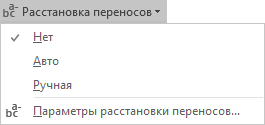
Вариант Нет (установленный по умолчанию) означает, что программа не будет расставлять автоматические переносы в данном документе.
Вариант Авто включает расстановку автоматических переносов
Доступ к этим материалам предоставляется только зарегистрированным пользователям!
Напоследок. Какой-либо осмысленный ответ о причине блокирования зоны переносов отсутствует. Единственное найденное решение об удалении шаблона Normal.dot выгладит абсурдно и не работает.
Ручная расстановка переносов
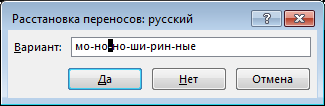
Первый вариант полуавтоматического производства работ основывается на включении описанного выше пункта Ручной расстановки. Та же функция будет запущена кнопкой «Принудительно» в диалоге Параметры расстановки переносов. Подчеркнуть следует то, что данная возможность работает исключительно для текущего абзаца, то есть ориентирована на решение локальной проблемы.
Доступ к этим материалам предоставляется только зарегистрированным пользователям!
Доступ к этим материалам предоставляется только зарегистрированным пользователям!
Дополнительный материал приведен в описании Ленты.
Дефис
Дефис — небуквенный символ, широко используемый во всех языках. Само слово происходит через немецкий язык от латинского divisio (разделение).
От соединяемых частей слова дефис никогда не отделяется, за исключением приведенного висячего дефиса, когда пробел может стоять до него.
Следует обратить внимание, что на клавиатуре есть два дефиса: в алфавитно-цифровой части (справа от нуля) и на вспомогательной цифровой клавиатуре (калькуляторе). При самостоятельном использовании клавиши работают одинаково.
Кроме перечисленных случаев, в Word можно ввести ещё два варианта дефиса: скрытый (мягкий) перенос и неразрывный (фиксированный) дефис.
Скрытый перенос появляется только тогда, когда слово не помещается в конце строки. Он работает даже при отключенных переносах и является «более главным», по сравнению с переносами, созданными текстовым редактором. Для ввода действует горячая клавиша — Ctrl+дефис .
Видны эти символы в неактивном состоянии только в режиме вывода непечатаемых знаков (¬).
Доступ к этим материалам предоставляется только зарегистрированным пользователям!
Неразрывный дефис фактически запрещает дефису становиться символом переноса, «склеивая» знаки вокруг себя, облегчая чтение и понимание текста. Горячая клавиша — Shift+Ctrl+дефис . Классические случаи использования: «из‑за», «1‑й», сочетание с дефисом после точки («с.‑х.»), дефис перед запятой (одно‑, дву- или трехзнайный), дефис в самом конце предложения (перед точкой) и т.п.
При выводе в режиме показа непечатаемых знаков, эти символы выглядят как минус! Такое отображение может вызвать ошибки восприятия и, соответственно, ввода.
Минус
Минус (от лат. minor, меньший) — знак арифметического действия. Данный символ в любом шрифте должен иметь ту же ширину, что и все десятичные цифры, а также знак плюс (мононоширинные символы). Это необходимо для правильного выравнивания числовых колонок в таблицах.
Если знак выполнен правильно, то он должен быть выше, чем дефис или тире и находиться в середине высоты цифр. К сожалению, это свойство в принципе не соблюдено во всех шрифтах, поставляемых с Windows.
Горячая клавиша для Word — Ctrl + дефис на правой цифровой клавиатуре . Также знак может быть введен в любом Windows-приложении сочетанием Alt+0150 .
С точки зрения современного подхода к использованию знака минуса, он является наиболее проблемным.
Во-первых, исторически сложилось, что для всех компьютерных ситуаций его заменяет знак и клавиша дефиса. Это породило миф о том, что дефис можно ставить везде, где попало.
Во-вторых, ввод минуса всегда был овеян некой тайной, хотя его в любой момент можно было скопировать из шрифта программой Character Map.
Наконец, в-третьих, правила постановки минуса не изучаются ни в школах, ни в вузах. Владели этим «секретом» только полиграфические специалисты и редакторы, которые никогда не спешили им делиться.
Знак минуса может использоваться для:
Доступ к этим материалам предоставляется только зарегистрированным пользователям!
Нежелательный перенос через минус
К сожалению, в определенный момент программисты Microsoft решили, что, вопреки всем правилам, через минус можно делать перенос. Для химических текстов это становится катастрофой, но способ решения все же существует.
Доступ к этим материалам предоставляется только зарегистрированным пользователям!
Тире
Тире — знак препинания (пунктуации), используемый по правилам русского языка. Горячая клавиша для Word — Alt+Ctrl + дефис на правой цифровой клавиатуре . Также знак может быть введен в любом Windows-приложении сочетанием Alt+0151 .
Доступ к этим материалам предоставляется только зарегистрированным пользователям!
Примечание. Во многих названных выше случаях беспробельного оформления вместо пробелов должна ставится так называемая тонкая шпация, составляющая 20% текущего кегля. Такой знак в Word есть, но его ввод сравнительно непрост. В связи с этим сложилась практика пробелы не ставить. Но лучше учесть возможности Unicode-символов.
Доступ к этим материалам предоставляется только зарегистрированным пользователям!
Приёмы обработки текста
Для того, чтобы исправить возможные перечисленные выше ошибки (недоработки) в готовом тексте, следует произвести поиск символов с их заменой на правильные знаки. (В диалоге поиска действуют горячие клавиши для ввода минуса и тире.) Так как количество ситуаций весьма значительно, сделать эту работу при помощи замены невозможно: необходим ручной контроль каждого случая.
Ниже приведена рекомендуемая последовательность.
Доступ к этим материалам предоставляется только зарегистрированным пользователям!
Общая рекомендация. Для пунктуационного знака тире лучше (но необязательно и не правильнее!) использовать минус, так как в стандартных шрифтах тире имеет длину, превышающую норму в полтора раза. Но только не для случаев подготовки к полиграфическому воспроизведению!
Как делать схемы в Word: инструкция
Всем привет! Сегодня я расскажу вам, как в Ворде сделать схему со стрелками. Я покажу, как создавать схемы, как работать и форматировать с ними. Так как схем достаточно много, мы рассмотрим только одну на примере. Этих знаний вам вполне хватит для дальнейшего обучения в этой сфере.
Не будем тянуть и начнем.
Добавление схемы
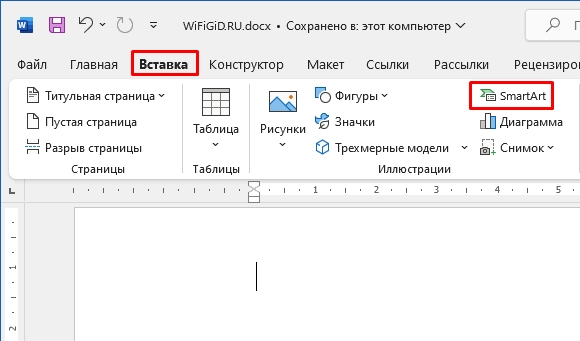
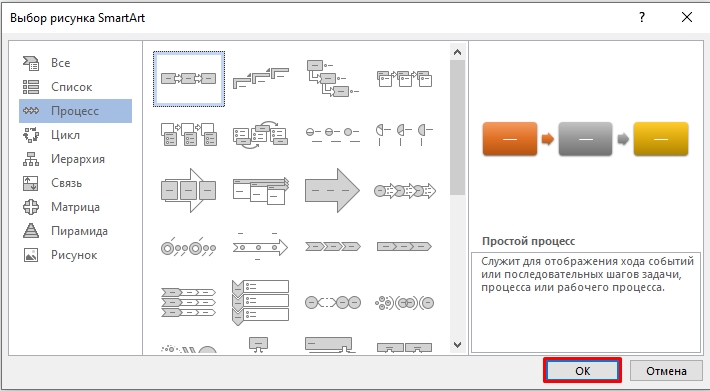
Самый главный вопрос – как в Ворде нарисовать схему? Для этого переходим во вкладку «Вставка», находим раздел «Иллюстрация» и жмем по «SmartArt».
Вы увидите очень много различных блоков и схем. Вы можете сразу посмотреть всё на первой вкладке. Или рассмотреть разделы схем. Рассматривать все подробно мы не будем, так как статья иначе вырастит до неимоверных размеров. Я всего лишь покажу на примере добавления «Простого процесса» на третьей вкладке.
Вы же можете выбрать любую свою схему по вашему выбору и добавить её на страничку. В конце жмем «ОК».
Работа с текстом внутри блоков
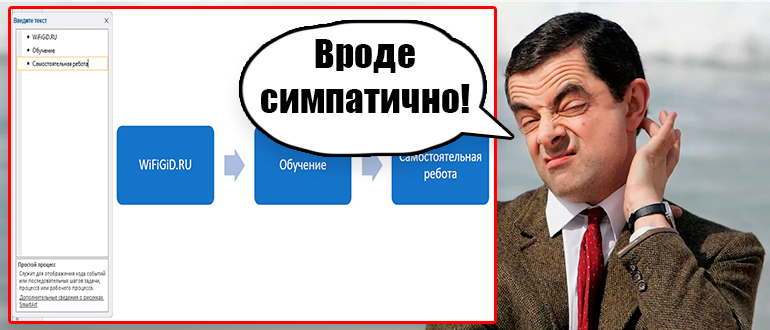
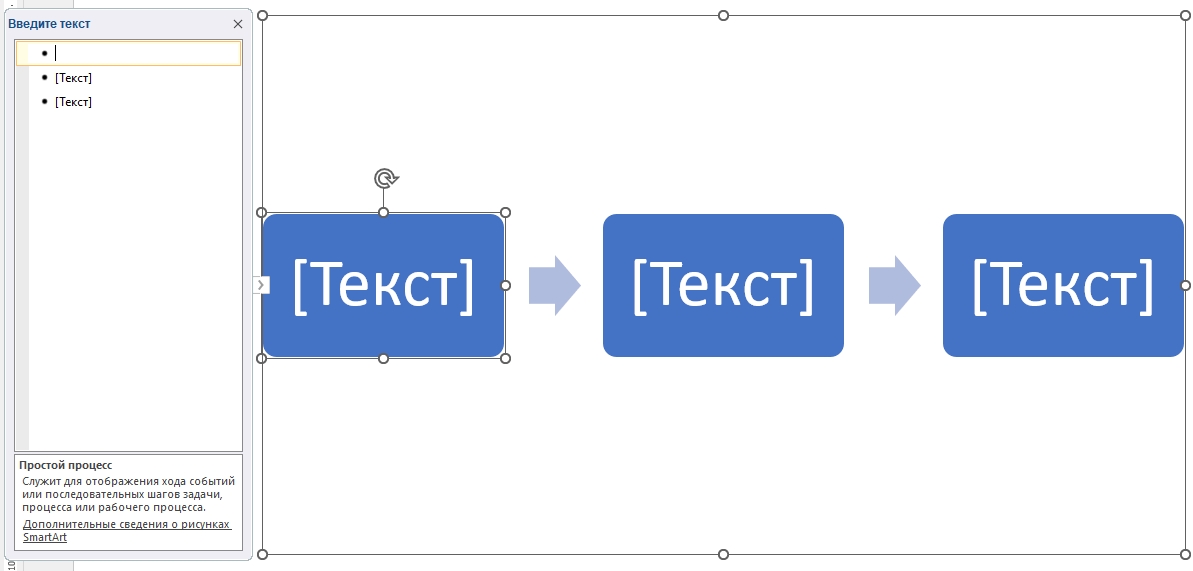
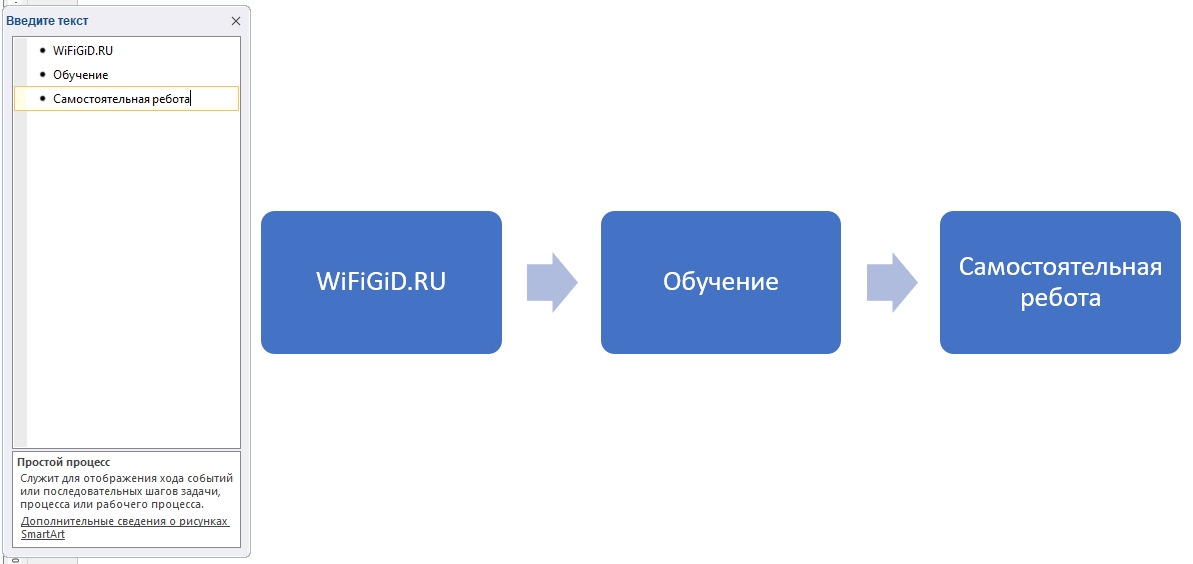
Вы увидите три добавленных блока. Текст каждого можно править напрямую, нажав левой кнопкой мыши. Но проще всего делать это через отдельное окошко «Ввода текста» слева. Просто выбираем блок по номеру и вводим текст.
Отлично, текст мы добавили. Теперь разберем еще пару важных моментов работы с текстом.
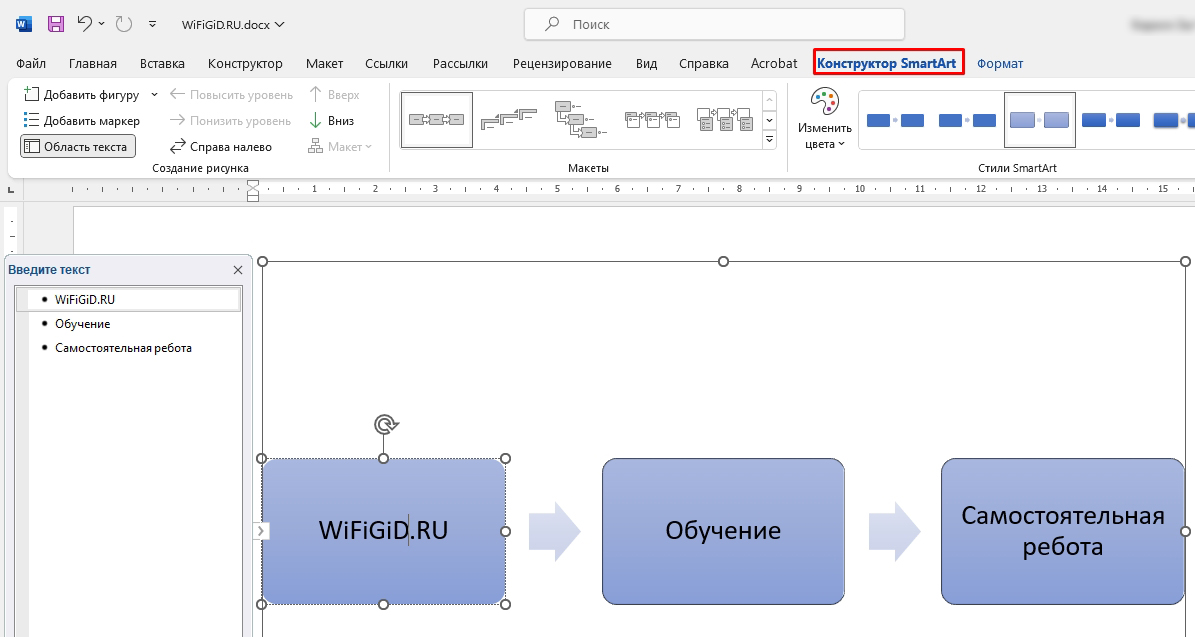
Когда вы выделяете какой-то из блоков схем, вы автоматически попадаете во вкладку «Конструктор SmartArt». Здесь в основном идет работа с визуальной составляющей, о которой мы поговорим чуть подробнее дальше.
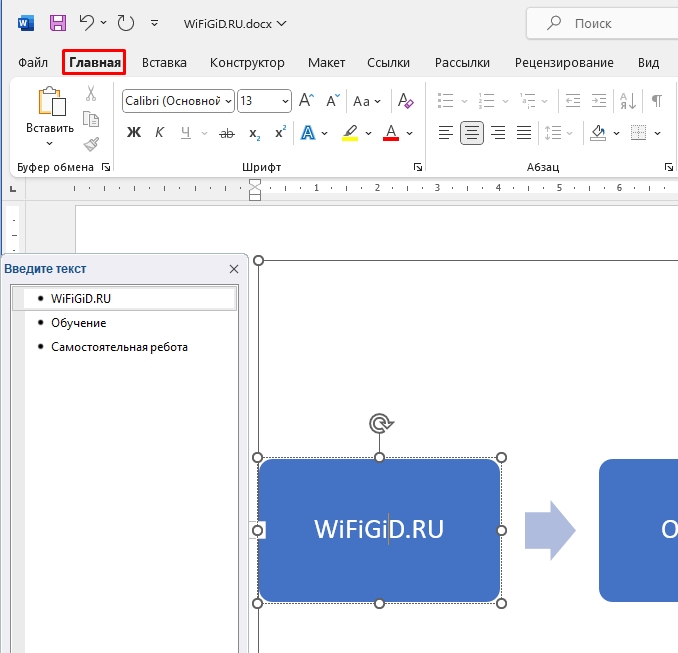
Но с текстом мы можем работать в привычной нам «Главной» вкладке. Просто выделяем участок текста или кликаем по блоку, а дальше на этой вкладке вы можете:
- Менять шрифт.
- Размер букв.
- Делать его полужирным, курсивом или подчеркнутым.
- Изменять цвет текста.
- Изменять выравнивание.
В общем все что мы привыкли делать с обычным текстом. Можете попробовать поиграть с настройками форматирования, а мы переходим к следующей главе.
Добавление фигур
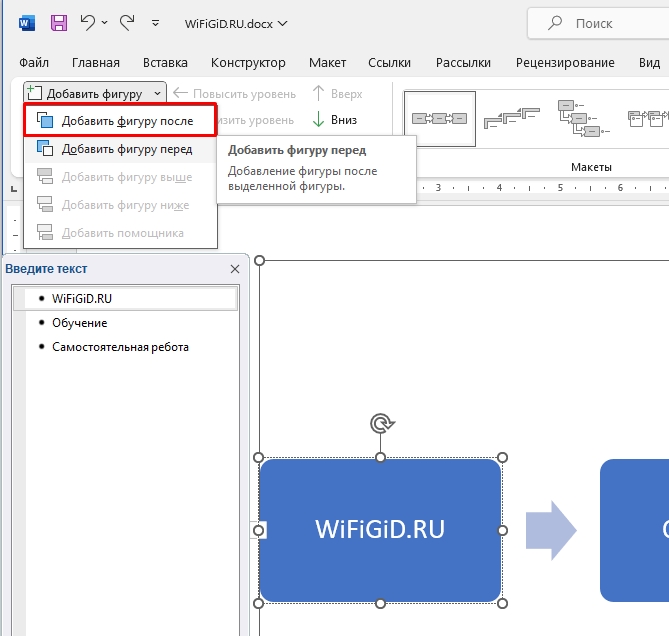
Делается на той же самой вкладке «Конструктор SmartArt». Сначала выделите блок, после или перед которым вы хотите добавить фигуру. Далее найдите кнопку «Добавить фигуру» и выберите вариант, представленный в контекстном меню.
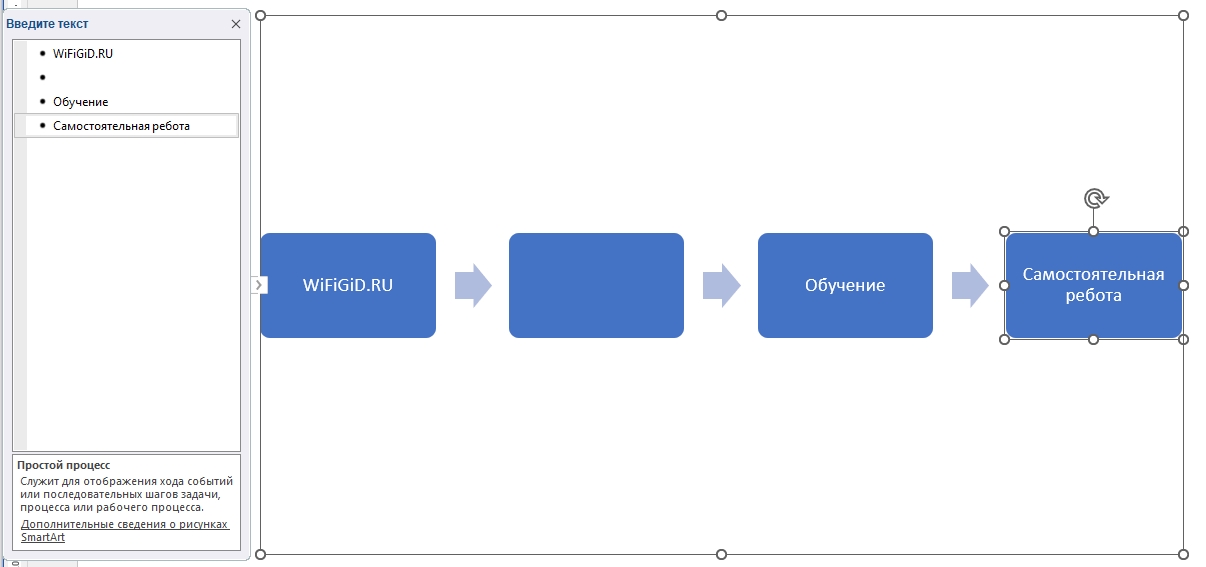
Обратите внимание, что блоки стали меньше – это нужно для того, чтобы они вместились в строку. Чтобы передвинуть блок в другое место, наводим на него курсор мыши, зажимаем левую кнопку мыши и тянем блок.
Смена блоков местами
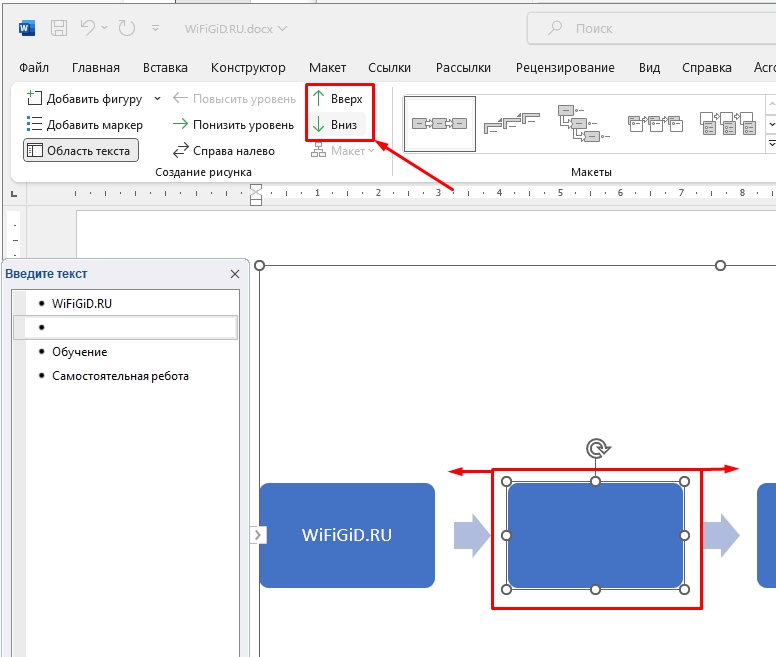
Если вы хотите поменять местами фигуру, то просто выберите её. Далее в разделе «Создание рисунка» просто выберите кнопку «Вверх» или «Вниз». Попробуйте сделать это самостоятельно.
Изменения цвета и стиля
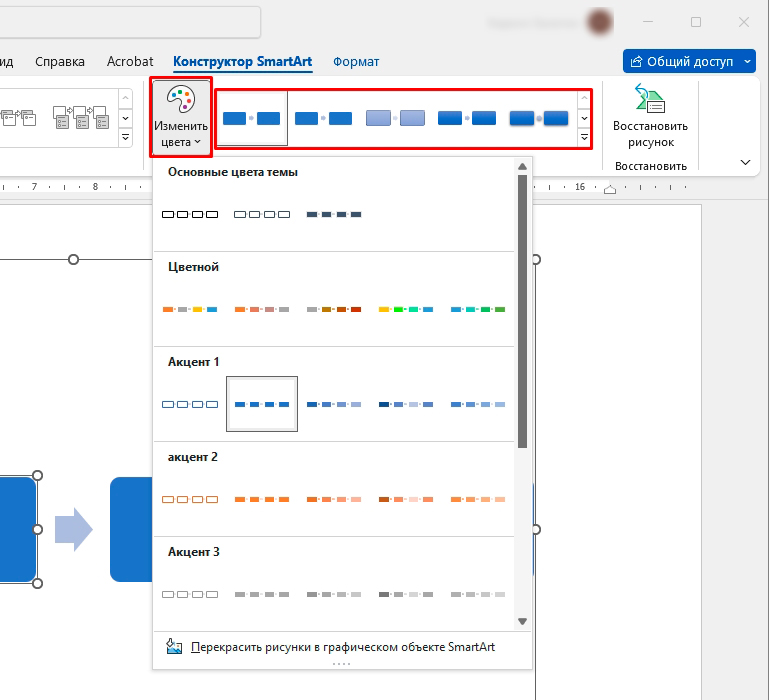
Найти кнопку «Изменить цвет» – теперь можете выбрать понравившийся вам вариант. Можно сделать вообще блок без цвета или наоборот разноцветным. Если же вы хотите изменить стиль, то выбираем вариант справа. При этом у блоков может немного поменяться объем, тени или другие атрибуты исполнения.
Изменение макета
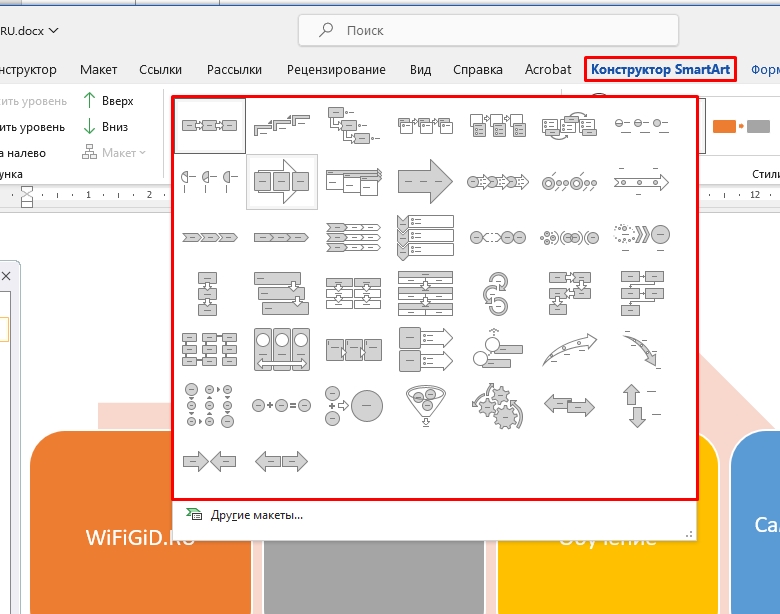
Если вы понимаете, что ваша блок-схема не подходит под те или иные задачи – вы можете её поменять в разделе «Макеты». Можно выбрать из уже готовых схем, или вы можете открыть список «Других макетов».
На этом все. Теперь вы знаете, как в Ворде создать любую схему. Статья подошла к концу. Мы разобрали основные аспекты работы, дальше уже дело за практикой. Большую часть обучения вам придется делать самим.
До новых встреч на портале WiFiGiD.RU.



