
Создание учетной записи Microsoft через официальный сайт или в Windows 10
Наверное, ни для кого не является секретом, что благодаря компании Майкрософт мы с вами пользуемся операционной системой Windows. Разрабатывается данная ОС давно, однако необходимость иметь свою учетную запись появилась, в основном, после выхода десятки. Плюс, если вы являетесь пользователем такого популярного мессенджера, как скайп, то наверняка эта учетная запись уже есть, хоть вы можете о ней и не подозревать либо создали ее на автомате. Дело в том, что относительно недавно скайпом стало невозможно пользоваться без созданной учетки майкрософта.
Вся данная статья и будет посвящена созданию своего аккаунта в Microsoft. Существует два достаточно простых способа это сделать, они кардинально отличаются друг от друга. Однако давайте обо всем по порядку.
На компьютере с Windows 10
Кликаем кнопку «Пуск» . Из выпавшего меню выбираем значок шестеренки, что означает «Параметры» .

Находим пункт «Учетные записи» и кликаем по нему.

В разделе «Ваши данные» видим название своей локальной учетки. Кликаем по ссылке «Войти вместо этого с учетной записью Майкрософт» .

Нам предлагают ввести свою почту, телефон или скайп, чтобы залогиниться, но мы кликаем по ссылке «Создайте ее»

У нас появилось окошко, где мы можем ввести свои данные, то есть почту, на которую будет зарегистрирован аккаунт, и придумать пароль.
Если не хотите использовать для этих целей свой существующий адрес электронной почты, то вам предлагают получить новый, который будет зарегистрирован на сервисе Outlook, принадлежащий все тому же Майкрософт. Для этого необходимо нажать «Получить новый адрес электронной почты» .
Попробуйте это:
Включение и отключение компонентов Windows 10

Вводим логин, который будет использоваться в сервисе аутлук, он же и будет потом логином для Вашей учетки Майкрософт. Придумываем пароль.

Далее защищаем сведения своего ребенка. Нам тут предлагают ввести номер своего телефона, но можно вместо него использовать почту:

Вводим резервный эмейл и жмем на кнопку «Далее».

Чтобы не выполнять лишних действий и не получать никаких сведений в свой почтовый ящик убираем птички и жмем на кнопку «Далее» в следующем окошке.

Если пароль от локальной записи вы не ставили, то оставляйте поле пустым и нажимайте на кнопку «Далее» на следующем пункте.

Создаем пин-код. Именно с его помощью мы будем заходить в свою учетную запись. Если работаете не один за компьютером и бываете часто в публичных местах с ноутбуком, то рекомендую его создать.

Вводим какие-то символы и создаем пин-код.

Вот собственно и все. Учетная запись создана плюс мы еще и автоматом залогинились из-под нее на своем компьютере.
Меняем учетную запись Майкрософт на локальную и наоборот
Если хотите выйти и снова попасть в локальный профиль, то все в том же окошке «Параметры» — «Учетные записи» нажмите по ссылке «Войти вместо этого с локально учетной записью»

На следующем этапе вводим пароль от своей виртуальной учетки. Это поможет нам покинуть ее:

В следующем окошке вводим имя локальной учетной записи, на которую хотим переключиться и пароль от нее (если таковой был настроен).
Как отключить пароль на Windows 10

Все, мы снова под локалкой.
Теперь, чтобы войти обратно под профилем Майкрософт кликаем «Войти вместо этого с учетной записью…»

Вводим адрес электронной почты, на которую зарегистрирован профиль и нажимаем на кнопку «Далее»
Создание новой учётной записи в Windows 10
Польза от раздельных учётных записей в Windows 10 очевидна – например, можно разграничить работу и развлечения. Далее мы расскажем, каким образом можно добавить нового пользователя в «десятке».
Вариант 1: Учётная запись Microsoft
В новейшей версии ОС от редмондской компании юзерам предлагается использовать аккаунт Microsoft, который открывает доступ к ряду интернет-сервисов разработчика (например, OneDrive и Outlook), а также облегчает синхронизацию данных. Создать такой аккаунт можно несколькими способами.
Способ 1: «Параметры»
Самый простой вариант решения нашей сегодняшней задачи заключается в добавлении учётки через оснастку «Параметры».
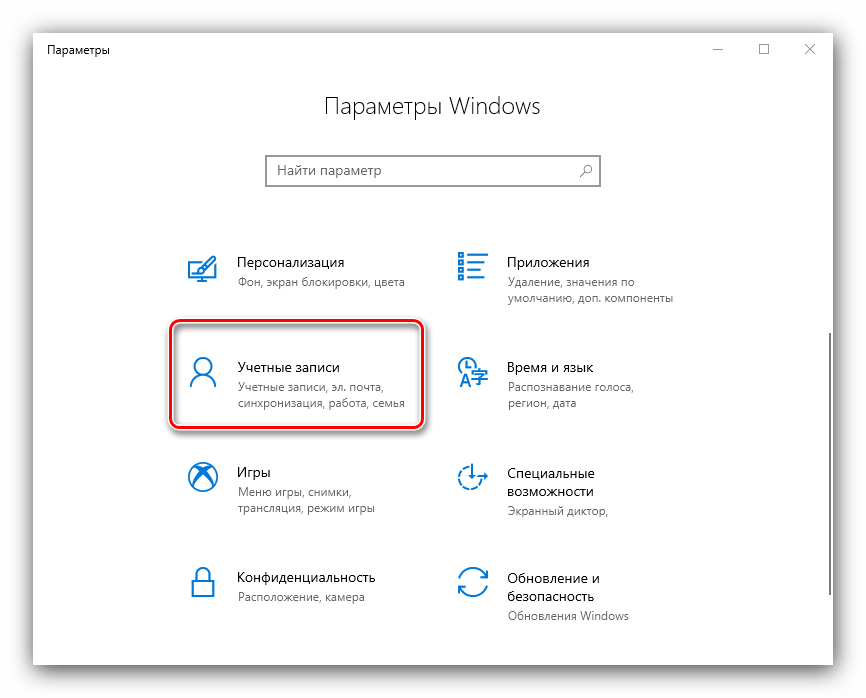
- Нажмите сочетание клавиш Win+I, чтобы открыть окно «Параметров», и перейдите к пункту «Учётные записи».
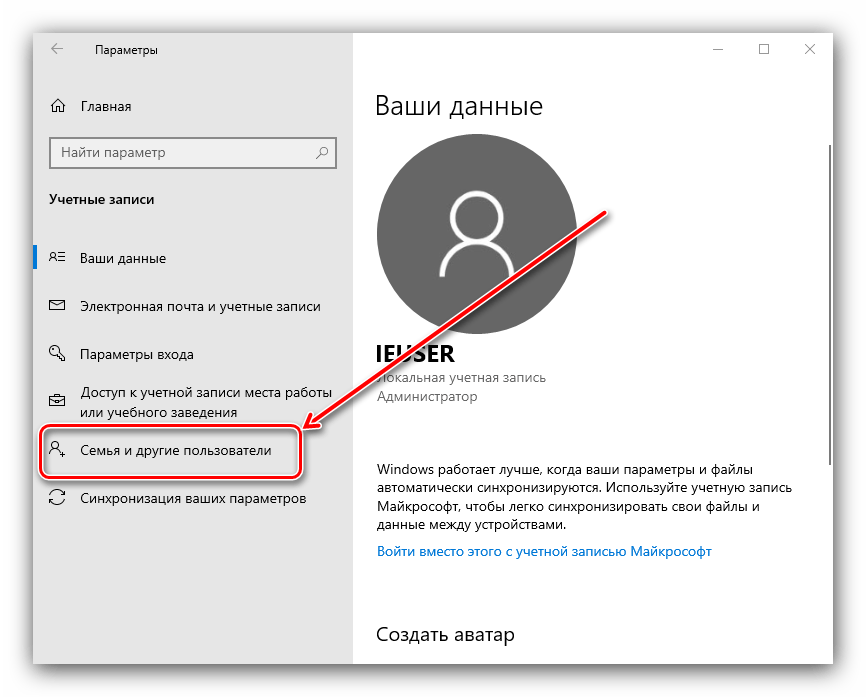
- Воспользуйтесь ссылкой «Семья и другие пользователи» в боковом меню.
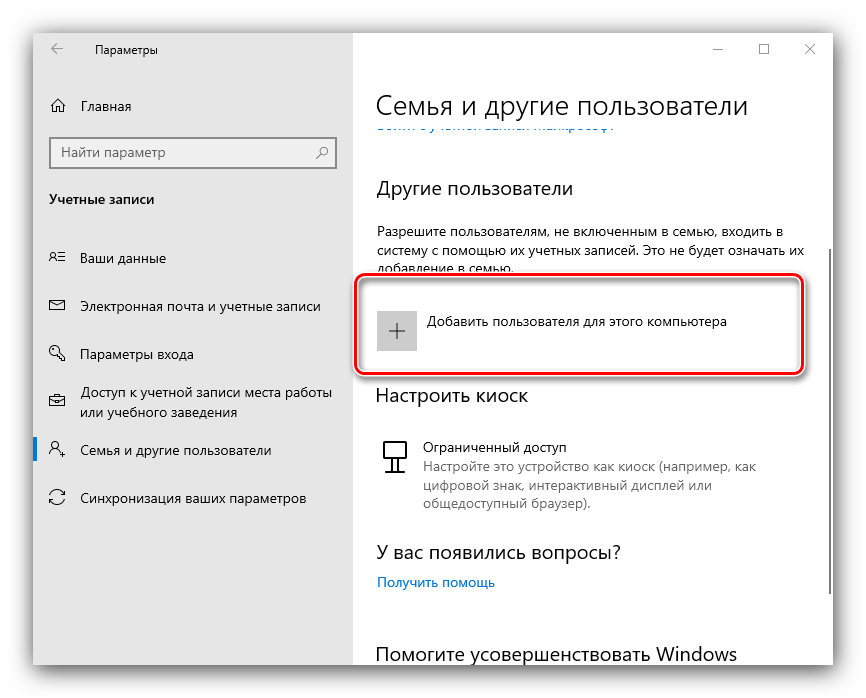
- Далее найдите блок «Другие пользователи» и нажмите на элемент «Добавить пользователя для этого компьютера».
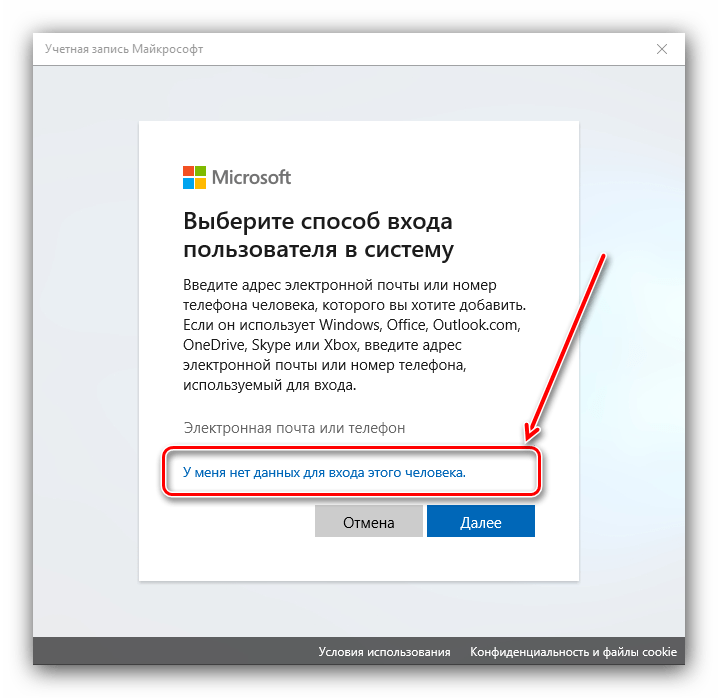
- Появится интерфейс добавления учётки. Перейдите по ссылке «У меня нет данных для входа этого человека».
- Если вы желаете использовать адрес (уже существующий) на стороннем почтовом сервисе, введите его, нажмите «Далее» и переходите к шагу 7.
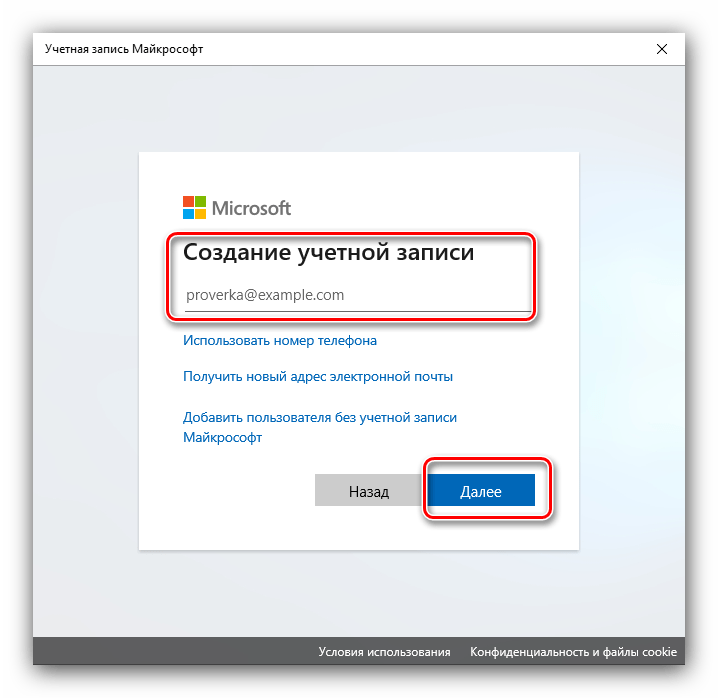
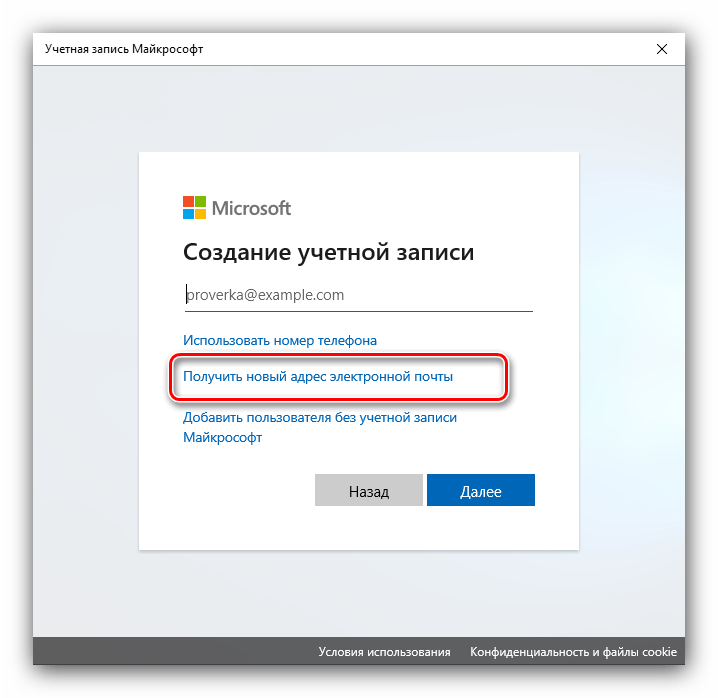
- Если же хотите завести аккаунт на одном из почтовых сервисов Майкрософт, выберите пункт «Получить новый адрес электронной почты».
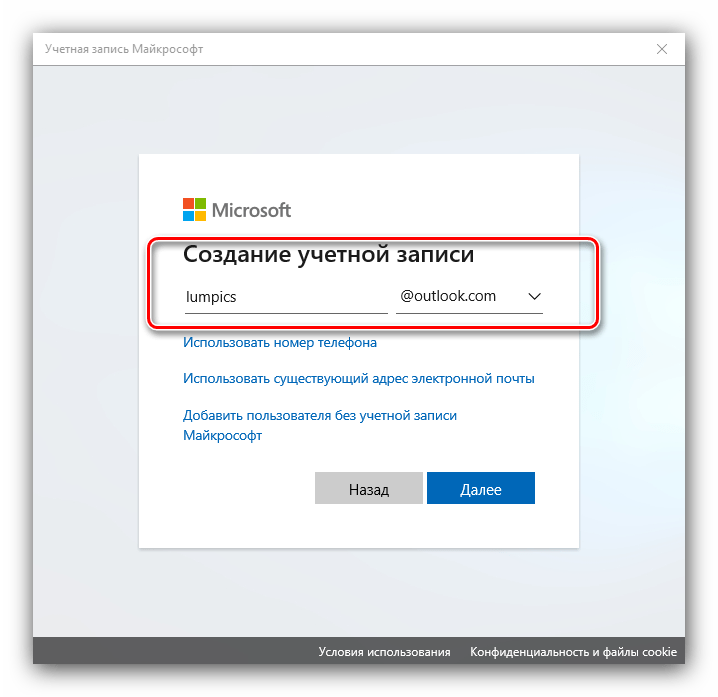
 Введите желаемое имя и домен почты, доступны outlook.com и hotmail.com.
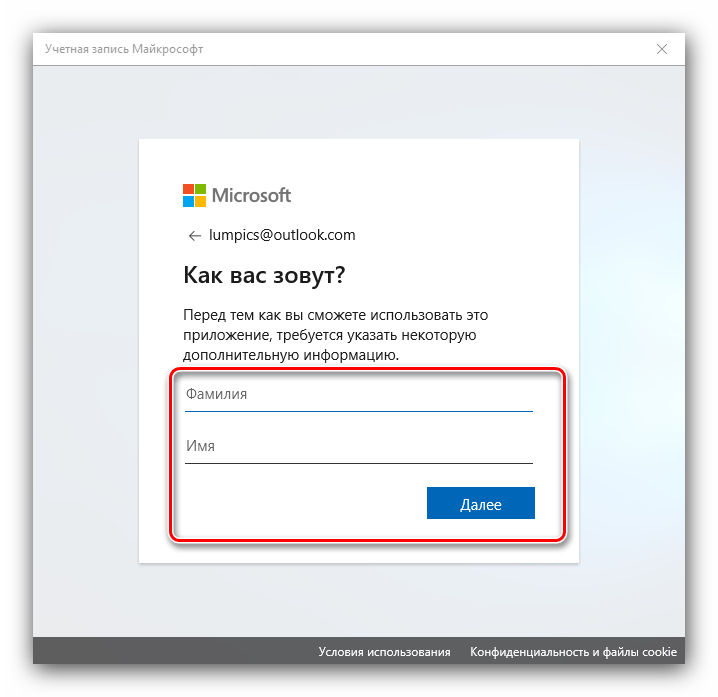
  Потребуется ввести имя и фамилию,
  а также домашний регион и дату рождения – эта информация необходима для доступа к некоторым сервисам.
 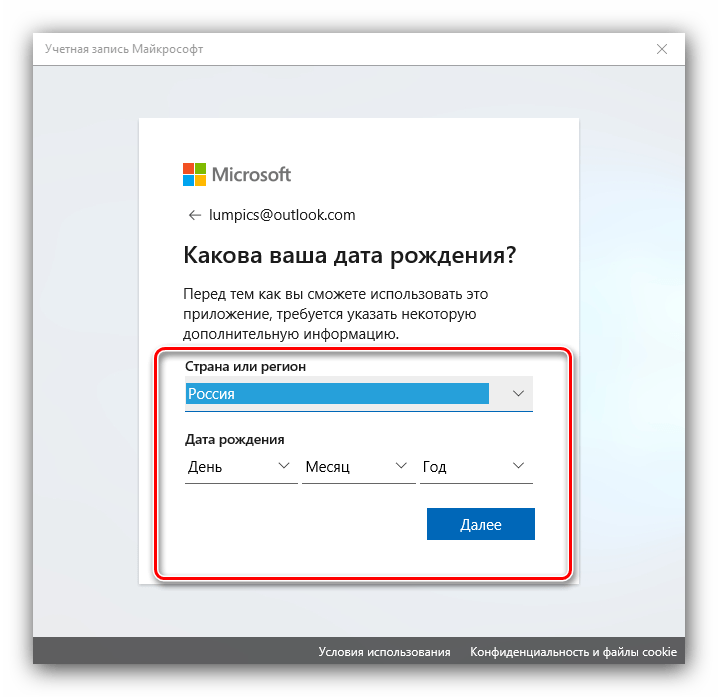 Готово – учётная запись создана. Вы вернётесь в окно из предыдущего шага, где выполните соответствующие действия.
 - Появится инструмент добавления учёток – введите в нём отображаемое название и укажите пароль доступа, если требуется, после чего кликните «Далее».
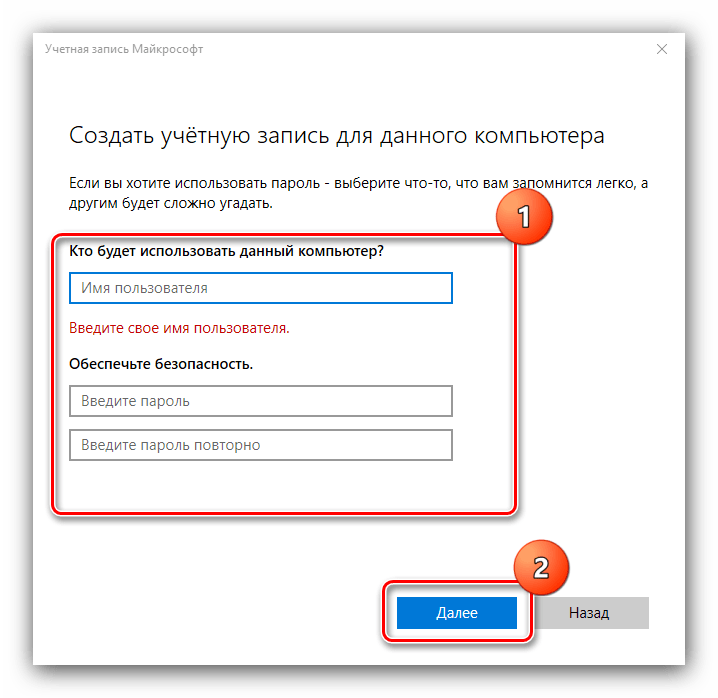
- По возвращении к окну «Параметров» обратите внимание на категорию «Другие пользователи» – там должна появиться добавленная нами учётка. Для её использования просто выйдите из системы и войдите уже под созданной ранее.
Способ 2: «Учётные записи пользователей»
Второй метод добавления аккаунта Microsoft заключается в использовании оснастки «Учётные записи пользователей».
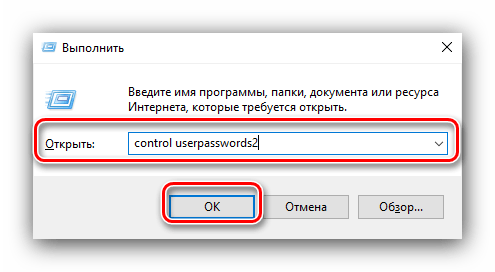
- Открыть рассматриваемое средство проще всего через инструмент «Выполнить»: нажмите клавиши Win+R, введите в текстовом поле команду control userpasswords2 и кликните «ОК».
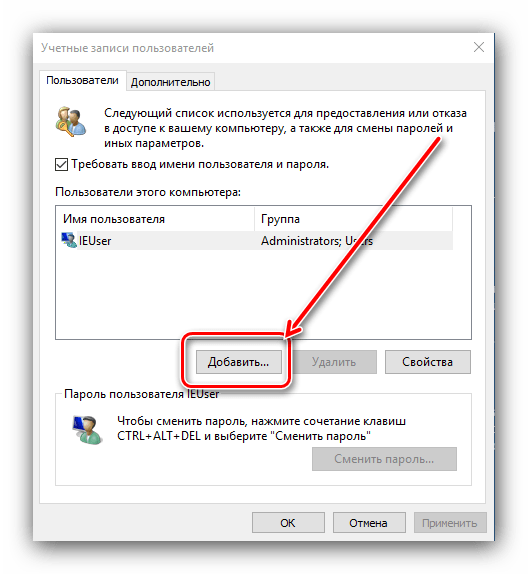
- В следующем окне найдите и нажмите кнопку «Добавить».
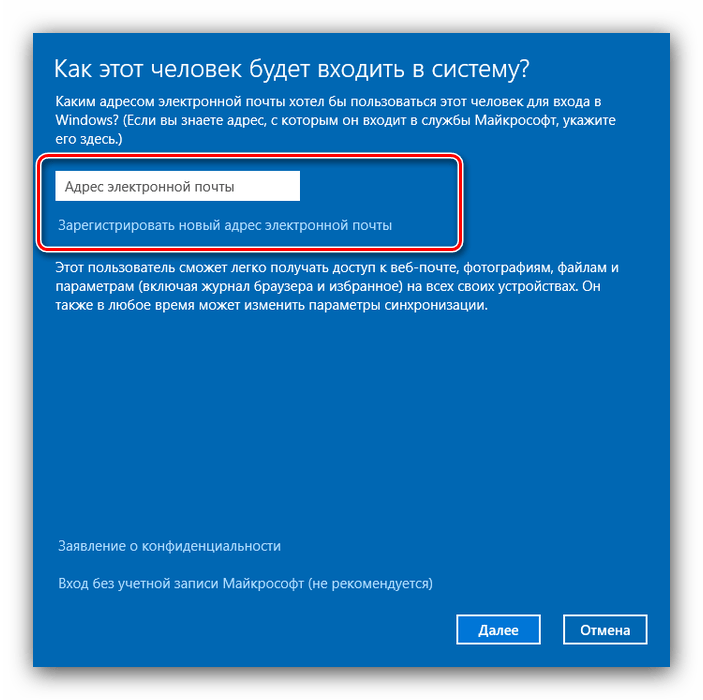
- Появится интерфейс добавления, работа в которому соответствует рассмотренным выше действиям в окне «Параметров»: для использования внешнего e-mail введите его, нажмите «Далее».
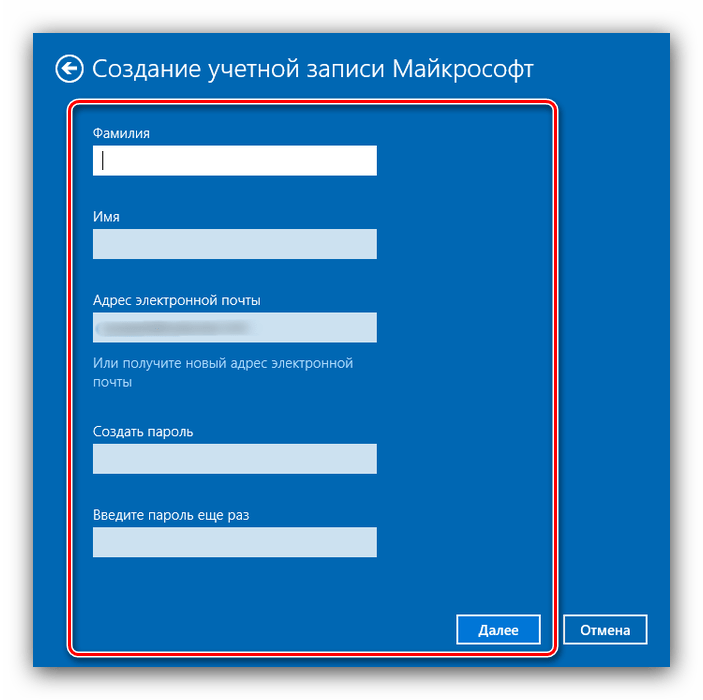
- Введите имя, фамилию, логин и пароль, а также страну-регион и воспользуйтесь кнопкой «Далее».
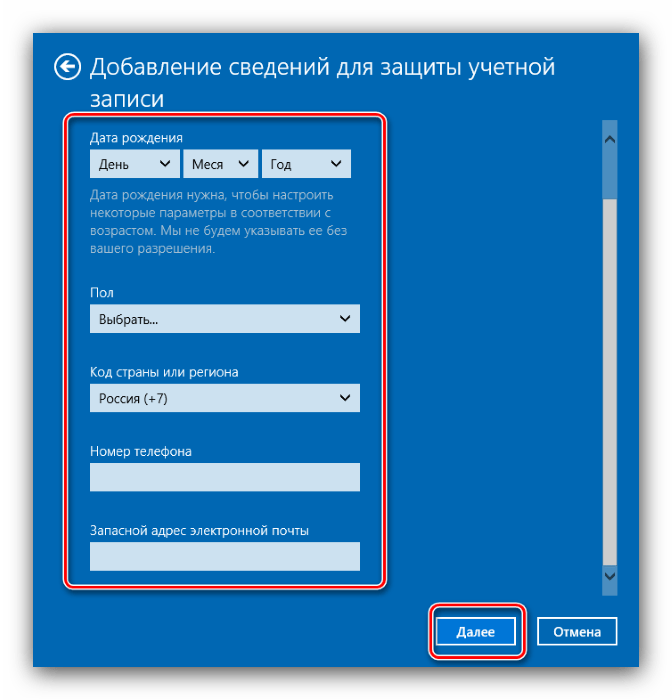
 Теперь понадобится ввести дополнительные данные вроде даты рождения и номера телефона.
  Для продолжения введите капчу. Также можете отказаться от рассылок Microsoft.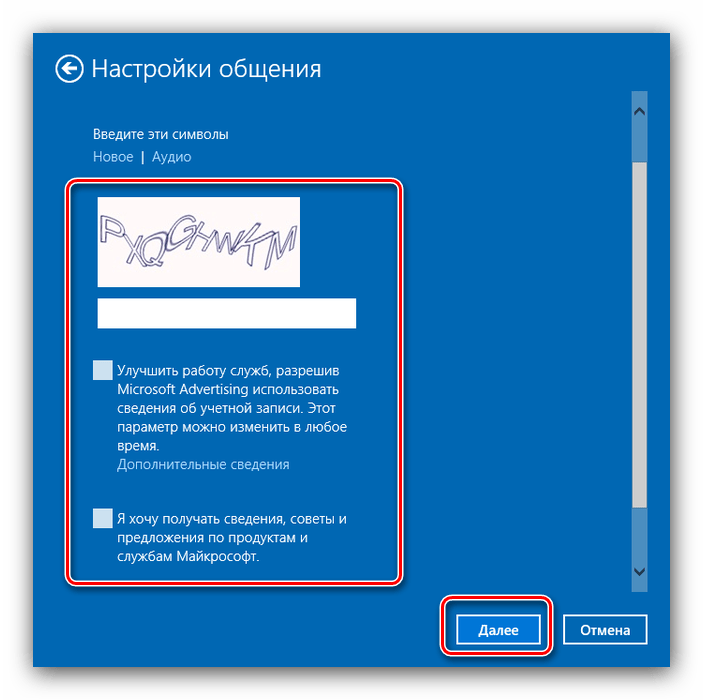
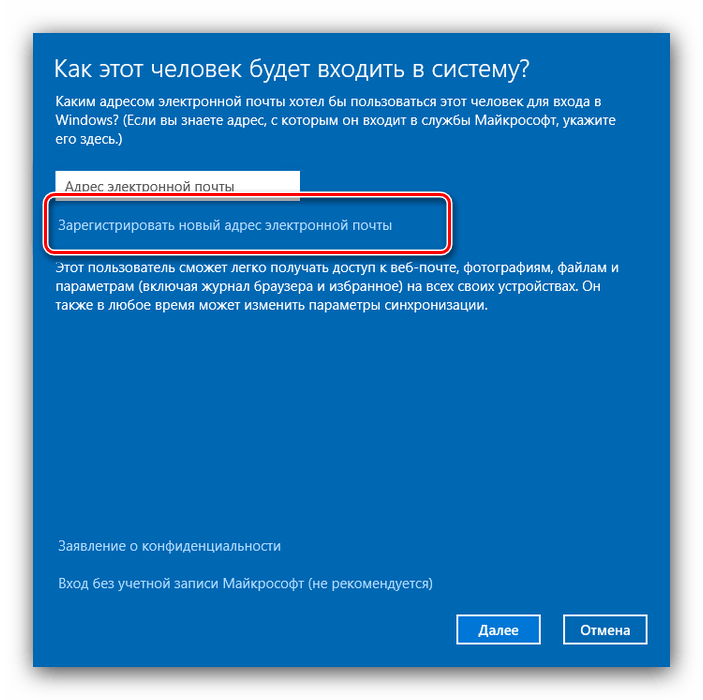
- Если же вам нужно создать учётку на доменах Microsoft, сначала кликните по ссылке «Зарегистрировать новый адрес электронной почты».
 Далее повторите действия из предыдущего шага, только на этапе добавления данных придумайте имя и выберите конкретный домен нового e-mail.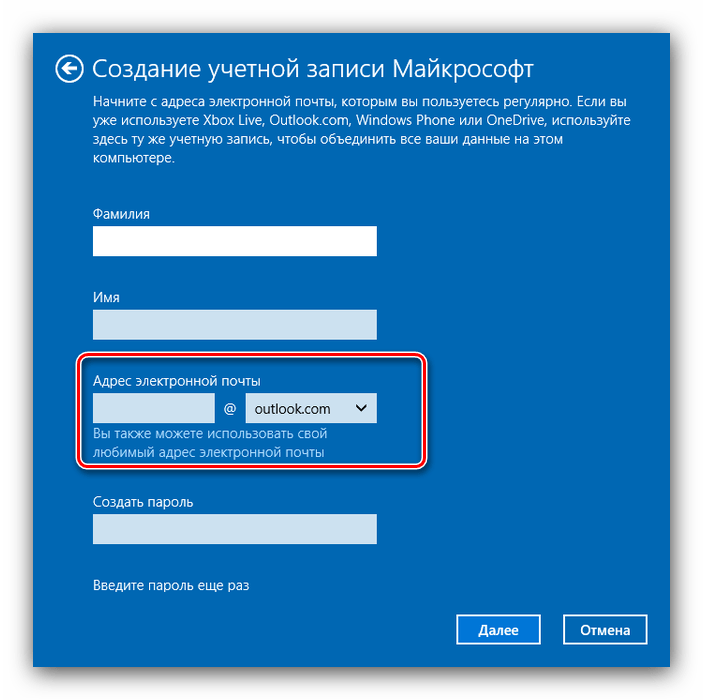
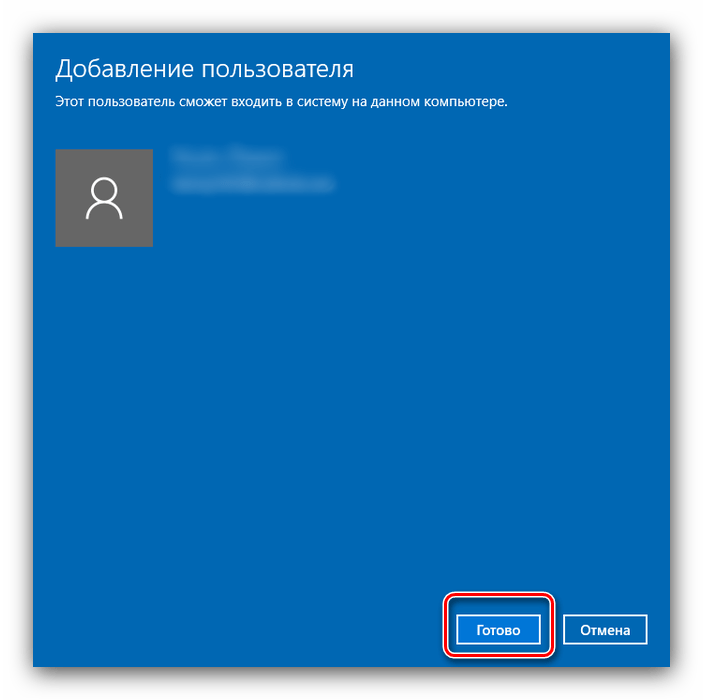
- Для продолжения нажмите «Готово».
Вариант 2: Локальная учётная запись
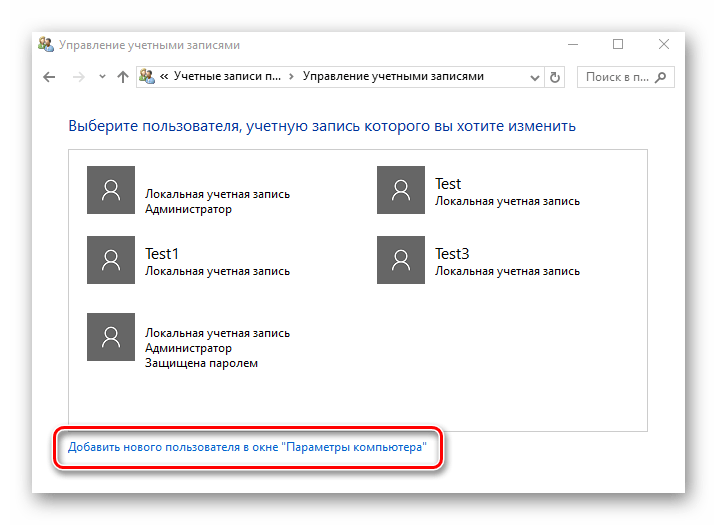
Если вы не используете сервисы Майкрософт или просто не желаете создавать онлайн-учётку, можете просто добавить локального пользователя. Эту операцию можно совершить бо́льшим количеством способов, основные из которых уже были нами рассмотрены ранее.
Решение некоторых проблем
Процессу создания новых пользователей могут мешать те или иные проблемы.
Пункты добавления пользователей неактивны
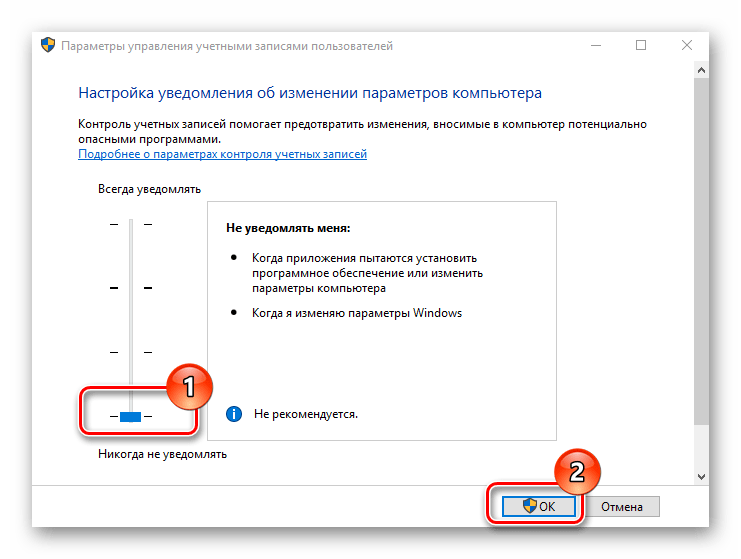
В некоторых случаях попытки добавления аккаунтов заканчиваются неудачно – система словно не реагирует на нажатие соответствующих кнопок. Зачастую это означает, что в системе активен строгий контроль учётных записей (UAC) и, следовательно, его необходимо снять.
Новый аккаунт добавлен, но по умолчанию всё равно запускается основной
Это означает, что в системе не активен параметр вызова смены пользователей. Устранить сбой можно правкой записи в «Редакторе реестра».
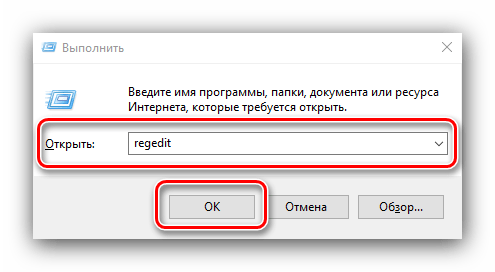
- Откройте оснастку «Выполнить», введите запрос regedit и нажмите «ОК».
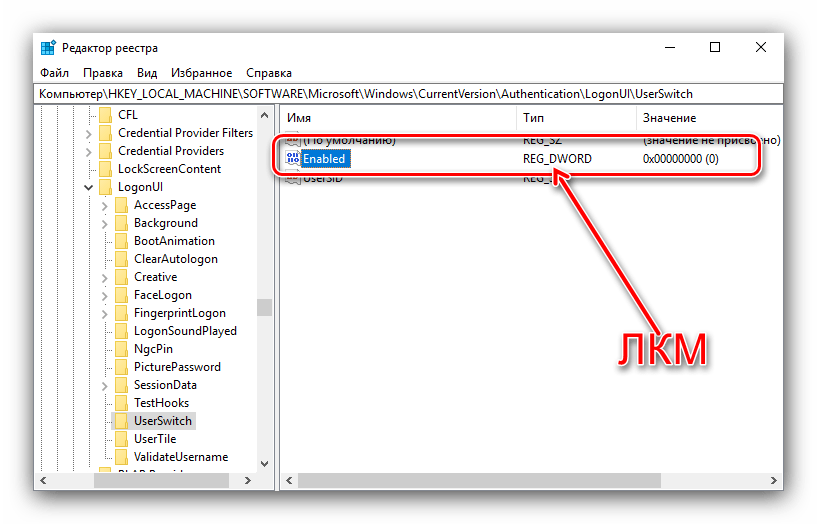
- Перейдите к следующей ветке реестра: HKEY_LOCAL_MACHINESOFTWAREMicrosoftWindowsCurrentVersionAuthenticationLogonUIUserSwitch В правой части найдите параметр «Enabled» и дважды кликните по нему левой кнопкой мыши.
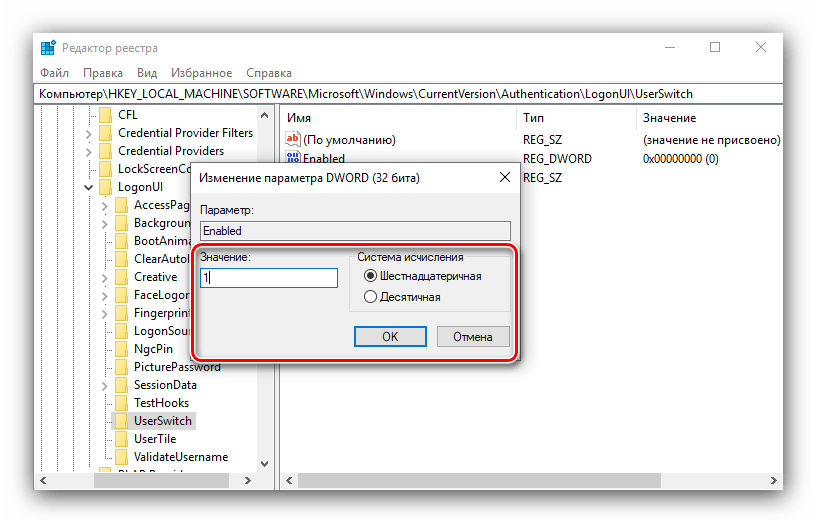
- Установите значение параметра 1, далее нажмите «ОК».
- Закройте «Редактор реестра» и перезагрузите компьютер – проблема должна быть решена.
- Если вышеприведённая мера не помогла, это говорит о том, что вы используете встроенную в систему учётку администратора. Попробуйте её отключить.
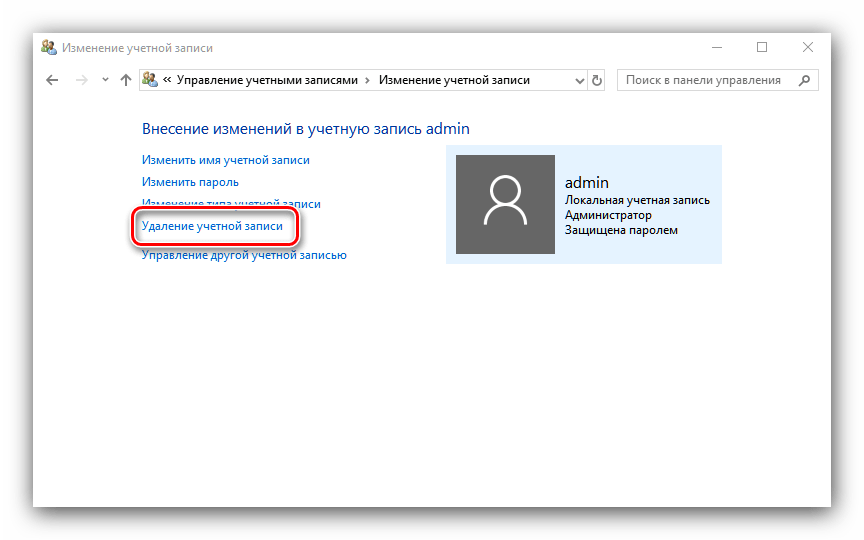 Урок: Отключение администратора в Windows 10
Таким образом, мы ознакомили вас с методами создания нового пользователя в Windows 10. Ничего сложного в этой операции нет, достаточно лишь следовать инструкции.



