
Как известно, работа в Word в основном предполагает использование офисных текстовых документов, договоров, официальных бланков и форм, в которых иногда нужно оставить пустое подчеркнутое место для подписи. Вообще, только этим потребности пользователя могут и не ограничиваться. Область применения таких подчеркиваний гораздо шире. Но сейчас речь пойдет именно о том, как сделать линию в «Ворде» для подписи. В самом редакторе можно использовать несколько простых инструментов, о которых знает каждый пользователь.
Как сделать линию в «Ворде» для подписи? Простейший метод
Каждый из тех, кто хотя бы раз сталкивался с текстовым редактором Word, знает, что обычную линию создать можно с использованием клавиатурных символов.
Для этого понадобится просто зажать клавишу Shift, а затем — клавишу дефиса («-»). В таком варианте линия может иметь произвольную длину. Главное — не увлечься, а то при переходе на новую строку она автоматически будет преобразована в более жирную и на всю ширину листа.
Использование табуляции
Еще один простой способ, позволяющий решить проблему того, как сделать линию в «Ворде» для подписи, предполагает использование так называемого табулятора, проще говоря, клавиши Tab.

Для создания непрерывной линии сначала следует установить подчеркивание, нажав на соответствующую кнопку на основной панели (она помечена подчеркнутой литерой «Ч» в русскоязычной версии редактора), или использовать сочетание Ctrl + U, что то же самое. Теперь дело за малым. Нужно всего лишь, удерживая клавишу Shift, несколько раз нажать на табулятор и создать линию необходимой длины. Тут стоит заметить, что такая линия имеет фиксированную длину (это зависит от того, какая настройка для табуляции выставлена в параметрах).
Как сделать линию под текстом в «Ворде» с помощью таблицы?
Вышеприведенные методы хоть и позволяют создавать необходимые компоненты в виде линий, тем не менее вводить над ними текст оказывается невозможным.
Чтобы создать пустое подчеркнутое пространство, можно использовать таблицы, разбитые на несколько ячеек. Например, в случае с тремя ячейками текст может быть введен справа и слева, а по центру будет пустое пространство для подписи или для ввода дополнительного текста.

Чтобы это выглядело именно как линия, все границы таблицы нужно убрать, оставив только нижнюю границу на нужной ячейке. Тут стоит обратить внимание на то, что при вставке таблицы в середине текста (когда он находится и сверху, и снизу) между ячейками автоматически будет увеличен вертикальный отступ, что может привести к ухудшению читабельности или внешнего вида документа. Поэтому рекомендуется делать такие вставки в конце или использовать пустые строки с нажатием клавиши ввода (по типу разделяемых абзацев).
Графические инструменты
Наконец, проблему того, как сделать линию в «Ворде» для подписи, можно решить при помощи инструментов рисования, которые имеются в любой версии редактора. Для этого применяется соответствующий раздел, в котором выбирается инструмент прорисовки прямой линии.

В тексте достаточно установить курсор в начальную точку, затем переместить его при зажатой левой кнопке мыши в конечное положение и отпустить кнопку. Изменять длину линии можно посредством выделения искомого элемента с появлением четырехстрелочного значка и установки указателя на одну из точек, пока не появится двойная стрелка. После этого изменение производится путем растягивания или сжатия.
Рисуем линии в Microsoft Word
Как известно, в текстовом редакторе Microsoft Word предусматривается возможность вставлять различные графические элементы, что иногда требуется при оформлении документов. Помимо вставки линии, можно также настроить ее отображение, в том числе размер, цвет, толщину и некоторые параметры. Для начала разберемся, как нарисовать линию в Ворде:
- В открытом документе перейдите на вкладку «Вставка», затем кликните по кнопке «Фигуры» в блоке «Иллюстрации».
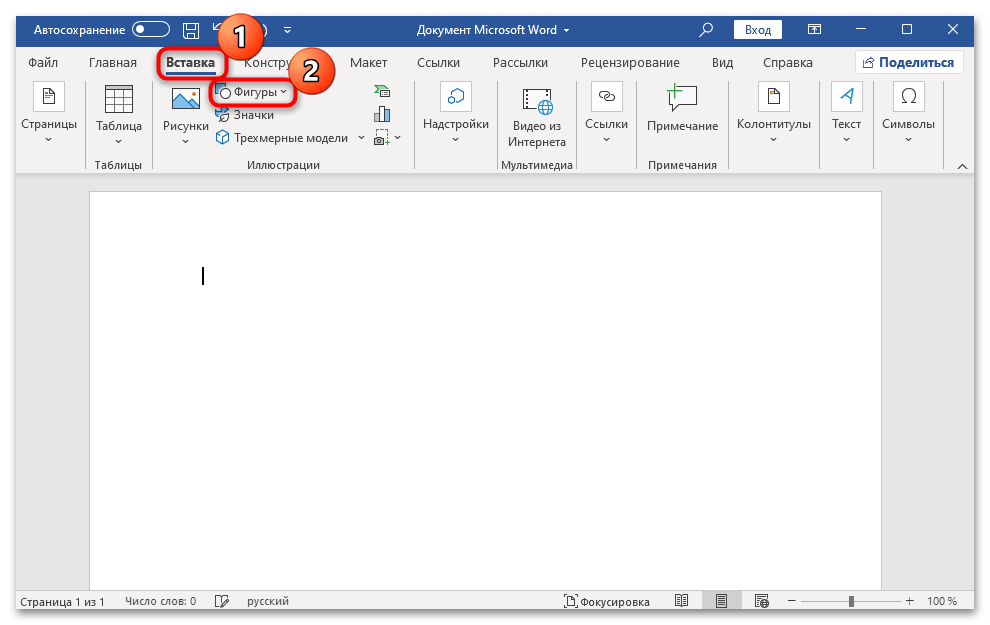
- Отобразится дополнительное меню с фигурами различного типа, в том числе и с линиями, которые находятся в одноименном блоке. Обратите внимание, что помимо стандартной прямой линии есть возможность Вставлять кривую линию, вручную изменяя ее направление.
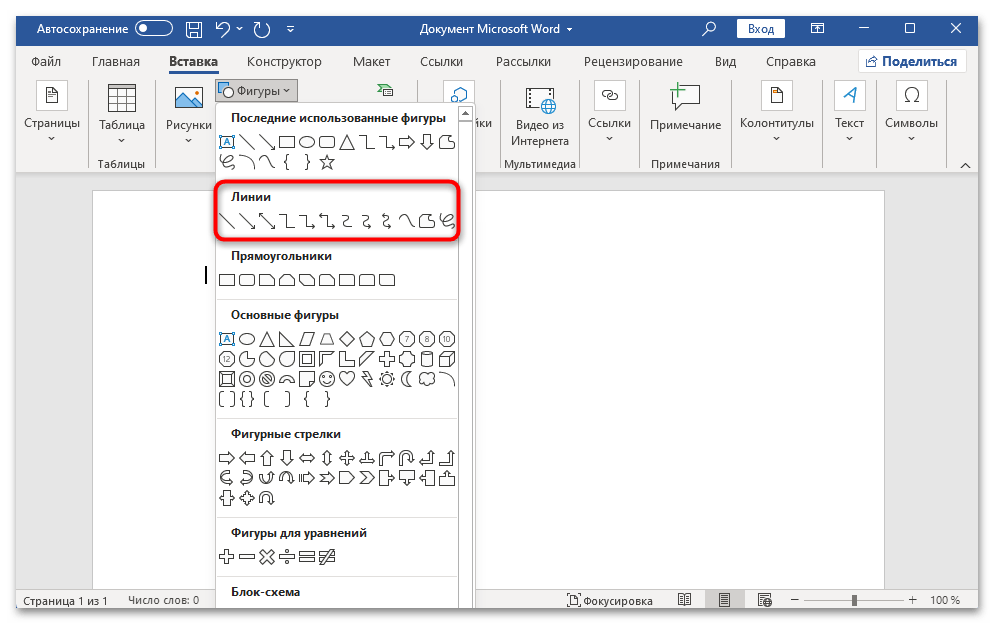
- После выбора линии вы вернетесь к странице документа, где нужно вручную нарисовать ее. Для этого кликните левой кнопкой мыши в том месте, где она должна начинаться, затем с зажатой ЛКМ протяните ее туда, где она закончится, и отпустите кнопку.
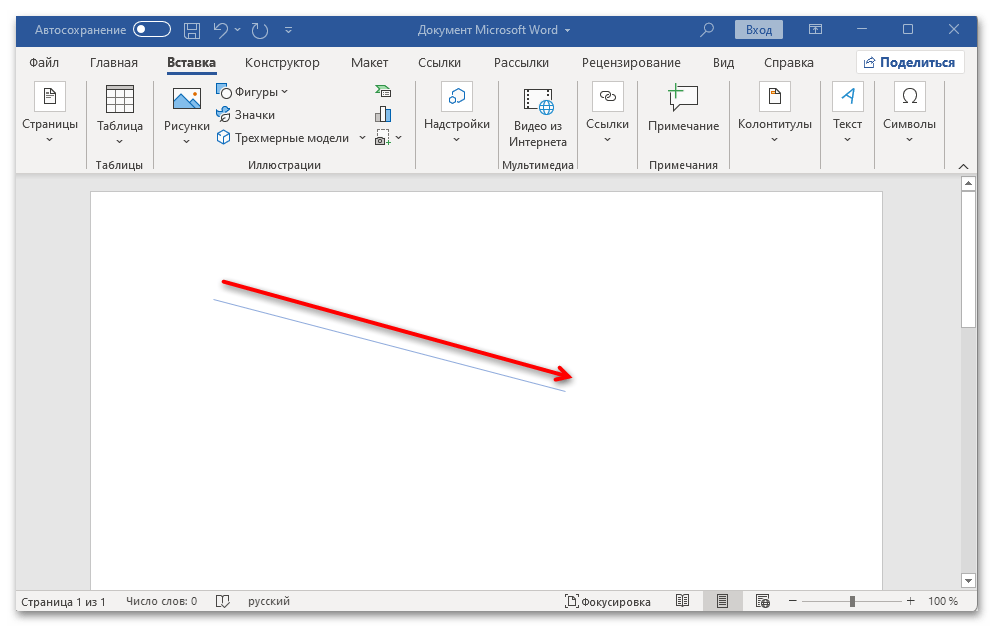
Чтобы линия была ровной, во время ее протягивания с зажатой кнопкой мыши дополнительно зажмите клавишу «Shift».
После того как линия была нарисована, ее размер, направление и местоположение можно поменять. Используйте для этого ползунки по краям элемента. 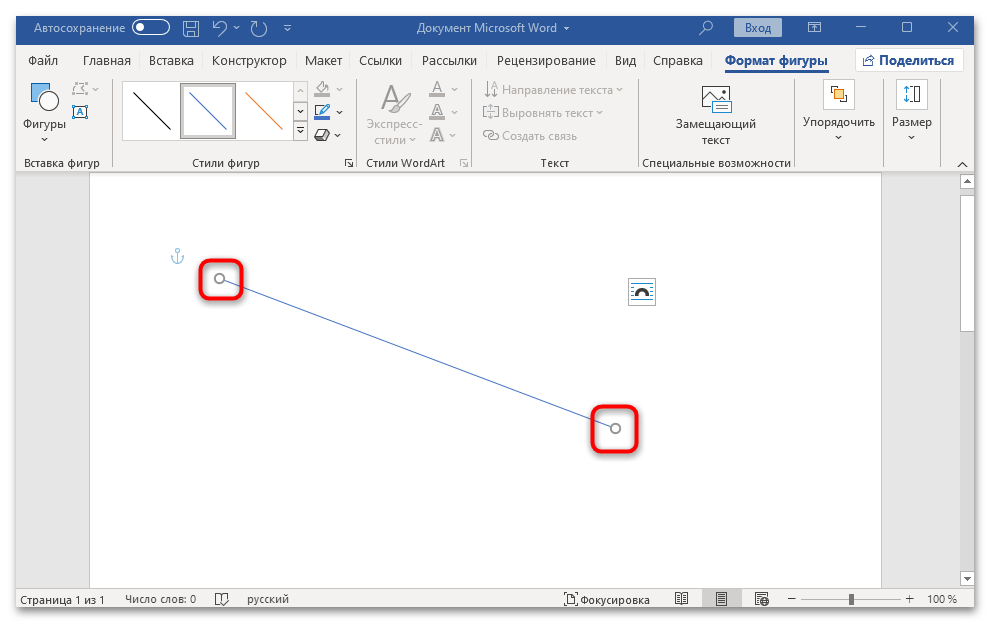
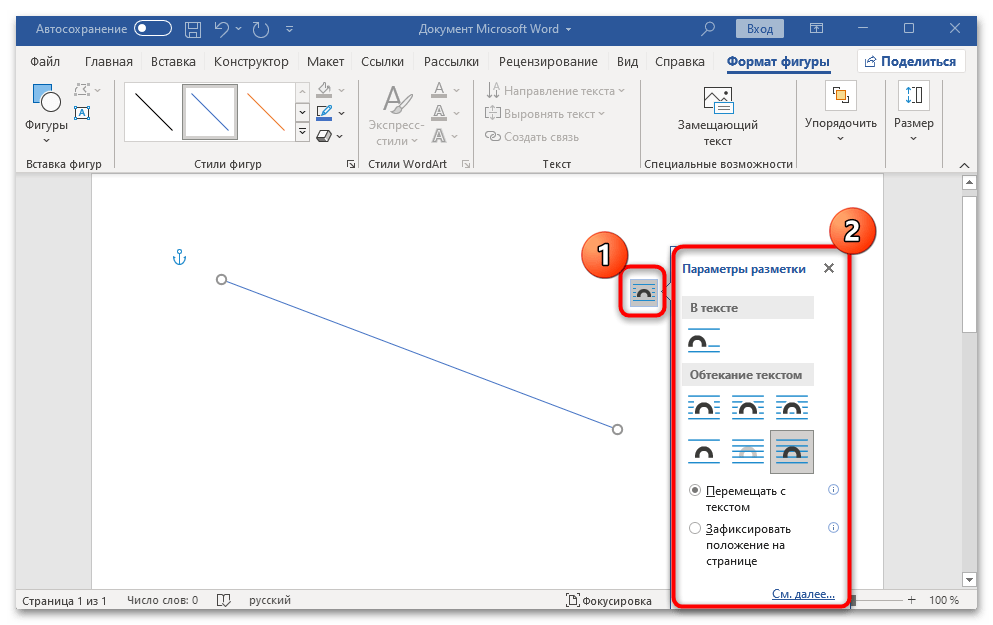
На этом вставка фигуры в виде линии завершена. Ниже мы разберем, как изменить ее внешний вид. Что касается изогнутой линии, то после ее выбора изгиб задается вручную. Достаточно кликнуть левой кнопкой мыши в той области страницы, где он будет начинаться (зажимать кнопку не обязательно), затем поочередно щелкать в тех местах, где предполагается изменение ее направления. Для завершения построения изогнутой линии дважды кликните левой кнопкой мыши по свободному месту листа.
Шаг 2: Изменение внешнего вида и положения
Теперь стоит разобраться с параметрами внешнего вида нарисованного элемента. В Ворде есть несколько инструментов для работы с такими объектами.
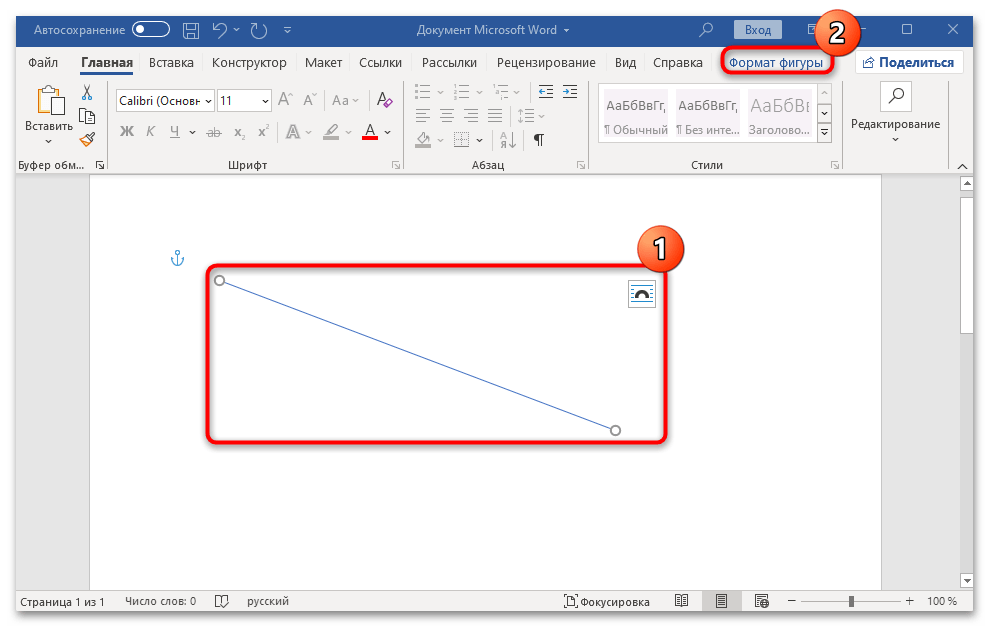
- Чтобы перейти к настройкам формата фигуры, сначала выделите линию, кликнув по ней левой кнопкой мыши. Вверху появится новая вкладка – «Формат фигуры». Переключитесь на нее.
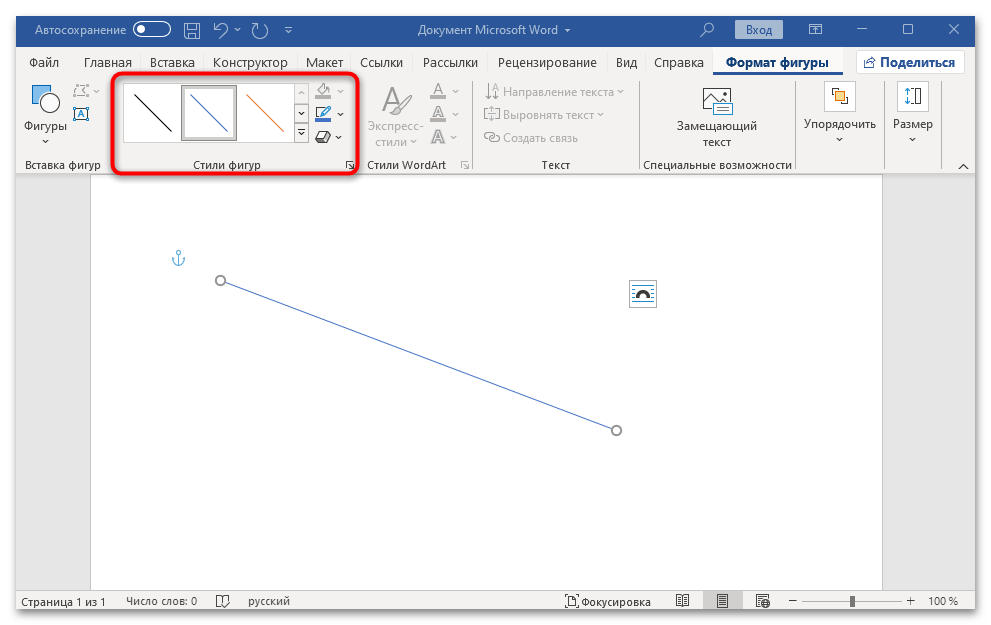
- В блоке «Стили фигур» можно выбрать существующий шаблон для оформления линия, в том числе в виде пунктирной линии. Здесь предлагается несколько готовых вариантов цвета и толщины.
- Кроме того, присутствуют настройки для контура и наложения эффектов (например, придание объема или накладывание тени). Для перехода к более расширенным параметрам формата кликните по стрелочке, которая располагается в правом нижнем углу блока «Стили фигур».
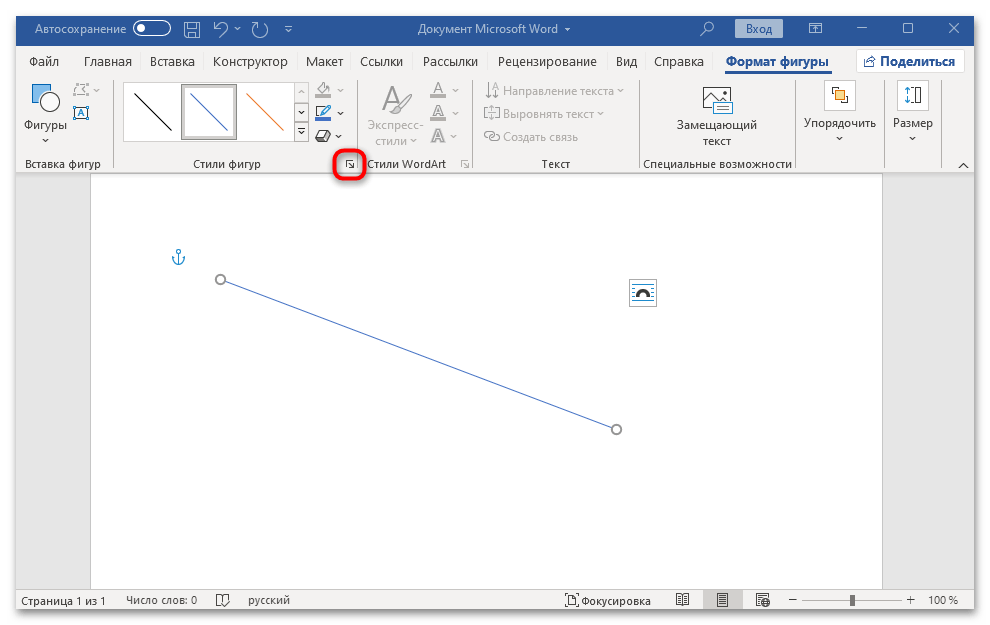
- Справа отобразится дополнительная панель, разделенная на вкладки. Как видно, здесь предлагается намного больше настроек для контура и эффектов (другие параметры, в том числе заливка, для фигур такого типа недоступны).
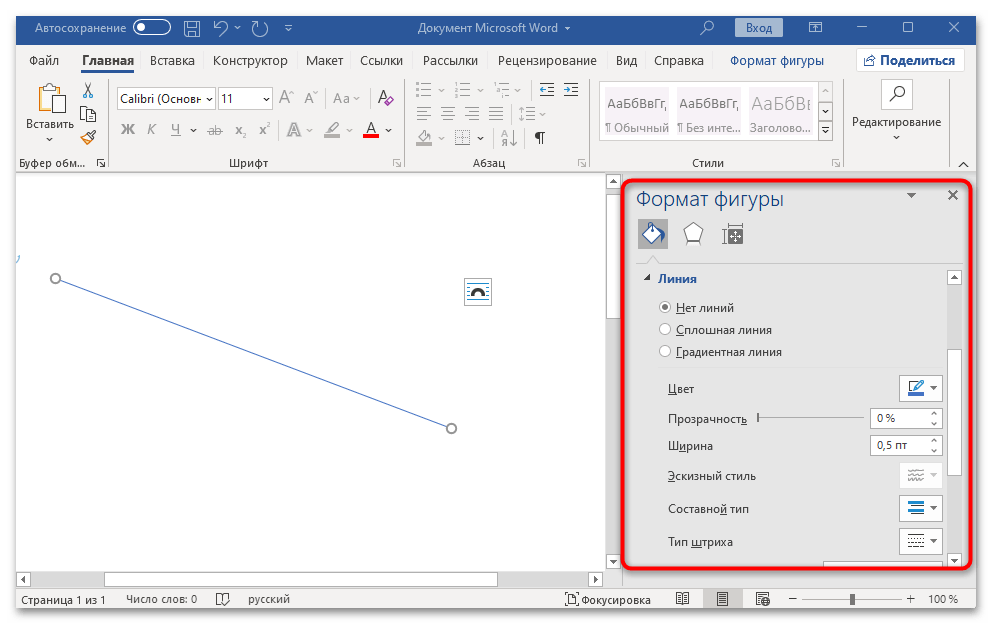
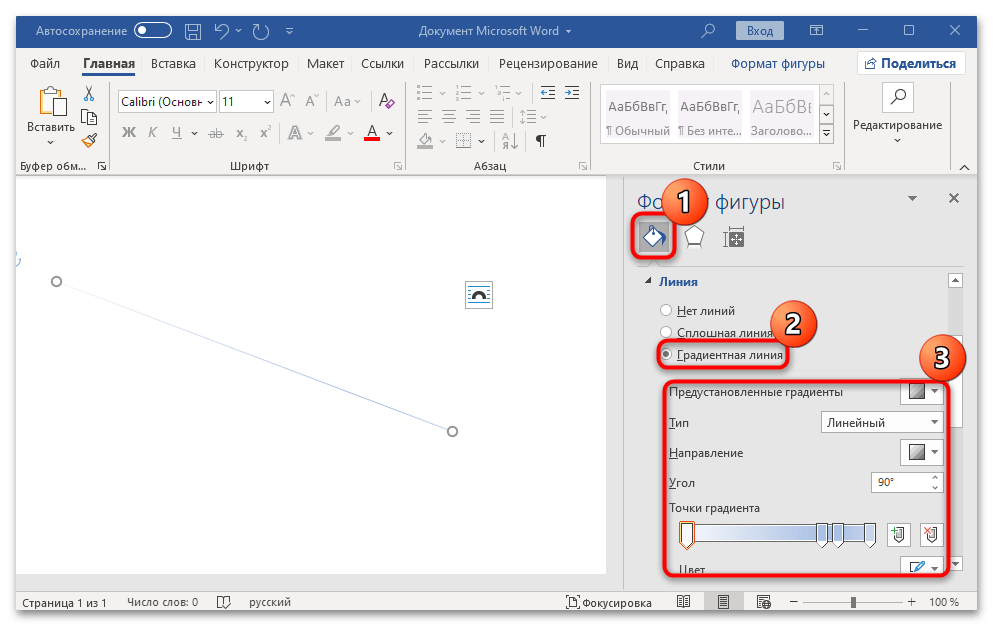
- Например, если вы хотите сделать градиентный цвет для нарисованной линии, выберите соответствующий пункт. Ниже отобразятся тонкие настройки такого оформления, включая цвет, яркость, прозрачность и другие.
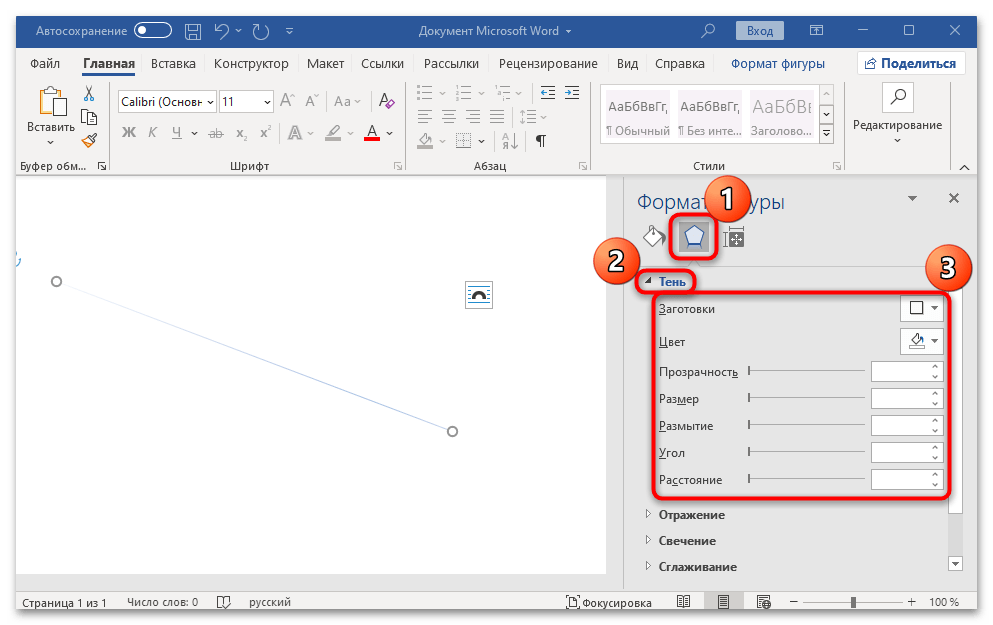
- Что касается эффектов, можете перейти на следующую вкладку на панели справа, затем выбрать один из эффектов, например «Тень». Разверните сопутствующее меню, где появится некоторое количество дополнительных параметров: цвет тени, прозрачность, размытие, угол и др.
После выбора того или иного параметра изменения автоматически применятся к линии.
Настроить положение относительно текста для фигуры можно и на вкладке «Формат фигуры» в блоке «Упорядочить». Кроме того, с помощью встроенных функций вы сможете отразить линию, выровнять или вручную прописать размер линии в сантиметрах.

Задать вопрос Наш Telegram канал Только полезная информация
Научный форум dxdy
Последний раз редактировалось Arkhipov 18.08.2020, 07:09, всего редактировалось 2 раз(а).
Подскажите, пожалуйста, как в Word-19 сделать высокую вертикальную черту для формулы Ньютона-Лейбница. Спасибо.
Re: Большая вертикальная черта в Office-19
Последний раз редактировалось eugensk 18.08.2020, 07:19, всего редактировалось 4 раз(а).
— 18 авг 2020, 08:19 —

Можно еще в ChiWriter-е формулы набирать, но есть же .
Re: Большая вертикальная черта в Office-19
eugensk в сообщении #1479673 писал(а):
https://www.officetooltips.com/word_201 . ation.html
Только не используйте первый из предложенных здесь способов. Именно, вот этот:
Цитата:
In the place, where it is needed, add the vertical line by typing:vert,vbar oruse the symbol Vertical line in the keyboard.
Таким способом получается очень короткая чёрточка.Второй способ более приемлем. В группе команд "Матрица" выберите шаблон матрицы 2 на 1 (то есть, шаблон столбца высотой 2). А в качестве скобок к этой матрице (выбирается в группе команд "Скобка") выберите левую вертикальную черту. Получается тоже не айс, но всё же более приемлемо, чем в первом рекомендуемом способе.(У меня, правда, стоит Офис-13, так что я сужу по нему).
Если хотите большего реализьму , то лучше использовать не встроенный в Word редактор формул, а MathType. (Или его урезанную версию Microsoft Equation, которая встроена в Офис). Действуем вторым из разобранных способов (то есть, шаблон матрицы 2 на 1 и левая вертикальная черта в качестве скобки), но ещё и используем поля "верхний индекс", "нижний индекс". То есть, нажатием соответствующих кнопочек первый элемент столбца превращаем из обычного текста в текст верхнего индекса, а второго элемента — в текст нижнего индекса. Тут уже получается довольно реалистично.
Это если пользоваться визуальными редакторами формул. А вообще, конечно, TEX должен быть куда покруче.
| Страница 1 из 1 | [ Сообщений: 3 ] |
Кто сейчас на конференции
Сейчас этот форум просматривают: нет зарегистрированных пользователей
| Вы не можете начинать темыВы не можете отвечать на сообщенияВы не можете редактировать свои сообщенияВы не можете удалять свои сообщенияВы не можете добавлять вложения |



