
Как сделать, настроить или удалить рамку для объекта и страницы в Word
В приложении Microsoft Office Word есть множество способов отформатировать и украсить файл: выбрать стиль и цвет шрифта, добавить графический объект или таблицу, сделать заливку фона и прочее. К ним относится создание граней элемента или страницы.
В технической документации используют специальное оформление текста
Границы в Ворд позволяют придать частям документа выразительность или более интересный внешний вид. Рамку можно применить к целому листу, абзацу содержимого, картинке, графику, ячейке таблицы. Эту функцию применяют при создании методических материалов, руководств, отчётов, докладов и прочих работ. Линии могут быть установлены со всех сторон элемента или страницы, либо только с выбранных пользователем. Ей можно придать стиль и окраску полос.
Кроме того, в некоторых случаях использование разделительных линий в файле является обязательным. Например, при оформлении юридических документов или работ для учебного заведения. Грани применяются для отделения части содержимого от остального, выделения таблиц или картинок и рисунков. В этом случае важно знать, как применить ту или иную окантовку, которая требуется по условиям.
Всего в Word существует два типа разделительных полос:
- Для страницы. Используются для декорации файла или придания ему вида, соответствующего некоторому обязательному стандарту.
- Для элемента, то есть части листа — это все остальные, включая окантовки для содержимого или изображений.
Бывают и обратные ситуации, когда необходимо удалить края по ненадобности или в связи с ошибкой отображения Ворд. Все эти действия мы рассмотрим далее.
Как добавить грани в документе Word
Полосы делятся на два вида: для объекта на странице либо для неё самой. При создании граней можно выставить множество опций (с каких сторон и какого элемента её отображать, прочее) и свойств (цвет, стиль окантовки и толщина).
Как добавить края к тексту, таблице, графику или рисунку
Эта функция используется для того, чтобы отделить тот или иной элемент в файле и сделать его более выразительным либо просто украсить:
- Выделите фрагмент содержимого, содержимое всей таблицы или конкретных ячеек, либо графическую вставку, к которой хотите добавить окантовку.
- Перейдите во вкладку «Дизайн» на главной панели.
- В области «Фон» кликните на «Границы страницы».
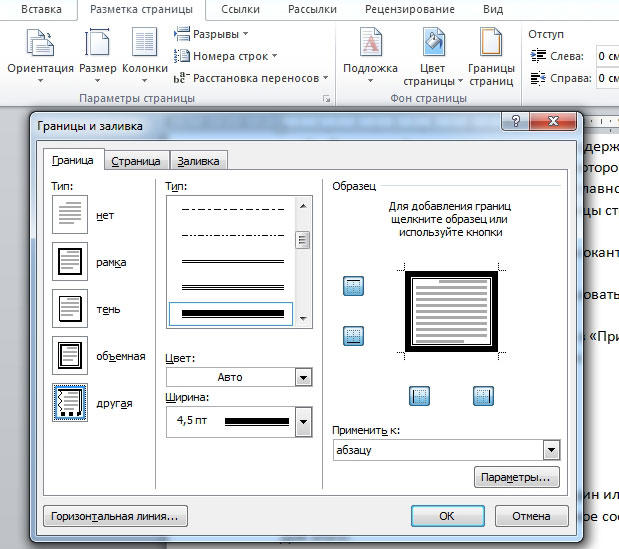
- Перейдите во вкладку «Граница».
- Установите тип обрамления и линии окантовки, цвет, толщину и рисунок краёв в соответствующих опциях.
- В области «Образец» можно использовать меню для создания пользовательских полос.
- Активируйте подходящий параметр в «Применить к» — с его помощью можно настроить принадлежность функции.
- Нажмите «ОК».
Как добавить линии к листу
С помощью этих линий можно оформить один или несколько элементов Ворд — с декоративной целью либо, чтобы содержимое соответствовало определённому стандарту. Для этого:
- Перейдите во вкладку «Дизайн» на главной панели.
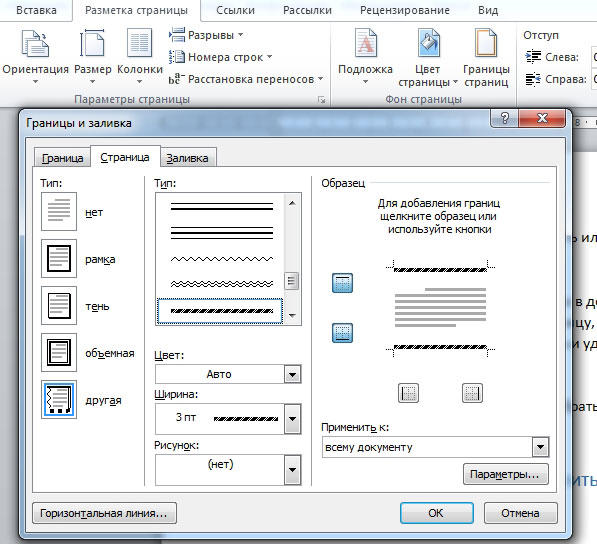
- В области «Фон» кликните на «Границы страницы».
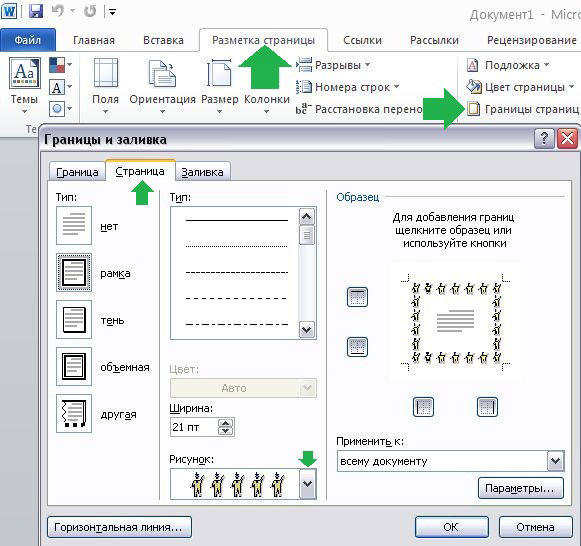
- Перейдите во вкладку «Страница».
- Установите тип обрамления и полосы окантовки, цвет, толщину и рисунок окантовки в соответствующих опциях.
- В области «Образец» можно использовать меню для создания пользовательских краёв.
- Назначьте подходящий параметр в «Применить к» — с его помощью можно настроить принадлежность функции.
- Нажмите «ОК».
В области «Применить к» (выпадающее меню и кнопка «Параметры») можно сделать настройки:
- Для того чтобы указать принадлежность граней на листе, назначьте подходящую опцию, кликнув на стрелочку.
- Для указания точного местоположения граней на листе нажмите «Параметры» и активируйте требуемый.
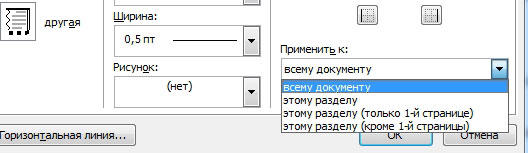
Четыре функции выпадающего меню «Применить к»:
- «Для всего документа». Если в нём содержится больше 1 листа, а края необходимо применить на все, то эта опция позволяет сделать всё за одно нажатие. Грани появятся на всех листах файла.
- «Для одного раздела». Если документ разбит на разделы, то вы можете использовать линии для одного из них.
- «Для этого раздела» (края используется только на первом листе) — это способ для создания титульного листа.
- «Для этого раздела» (наоборот, окантовка появится на всех страницах, кроме первой) — это важно для оформления по тому или иному стандарту, тогда как первый лист можно сделать титульным с другой заставкой либо с подписью автора и заголовком.
Как добавить края к графическому элементу
Есть второй способ для того, чтобы сделать окантовку вокруг вставки:
- Кликните на место в файле, где хотите разместить объект с краями.
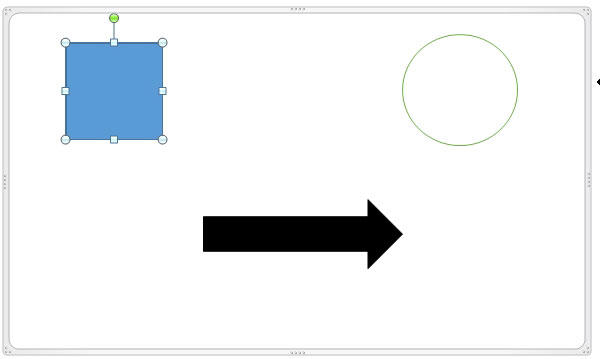
- Кликните «Вставка» — «Иллюстрации» — «Фигуры», создайте «Новое полотно».
- В новом окне подберите цвет, стиль и толщину линии.
- Добавляйте в полотно графические элементы.
Как изменить параметры и свойства границы
Если вы работаете с текстом, который создал другой автор, то может возникнуть необходимость исправить установленные им линии в файле. Как и при создании, края в этом случае делятся на 2 типа — края объекта и листа.
Изменение границы объекта
Для того, чтобы отредактировать грани части текста, рисунка, таблицы или графика:
- Выделите фрагмент файла.
- Перейдите во вкладку «Дизайн» — «Границы страниц» — «Граница».
- Настройте опции.
- Сохраните изменения.
Изменение краёв листа
Для редактирования краёв всего листа:
- Выделите фрагмент файла.
- Перейдите во вкладку «Дизайн» — «Границы страниц» — «Страница».
- Настройте параметры.
- Сохраните изменения.
Нестандартные окантовки в Word
В программе Ворд можно создать необычные края отрывка или листа:
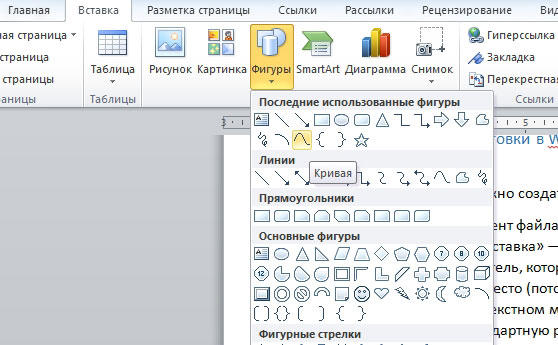
- Выделите элемент файла, для которого будете делать функцию.
- Перейдите в «Вставка» — «Фигуры» и найдите подходящий вариант.
- Появится указатель, который определит, куда вставить фигуру — кликните в необходимое место (потом её можно будет видоизменить, кликнув «Формат фигуры» в контекстном меню).
- Сделать нестандартную рамку вокруг отрывка документа нельзя, для этого нужно сначала создать фигуру, после чего кликнуть по ней правой клавишей мыши и выбрать «Добавить текст».
Рамка по определённому стандарту
Некоторым юзерам бывает необходимо оформить документ Ворд в соответствии с неким стандартом, например, Государственным, на создание текстов. Для этого используется определённый тип окантовки, который играет важную роль. Его можно сделать самостоятельно, но зачастую это слишком сложно и долго, а также есть риск ошибиться. Лучшим вариантом будет скачать окантовку или документ, в котором она применена. Для её установки в ваш документ:
- Откройте файл, в котором используется нужный образец разделительных полос.
- Нажмите на линии правой клавишей мыши, в контекстном меню выберите «Копировать».
- Откройте документ, в который её необходимо скопировать.
- На панели инструментов выберите «Вставка» — «Верхний колонтитул», затем «Пустой».
- Если нужно, отредактируйте разделительные полосы.
- Установите, где она должна располагаться.
- Кликните «ОК» и она появится на листе (или нескольких) вашего документа.
Границы, которые приняты Государственным стандартом об оформлении текста, необходимо использовать при создании официальных документов, в том числе связанных с точными науками. Кроме того, разделительные полосы того или иного вида потребуются для оформления дипломной работы по черчению.
Как удалить края в Word
В некоторых случаях разделительные полосы в текстовом документе нужно убрать, если:
- появился дополнительный объект с выносками-стрелками и надписями «Отформатировано» или «Удалено» — произошла ошибка и необходимо заменить края;
- вы сделали рамку по ошибке в том месте, где она не требуется;
- вы работаете с документом, который создал другой автор, если он допустил ошибки при оформлении текста и объектов или создал лишние линии.
Как быстро удалить рамку отрывка вместе с содержимым
Простой и быстрый способ, с помощью которого можно убрать линии около фрагмента вместе с их содержимым:
- Выделите фрагмент содержимого.
- Нажмите Delete.
Как удалить разделительные полосы страницы
Этот способ также подойдёт, если требуется убрать линии вставки, но сохранить содержимое:
- Выделите фрагмент или выберите лист, на котором нужно убрать рамку.
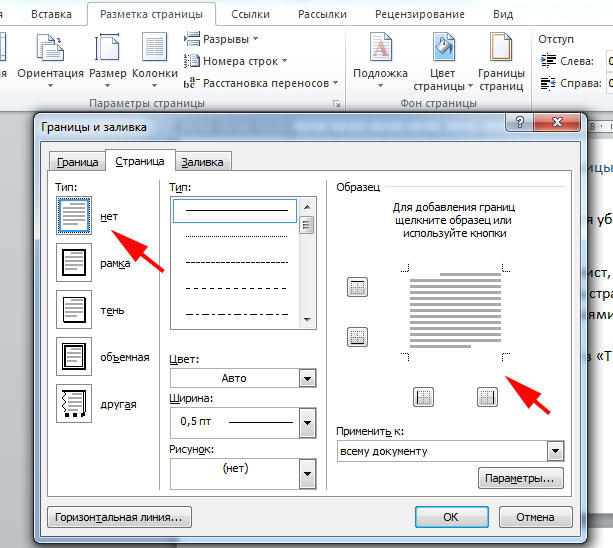
- Перейдите в «Дизайн» — «Границы страниц».
- В «Границы» можно управлять линиями около объектов, а в «Страница» — на всём листе Ворд.
- Для удаления примите пункт «Нет» в «Тип».
Как удалить некоторые грани разделительных полос
Для того, чтобы удалить только часть разделительных линий:
- Выделите объект с рамкой или выберите страницу.
- Нажмите «Дизайн» — «Границы страниц».
- Откройте вкладку, которая соответствует цели — «Границы» или «Страница».
- С помощью интерактивной панели в области «Образец» настройте полосы таким образом, каким вам требуется.
Итог
Рамка в Ворд — средство для придания файлу выразительности. Некоторым пользователям нужна для того, чтобы оформить содержимое в соответствии с определённым стандартом. Для работы с краями важно знать, как их создавать, редактировать и удалять.
Как применить закругление к краям таблицы в Word и создать эстетически привлекательный документ
Microsoft Word является одним из самых популярных текстовых редакторов, используемых для создания и форматирования документов. В нем можно создавать различные элементы, такие как таблицы, которые помогают организовать и представить информацию в понятной и привлекательной форме.
Одним из способов улучшения внешнего вида таблицы в Word является закругление краев. Это позволяет создать более эстетичный дизайн и придать таблице более современный вид.
Чтобы закруглить края таблицы, вам понадобится выполнить несколько простых шагов.
Во-первых, выберите таблицу, которую вы хотите отформатировать. Затем перейдите на вкладку «Расположение» в верхней панели инструментов и нажмите на кнопку «Свойства».
В открывшемся окне «Свойства таблицы» выберите вкладку «Разметка» и найдите раздел «Закругление углов». Здесь вы можете настроить радиус закругления для каждого угла таблицы по отдельности или применить одно значение к всей таблице. После того, как вы установите нужные значения, нажмите кнопку «ОК», чтобы сохранить изменения.
Как добавить закругленные углы к таблице в Word
В Microsoft Word есть возможность добавления стиля к таблицам, чтобы сделать углы закругленными и придать им более современный вид. Вот как сделать это:
Шаг 1: Вставьте таблицу в документ Word, если она уже не была вставлена. Для этого выберите вкладку «Вставка» в верхней части экрана, а затем нажмите кнопку «Таблица». Выберите нужное количество строк и столбцов для вашей таблицы.
Шаг 2: Выделите таблицу, щелкнув на ее границах. Появится новая вкладка «Таблица», перейдите на нее.
Еще по теме Что происходит в организме, когда у человека горят щеки? Причины, симптомы и способы лечения
Шаг 3: На вкладке «Таблица» найдите группу команд «Стиль таблицы» и щелкните стрелку, чтобы открыть меню со стилями таблицы.
Шаг 4: В этом меню найдите и выберите стиль «С закругленными углами». Этот стиль придаст вашей таблице элегантный и современный вид с закругленными углами.
Шаг 5: Теперь вы можете приступить к заполнению таблицы данными и форматированию содержимого в соответствии с вашими потребностями. Благодаря закругленным углам таблица будет выглядеть более привлекательно и профессионально.
Теперь вы знаете, как добавить закругленные углы к таблице в Word и сделать ее стильной и современной. Попробуйте применить этот стиль к вашим таблицам и улучшите внешний вид своих документов!
Шаг 1: Выделение таблицы
Для выделения таблицы в Word необходимо выполнить следующие действия:
- Поместите курсор в любую ячейку таблицы.
- Кликните правой кнопкой мыши и выберите пункт «Выделить таблицу» в контекстном меню.
- Появится рамка вокруг всей таблицы, означающая, что таблица выделена.
Выделенная таблица готова к дальнейшим изменениям и настройкам, включая создание закругленных краев. Переходите к следующему шагу для продолжения процесса.
Шаг 2: Открытие «Форматирования границ табличных ячеек»
После открытия окна «Форматирования границ табличных ячеек» вы увидите различные вкладки и параметры, которые вы можете настроить. Например, на вкладке «Стиль» вы можете выбрать желаемый стиль границы, такой как сплошная, пунктирная или пунктирно-точечная. На вкладке «Цвет» вы можете выбрать цвет границы. На вкладке «Толщина» вы можете указать желаемую толщину границы.
Еще по теме Материнская плата для процессора AMD Ryzen 5 2600 — особенности выбора и совместимости с процессором
Когда вы настроили все параметры для границ таблицы, щелкните на кнопку «ОК», чтобы применить изменения. Ваши ячейки таблицы теперь будут иметь закругленные края в соответствии с выбранными параметрами.
Закругленные края таблицы могут придать вашему документу более современный и эстетичный вид, а также сделать его более удобным для чтения. Не стесняйтесь экспериментировать с различными параметрами форматирования границ, чтобы найти наиболее подходящий вариант для вашего документа.
Шаг 3: Настройка закругления углов
Для того чтобы сделать закругленные края таблицы в Microsoft Word, необходимо настроить параметры обводки таблицы.
Чтобы задать закругление углов, следуйте следующим инструкциям:
1. Выделите таблицу, в которой вы хотите изменить края.
Для этого щелкните на таблице, чтобы она стала активной.
2. Откройте вкладку «Макет» на панели инструментов.
Эта вкладка находится в верхней части окна Word и содержит различные инструменты для форматирования таблицы.
3. Нажмите на кнопку «Обводка таблицы».
Она находится в разделе «Оформление» на вкладке «Макет».
4. В открывшемся меню выберите опцию «Обводка таблицы и символы».
Появится дополнительное меню с различными настройками обводки таблицы.
5. В разделе «Углы» установите значение для параметра «Радиус скругления».
Этот параметр определяет степень закругления углов таблицы. Увеличивая его значение, вы будете получать более закругленные края.
6. Нажмите на кнопку «ОК», чтобы сохранить изменения.
Еще по теме Почему не слышу собеседника на iPhone — возможные причины и решения
Теперь края вашей таблицы будут иметь заданное вами закругление.
С помощью этих шагов вы сможете легко и быстро настроить закругление углов для любой таблицы в Microsoft Word.
Вопрос-ответ:
Отзывы
undefined
Статья полезная, мне удалось узнать, как сделать закругленные края таблицы в Word. Как программисту, часто приходится работать с данным инструментом и такие навыки приходятся очень кстати. Раньше я не задумывался о том, что такой простой элемент, как закругленные края, можно легко добавить к таблице. Благодаря этой статье я научился делать это с легкостью.
Теперь мои таблицы выглядят более современно и стильно. Большое спасибо автору за подробные инструкции и за необходимые скриншоты, что значительно упростило процесс. Теперь я буду применять этот прием к создаваемым таблицам и рекомендую его всем, кто также работает с Word.
undefined
Статья очень полезная! Мне часто приходится работать с таблицами в Word, и я давно искал способ сделать закругленные края. Благодаря этой информации я теперь знаю, что это возможно и довольно просто. Теперь мои таблицы выглядят более эстетично и профессионально. Я считаю, что закругленные края добавляют таблицам некоторую мягкость и позволяют им выделяться на странице.
Теперь мои документы выглядят гораздо лучше и профессиональнее благодаря этому полезному совету. Очень доволен результатом!
Еще по теме:
- Изучаем создание плавных краев в программе Blender
- Как закруглить углы в Inkscape и создать эффектные…
- Создание таблицы на полной странице в программе Word
- Простой и эффективный способ использования вкладки…
- Простой способ закруглить углы прямоугольника в…



