
Microsoft Word — один из самых популярных текстовых редакторов, используемый для создания документов и форматирования текста. Это мощный инструмент, который позволяет создавать различные типы документов, включая различные формы и шаблоны. Одной из самых полезных функций Word является возможность создания связанных выпадающих списков, которые упрощают заполнение форм и обеспечивают консистентность вводимых данных.
Связанные выпадающие списки — это списки, где значения во втором списке зависят от выбранного значения в первом списке. Например, если в первом списке выбрано значение «Фрукты», то во втором списке будут отображаться только фрукты. Это особенно полезно при создании форм, где требуется выбор из разных вариантов, и где некоторые варианты зависят от ранее сделанных выборов.
Создание связанных выпадающих списков в Word довольно просто. Шаги могут незначительно отличаться в зависимости от версии Word, которую вы используете, но общий процесс остается примерно одинаковым.
Основы создания связанных выпадающих списков в Word
Создание связанных выпадающих списков в Word может быть полезным при создании документов, которые требуют выбора элементов из предопределенных списков. Эта функциональность позволяет упростить заполнение документа, обеспечивая пользователю ограниченный набор вариантов.
Для создания связанных выпадающих списков нужно выполнить следующие шаги:
- Откройте Word и перейдите на вкладку «Разработка» на ленте меню.
- Нажмите на кнопку «Разработка форм» в группе элементов управления формами.
- Выберите инструмент «Контент» в диалоговом окне «Настройка разработки».
- Щелкните на «Список выпадающего меню» и нажмите «Добавить» для создания первого выпадающего списка.
- Назначьте список элементов для первого выпадающего списка, введя их значения через запятую в поле «Добавить».
- Повторите шаги 4 и 5 для создания связанных выпадающих списков.
- Укажите связи между списками, выбрав первый выпадающий список и щелкнув на кнопке «Подключение полей». В диалоговом окне «Подключение полей» выберите связанный выпадающий список и укажите, какие значения из первого списка должны быть доступны во втором списке.
- Повторите шаг 7 для каждой связи между списками.
После создания связанных выпадающих списков, они будут доступны для выбора в документе. Пользователь может выбирать значения из предопределенных списков, что помогает ускорить и упростить процесс заполнения документа.
Окончив работу над документом, сохраните его и закройте Word. Теперь документ с связанными выпадающими списками готов к использованию.
Создание первого списка
- Откройте документ в Word и выберите место, где вы хотите создать связанный список.
- Нажмите на вкладку «Вставка» в верхней панели управления программы.
- Выберите опцию «Мультимедийные элементы» в разделе «Текст».
- Из выпадающего списка выберите опцию «Список с маркерами» или «Список с номерами», в зависимости от ваших предпочтений.
- Создайте список, щелкая на кнопку «Добавить элемент» в появившейся панели инструментов, и вводя текст каждого элемента списка.
- Повторите шаги 3-5, чтобы создать второй, третий и последующие списки.
- Свяжите списки с помощью функции «Связанные списки», которую можно найти в панели инструментов на вкладке «Мультимедийные элементы».
- Сохраните документ и наслаждайтесь результатом — у вас теперь есть связанные выпадающие списки в Word!
Теперь у вас есть основные инструкции по созданию связанных выпадающих списков в Word. Вы можете использовать их для организации информации в вашем документе и создания удобной навигации для ваших читателей.
Создание второго списка
Чтобы создать второй связанный выпадающий список в Word, следуйте этим шагам:
Шаг 1: Вернитесь в меню «Разработчик» и выберите «Дополнительные элементы управления».
Шаг 2: В появившемся окне выберите элемент управления «Список с выбором».
Шаг 3: Нажмите на кнопку «OK» для закрытия окна «Дополнительные элементы управления».
Шаг 4: Теперь второй выпадающий список будет добавлен на ваш документ Word.
Шаг 5: Чтобы настроить второй список, щелкните правой кнопкой мыши на элементе управления и выберите «Свойства».
Шаг 6: В окне «Свойства списка с выбором» введите список значений, которые вы хотите добавить к вашему второму выпадающему списку.
Шаг 7: Нажмите на кнопку «OK», чтобы применить изменения и закрыть окно «Свойства списка с выбором».
Шаг 8: Теперь второй список готов к использованию. Вы можете выбирать значения из второго списка, которые будут зависеть от выбранных значений в первом списке.
Убедитесь, что вы сохраняете документ Word после создания связанных выпадающих списков, чтобы изменения сохранились.
Связывание списков
Создание связанных выпадающих списков в Word позволяет пользователю выбирать значение из одного списка, и в соответствии с этим выбором автоматически загружать данные в другой связанный список.
Для создания связанных выпадающих списков в Word следует использовать функцию «Формы», которая предоставляет широкие возможности для создания интерактивных документов.
Для начала необходимо создать первый выпадающий список с помощью команды «Вставка» и выбрав соответствующий элемент «Форма выпадающего списка». Затем следует задать значения, которые будут отображаться в списке.
После этого следует создать второй выпадающий список с помощью аналогичной команды «Вставка» и выбрать элемент «Форма выпадающего списка». Затем необходимо выбрать опцию «Связывание с — [название первого списка]» и задать значения, которые будут отображаться во втором списке.
Теперь, при выборе значения в первом списке, автоматически будет обновляться второй связанный список, отображая только те значения, которые соответствуют выбранному значению из первого списка.
Создание связанных выпадающих списков в Word позволяет сделать документы более удобными и наглядными, обеспечивая пользователям максимум информации при минимуме усилий.
Проверка работоспособности списков
После создания связанных выпадающих списков в Word, очень важно проверить их работоспособность перед дальнейшим использованием.
Для начала, убедитесь, что все списки находятся в правильном порядке и соответствуют требованиям вашего документа. Проверьте, что каждый список содержит все необходимые варианты ответов или выборов.
Далее, проверьте, что все выпадающие списки функционируют должным образом. Щелкните на каждом выпадающем списке и убедитесь, что все варианты ответов отображаются корректно и можно выбрать только один вариант.
Если вы планируете экспортировать документ в другой формат, такой как PDF или печать, рекомендуется проверить, что связанные выпадающие списки сохраняют свои функции и правильное отображение в целевом формате.
И, наконец, протестируйте все связанные функции, которые были настроены для выпадающих списков. Убедитесь, что выбранные ответы или выборы правильно влияют на другие элементы документа, такие как текст, изображения или гиперссылки.
| Проверка | Объект | Ожидаемый результат | Фактический результат | Примечание |
| 1 | Порядок списков | Списки находятся в правильном порядке и соответствуют требованиям документа | ||
| 2 | Отображение вариантов ответов | Все варианты ответов отображаются корректно и можно выбрать только один вариант | ||
| 3 | Сохранение в целевом формате | Связанные выпадающие списки сохраняют свои функции и правильное отображение в целевом формате | ||
| 4 | Взаимодействие со связанными элементами | Выбранные ответы или выборы правильно влияют на другие элементы документа |
При обнаружении проблем с работоспособностью списков, рекомендуется вернуться к их настройке и проверить правильность всех параметров. Повторите процесс создания связанных выпадающих списков и проверьте их работоспособность еще раз.
После успешной проверки работоспособности списков, вы можете быть уверены, что ваш документ готов к использованию и будет функционировать должным образом для пользователей.
Как вставить в Word выпадающий список
В интерфейсах программного обеспечения, а также на сайтах часто используется такой интерактивный элемент как раскрывающийся список, позволяющий выбрать какую-то определенную опцию или значение. А как насчет документов Word, можно ли вставить такой список в обычный вордовский файл? Да, можно. На сайте разработчика текстового редактора даже имеется инструкция по добавлению интерактивных элементов.
Правда, изложенная в такой форме, которая у начинающего пользователя может вызвать только недоумения.
Поэтому мы решили изложить ее более доступным и понятным языком.
Итак, чтобы иметь возможность использовать интерактивные элементы, сначала их нужно добавить на ленту инструментов Word.
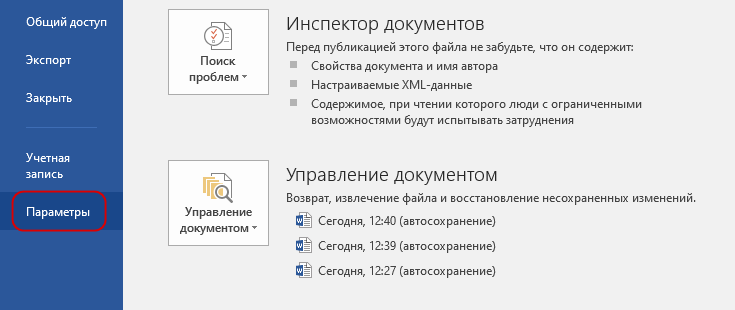
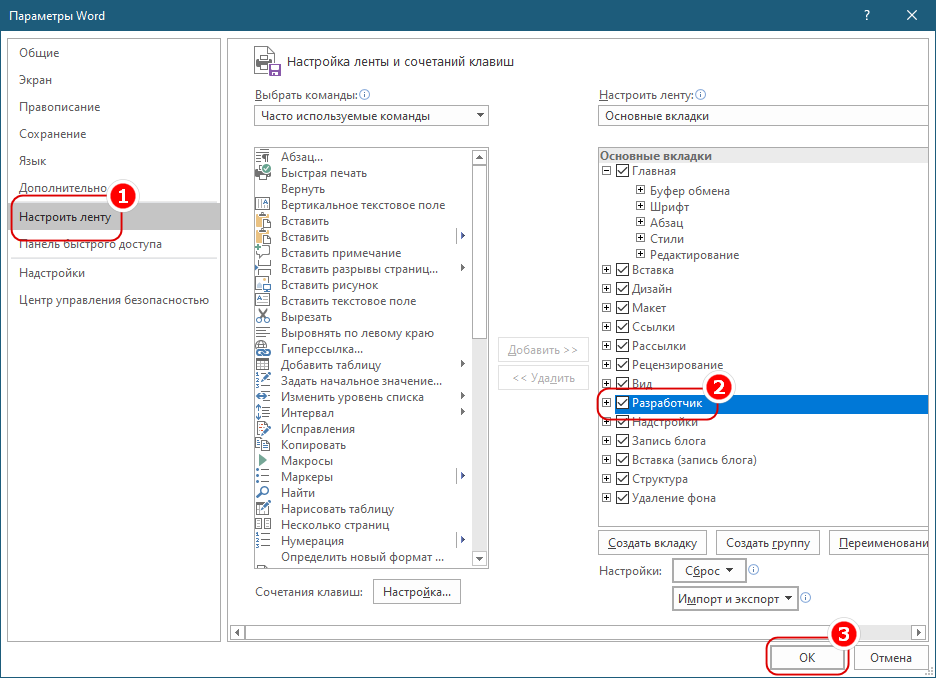
Перейдите в меню «Файл» → «Параметры» → «Настроить ленту», отметьте флажком чекбокс «Разработчик» и сохраните настройки.
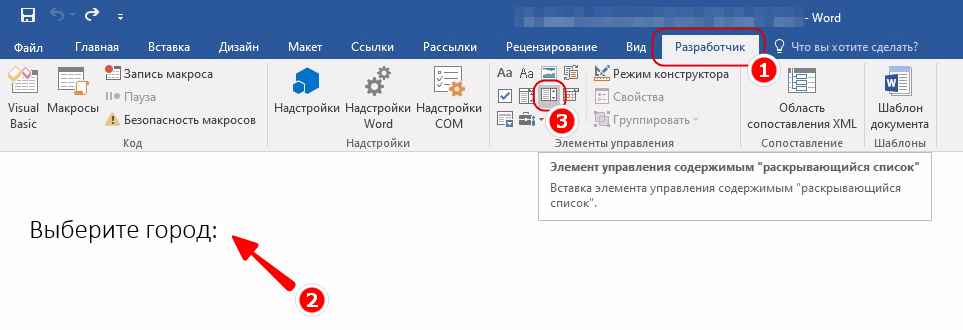
В результате в области заголовка текстового редактора у вас появится одноименный раздел, следующий сразу после раздела «Вид». Переключитесь на него. Установите курсор в то место документа, в которое хотите вставить выпадающий список, и выберите в блоке «Элементы управления» значок «Элемент управления содержимым "раскрывающийся список"» .
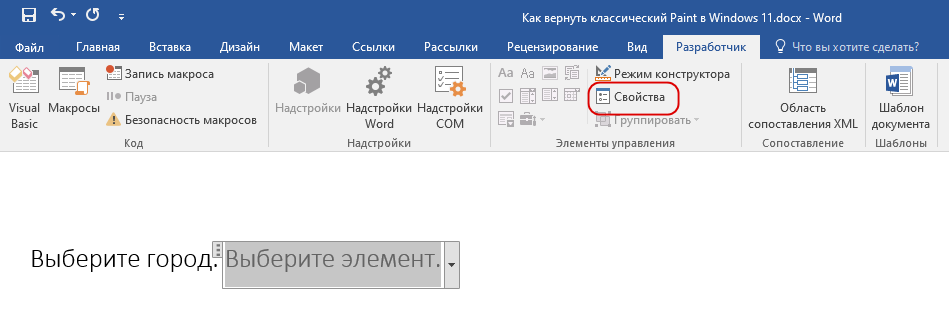
Появится форма с текстом «Выберите элемент». По умолчанию она пуста и неактивна, чтобы добавить в нее элементы, нажмите в блоке «Элементы управления» ставшим активным пункт «Свойства». Также открыть свойства добавленной в документ формы можно из ее контекстного меню, но для этого в тех же «Элементах управления» сначала придется активировать режим конструктора.
Откроется окошко свойств, в котором формируется список. В поле «Название» укажите текст, который станет отображаться над выпадающим списком. Это поле не является обязательным для заполнения, при желании шаг можно пропустить. То же самое касается поля «Тэг». Элемент свойств «Показывать как» определяет внешний вид выпадающего списка, здесь же можно выбрать цвет рамки и даже задать собственный визуальный стиль формы и шрифта.
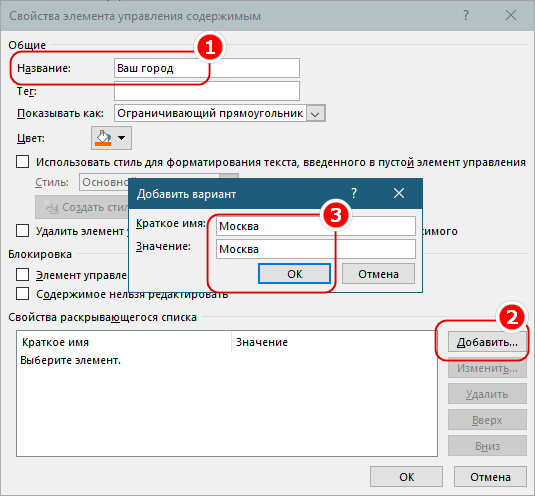
Чтобы добавить сами элементы списка, нажмите в окне свойств кнопку «Добавить», впишите в поле «Краткое имя» открывшегося диалогового окошка нужный вам текст и нажмите «OK». Точно так же добавьте второй, третий, четвертый и прочие элементы.
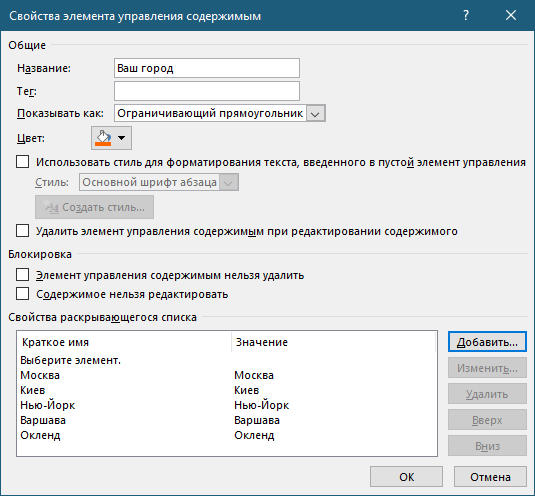
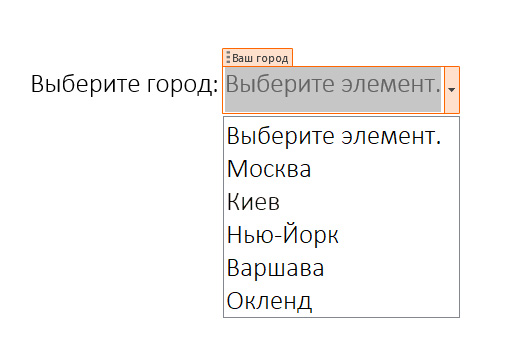
Выпадающий список готов.
В неактивном состоянии он будет отображаться как подсвечиваемый серым и заданным цветом текст «Выберите элемент», а в активном, то есть при нажатии на него – как обведенный рамкой поле с импровизированной стрелкой-кнопкой, раскрывающей содержимое списка.
Примечание: вместо «Элемента управления содержимым "раскрывающийся список"» можно использовать «Элемент управления содержимым "поле со списком"». Оба инструмента позволяют создавать выпадающие списки, но второй отличается тем, что название действия по умолчанию (выберите элемент) можно заместить произвольным текстом, ничем не отличающимся от остального текста в Word-документе.
Как сделать раскрывающийся список в Ворде
В процессе редактирования пользователю может понадобится добавить выпадающий список в текст документа в Ворде. Обычно это некая форма с раскрывающемся списком.
Этот интерактивный элемент используется для вывода нескольких значений, например, страны или региона, года, месяца, названия продукта или предмета, фамилий и должностей, любого другого перечисления. Пользователь, видя раскрывающийся список в Ворде, выбирает в представленном меню подходящее значение из этой формы.
Чтобы реализовать эту возможность, необходимо создать выпадающий список в Ворде. Мы можем выполнить эту задачу, потому что в программе Microsoft Word имеется соответствующий функционал.
В этом руководстве мы расскажем о том, как в Ворде сделать раскрывающийся список, чтобы использовать его на страницах документа. Отдельно мы создадим зависимый раскрывающийся список в Word, а также покажем, как убрать выпадающий список в Ворде.
Добавление вкладки «Разработчик» на ленту Word
Для работы с элементами управления формами в Word необходимо использовать вкладку «Разработчик». По умолчанию, эта вкладка не отображается на ленте в приложении. Если вы не видите эту вкладку в окне редактора, вы можете легко добавить этот элемент в интерфейс программы Microsoft Word.
Пройдите несколько шагов:
- Щелкните левой кнопкой мыши по меню «Файл».
- На левой боковой панели нажмите «Параметры».
- В окне «Параметры Word» щелкните по вкладке «Настроить ленту».
- Во вкладке «Настройка ленты и сочетаний клавиш» справа в разделе «Настроить ленту» в опции «Основные вкладки» найдите элемент «Разработчик».
- Установите флажок напротив параметра «Разработчик», а затем нажмите «ОК».

Существует и более быстрый способ открыть настройки ленты MS Word:
- Щелкните правой кнопкой мыши по ленте в окне программы.
- В открывшемся контекстном меню выберите «Настройка ленты…».

Как сделать выпадающий список в Ворде
После добавления вкладки «Разработчик» в интерфейс текстового редактора, больше ничто не мешает нам создать раскрывающийся список Word. Теперь в программе стали доступными элементы управления.
Выполните следующие действия, чтобы вставить выпадающий список в Ворд:
- Откройте документ Word на компьютере.
- Поместите курсор мыши в то место документа, куда вам нужно добавить выпадающий список в Word.
- Перейдите на вкладку «Разработчик», а в группе «Элементы управления» нажмите на кнопку «Элемент управления содержимым управление содержимым “раскрывающийся список”».

- На странице документа вы увидите всплывающий элемент управления в виде поля с надписью внутри «Выберите элемент».

Затем вам нужно перейти к настройке раскрывающегося списка.
- Во вкладке «Разработчик» в группе «Элементы управления» щелкните по значку «Свойства».

Далее вам нужно настроить список элементов выпадающего списка: присвоить этому имя элементу управления и настроить несколько других параметров по своему усмотрению.
- Откроется окно «Свойства элемента управления содержимым», в котором необходимо указать подходящие параметры для вашего списка.

- В разделе «Общие» в опции «Название:» введите заголовок (подсказку) для этого списка и, при необходимости, добавьте «Тег:» (необязательно).
- В параметре «Показывать как:» по умолчанию установлено значение «Ограничивающий прямоугольник». Ограниченная рамка подходит для большинства случаев. При желании вы можете выбрать опции «Открывающий и закрывающий тег» или «Нет».

- С помощью опции «Цвет:» можно придать элементу управления другой цвет с помощью палитры. По умолчанию в Word выпадающий список выбора имеет серый цвет.

- В параметре «Использовать стиль при форматировании текста, введенного в пустой элемент управления» можно создать свой стиль или выбрать подходящий шрифт.
- В разделе «Блокировка:» вы увидите два варианта для блокировки этого элемента управления. С помощью параметра «Элемент управления содержимым нельзя удалить» вы можете запретить его удаление, а с помощью «Содержимое нельзя редактировать» — запретить редактирование. При необходимости можете отметить один или оба этих параметра, или вообще не использовать этот функционал.
- В разделе «Свойства раскрывающегося списка» непосредственно задаются и редактируются элементы выпадающего списка.
- Выделите надпись «Выберите элемент.», а потом щелкните по кнопке «Удалить».
- Нажмите на кнопку «Добавить…».

- В открывшемся окне «Добавить вариант» в поле «Краткое имя:» введите свой элемент списка, а затем нажмите на кнопку «ОК».

- Продолжайте вставлять оставшиеся элементы списка таким же образом, или нажимайте на «Enter», чтобы сразу открыть это окно. Вы можете изменить порядок элементов в списке с помощью кнопок «Вверх» и «Вниз», предварительно выделив соответствующий элемент.
- После завершения настройки раскрывающегося списка нажмите «ОК», чтобы применить эти параметры.

- Чтобы использовать раскрывающийся список, щелкните по стрелке в форме справа и выберите подходящий вариант.

После выбора одного из значений щелкните внутри документа Word, и раскрывающийся список исчезнет. Затем подведите указатель мыши и кликните по интерактивному элементу. На странице снова появится форма со стрелкой, в которой можно выбрать другой подходящий элемент из выпадающего списка.

Как сделать выпадающий список в Word (видео)
Как создать зависимые выпадающие списки в Ворде с помощью VBS
В некоторых случаях пользователю может понадобиться сделать связанные выпадающие списки в Ворд. Один из таких списков будет родительским, а второй — дочерним, который зависит от первого списка, в зависимости от того, чтобы было вами выбрано в первой форме.
Пользователь делает свой выбор в первой родительской форме и в зависимости от его действия, во второй дочерней форме ему будут предложены другие варианты для выбора, которые соответствуют элементу из первой формы. Это называется зависимым раскрывающимся списком.
Реализовать эту возможность нам поможет код VBS (Visual Basic Script) — язык сценариев, созданный в Microsoft.
- На странице открытого документа Word щелкните в том месте, где вам нужно создать родительский раскрывающийся список.
- Во вкладке «Разработчик» в группе «Элементы управления» нажмите на значок «Инструменты из предыдущих версий» (значок в виде портфеля).
- В разделе меню «Формы предыдущих версий» кликните по значку «Поле со списком (элемент управления формы)».

- В выбранном месте документа появится прямоугольное поле.
- Подобным образом вставьте другую дочернюю форму для второго варианта.
- Щелкните правой кнопкой мыши по первой форме, а в контекстном меню нажмите «Свойства».

- В окне «Параметры поля со списком» в поле «Элемент списка» необходимо ввести соответствующие слова. В нашем случае это название стран.
- В разделе «Параметры поля» в опции «закладка» мы вводим «ddStatus», а потом нажимаем «ОК».

- Щелкните два раза левой кнопкой мыши по дочернему полю.
- В открывшемся окне в разделе «Параметры поля» в опции «закладка», введите «ddReply», а затем щелкните «ОК».

- Нажмите на кнопку «Visual Basic» в группе «Код» во вкладке «Разработчик».

- В окне «Microsoft Visual Basic for Applications» откройте меню «Insert» и нажмите «Module».

- В открывшееся окно вставьте образец кода:
re>Sub PopulateddStatus() Dim xDirection As FormField Dim xState As FormField On Error Resume Next Set xDirection = ActiveDocument.FormFields("ddStatus") Set xState = ActiveDocument.FormFields("ddReply") If ((xDirection Is Nothing) Or (xState Is Nothing)) Then Exit Sub With xState.DropDown.ListEntries .Clear Select Case xDirection.Result Case "XXX" .Add "YYY" .Add "YYY" .Add "YYY" Case "XXX" .Add "YYY" .Add "YYY" .Add "YYY" Case "XXX" .Add "YYY" .Add "YYY" .Add "YYY" End Select End With End Sub
Этот код нужно изменить согласно вашим требованиям, в зависимости от списка ваших формуляров. Например, у меня используется следующий сценарий:
re>Sub PopulateddStatus() Dim xDirection As FormField Dim xState As FormField On Error Resume Next Set xDirection = ActiveDocument.FormFields("ddStatus") Set xState = ActiveDocument.FormFields("ddReply") If ((xDirection Is Nothing) Or (xState Is Nothing)) Then Exit Sub With xState.DropDown.ListEntries .Clear Select Case xDirection.Result Case "Китай" .Add "Пекин" .Add "Шанхай" .Add "Нанкин" Case "Германия" .Add "Берлин" .Add "Мюнхен" .Add "Гамбург" Case "Италия" .Add "Рим" .Add "Турин" .Add "Милан" End Select End With End Sub
В строках кода «Case “XXX”» указывается то, что будет отображаться в родительском поле, в нашем случае это названия стран. В строках «.Add “XXX”» вводится то, что должно находится в дочернем поле, а у нас здесь введены названия городов соответствующих стран.
Вставьте в код VBS свои значения элементов. Вы можете добавить в код нужное вам количество родительских и дочерних строк со своими значениями.
- Нажмите на кнопку «Save» (Сохранить) на панели инструментов в окне «Microsoft Visual Basic for Applications».
- Если открывается окно с сообщением о невозможности сохранения без поддержки макросов, нажмите на кнопку «Нет». В диалоговом окне сохранения документа в поле «Тип файла:» выберите «Документ Word с поддержкой макросов».

- Щелкните два раз по родительскому полю.
- В окне «Параметры поля со списком» в разделе «Выполнить макрос» в опции «при выходе:» выберите «PopulateddStatus».

- В группе «Защитить» щелкните по кнопке «Ограничить редактирование».

- В правом боковом меню в разделе «Ограничения на редактирование» поставьте флажок в опции «Разрешить только указанный способ редактирования документа», а в поле ниже установите параметр «Ввод данных в поля форм».

- В окне «Включить защиту» нажмите «ОК» без ввода пароля. Можете ввести пароль и его подтверждение, если вам это необходимо.

- В результате вы можете сначала выбрать страну, а затем город этой страны в соответствующих раскрывающихся списках.

Как убрать раскрывающийся список в Ворде
В случае необходимости вы можете убрать выпадающий список из документа Word.
- Во вкладке «Разработчик» в группе «Защитить» щелкните по кнопке «Ограничить редактирование».
- В правом боковом поле «Ограничить редактирование» нажмите внизу на кнопку «Отключить защиту».
- В опции «Ограничения на редактирование» снимите галку с пункта «Разрешить только указанный способ редактирования документа».
- Выделите форму на станице документа.
- Щелкните по клавише «Del».



