
Создание профессионально выглядящего документа – это важная часть работы в Microsoft Word. Одним из способов придания документу законченного вида является использование зеркальной нумерации страниц. Зеркальная нумерация позволяет разместить номера страниц по краю страницы, а не внутри поля, что делает документ более структурированным и удобочитаемым. В этой статье мы рассмотрим, как легко и быстро сделать зеркальную нумерацию страниц в Word.
В Microsoft Word у вас есть несколько способов добавления зеркальной нумерации страниц. Возможно, самый простой способ – это использование встроенных функций программы. Чтобы начать, просто откройте документ в Word и выберите раздел «Вставка» в верхнем меню. Затем нажмите на кнопку «Номера страниц» и выберите опцию «Номера страниц».
В появившемся окне выберите пункт «Вставить номера страниц» и установите флажок «Зеркальные поля». Нажмите кнопку «ОК» и номера страниц будут автоматически расположены по краям страницы.
Если вам не нравится стандартное оформление зеркальной нумерации страниц, вы можете настроить ее, чтобы она соответствовала вашим требованиям. Например, вы можете изменить шрифт и размер номера страницы, а также его положение на странице. Для этого просто выберите раздел «Оформление» в верхнем меню и внесите необходимые изменения в настройки номера страницы. Вы также можете экспериментировать с различными опциями, чтобы добиться желаемого вида.
Нумерация страниц в Word
Чтобы добавить нумерацию страниц в Word, выполните следующие шаги:
1. Выберите вкладку «Вставка» в верхней панели инструментов.
2. Нажмите на кнопку «Номер страницы» в разделе «Заголовки и нумерация страниц».
3. В открывшемся меню выберите один из вариантов для расположения номера страницы (например, внизу страницы, в верхнем углу).
4. Расположите курсор в месте, где вы хотите разместить номер страницы, и нажмите в этом месте.
5. Word автоматически вставит номер страницы в выбранное место.
Теперь ваш документ будет иметь нумерацию страниц, что облегчит его использование и организацию. Если вы хотите настроить дополнительные параметры нумерации страниц, вы можете нажать правой кнопкой мыши на номер страницы и выбрать «Формат номера страницы». В этом меню вы можете изменить формат, начальное значение и другие параметры нумерации страниц.
Благодаря нумерации страниц в Word вы сможете быстро найти нужную страницу в документе и упростить работу с ним. Будьте внимательны при использовании данной функции и проверьте правильность нумерации перед сохранением документа.
Установка начальной нумерации
Шаг 1: Откройте документ в Word, в котором вы хотите установить зеркальную нумерацию страниц.
Шаг 2: Нажмите на вкладку «Вставка» в верхнем меню Word.
Шаг 3: В разделе «Заголовки» найдите кнопку «Страница» и выберите «Номера страниц».
Шаг 4: В открывшемся окне «Номера страниц» выберите пункт «Начинать нумерацию с» и введите желаемое начальное значение страницы.
Шаг 5: Поставьте галочку рядом с пунктом «Зеркальное отображение».
Шаг 6: Нажмите «ОК», чтобы закрыть окно «Номера страниц».
Теперь у вас установлена начальная зеркальная нумерация страниц в документе Word.
Настройки страницы
Для создания зеркальной нумерации страниц в Word необходимо выполнить определенные настройки страницы. Эти настройки позволят вам создать два различных заголовка или подвала на каждой странице, что приведет к созданию зеркальной нумерации. Вот как выполнить настройки страницы:
- Откройте документ в Word и перейдите на вкладку «Разметка страницы».
- В разделе «Границы» выберите «Пользовательские границы».
- В открывшемся окне «Параметры страницы» выберите «Поля».
- В разделе «Заголовки и подвалы» установите флажок напротив «Разные для четных и нечетных страниц».
- Нажмите на кнопку «ОК», чтобы применить настройки.
Теперь у вас на каждой странице будет возможность создать два различных заголовка или подвала, что позволит вам добавить зеркальную нумерацию страниц. Вы можете использовать функции, такие как «Вставить номер страницы» или «Вставить поле», чтобы вставить номера страниц в нужные заголовки или подвалы.
Добавление полей
Если вы хотите создать зеркальную нумерацию страниц в Word, вам потребуется добавить поля в документ.
Чтобы добавить поля в документ, выполните следующие действия:
- Откройте документ в Word.
- Выберите вкладку «Разметка страницы» в верхней части экрана.
- На панели инструментов выберите опцию «Поля».
- Выберите опцию «Поля страницы».
- Выберите вкладку «Рассчитать».
- В появившемся окне установите желаемые значения для полей.
- Нажмите «ОК», чтобы применить изменения.
Поля в документе помогают определить расстояние между текстом и краями страницы. При создании зеркальной нумерации страниц в Word, вы можете использовать поля для создания симметричных отступов.
После добавления полей в документ, вы можете приступить к установке зеркальной нумерации страниц. Это позволит удобно навигировать по документу и использовать правильный порядок при печати.
Добавление полей в документ — важный шаг при создании зеркальной нумерации страниц в Word. Это позволит вам установить нужные отступы и создать профессионально оформленный документ.
Как пронумеровать страницы в Word, начиная с 3 страницы без первых двух – полная секретная инструкция!
Главная » Про Office » Как пронумеровать страницы в Word, начиная с 3 страницы без первых двух – полная секретная инструкция!
Просмотры: 3 448

Сегодня я расскажу вам, как пронумеровать страницы в Ворде начиная с 3 страницы без первых двух. У меня есть несколько «секретных» техник, которые меня очень сильно выручают. Здесь я по шагам покажу одну из них.
После прочтения данной статьи вы сможете уверенно форматировать в Word’е многостраничные документы, брошюры и даже целые книги. Они будут выглядеть «как настоящие», т.е., как из типографии.
- Как вставить номера страницы в Ворде с 3 страницы?
- Как пронумеровать страницы в Ворде начиная с 3 страницы без первых двух?
- Как сделать в Ворде зеркальные номера страниц?
- Резюме
- Заключение
Как вставить номера страницы в Ворде с 3 страницы?
Итак, у нас есть вордовский документ на несколько страниц. Мы хотим вставить в него нумерацию страниц. Но титульный лист в документе отсутствует (уже напечатан / набран в отдельном файле / его делает другой человек). Поэтому наш документ должен начинаться со страницы под номером «3».

Для вставки номеров страниц переходим во вкладку «Вставка». В меню «Колонтитулы» нажимаем кнопку «Номер страницы».
Мы хотим, чтобы у нас получилась самая обычная нумерация страниц – снизу, в правом уголке обычные цифры. Это самое удобное и для всех привычное место. Поэтому в появившемся меню выбираем пункт «Внизу страницы». И в подменю щёлкаем «Простой номер 3», так как он больше всего нам подходит:

Как видим, на страницах нашего документа в колонтитуле появились номера страниц:

Только вот на первой странице стоит цифра «1». Это само собой разумеется, но ведь нам нужно, чтобы документ начинался с цифры «3»!
Чтобы это исправить, во вкладке «Вставка», в меню «Колонтитулы» снова нажимаем кнопку «Номер страницы». В появившемся меню выбираем пункт «Формат номеров страниц…»:

Открывается диалоговое окно «Формат номера страницы». В нижней части окна, в разделе «Нумерация страниц» щёлкаем по переключателю «начать с:». В окошечке рядом ставим цифру «3»:

Нажимаем «ОК», и видим, что таки да, цифра на первой странице сменилась с «1» на «3»!:

Ну, хорошо – скажете вы. – А вот у меня титульный лист стоит! И вообще, я буду печатать документ с двух сторон листа, «по-взрослому». Мне нужно, чтобы страница «3» была на 3-ей странице, а на 1-й и 2-й номера не отображались!
Тогда продолжим
 Возможно, вас также заинтересует: Как создать буклет в Word за 5 шагов +шаблон После прочтения этой статьи вы сможете сделать продающий буклет буквально за 10 минут. Он будет выглядеть профессионально и дорого… (откроется в новой вкладке) Возможно, вас также заинтересует: Как создать буклет в Word за 5 шагов +шаблон После прочтения этой статьи вы сможете сделать продающий буклет буквально за 10 минут. Он будет выглядеть профессионально и дорого… (откроется в новой вкладке) |
Как пронумеровать страницы в Ворде начиная с 3 страницы без первых двух?
Итак, вот наш документ. На 1-й странице – «титульный лист», или обложка. 2-я страница будет «спиной» титульного листа, и потому пуста. На 3-й странице – «Содержание». Начиная с 4-й – сам документ:

Я уже упоминал (ссылка откроется в новой вкладке), что программа Word, да и другие компьютерные программы, позволяют прийти к цели несколькими путями.

А сейчас, как и обещал, покажу вам один «секретный» способ
Правда, признаюсь: там нет никакого секрета. Просто я решаю подобные проблемы вот таким вот нестандартным способом.
Сначала добавим в документ обычную нумерацию страниц. Повторим те же самые команды, что приведены в начале статьи: вкладка «Вставка», в меню «Колонтитулы» нажимаем кнопку «Номер страницы». В появившемся меню выбираем пункт «Внизу страницы». И в подменю щёлкаем «Простой номер 3».
Данные команды вставляют в нижний колонтитул каждой страницы нашего документа номер страницы с правой стороны. Классический вариант, верно?
На 1-й странице стоит цифра «1», на 2-й – «2», и так далее.

Вообще средствами программы Word с 1-й страницы номер можно убрать.
Для этого смотрим: сверху окна у нас после добавления нумерации страниц добавилась новая панель команд «Работа с колонтитулами», и вкладка «Конструктор».
В меню «Параметры» мы ставим «птичку» в параметре «Особый колонтитул для первой страницы». И видим, что на 1-й странице вместо надписи «Нижний колонтитул» теперь написано «Нижний колонтитул первой страницы»:

Что это означает? Колонтитулы – такая штука, что если поменять что-то в одном из них, то автоматически изменятся ВСЕ! На всех страницах. Но если у нас есть особый колонтитул, то мы можем изменять его, и изменения НЕ распространятся на весь документ.
Доделаем вторые полдела
Как видим, на номере страницы «1», слева от цифры, у нас стоит курсор:

Нажимаем клавишу «Delete», курсор передвигается «вперёд» (т.е. вправо) и выделяет текстовое поле номера страницы. Цифра «1» теперь у нас на синем фоне:

Это значит, что мы можем применить к ней операции изменения. Например, убрать её. Для этого снова нажимаем клавишу «Delete». И номер страницы исчезает:

Как видим, все остальные номера на месте.
А вот если бы у нас НЕ был включён режим «Особый колонтитул для первой страницы», номера исчезли бы во всём документе!
Ну что ж, с колонтитулами и номерами страниц мы работать закончили, поэтому можем «деактивировать» колонтитулы. И перейти непосредственно к самому документу.
Во вкладке «Конструктор» самое крайнее справа меню называется «Закрыть». В нём – единственная кнопка «Закрыть окно колонтитулов»:

Теперь нам осталось удалить номер страницы со 2-й страницы
Предлагаю пойти «нетрадиционным путём»

Переходим во вкладку «Вставка» и в меню «Иллюстрации» нажимаем на кнопку «Фигуры». В выпадающем меню в разделе «Основные фигуры» выбираем «Прямоугольник»:

Честно говоря, выбирать можно почти любую фигуру: параллелограмм, трапецию, ромб, овал… Но просто я всегда выбираю прямоугольник. У меня бывают ситуации, когда мне нужно убрать номера страниц в конце документа. А там могут быть 3-хзначные числа! Поэтому прямоугольник всегда подходит
Мы видим, что изображение курсора изменилось. Теперь он в виде креста, или большого знака «+».
Нажимаем ЛЕВУЮ кнопку мыши (курсор находится в любом месте страницы 2), и тянем мышку вправо и немного вниз. Отпускаем кнопку. Должен получиться небольшой прямоугольник:

Теперь наводим курсор на получившуюся фигуру. Нажимаем ЛЕВУЮ кнопку мыши и перетаскиваем фигуру на номер страницы. Номер должен полностью «спрятаться» за прямоугольником:

Если прямоугольник слишком мал (или номер страницы слишком велик), растяните фигуру так, чтобы номера не было видно.
По умолчанию, вставленная фигура «залита» белым цветом. Поэтому она полностью закрыла цифру, и её не видно. Если бы не чёрная рамка вокруг…
Как видим, вверху окна добавилась новая панель инструментов: «Средства рисования» и вкладка «Формат». Находим здесь меню «Стили фигур», а в нём кнопку «Контур фигуры». Нажав на кнопку, открываем меню, в котором выбираем пункт «Нет контура»:

И тут же наш прямоугольник «пропал»…
Конечно, он не пропал, просто чёрная рамка-контур стала прозрачной. А белый цвет заливки «потерялся» на фоне белой страницы.

Мне могут сказать: как-то это странно… Прямо очень уж примитивно…
На что я отвечу: ну, ведь это не «корректором» замазывать номера страниц на бумаге. Хотя так тоже делают
Лично я много раз использовал и продолжаю использовать данный способ. Особенно, когда «верстаю» в Word’е книги. Тогда приходится во многих местах «убирать» номер страницы. И в начале, и в конце, и в середине. На страницах с иллюстрациями ещё…
И получается отлично!

Честно говоря, я и на 1-й странице точно так же маскирую номер. Просто копирую «прямоугольники» и вставляю. Потом остаётся их чуть-чуть пододвинуть – и всё!
Может быть, способ не очень «спортивный», но зато надёжный!
Вот и весь «секретный секрет»! Как говорится, ловкость рук.

Гораздо сложнее, по моему мнению, сделать так, чтобы поля были по краям страниц (снизу/сверху – не важно!) как в настоящих книгах. То есть: открыли книгу, видим на странице слева номер страницы в левом углу, а на правой странице – номер в правом углу.
Вот как здесь, к примеру:

Если вам это нужно, давайте разберёмся…
 Возможно, вас также заинтересует: 3 способа установить Telegram на компьютер на русском языке бесплатно После прочтения статьи вы сможете установить один из самых популярных мессенджеров на свой ПК буквально за 2 минуты. Или использовать Telegram даже без установки! И даже без смартфона… (откроется в новой вкладке) Возможно, вас также заинтересует: 3 способа установить Telegram на компьютер на русском языке бесплатно После прочтения статьи вы сможете установить один из самых популярных мессенджеров на свой ПК буквально за 2 минуты. Или использовать Telegram даже без установки! И даже без смартфона… (откроется в новой вкладке) |
Как сделать в Ворде зеркальные номера страниц?
Например, нам нужно сделать нумерацию страниц «как в книге».
В Word 2003, как и в версии 1997, и в 2000 это делалось очень просто.
Переходим в меню «Вставка», выбираем пункт «Номера страниц…». В открывшемся диалоговом окне выбираем не только «Положение: Внизу страницы», но и «Выравнивание: Снаружи». Нажимаем «ОК» и получаем номера страниц «как в книге».

Но в Ворд 2007/2010/2013/2016 и далее так сделать не получится. Сколько я намучился с этим вопросом, когда перешёл с версии 2003 на версию 2007!
Ребята из Microsoft’а поменяли принцип расстановки подобной нумерации. Теперь она называется не «Снаружи» (или «Внутри»), а «Зеркально»!
Итак, давайте займёмся зеркальными полями и номерами страниц.
Сначала, если вы этого ещё не сделали, включим режим отображения всех знаков форматирования. Для наглядности.
Я не устаю в каждой своей статье, описывающей решение какой-либо проблемы в Word, объяснять, для чего предназначены скрытые знаки форматирования. И какие выгоды вы получаете, если видите эти знаки на экране монитора. Здесь я решил этого не делать (должно быть, всё-таки устал ), просто советую вам ознакомиться со статьёй «5 способов: как в Word вставить лист в начало документа» (ссылка откроется в новой вкладке). Если вам это нужно, конечно
Сначала сделаем у документа зеркальные поля, чтобы можно было распечатать его на бумаге с двух сторон и красиво скрепить по широкому полю.

Для этого переходим во вкладку «Разметка страницы», и в меню «Параметры страницы» нажимаем в самом низу справа маленькую кнопочку с вот таким изображением – . Эта кнопка называется «Параметры страницы»:

Либо, в меню «Параметры страницы» нажимаем кнопку «Поля». В открывшемся меню в самом низу находим пункт «Настраиваемые поля»:

В общем, в результате наших действий должно открыться диалоговое окно «Параметры страницы». Здесь мы оставляем все значения как есть, находим примерно в середине окна раздел «Страницы», а в нём единственный пункт «несколько страниц». Щёлкаем по окошечку справа, и в выпадающем списке выбираем «Зеркальные поля»:

После нажатия кнопки «ОК» на всех чётных страницах нашего документа текст сдвигается влево. Теперь здесь правое поле самое широкое.
Кстати, порядок действий в данном случае аналогичен для программы Word абсолютно любой версии! (Только диалоговое окно «Параметры страницы» в ранних версиях 97/2000/2003 вызывается через меню «Файл/Параметры страницы»).
Теперь установим номера страниц.
Сначала ничего необычного. Во вкладке «Вставка» переходим в меню «Колонтитулы» и нажимаем кнопку «Номер страницы»:

Мы хотим установить нумерацию, так сказать, классического вида. Чтобы номера страниц были внизу страницы, ближе к внешнему краю. Для этого в открывшемся меню кнопки «Номер страницы» выбираем пункт «Внизу страницы». И в развернувшемся подменю выбираем «Простой номер 3».

Честно говоря, я только этот шаблон и выбираю. Особенно, когда печатаю книги. И мне его хватает
Видим, что номера страниц у нас только с правого края. Везде!

Не паникуем, а просто на вкладке «Конструктор», в меню «Параметры» ставим птичку в пункте «Разные колонтитулы для четных и нечетных страниц».
И видим, что на чётных страницах нумерация пропала! Номера остались только на нечётных страницах.
И сами названия колонтитулов изменились! Раньше было просто «Нижний колонтитул», а теперь «Нижний колонтитул нечетной страницы».

Нажимаем кнопку «Закрыть окно колонтитулов»:
Теперь займёмся чётными страницами.
Снова во вкладке «Вставка» переходим в меню «Колонтитулы», нажимаем кнопку «Номер страницы». В появившемся меню выбираем «Внизу страницы» (так, как это было на нечётных!). И в появившемся подменю выбираем аналогичный «номер», но слева. В нашем случае «Простой пример 1»:

Видим, что «Нижний колонтитул четной страницы» теперь тоже имеет номер. И этот номер стои́т ближе к левому, более узкому полю. А значит, будет отпечатан с внешней стороны страницы.

Нажимаем кнопку «Закрыть окно колонтитулов», и наш документ готов к печати. Если нужно, убираем номера страниц в начале документа. Можем «замаскировать» номера страниц на последней и предпоследней страницах.
 Возможно, вас также заинтересует: Как создать презентацию на компьютере со слайдами за 5 шагов для новичков + архив с примером После прочтения этой статьи вы сможете делать презентации профессионального качества за каких-то полчаса. Они будут выглядеть стильно и красиво… (откроется в новом окне) Возможно, вас также заинтересует: Как создать презентацию на компьютере со слайдами за 5 шагов для новичков + архив с примером После прочтения этой статьи вы сможете делать презентации профессионального качества за каких-то полчаса. Они будут выглядеть стильно и красиво… (откроется в новом окне) |
В общем, скажу вам по секрету: вы уже спокойно можете печатать в Word брошюры и даже настоящие книги ! (ссылки откроются в новой вкладке).
Резюме
- Чтобы в программе Word документ начинался со страницы «3», нужно после вставки нумерации страниц провести её форматирование. Для этого нужно перейти в «Вставка/Колонтитулы/Номер страницы/Формат номеров страниц…». В диалоговом окне «Формат номера страницы». В разделе «Нумерация страниц» щёлкаем по переключателю «начать с:» и в окошечке рядом ставим цифру «3».
- Чтобы в вордовском документе нумерация на 1-й и 2-й страницах не отображалась, можно использовать «партизанский» метод. С помощью «Вставка/Иллюстрации/Фигуры/Основные фигуры» выбираем «Прямоугольник» рисуем на странице прямоугольник размерами немного больше номера страницы. Перетягиваем прямоугольник на номер и закрываем последний. Далее в «Формат/Стили фигур/Контур фигуры» выбираем «Нет контура». При желании, копируем «невидимый» прямоугольник и вставляем на все страницы, где нужно скрыть номер.
- Чтобы в Word 2007/2010/2013/2016/2019 сделать нумерацию страниц «снаружи» (зеркально), вначале вставляем номера страниц стандартным способом. После этого в «Конструктор/Параметры» ставим птичку в пункте «Разные колонтитулы для четных и нечетных страниц». Закрываем окно колонтитулов. Далее повторяем операции по вставке номера страницы. Выбираем другой (конечно же, зеркальный) шаблон отображения номера. И номера добавляются на чётные страницы с другой стороны.
Нумерация страниц в ворде: как сделать или убрать нумерацию страниц, тонкости настройки

Согласно правилам оформления текстовых документов ГОСТ, будь то реферат, доклад, курсовая или дипломная работа, помимо титульного листа и содержания следует пронумеровать страницы в Ворде. На деле можно видеть, что трудности возникают при форматировании объемных текстов, разбитых на подразделы, особенно если ведется нумерация страниц в Ворде с 2 страницы. Советы по работе с этой функцией в microsoft word и способы решения проблем будут описаны ниже.
Как пронумеровать страницы в Word
Майкрософт Ворд – самая распространенная программа на виндовс и других операционных системах компьютера, благодаря ей учащиеся работают с текстовыми документами. Внутри нее находится уйма полезных функций для форматирования текста, в том числе ручная и автоматическая нумерация страниц. Нумерация всегда размещается снизу листа римскими цифрами с выравниванием по центру.
Включать нумерацию MS Word автоматическим путем в настройках можно с первого или какого-то конкретного листа, а также с произвольной цифры. Как именно это делается, зависит от того, какой версией программы вы пользуетесь – 2003, 2007, 2010, 2012, 2016 или 2019 года выпуска. Давайте рассмотрим пошаговые инструкции и алгоритмы действий к каждой версии отдельно.
Как включить нумерацию в Ворде 2003
Начнем с того, как сделать нумерацию страниц в Ворде 2003 года выпуска, так как это самая старая, но пока еще используемая версия. Вкладки и функционал у нее несколько иной, чем у последних модификаций. Итак, включить автоматическую нумерацию можно следующим путем:
- откройте MS Word;
- в нем кликните по полю «Вставка»;
- в предложенном списке выберите «Номера страниц»;
- настройте область расположения цифр, выравнивание;
- далее выберите «Формат», здесь откроются дополнительные возможности.

Как сделать нумерацию страниц в Ворде 2007, 2010, 2013, 2016, 2019
Как начать нумерацию и включить автоматический ее режим в последующих версиях программы, алгоритм схожий, но может выглядеть несколько иначе. Для этого необходимо сделать следующее:
- откройте в программе вкладку с инструментами «Вставка»;
- здесь выберите пункт «Номер страницы»;
- выберите расположение цифр «Вверху страницы» или «Внизу страницы»;
- закройте окно колонтитулов двойным щелчком на странице за его пределами или соответствующей кнопкой.

На самом деле способов нумерации страниц в современных программах гораздо больше, чем мы привыкли видеть. В выпадающем окне с настройками вы можете попробовать каждый вариант – вверху и внизу страницы (простой, вертикальный, римский, в скобках и др.), а также на полях страницы слева или справа.
Самые частые проблемы
Какие частые трудности возникают с задачей поставить номера листов в текстовом редакторе Ворд? Во-первых, если нужно убрать цифру с титульного листа, а начать с оглавления или введения реферата. Во-вторых, если требуется вовсе убрать нумерацию страниц в Ворде или на конкретной странице. Также стоит рассмотреть ситуации, почему нумерация проставляется серым цветом, как использовать римские цифры, почему сбиваются подобные функции и др.
Нумерация страниц в Ворде с 2 страницы без титульного листа для реферата
Если проставить цифры каждой страницы нужно не с титульника, а начиная сразу после него, то есть со 2 страницы, вам потребуется сделать следующее:
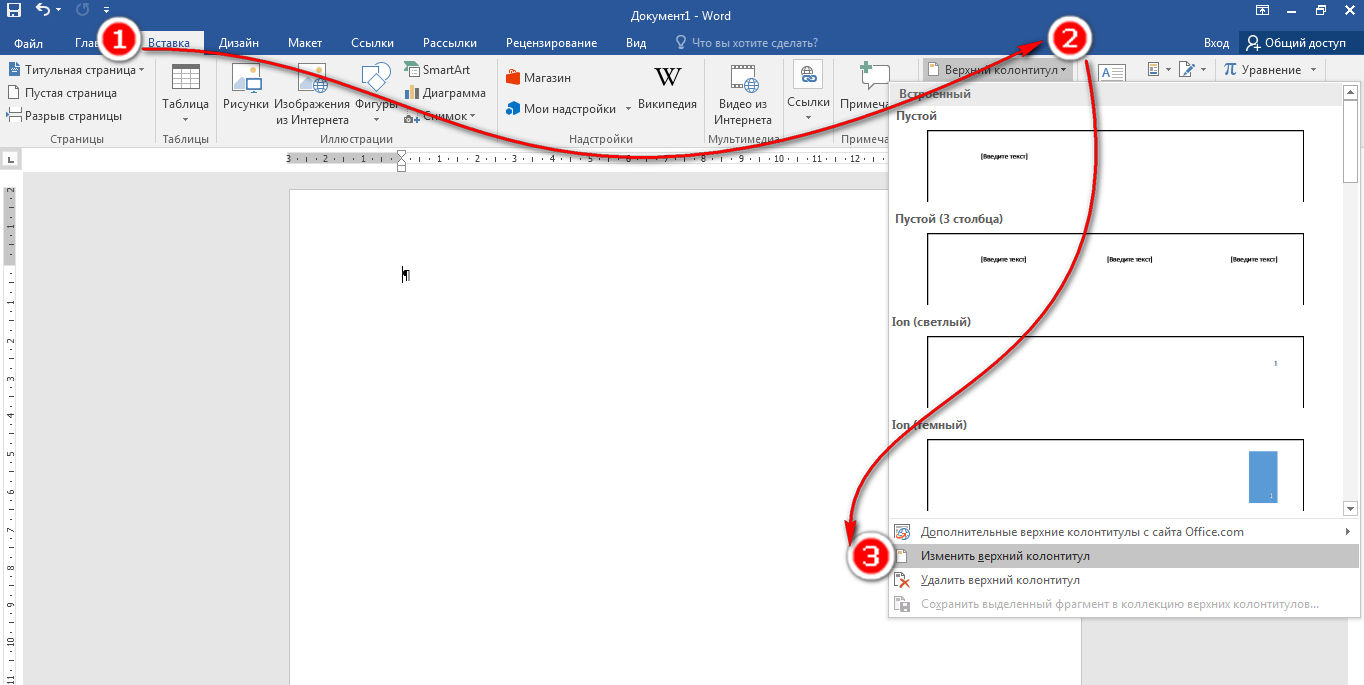
- откройте «Вставка»;
- выберите «Верхний/Нижний колонтитул»;
- теперь выберите «Изменить верхний/Нижний колонтитул»;
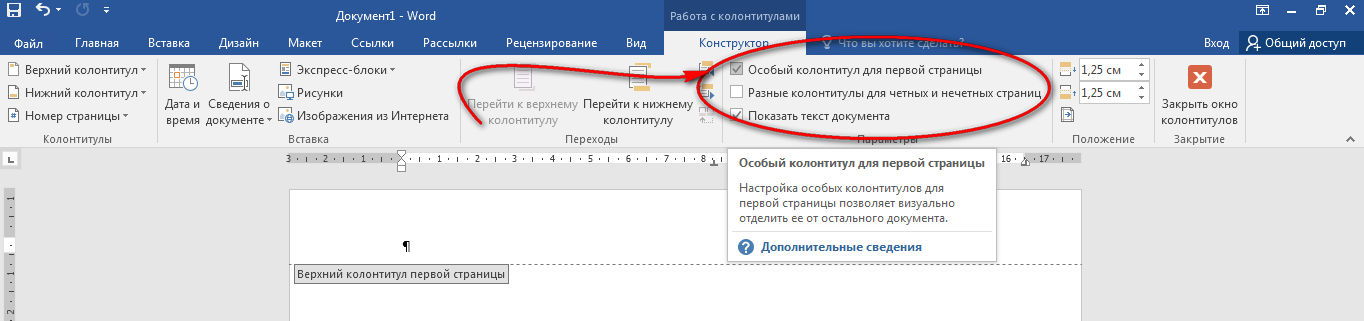
- работая с вкладкой колонтитулов, откройте раздел «Конструктор», далее «Параметры»;
- оставьте галочку с графой «Особый колонтитул для первой страницы»;
- теперь отметьте тот вариант страницы, где нумерацию следует убрать, и нажмите клавишу Delete;
- по окончанию работы закройте вкладку с колонтитулами.
Как убрать, изменить или удалить нумерацию страниц в Ворде
Первая трудность, которая возникает перед многими студентами – как убрать нумерацию на последнем листе в Ворд? Сделать это можно следующим путем:
- откройте страницу, где должна прерываться нумерация;
- перед ней кликните «Вставка» и «Разрыв страницы»;
- теперь откройте вид колонтитулов;
- уберите галочку с поля «как во всем документе»;
- удалите нумерацию.
- остановите курсор мыши на том листе, где вам нужна нумерация;
- добавьте разрыв страницы, для этого кликните в инструментах на «Разметка страницы», далее на «Разрывы», а после выберите «Следующая страница»;
- кликните двойным щелчком на верхний или нижний колонтитул, после чего в открывшейся вкладке с инструментами выберите «Конструктор»;
- разорвите связь колонтитула с разделами ранее, кликнув на кнопку «как в предыдущем разделе»;
- теперь можно включать нумерацию, выбрав вкладку «Вставка» и «Номера страниц»;
- выберите поле «Формат номера страниц»;
- перед вами откроется новое поле с выпадающей строкой, где можно выбрать, с какой страницы вам нужно начать нумерацию (в данном случае это 3).
За помощью в написании любых работ, рекомендуем обратиться к профи! Более 50 000 авторов готовы выполнить любую работу профессионально и быстро, некоторые типы работ можно получить уже в день обращения. Рассчитайте стоимость своей работы ->
Почему нумерация серого цвета
Еще один распространенный вопрос – как убрать нумерацию бледного цвета, заменив серый на стандартный черный цвет шрифта? Для этого необходимо:
- кликнуть двойным щелчком мыши по цифре;
- левой кнопкой мыши кликнуть на цифру, чтобы открылись настройки;
- выбрать поле «Шрифт»;
- здесь выбрать «цвет» и поставить стандартный черный цвет;
- кликнуть подтверждающую кнопку «ок» и закрыть поле с колонтитулами.
Здесь же можно сразу же изменить шрифт, выбрав подходящие стили, размеры, форматы, цвета и заливки.
Как пронумеровать страницы в Ворде римскими цифрами
Майкрософт и его программы позволяют поставлять нумерацию страниц всевозможными вариантами цифр и даже буквами. Рассмотрим на примере, как это делать римскими цифрами:
- открываем поочередно следующие вкладки — «Вставка», «Номера страниц» и «Формат номера страниц»;
- во всплывающем окне перед вами откроются разные форматы нумерации, выбирайте нужный;
- подтвердите действие, кликнув на поле «ок» и закройте колонтитулы.
Как выборочно пронумеровать определенные страницы
Как расставить нумерацию таким образом, чтобы она не шла подряд, а присутствовала только на определенных страницах? Колонтитулы, что сами собой представляют нумерацию, проставляются в текстовом документе по разделам. Предположим, что у вас 3 страницы в документе, а пронумеровать нужно только 1 и 3. Для этого нужно:
- первый лист обозначить номером 1;
- второй лист оставить без колонтитула;
- третий лист начать с нумерации 3.
То есть простым языком вы расставляется колонтитулы вручную в нужных вам местах. Для этого сначала нужно выставить общую нумерацию, а далее сделать разрывы по разделам. Для этого в конце первой страницы кликаем на «Вставка» и «Разрыв», в открывшемся поле выбираем «Новый раздел со следующей страницы».
По такому же принципу делают разрыв в конце второй страницы, чтобы получилось три раздела.
Теперь ваша задача – удалить ненужный колонтитул со второго раздела. Перейдите в поле редактирования колонтитулов — «Меню/Вид/Колонтитулы». Открываем верхний или нижний колонтитул, в зависимости от того, с каким вы работаете, и отцепляемся от предыдущего. По такому же принципу отцепляем третий раздел от второго, а в конце удаляем нумерацию на втором листе.
Почему сбивается нумерация
Даже если вам удалось выставить правильный порядок автоматической нумерации страниц, от сбоев никто не застрахован. Основная причина, по которой нарушается последовательность колонтитулов – это наличие разрывов страниц и разделов. Чтобы найти такие области внутри текста, нужно в поле инструментов поставить галочку возле графы «Отобразить все знаки», после чего появятся скрытые символы, где были разрывы. После их удаления восстановится нормальный порядок.
Почему в Ворде номера страниц одинаковые
Еще одна возможноя проблема – это повторение колонтитулов вместо их возрастания. Исправить ситуацию можно следующим способом:
- наведите курсор на место неправильного колонтитула;
- кликните на несколько клавиш одновременно Ctrl-F9;
- в тексте должны появиться пустые скобки поля < >;
- внутри них напишите page;
- обновите поле клавишей F9 или закройте просмотр колонтитулов.

Пропала нумерация
Причин, по которым нумерация может сбиваться, на самом деле множество, начиная от невидимых символов, разрывов, абзацев, заканчивая некорректной ручной расстановкой. Колонтитулы могут повторяться, нарушать хронологию, а в некоторых местах вовсе пропадать. Что делать в последнем случае? Нужно просто открыть места с пропусками, мышкой щелкни туда, где колонтитулы изначально были, выбрать поле «вставить» и «номер страницы».



