
Microsoft Word — один из самых популярных текстовых редакторов, который предлагает широкий спектр возможностей для создания профессиональных документов. Но иногда нам требуется добавить креативный элемент в нашу работу, чтобы выделиться из общей массы.
В данном руководстве мы расскажем, как добавить зигзаг в Word, чтобы ваши документы выглядели стильно и оригинально. Зигзаг — это графический элемент, состоящий из пересекающихся линий, который можно использовать для разделения разделов документа, создания рамок или просто для декорации текста.
Хотя на первый взгляд создание зигзага может показаться сложным и требующим специальных навыков, на самом деле это вполне доступная задача. В этом руководстве мы расскажем вам о двух способах создания зигзага в Word — с использованием встроенных функций программы и с помощью вставки изображения.
Как создать зигзаг в Word
Создание зигзага в программе Microsoft Word может быть полезным при создании дизайнерского элемента или оформлении документа. Чтобы создать зигзаг, следуйте простым инструкциям:
Шаг 1: Откройте программу Word и выберите нужный документ или создайте новый.
Шаг 2: Перейдите на вкладку «Вставка» в верхней панели инструментов.
Шаг 3: В разделе «Фигуры» выберите инструмент «Линия» или «Кривая».
Шаг 4: Нажмите на начальную точку рисования зигзага и удерживайте левую кнопку мыши, чтобы нарисовать ломаную линию.
Шаг 5: Для создания зигзага, измените направление ломаной линии, добавив вертикальные или горизонтальные сегменты.
Шаг 6: Остановите рисование зигзага, отпустив левую кнопку мыши.
Шаг 7: Для настройки внешнего вида зигзага, выберите его и откройте вкладку «Формат» на панели инструментов.
Шаг 8: В разделе «Стили очертания» или «Стили заливки» можно изменить цвет или толщину зигзага.
Примечание: Возможности настройки зигзага в Word ограничены, поэтому для более сложных дизайнерских элементов рекомендуется использовать более профессиональные программы.
Важно: По умолчанию, зигзаги в Word не поддерживаются функцией «Поиск и замена». Если вам нужно заменить все зигзаги на другой символ или фигуру, вам придется вручную их изменить или воспользоваться дополнительными инструментами.
Подготовительные действия
Перед тем, как приступить к созданию зигзага в Word, необходимо выполнить несколько предварительных действий:
1. Откройте программу Microsoft Word на своем компьютере.
2. Создайте новый документ или откройте уже существующий файл, в котором вы хотите создать зигзаг.
3. Установите необходимые параметры страницы, такие как ориентация (горизонтальная или вертикальная), размер бумаги, поля и так далее. Для этого перейдите в раздел «Разметка страницы» или «Макет» в верхней панели инструментов и выберите нужные настройки.
4. Решите, где именно вы хотите создать зигзаг. Вы можете выбрать любое место на странице, курсор будет размещаться в точке, где вы щелкнете. Если вы хотите создать зигзаг на всей странице, щелкните в любом месте документа.
Создание зигзага
Для создания зигзага в Word необходимо использовать инструмент «Фигуры».
- Откройте документ Word, в котором вы хотите создать зигзаг.
- Перейдите на вкладку «Вставка» в верхней панели инструментов.
- Выберите инструмент «Фигуры».
- Из выпадающего списка выберите фигуру «Линия».
- Нажмите на месте в документе, где вы хотите начать зигзаг.
- Удерживая нажатой клавишу Shift, проведите линию вниз или вправо, чтобы создать первую часть зигзага.
- Отпустите клавишу Shift и проведите линию обратно вверх или влево, чтобы создать вторую часть зигзага.
- Продолжайте проводить линии вверх и вниз или влево и вправо, чтобы создать остальные части зигзага.
- При необходимости можно изменить форму и размер зигзага, используя инструменты форматирования в верхней панели инструментов.
- Сохраните документ, чтобы сохранить созданный зигзаг.
Теперь вы можете создать зигзаги в Word и использовать их для оформления документов или декорирования страниц.
Дополнительные настройки и применение
В Word есть много дополнительных настроек и функций, которые помогут вам создать и использовать зигзаги более эффективно. Вот несколько полезных советов:
- Изменение цвета и толщины линии: вы можете настроить цвет и толщину линии зигзага, чтобы сделать его более заметным или подходящим для ваших нужд. Для этого выберите зигзаг и откройте вкладку «Форматирование», где вы найдете различные параметры для настройки линии.
- Контроль длины и разрывов: если вам нужно изменить длину зигзага или добавить разрывы между его сегментами, вы можете использовать функцию «Редактировать точки соединения». Щелкните правой кнопкой мыши на зигзаге и выберите «Редактировать точки соединения», чтобы изменить его форму.
- Применение зигзага к тексту: кроме рисования зигзагов непосредственно на странице, вы можете также применить их к тексту, чтобы выделить важные фразы или заголовки. Просто выделите нужный текст и выберите параметры линии зигзага во вкладке «Форматирование».
Это лишь некоторые из возможностей, которые предлагает Word для создания и использования зигзагов. Примените эти советы, чтобы сделать свои документы более яркими и интересными!
Рисуем линии в Microsoft Word
Как известно, в текстовом редакторе Microsoft Word предусматривается возможность вставлять различные графические элементы, что иногда требуется при оформлении документов. Помимо вставки линии, можно также настроить ее отображение, в том числе размер, цвет, толщину и некоторые параметры. Для начала разберемся, как нарисовать линию в Ворде:
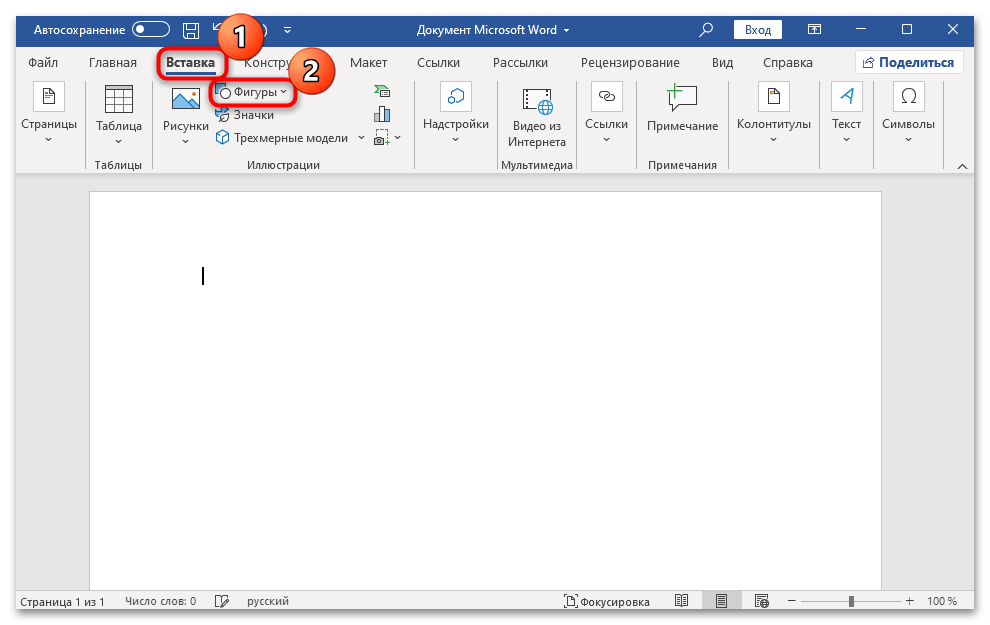
- В открытом документе перейдите на вкладку «Вставка», затем кликните по кнопке «Фигуры» в блоке «Иллюстрации».
![]()
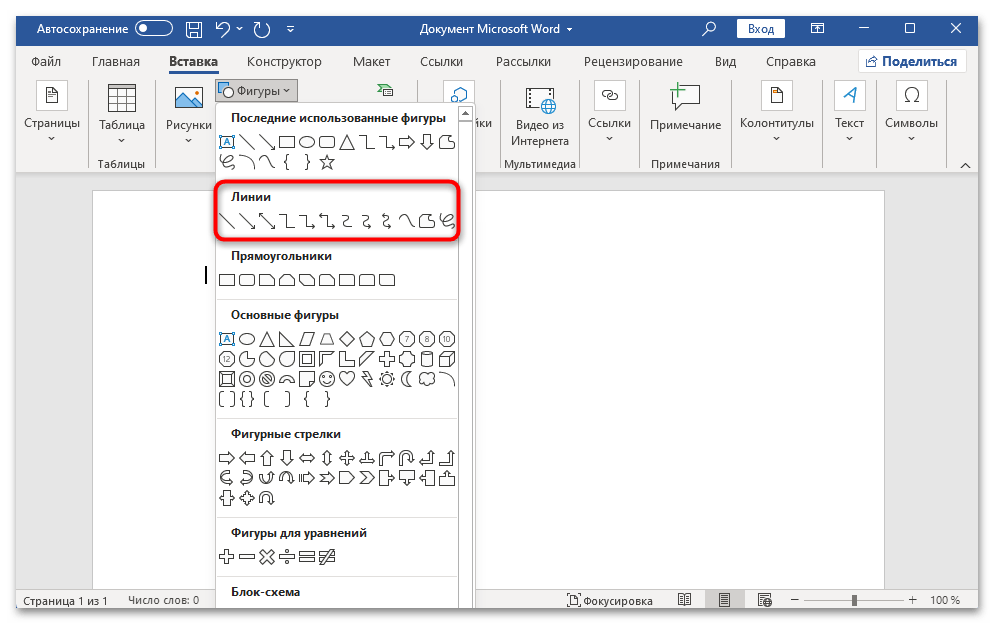
- Отобразится дополнительное меню с фигурами различного типа, в том числе и с линиями, которые находятся в одноименном блоке. Обратите внимание, что помимо стандартной прямой линии есть возможность Вставлять кривую линию, вручную изменяя ее направление.
- После выбора линии вы вернетесь к странице документа, где нужно вручную нарисовать ее. Для этого кликните левой кнопкой мыши в том месте, где она должна начинаться, затем с зажатой ЛКМ протяните ее туда, где она закончится, и отпустите кнопку.
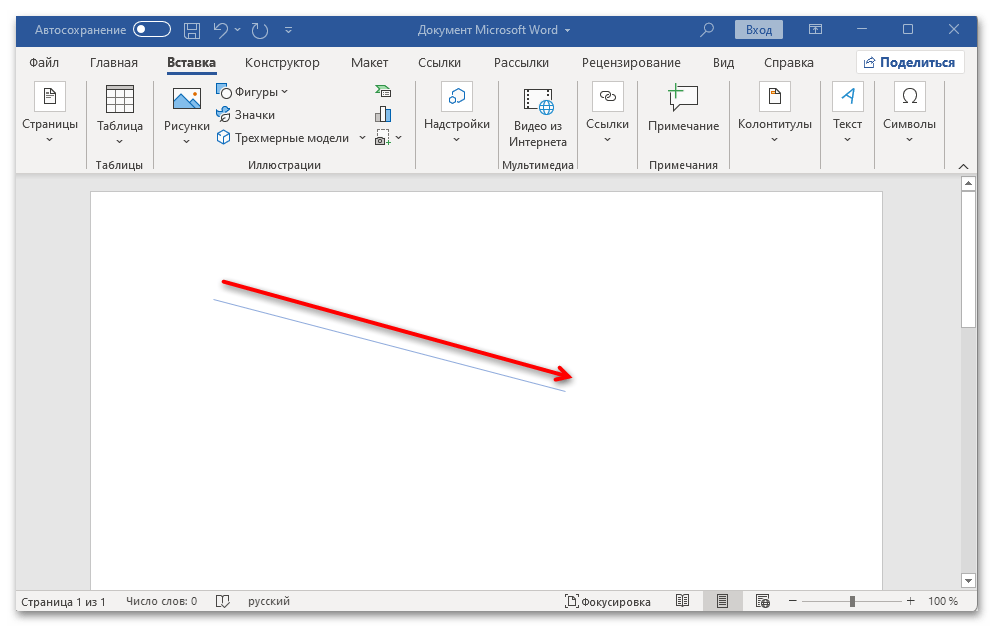
Чтобы линия была ровной, во время ее протягивания с зажатой кнопкой мыши дополнительно зажмите клавишу «Shift».
После того как линия была нарисована, ее размер, направление и местоположение можно поменять. Используйте для этого ползунки по краям элемента. 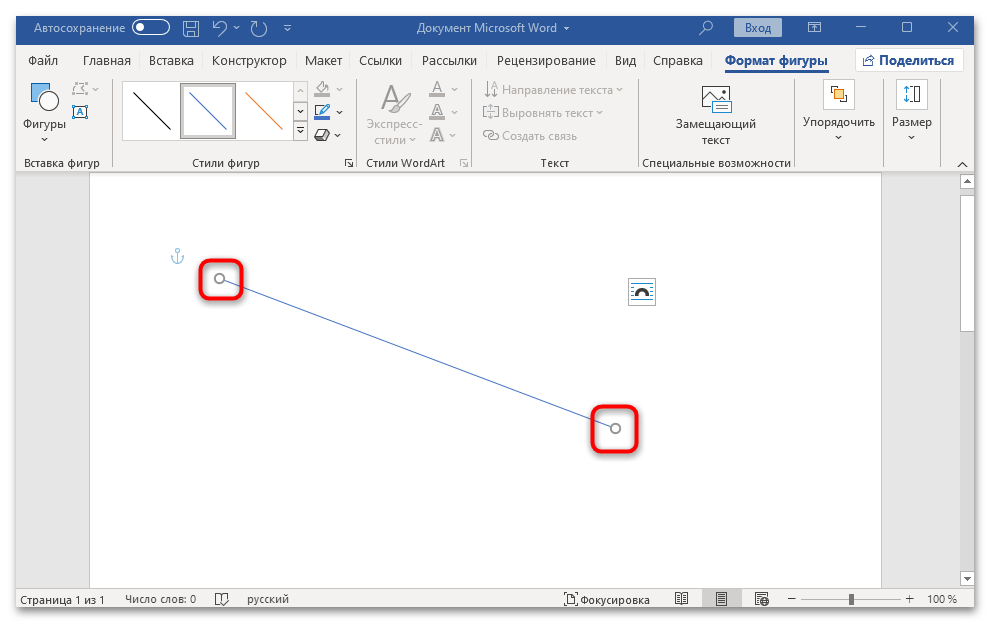
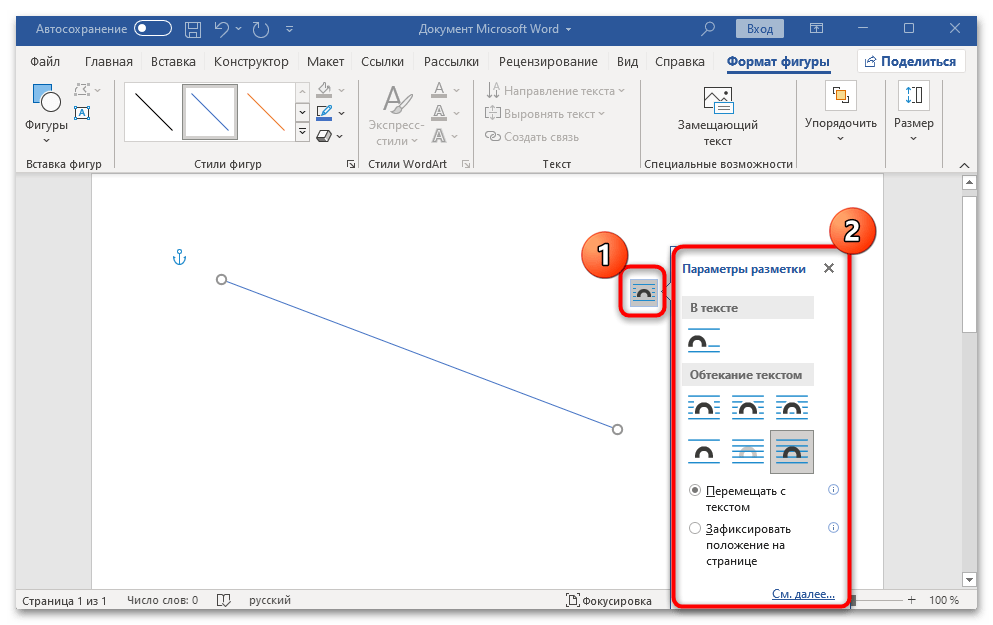
На этом вставка фигуры в виде линии завершена. Ниже мы разберем, как изменить ее внешний вид. Что касается изогнутой линии, то после ее выбора изгиб задается вручную. Достаточно кликнуть левой кнопкой мыши в той области страницы, где он будет начинаться (зажимать кнопку не обязательно), затем поочередно щелкать в тех местах, где предполагается изменение ее направления. Для завершения построения изогнутой линии дважды кликните левой кнопкой мыши по свободному месту листа.
Шаг 2: Изменение внешнего вида и положения
Теперь стоит разобраться с параметрами внешнего вида нарисованного элемента. В Ворде есть несколько инструментов для работы с такими объектами.
- Чтобы перейти к настройкам формата фигуры, сначала выделите линию, кликнув по ней левой кнопкой мыши. Вверху появится новая вкладка – «Формат фигуры». Переключитесь на нее.
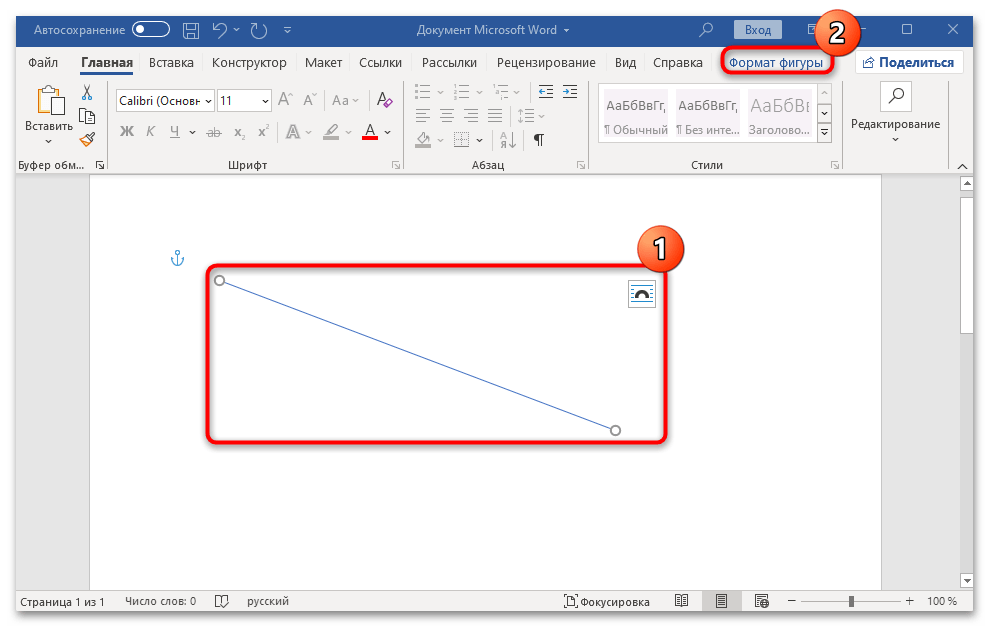
- В блоке «Стили фигур» можно выбрать существующий шаблон для оформления линия, в том числе в виде пунктирной линии. Здесь предлагается несколько готовых вариантов цвета и толщины.
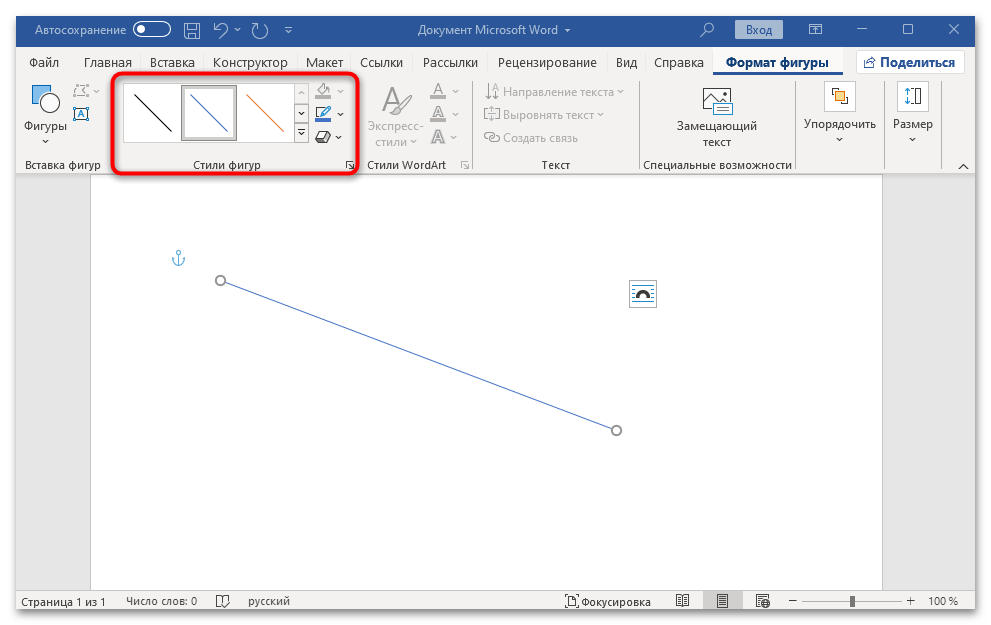
- Кроме того, присутствуют настройки для контура и наложения эффектов (например, придание объема или накладывание тени). Для перехода к более расширенным параметрам формата кликните по стрелочке, которая располагается в правом нижнем углу блока «Стили фигур».
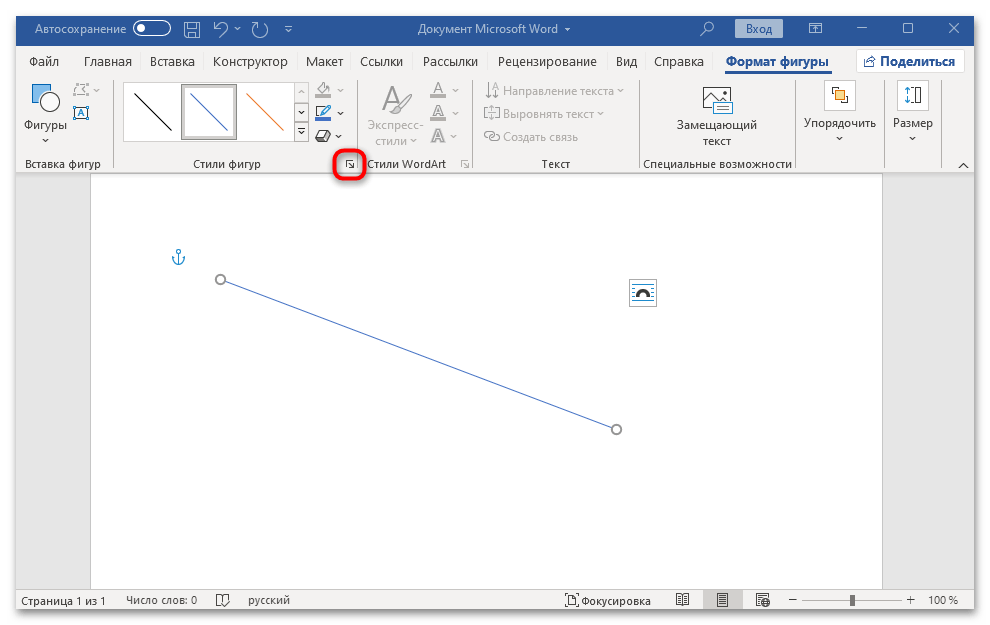
- Справа отобразится дополнительная панель, разделенная на вкладки. Как видно, здесь предлагается намного больше настроек для контура и эффектов (другие параметры, в том числе заливка, для фигур такого типа недоступны).
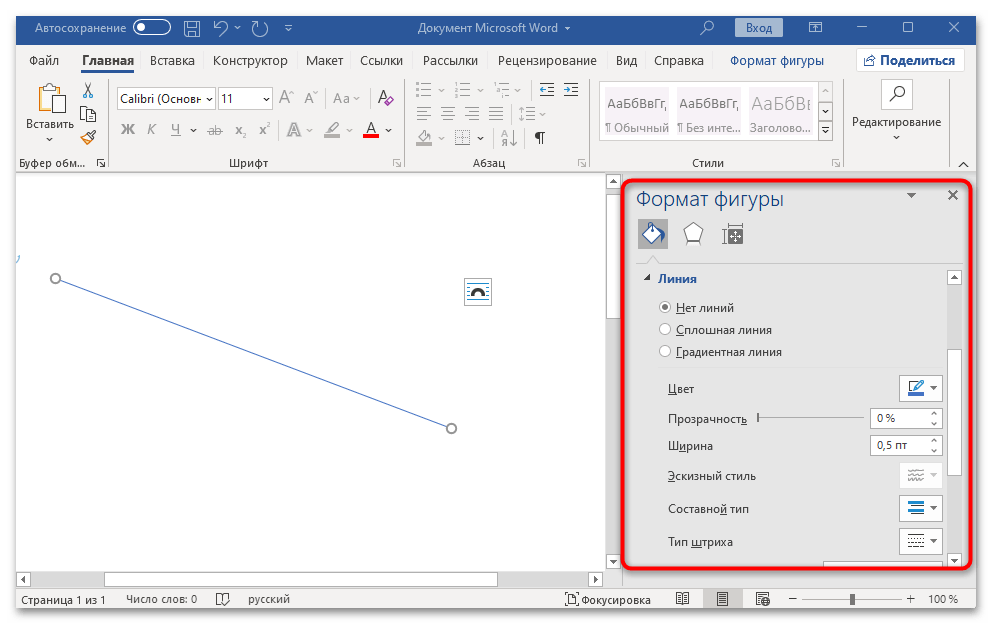
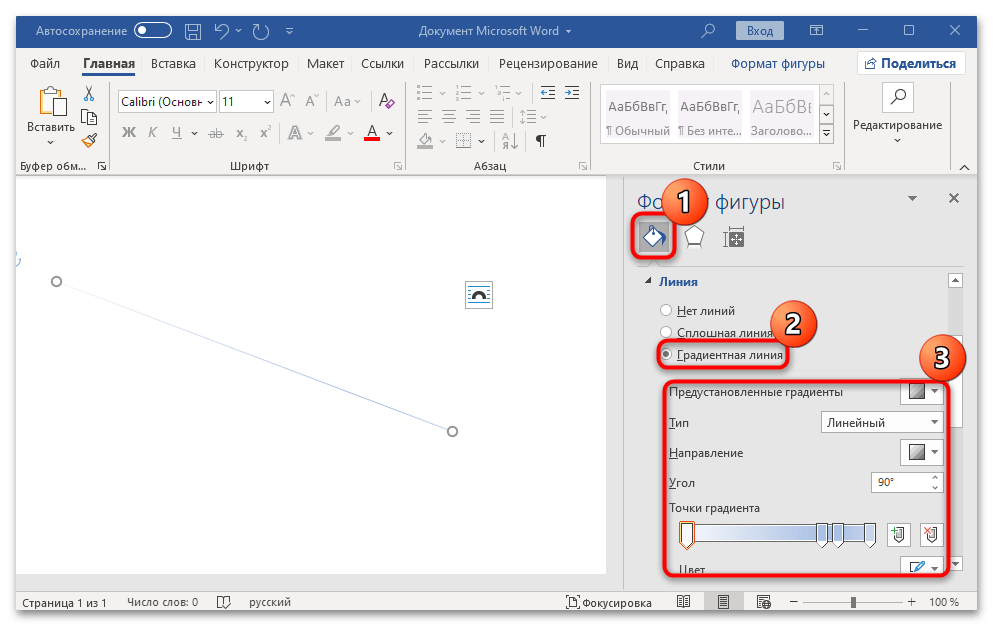
- Например, если вы хотите сделать градиентный цвет для нарисованной линии, выберите соответствующий пункт. Ниже отобразятся тонкие настройки такого оформления, включая цвет, яркость, прозрачность и другие.
- Что касается эффектов, можете перейти на следующую вкладку на панели справа, затем выбрать один из эффектов, например «Тень». Разверните сопутствующее меню, где появится некоторое количество дополнительных параметров: цвет тени, прозрачность, размытие, угол и др.
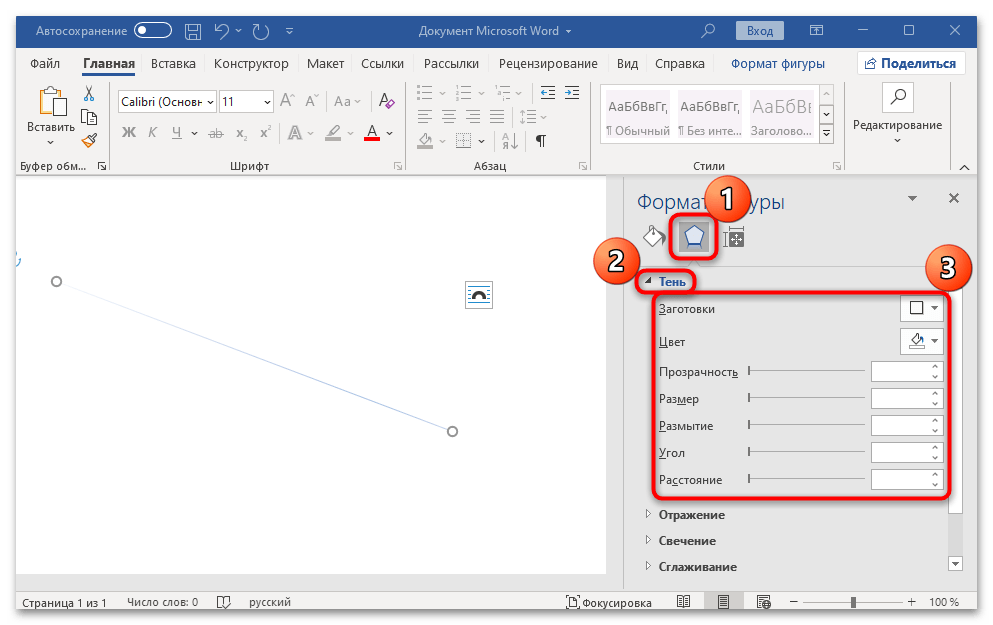
После выбора того или иного параметра изменения автоматически применятся к линии.
Настроить положение относительно текста для фигуры можно и на вкладке «Формат фигуры» в блоке «Упорядочить». Кроме того, с помощью встроенных функций вы сможете отразить линию, выровнять или вручную прописать размер линии в сантиметрах.



