

Вы пользуетесь каким-нибудь текстовым редактором, например Ворд или ЛибреОфис? Я да, в LibreOffice написана каждая моя статья за последние два года. А часто ли вам нужно было вставить в документ какой-нибудь специальный символ, которого нет на клавиатуре? У меня такой нужды не было, все специальные символы я вставляю в HTML мнемоникой.
Но так или иначе, в готовом документе или, как в моем случае, в статье на сайте, иногда нужны бывают спецсимволы. Чаще всего это:
- математические символы (≦ ⊅ ⌀ ¼ º);
- знаки копирайта (©) или торговой марки (™);
- буквы экзотического алфавита (Ѣ Ѭ औ இ);
- значки планет (♁) и знаки зодиака (♎);
- ну и много чего еще, в зависимости от цели.
Однако, где их взять и как вставить в Ворд или в ЛибреОфис без загрузки дополнительных шрифтов и так далее. Вы удивитесь, как все просто, а способов несколько.
Как вставить символы в Ворде?
Чтобы вставить спецсимволы, например, знаки планет и зодиака при печати в Ворде можно воспользоваться двумя способами: через стандартную вкладку «Вставить», или используя Юникод (Unicode) и клавиатуру.
В первом случае нужно:
- выбираете на верхней панели «Вставить» => «Символ»,
- выбираете шрифт Аrial Unicode MS и листаете вниз, там и будут знаки всех планет, зодиака, математические операторы и многое другое.
Можно не выбирать какой-то конкретный шрифт, а посмотреть, все, что предлагает система, если ищите что-то эдакое. Но в любом случае, стоит помнить, что Аrial Unicode несколько устарел и там находятся только базовые символы. Чего-то интересненького там немного.
Если по какой-то причине вам этот способ не подошел, то выбираем второй вариант:
Есть способ с использованием клавиши NumLock (а вы думали, что она просто так на клавиатуре? =)):
- включаем кнопку NumLock (в правой (цифровой) части клавиатуры);
- зажимаем ALT и одновременно с зажатой клавишей ALT набираем на цифровом блоке нужную комбинацию, например, для знака © нужно набрать ALT+0169;
- отжимаем ALT и любуемся значком.
Есть еще один вариант, самый простой:
- гуглим нужный символ;
- копируем его, затем вставляем в документ;
- выделяем и отменяем форматирование текста;
- любуемся.
Видите, нет ничего сложно. А самое прекрасное, что никаких дополнительных шрифтов (для обычных символов, которых нет на клавиатуре) загружать в систему не надо. Так как они уже там есть.
Как вставить символы в ЛибреОфис?
Ворд — это стандартная приблуда в Windows, но что делать, если у вас, как у меня Linux? Пользоваться «вордом» для Линукса, он называется LibreOffice. По сути, это точно такое же текстовый редактор, но специальные символы там вставляются несколько иначе.
Во-первых, стандартный способ, через верхнюю панель управления:
- «Вставка» => «Специальные символы», а дальше выбираем нужный и вставляем.
И при помощи Юникода и комбинации клавиш.
Друзья, я перепробовала несколько способов, как вставить символы, которых нет на клавиатуре в документ, но сработал только один, им и поделюсь. Так что, убунтоводы, запоминайте =)
- переводим раскладку в латиницу (то есть на en);
- зажимаем сочетание клавиш CTRL+SHIFT+U;
- вводим код в Unicode;
- жмем ENTER и любуемся.
Символы в Unicode
А где брать символы этого самого Юникода? Астрономические можно тут, все остальные, а их там очень и очень много, на сайте с таблицей кодов. Удобный, кстати сайт, а найти там можно, практически все: и кости маджонга, и тибетское письмо, и глаголицу, и даже египетские иероглифы.

Астрономические символы в Unicode
Друзья, в этой статье, только те символы, которые работают в моей системе. Есть несколько не отобразившихся у меня в хроме и документе фаз луны, но я, все равно, их добавила.
Знаки зодиака
- ♈ — Овен U+2648
- ♉ — Телец U+2649
- ♊ — Близнецы U+264A
- ♋ — Рак U+264B
- ♌ — Лев U+264C
- ♍ — Дева U+264D
- ♎ — Весы U+264E
- ♏ — Скорпион U+264F
- ♐ — Стрелец U+2650
- ♑ — Козерог U+2651
- ♒ — Водолей U+2652
- ♓ — Рыбы U+2653
Разные астрономические символы
- ☄ — комета U+2604
- ☉ — Солнце U+2609
- ☼ — Солнце U+263C
- ☊ — восходящий узел U+260A
- ☋ — нисходящий узел U+260B
- ☌ — соединение U+260C
- ☍ — противостояние U+260D
- ★ — звезда U+2605
- ☀ — затмение U+2600
- ☽ — первая четверть U+263D
- ☾- последняя четверть U+263E
Символы планет
- ☿ — Меркурий U+263F
- ♀ — Венера U+2640
- ⊕ — Земля U+2295
- ♁ — Земля (альтернативный символ) U+2641
- ♂ — Марс U+2642
- ♃ — Юпитер U+2643
- ♄- Сатурн U+2644
- ♅ — Уран U+26E2
- ♆ — Нептун U+2646
- ⚳ — Церера U+26B3
- ♇- Плутон U+2647
Символы астероидов
- ⚴ — Паллада U+26B4
- ⚵ — Юнона U+26B5
- ⚶ — Веста U+26B6
- ⚘ — Флора U+2698
- ⚕ — Гигея U+2695
- ⚷ — Хирон U+26B7
Почему символы не отображаются?
Да, бывает и такое, что вместо желанного символа в Ворде или браузере отображаются пустые квадратики. У меня такое было, кости маджонга не отобразились в Либре, а египетские иероглифы даже Хром не стал показывать. Некоторые фазы луны не показывает Хром, и текстовой редактор, а вот в Мозилле все отлично. Так в чем же дело?
На самом деле причина несколько:
- отсутствие шрифта в системе;
- браузер «не понимает», что ему нужно показывать.
У Хрома есть такая болезнь, не каждая сборка поддерживает те или иные символы.
Но, я вас уверяю, символ должен быть, действительно, не самым, что называется, ходовым. А все базовые значки есть практически везде.
На этом все, теперь вы умеете вставлять спецсимволы в Ворд и LibreOffice.
Где взять символы для Word и как их вставить в текст
Вы освоите все инструменты пакета MS Office: научитесь эффективно работать с текстовыми документами, анализировать большие объемы данных с помощью таблиц, создавать запоминающиеся презентации. Сможете освободить время для более важных задач и претендовать на более высокую зарплату.
Символы помогают улучшить форматирование текста в Word. В этом курсе мы рассмотрим, где взять символы и как их вставить в текст. Узнайте, как использовать символы для создания профессиональных документов.
Чтобы вставить специальные символы, такие как знаки планет и зодиака, при вводе Word вы можете использовать два способа: используя стандартную вкладку «Вставка» или используя Unicode и клавиатуру.
В первом случае вам понадобятся:
- выберите в верхней панели «Вставить» => «Символ»,
- выберите символ Arial Unicode MS и прокрутите вниз, там будут знаки всех планет, зодиака, математические операторы и многое другое.
Вам не обязательно выбирать конкретный шрифт, но посмотрите на все, что предлагает система, если вы ищете что-то подобное. Но в любом случае стоит упомянуть, что Arial Unicode несколько устарел и в нем есть только базовые символы. Чего-то интересного там не так много.
Если по каким-то причинам этот способ вам не подходит, выбираем второй вариант:
- переводим макет на латынь (то есть на en);
- введите код в Юникоде;
- зажать клавишу ALT и X (ниже я обозначу комбинацию клавиш плюсом, например, ALT + X);
- всем, наслаждайтесь нашим значком.
Есть способ использовать клавишу NumLock (вы думали, это так на клавиатуре? =)):
- активируйте кнопку NumLock (в правой (цифровой) части клавиатуры);
- удерживая нажатой клавишу ALT и, удерживая нажатой клавишу ALT, введите желаемую комбинацию на цифровом блоке, например, для знака вам нужно ввести ALT + 0169;
- нажмите ALT и полюбуйтесь иконкой.
Есть еще один вариант, самый простой:
- погуглите нужный символ;
- скопируйте его, затем вставьте в документ;
- выбрать и отменить выбор форматирования текста;
- восхищаясь.
Видите, нет ничего сложного. И что самое приятное, вам не нужно загружать дополнительные символы (для обычных символов, которых нет на вашей клавиатуре). Поскольку они уже есть.
Обычное копирование
Пять способов вставки символа в «Слово» уже были проанализированы. Некоторые из них также подходят для вставки вне рамок данной программы. Это касается и них. По названию раздела уже можно догадаться, что этот метод предполагает использование опции обычного копирования. То есть вам необходимо:
- Нажав ЛКМ, выберите в тексте нужный символ.
- Нажмите ПКМ и выберите опцию «Копировать».
- Поместите курсор в ту часть текста, куда должен быть вставлен скопированный символ.
- Нажмите ПКМ и выберите «Вставить».
Конечно, этот метод не самый лучший, но если вы переписываете какой-то текст и вам нужно написать символ, который он содержит, это будет намного проще и быстрее сделать таким образом.
Пример вставки дополнительного символа через встроенный ввод
Рассмотрим все подробно на примере знака «Градусы Цельсия».
Наведите курсор на соответствующее место в тексте.
На вкладке «Вставка» перейдите в меню «Символы», нажмите «Дополнительные символы». В открывшемся окне находим знак степени. Щелкаем по нему и по кнопке «Вставить».
Значок градусов Цельсия появится в тексте в нужном месте.
Таблица символов на компьютере
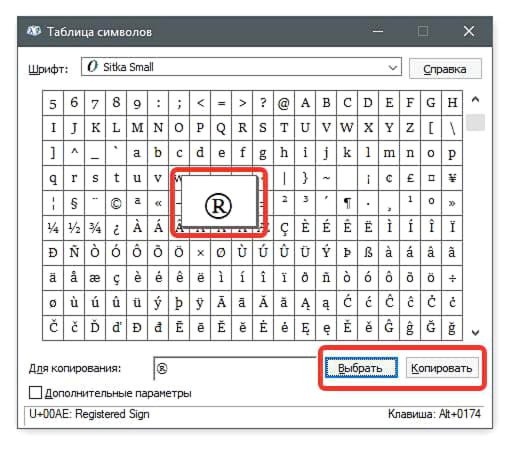
Для слова «Слово» существует «Таблица символов», но также на компьютере есть ее аналог, носящий то же имя. С его помощью вы можете легко ввести требуемый символ как в текстовом редакторе, так и в любом другом текстовом поле. Сначала давайте посмотрим, как запустить эту утилиту:
- Откройте стартовое меню».
- Зайдите в меню всех приложений.
- Найдите папку «Аксессуары» и откройте ее.
- В нем запустите приложение «Таблица символов».
После того, как таблица запущена, вы можете сразу перейти к вставке необходимого символа.
- В списке всех символов выделите нужный.
- Нажмите кнопку Выбрать».
- Если вам нужно ввести несколько символов в строку, вы можете добавить другие символы таким же образом.
- Нажмите кнопку «Копировать», чтобы скопировать выбранные символы в буфер обмена.
- Поместите курсор в текстовое поле, куда вы хотите вставить символы.
- Щелкните правой кнопкой мыши и выберите опцию «Вставить».
Также обратите внимание, что вы можете выбирать символы в таблице. Если текстовое поле поддерживает это форматирование, будет вставлен символ выбранного символа.
Горячие клавиши
Если вы планируете использовать надстрочный или подстрочный текст достаточно часто, вы можете использовать эти сочетания клавиш, чтобы ускорить процесс.
- Чтобы сделать текст надстрочным: Ctrl + Shift + знак плюса (+)
- Чтобы сделать нижний индекс текста: Ctrl+=
Почему символы не отображаются?
Да, бывает и так, что вместо нужного шрифта в Ворде или в браузере появляются пустые квадраты. У меня было это, кости маджонга не отображались в Весах, и даже Chrome не отображал египетские иероглифы. Некоторые фазы луны не отображаются в Chrome и текстовом редакторе, но в Mozilla все нормально. Так в чем же дело?
Действительно, причин несколько:
- отсутствие шрифта в системе;
- браузер «не понимает», что показывать.
У Хрома такая болезнь, не все сборки поддерживают определенные символы. Но, уверяю вас, символ не должен быть самым популярным, как говорится. И все основные иконки есть почти везде. Вот и все, теперь вы можете вставлять специальные символы в Word и LibreOffice.



