
Как сравнить два документа Word и выделить различия в WPS Office?
У вас есть два различных документа Word. В отличие от картин, где различия легко заметны, работа с обширным текстом может быть вызовом. В этой статье мы покажем вам эффективный метод сравнения, позволяющий вам легко сравнивать два документа Word и выделять различия. Это особенно ценно для педагогов или профессионалов, работающих с обширными документами.
Почему сравнивать ваши документы Word?
Сравнение двух документов служит различным целям, особенно в образовательном контексте, где учителя, специалисты и студенты могут извлечь пользу из этих инструментов. Возможность сравнения версий документа, выявления различий и отслеживания изменений ценна для поддержания академической честности и улучшения качества работы.
Представьте себе учителя, который задает студентам исследовательскую работу. Подозревая возможное плагиатство, она использует функцию сравнения документов Microsoft Word. Путем сравнения различных версий документов студентов учитель может выявить общие черты и различия, что помогает ей оценить оригинальность каждой работы.
Это позволяет ей предоставлять целенаправленное руководство по правильным практикам цитирования и обеспечивает академическую честность заданий. Инструмент сравнения становится ценным активом для поддержания высоких стандартов образования и формирования культуры этичного письма.
Шаги для сравнения двух документов и выделения различий в WPS Office
Офисный пакет WPS предоставляет простой и удобный метод сравнения документов Word в своем приложении WPS Writer с помощью удобного инструмента "Сравнение". В этом разделе мы узнаем, как сравнивать два документа Word и выделять различия в WPS Office.
Шаг 1: Сначала откройте оригинальный или исправленный документ с помощью приложения WPS Writer в WPS Office.
Шаг 2: Затем перейдите на вкладку "Обзор" и найдите опцию "Сравнить", расположенную на вкладке "Обзор".
Шаг 3: После щелчка по опции "Сравнить" откроется раскрывающееся меню; здесь щелкните по "Сравнить".
Шаг 4: Появится диалоговое окно "Сравнить". Просто выберите оригинальный и исправленный документы. Для этого щелкните на значке папки, чтобы выбрать свой документ.

Шаг 5: После выбора введите имя человека, внесшего изменения, в поле "Обозначить изменения".
Шаг 6: Теперь здесь возможности функции "Сравнить" WPS Writer настоящая находка. Щелкните на "Еще", чтобы перейти к более продвинутым настройкам функций сравнения.
Шаг 7: Первый раздел — это настройки сравнения. Здесь вы можете выбрать конкретные изменения, на которые хотите сосредоточиться. Например, вы хотите увидеть изменения, внесенные в таблицу?
Шаг 8: Следующий раздел — это раздел "Показать изменения". Здесь пользователи могут выбрать, хотят ли они видеть изменения в оригинальном или исправленном документе, и выбрать уровень отображения различий на уровне символов или слов.
Шаг 9: Теперь просто нажмите "ОК" и разрешите WPS Writer сравнить документ.
Шаг 10: Увидите исчерпывающий обзор отличий между двумя документами Word.
Теперь вы видите, что перед вами оба документа, а также новый документ, в котором все правки выделены отдельно. Вот несколько ключевых моментов, которые вам следует знать, прежде чем использовать функцию сравнения в WPS Writer:
- Изменения, внесенные в исправленном документе, будут выделены красным цветом в "Сравниваемом документе". Прокрутите вниз, чтобы увидеть все внесенные изменения.
- Если вы считаете, что какие-то вещи были неправильно исправлены в исправленном документе, или если вы что-то забыли добавить, пользователи могут легко отредактировать "Сравниваемый документ".
- Вы должны показать различия между двумя документами Word после использования функции "Сравнить документы" в WPS Writer. В нашем примере логотип компании, который был в оригинальном документе, был удален, поэтому он не появится в исправленном документе. В сравниваемом документе вы увидите красный комментарий, указывающий на то, что этот контент был удален.
Сравнение двух разных документов легко упрощается в WPS Writer. Будь то для проверки на плагиат или обеспечения согласованности между различными файлами, простота использования делает его очень рекомендуемым для тех, кто нуждается в сравнении двух документов Word в WPS Writer.
Выберите отличный инструмент обработки текста для работы и обучения — WPS Writer
WPS Office предоставляет непревзойденное удобство для пользователей, удовлетворяя разнообразные потребности в документах с помощью обширного набора функций. Будь вы учителем, стремящимся обеспечить оригинальность работы студентов, или человеком, нуждающимся в эффективной документации, WPS Office вас прикроет. Функция сравнения платформы помогает учителям предотвращать плагиат, сравнивая два документа плавно. Более того, создание документов становится беззамедно упрощенным благодаря передовым инструментам PDF, интегрированным с писателем. С WPS Office весь процесс, от создания до печати, обмена и совместного редактирования, становится исключительно удобным и эффективным.
FAQs
В1. Могу ли я редактировать оригинальный документ и исправленный документ справа после сравнения документов?
К сожалению, WPS Writer не позволяет непосредственное редактирование оригинального и исправленного документов после сравнения документов. Однако у вас есть возможность скопировать содержимое из обоих документов и вставить его в новый документ для внесения необходимых изменений.
В2. Как функция сравнения документов способствует корректировке и проверке ошибок в WPS Office?
Функция сравнения документов в WPS Office играет ключевую роль в процессе корректировки и проверки ошибок. Анализируя тщательно разные версии документа, она помогает пользователям выявлять ошибки, пропуски или расхождения. Это детальное сравнение обеспечивает тщательное исследование, способствуя созданию документов без ошибок и отполированных.
В3. Возможно ли настроить цвета выделения в WPS Office во время сравнения документов?
Да, вы можете настроить цвета выделения в WPS Office во время сравнения документов. Это удобная функция, которая позволяет настроить цвета по вашему усмотрению во время сравнения документов.
Исследование сходств и обеспечение подлинности с помощью WPS Writer
Когда вы сравниваете два документа Word и выделяете различия, это не только служит практическим целям, но также может быть увлекательным исследованием сходств. Вы можете легко обнаружить общие элементы между документами, избегая случайной отправки работ, которые могут показаться скопированными. С помощью WPS Office эта задача становится намного проще благодаря специальной функции сравнения в рамках офисного пакета. Скачайте WPS Office прямо сейчас, чтобы воспользоваться этим эффективным инструментом и обеспечить подлинность вашей работы.
- Как сравнить два столбца в Excel (3 простых способа)
- Как выделить строку на основе значения ячейки в Excel с помощью WPS Office? (2 общих метода)
- Как выделить текст в Word с помощью офиса WPS? (6 простых методов)
- Как выделить пустые ячейки в Excel с использованием WPS Office? (3 общих метода)
- Как выделить PDF с помощью WPS Office — Подробное руководство
- Сравнить два листа Excel и выделить различия [шаг за шагом]
Сравнение двух документов Word или текстовых файлов на различия
Зачастую при работе с Word приходится постоянно сталкиваться с необходимостью исправлять и изменять документ. Особенно, если нужно хранить старую версию (например, юридический договор) и периодически с ней сверяться. Разберём, как сравнить два документа Word на различия.
Как сравнить два документа?
Следует отметить, что использовать в данном случае можно два разных способа: средства программы и стороннее программное обеспечение. Всё зависит от постановки задач. Например, если нужно проверить какой-то юридический документ, то можно пользоваться средствами Word (особенно актуально при изменении ценовой политики в крупных договорах). Стороннее программное обеспечение прекрасно работает, когда нет возможности пользоваться стандартными средствами Office.
Инструмент Word
Первым делом потребуется знать расположение самих документов. Вторым вопросом является версия Office. Для 2003 и 2007 (а также более новых) способы различаются. Документы должны иметь незначительные различия, что в целом необязательно.
Примечание! Если документы имеют огромное количество различий, то сравнение двух документов Word с подсветкой изменений будет затруднено. Два абсолютно разных документа даже выглядеть будут по-разному, что говорить об их содержимом? Поэтому, стоит обращать внимание не только на изменения, но и на предложения, в которых они составлены. Одна частичка «не» может легко перевернуть смысл написанного, а Word её пропустит.
Word 2007 и новее
Чтобы сравнить два документа в Ворд одновременно, потребуется выполнить следующие действия:
- Открыть вкладку рецензирование.

- Найти пункт «Сравнить».
- Открыть указанный пункт и выбрать «Сравнить…».

- Указать расположение файлов.

- Запустить процедуру.
- Откроется новый документ, в котором будут указаны изменения и иборьбы, сделанные пользователями.
Отличительной чертой сравнения двух файлов в Word 2007 является возможность определить, кем из авторов были внесены изменения. Также, если были оставлены примечания можно определить причину этих изменений.
Как поставить абзац в Microsoft Word

Стоит осмотреть внимательнее само окно.
Условно его можно разделит на такие элементы:
- Расположение файла, указанного исходным. То есть, старой версии.
- Новая версия.
- Конечная версия с иборьбыми (от новой версии не отличается ничем).
- Поле правок, куда записаны внесённые изменения.
Word 2003
Не лишён возможности сравнить два документа Ворд и выделить различия и старый Office. Отличает его только меньшая конкретика в привязке авторов к иборьбым. Он будет просто вести статистику правок, внесенную за время существования. Используется функция таким образом:
- Открывается исходный документ (тот, сравнение с которым интересует пользователя).
- Разворачивается вкладка «Сервис», где находится пункт «Сравнить и объединить иборьбы».

- Выбирается второй файл.
- Нажимается кнопка «Объединить».
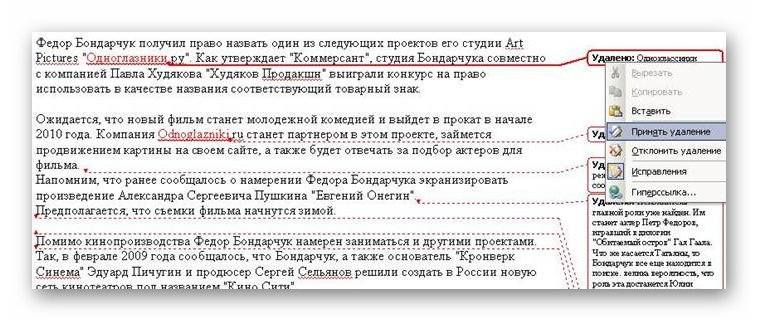
В этом случае различия между текстами подаётся в виде подчёркиваний. Пользователю предлагается применить исправление к каждому подчёркнутому фрагменту текста.
Сторонние сервисы
Альтернативой встроенному пакету являются сторонние сервисы и программы для сравнения двух текстов, которые удобно применять пользователям Open Office. Бесплатные продукты, которые имеют незначительные ограничения на применение. Остановимся на двух качественных вариантах.
Win Merge
Не стоит заблуждаться из-за рекомендуемого приложения на странице загрузки. Win Merge является бесплатным. Увы, разработан он для Windows платформы, поэтому использовать его на других ОС не выйдет.
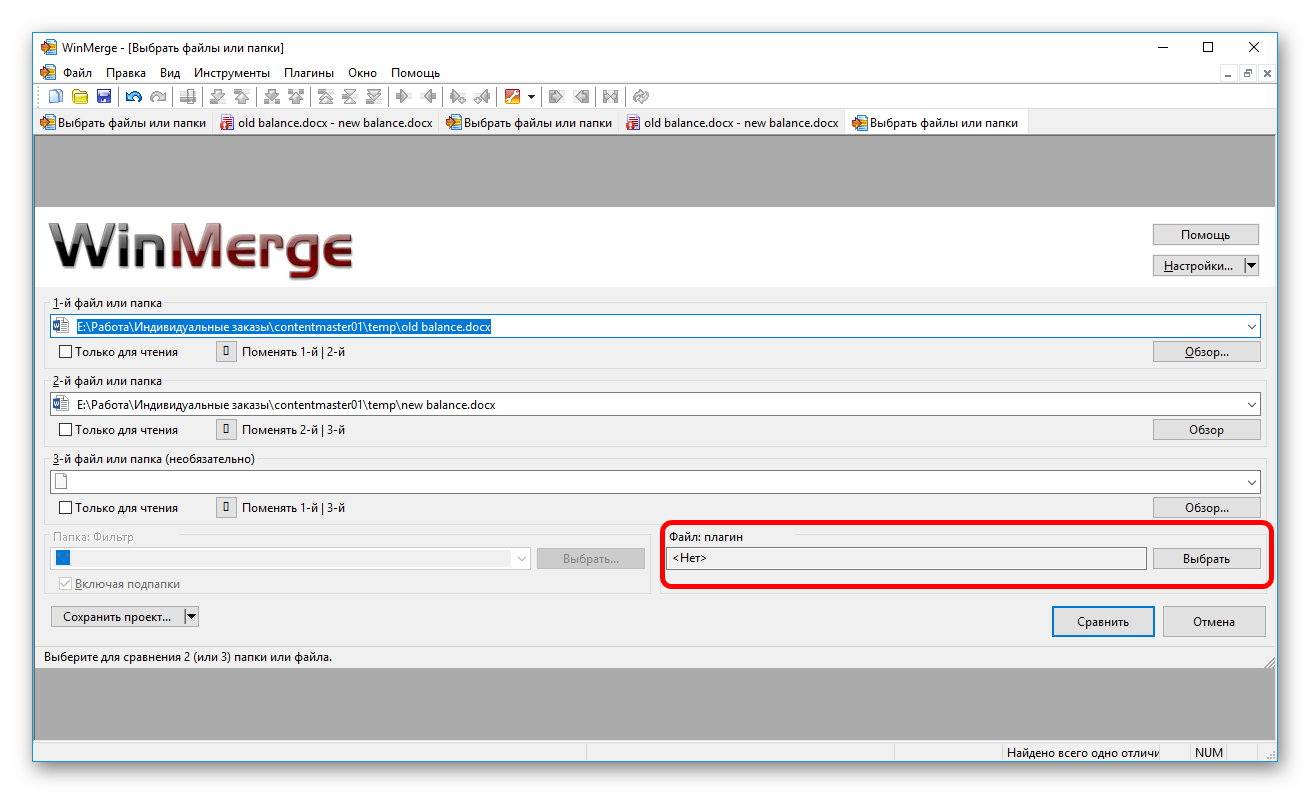
Программа занимает немного места, но нуждается в ручной доработке. То есть, запускать сравнение (посредством кнопки «Открыть») нужно сразу же с установленными плагинами. В противном случае файлы формата doc или docx приобретают нечитаемый вид. Благо, необходимый плагин сразу же включён в программу и его просто нужно выбрать.
Алгоритм сравнения далёк от идеала. Поскольку машина почти всегда игнорирует контекст, то осмысленного сравнения не будет.
Использование абзаца в Word
Важно! Художественный текст этой программой не проверить. Зато иборьбы в коде – прекрасно мониторятся. Поэтому при написании скриптов или программ можно смело использовать WinMerge для наблюдения за изменениями в версиях.
Quick Diff

Инструмент без установки и привязки к платформе. Недостатком Quick Diff является необходимость копировать текст вручную (сочетание клавиш ctrl+a – прекрасно с этим помогает). Интерфейс сайта простой и понятный. Вставили текст в разные колонки, нажали «Compare» и смотрим на различия.
Различие заключается в посимвольном сравнении текстов и выводе информации последовательно. То есть, если текст большой и число правок тоже велико – инструмент теряет смысл (особенно если сильно менялось содержимое документов). Зато с мелкими изменениями в несколько символов сервис справляется без проблем.
Как в Microsoft Word сравнить два документа и быстро найти различия
Возможности самого популярного текстового редактора Microsoft Word далеко выходят за рамки банального форматирования текста, помимо оформления содержимого документов, этот редактор умеет сравнивать похожие файлы и выделять найденные различия, а также объединять разные редакции одного документа с указанием имеющихся в них различий. Давайте посмотрим, как пользоваться этой полезной функцией.
Предположим, у вас есть два идентичных документа, один из которых проходил редактуру, а второй нет. Вы хотите узнать, какие именно правки внес в документ редактор и вносил ли он вообще какие-либо изменения.
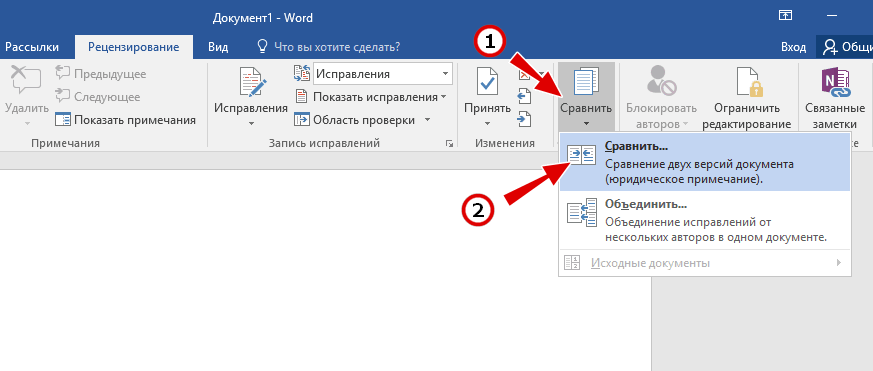
Откройте Word , переключитесь на вкладку «Рецензирование» и выберите на ленте инструментов опцию «Сравнить» -> «Сравнить. ».
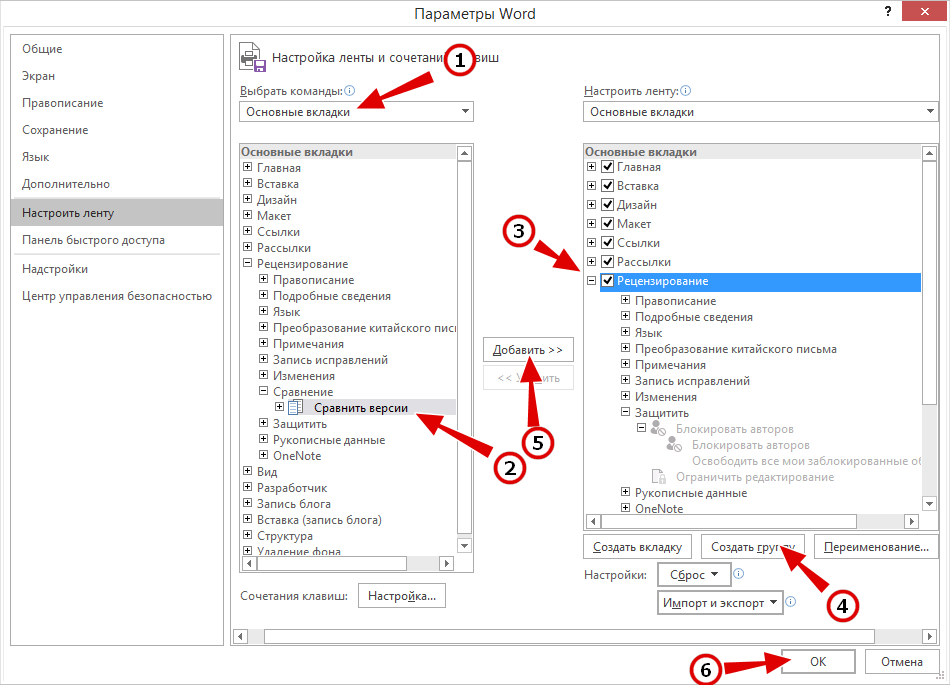
Если такой опции или даже вкладки у вас нет, выберите в меню «Файл» пункт «Параметры», а в меню выберите «Настроить ленту». В правой колонке «Выбрать команды» найдите команду «Сравнить версии», в правой колонке отметьте, если не отмечен, пункт «Рецензирование», создайте группу с именем «Сравнить», вернитесь в левую колонку и добавьте из нее в созданную группу опцию «Сравнить версии».
Но вернемся к сравнению документов.
Когда вы выберите опцию «Сравнить», откроется диалоговое окошке, в котором вам нужно будет указать пути к анализируемым документом. По умолчанию Word ищет все изменения, если же вас интересует, к примеру, только замена текста, нажмите кнопку «Больше» и поснимайте флажки с ненужных настроек.
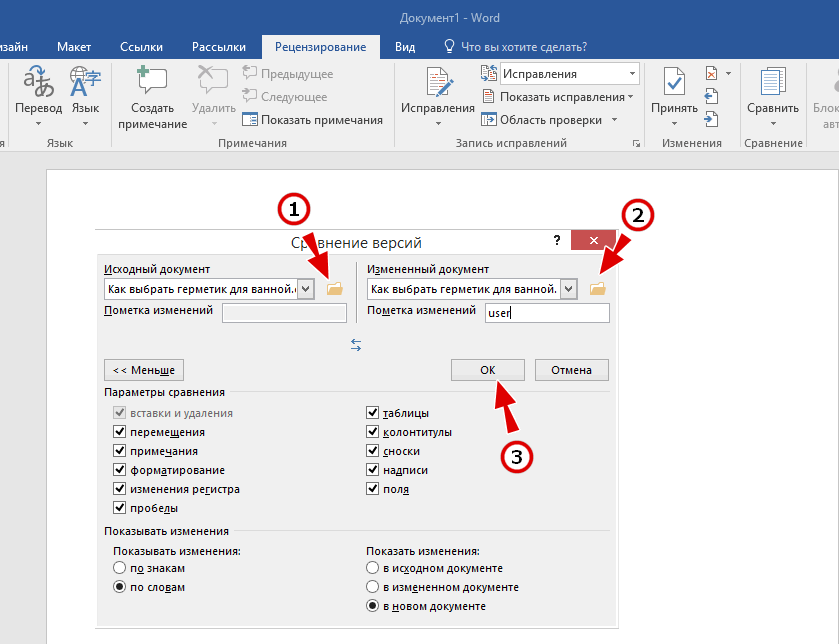
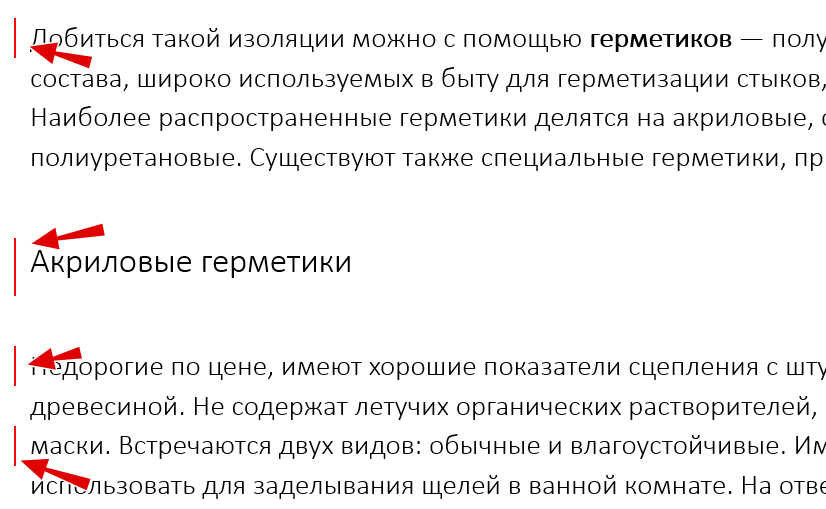
После нажатия «OK» редактор создаст новый документ, в котором измененные места будут отмечены тонкими красными вертикальными отрезками.
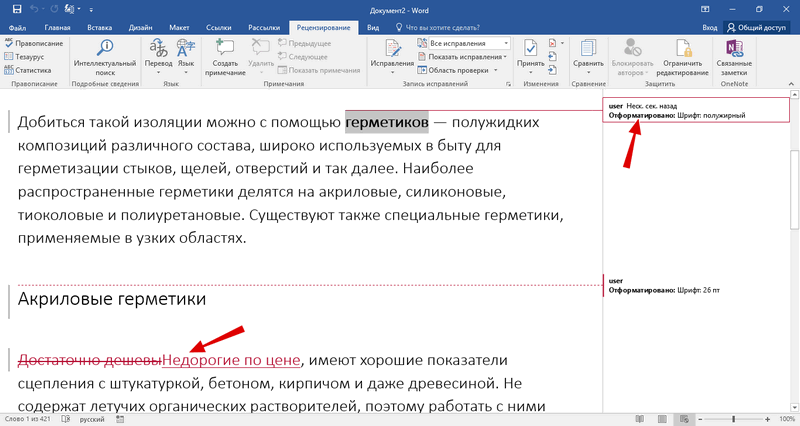
Клик по такому отрезку откроет справа панель с описанием форматирования, замена слов и букв будет указана в самом тексте.
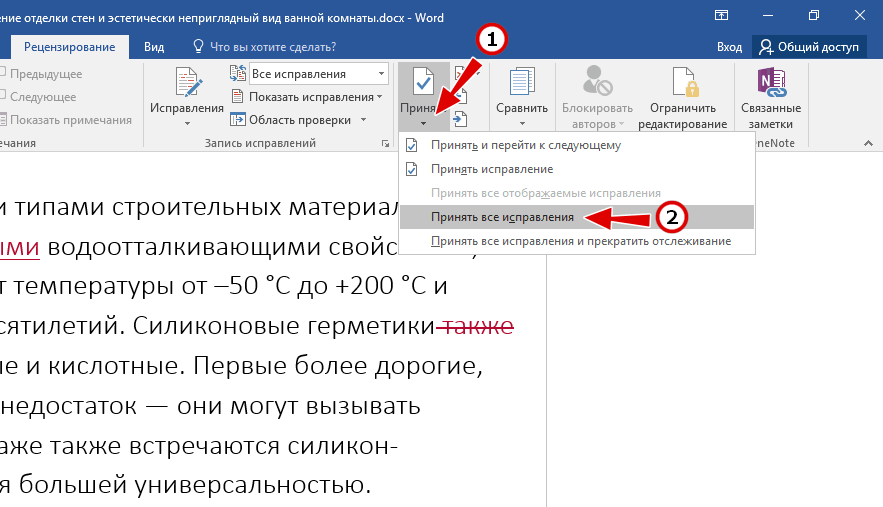
Если внесенные изменения вас устраивают, вы можете нажать на панели инструментов «Принять» -> «Принять все иборьбы».
Если устраивают, но не все, можете кликнуть правой кнопкой мыши по исправлению и выбрать в меню «Отклонить…».
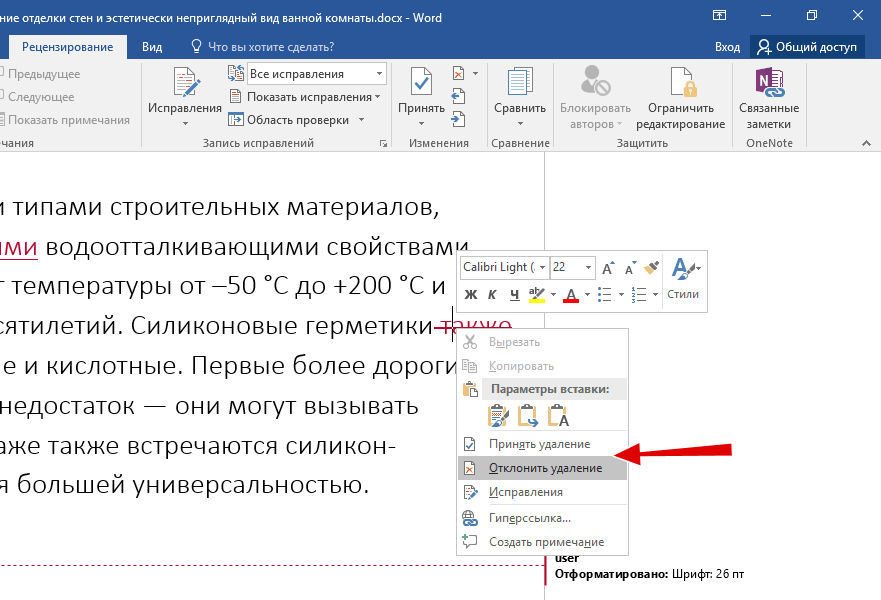
Похожим образом работает и функция объединения, разница лишь в том, что внесенные во вторую редакцию документа изменения сливаются с создаваемым Word документом, основанным на документе-исходнике.



