
Как сделать фон в Ворде. Убрать фон в Word 2003, 2007, 20010, 2013 и 2016
Обычно текстовые документы набираются на белом фоне. Но, в некоторых случаях возникает необходимость сделать фон другого цвета. Например, такая необходимость может возникнуть при создании буклета или брошюры. К счастью, текстовый редактор Word позволяет реализовать такой вариант.
В данной статье мы расскажем о том, как сделать фон страницы в Word 2003, 2007, 20010, 2013 или 2016, а также как его убрать. Как сделать фон в Word 2003 Если вы используете текстовый редактор Word 2003, то для того чтобы сделать фон страницы другим цветом вам необходимо открыть меню «Формат» и перейти в меню «Фон».
 В меню «Фон» можно выбрать один из предложенных цветов или нажать на кнопку «Другие цвета», после чего в качестве фона страницы можно будет выбрать вообще любой цвет.
Как сделать фон в Word 2007, 20010, 2013 или 2016 В Word 2007 и более современных версиях Word, смена цвета фона страницы делается немного по-другому. Здесь для того чтобы сделать фон страницы не белым, а, например, красным, нужно перейти на вкладку «Разметка страницы» и нажать на кнопку «Цвет страницы».
После нажатия на данную кнопку откроется небольшое меню со списком стандартных цветов для фона страницы.  Если ни один из предложенных цветов вам не подходит, то вы можете выбрать вариант «Другие цвета».
 После этого откроется окно «Цвета». Здесь будет доступно две вкладки. На вкладке «Обычные» можно выбрать цвет фона страницы из большего списка цветов.
 А если прейти на вкладку «Спектр», то можно будет выбрать любой из RGB цветов.
  Кроме этого после нажатия на кнопку «Цвет страницы» можно выбрать вариант «Способы заливки».
  После этого откроется окно с большим количеством настроек.
Здесь можно сделать фон страницы одним, двумя или тремя цветами, а также настроить градиент.  При необходимости фон страницы можно заполнить текстурой. Для этого перейдите на вкладку «Текстура».
Здесь можно выбрать одну из предложенных текстур или загрузить собственную.  Также к фону страницы можно добавить узор (вкладка «Узор») или рисунок (вкладка «Рисонок»).

 Как видим в Ворде боле чем достаточно настроек для управление фоном страницы.
Используя эти настройки можно сделать практически любой фон страницы. Как убрать фон в Ворде Если же вы заходите убрать фон в Ворде, то это делается еще проще. В Word 2007, 20010, 2013 или 2016 для этого нужно перейти на вкладку «Разметка страницы», нажать на кнопку «Цвет страницы» и выбрать вариант «Нет цвета».
После этого вы получите чистый белый фон страницы, вне зависимости от того какие настройки фона страницы использовались (заливка цветом, рисунок или текстура).  А в Word 2003 нужно будет открыть меню «Формат – Фон» и потом точно Выбрать вариант «Нет цвета».
Комментариев на модерации: 0
Оставьте комментарий
Ваш комментарий добавлен! Он будет размещен после модерации
Как удалить фон изображения в Word [3 разных версии]
Вы когда-нибудь пытались редактировать изображение с помощью Microsoft Word? Или, может быть, вы не знали, что здесь можно редактировать фотографии? Благодаря постоянному и быстрому развитию технологий даже Microsoft Word теперь может обрабатывать изображения. Другими словами, эти приложения уже считаются гибридными технологиями. Это означает, что вы можете получить доступ к более чем одной операции только с одним приложением.
Microsoft Word известен созданием и обработкой текстовых или текстовых документов. Помимо обработки текстовых документов, это программное обеспечение также может редактировать изображения. Он имеет необходимые инструменты для редактирования фотографий, включая удаление фона с фотографии. Хотя как это можно сделать с помощью Word? В конце этого поста вы узнаете полезную информацию о как убрать фон с картинки в ворде.

- Часть 1. Как удалить фон в Word
- Часть 2. Лучшая альтернатива Word для удаления фона изображения
- Часть 3. Часто задаваемые вопросы об удалении фона с фотографии в Word
Часть 1. Как удалить фон в Word
Microsoft Word — известный текстовый процессор для редактирования документов. Еще одна вещь, которую может сделать эта программа, это стереть фон с фотографии. Таким образом, вам больше не нужно использовать графические инструменты редактирования. С другой стороны, мы продемонстрируем, как убрать фон с изображения в Word. Вы можете следовать методам в различных версиях Microsoft Word, которые мы представим.
Слово 2007
1. Нажмите Макет страницы вкладку из верхнего меню Microsoft Word 2007.
2. В разделе панели инструментов щелкните значок Фон страницы , А затем выберите Цвет страницы из его выпадающего списка.
3. Чтобы удалить фон страницы, нажмите кнопку Нет цвета опцию.
Слово 2010
1. Как и в Microsoft Word 2007, щелкните значок Макет страницы .
2. В разделе панели инструментов Microsoft Word выберите Фон страницы . Затем в раскрывающемся списке выберите Цвет страницы .
3. Установите флажок Нет цвета, чтобы удалить фон.
Слово 2013
1. Для начала нажмите кнопку Окно ключ и тип Слово 2013 . Щелкните программу, затем выберите Пустой документ .
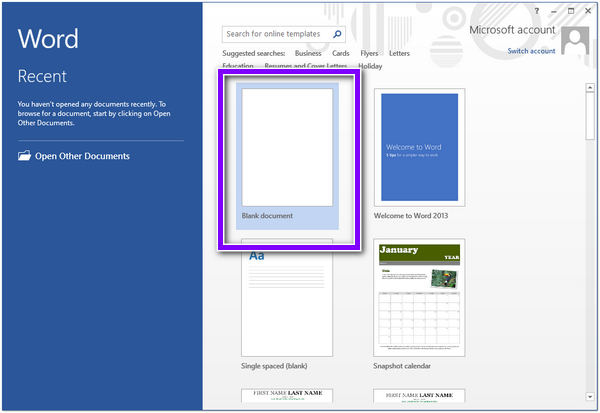
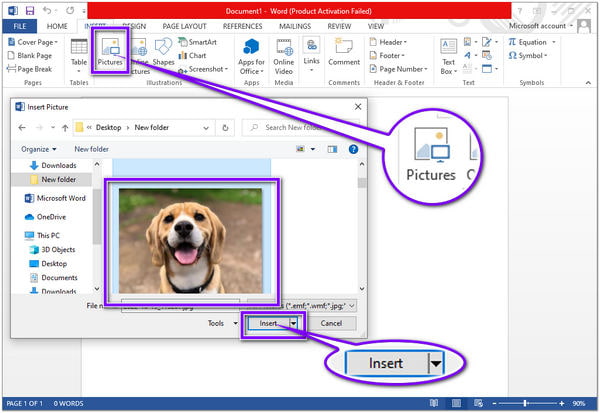
2. Открыв пустой документ, щелкните вкладку «Вставка» в верхнем меню ленты. В его меню нажмите Картинки . Выберите целевое изображение из локальной папки, которая появится на вашем экране.
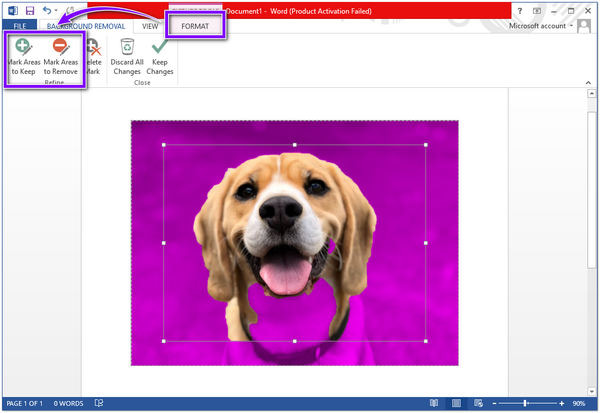
3. После импорта изображения щелкните изображение. Перейдите на вкладку Формат и нажмите Удалить фон из своего меню.
4. Выбор между в Сохранить и Отметьте области для удаления для очистки необнаруженного фона с вашего изображения. Наконец, нажмите на Хранить изменения кнопку, чтобы сохранить изменения на вашей фотографии.
Какой бы ни была версия Microsoft Word, вы можете применять одни и те же методы при попытке удалить белый фон с изображений в Word. С помощью этой программы вы можете не только обрабатывать текстовые документы, но и улучшать изображение для более удовлетворительного результата вашего документа.
Часть 2. Лучшая альтернатива Word для удаления фона изображения
Нет сомнений, что Microsoft Word способен удалять фон. Есть много других многофункциональных программ для выполнения таких задач без загрузки конкретной программы. Однако вы заметите, что Microsoft Word не так точно стирает фон изображения; вам все еще нужно стереть его вручную. Действительно, ничто не сравнится с самым эффективным ластиком для фона. AnyMP4 для удаления фона онлайн.
Этот онлайн-инструмент в первую очередь предназначен для удаления фона с фотографии. Наверняка вы спрашиваете себя: «Как мне удалить фон с изображения, используя эту альтернативу Word?» Программа автоматически удалит фон с вашего изображения после загрузки. Однако вы также можете использовать ручную технику, если хотите добавить к фотографии некоторые детали, которые вы хотите включить. Автоматический метод больше подходит, если изображение имеет сплошной фон. В противном случае используйте последний вариант для точного вырезания сложных фонов изображений.
Чтобы узнать, как вырезать фон изображения в альтернативе Word, выполните следующие действия.
1. Откройте официальный сайт программы
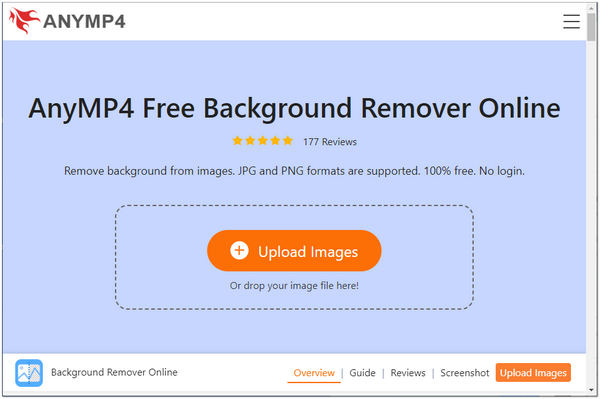
Найдите официальный сайт AnyMP4 Background Remover Online в браузере вашего компьютера в адресной строке. Чтобы немедленно получить доступ к официальной странице, вы можете обратиться к этому ссылке..
2. Загрузите свое фото
Как только вы войдете, перетащите изображение прямо на веб-страницу. В качестве альтернативы щелкните значок Загрузить изображение Кнопка для отображения основного интерфейса. На вашем экране появится локальная папка; выберите изображение, из которого вы хотите удалить фон.
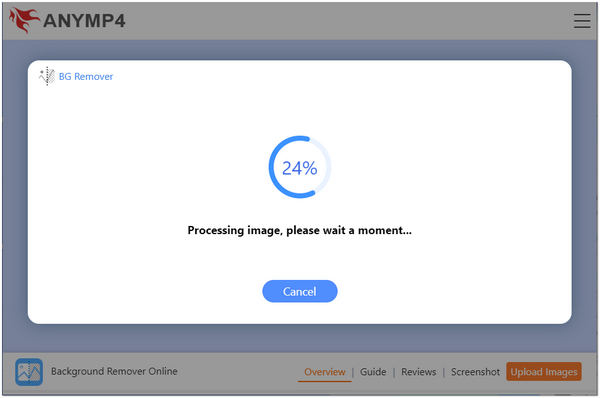
3. Фото обрабатывается
После импорта изображения программа начнет обработку вашего загруженного фото. Технология искусственного интеллекта программы интеллектуально определяет объект и немедленно отделяет фон.
4. Загрузите вашу фотографию
Если вы не хотите вносить много изменений в свою фотографию, нажмите кнопку Скачать кнопку, чтобы сохранить копию файла. Предположим, вы хотите отредактировать новое изображение; щелкните Новое изображение .
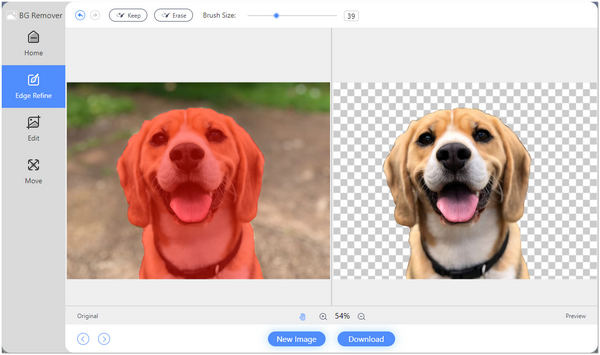
Если вы хотите изменить тему, изменив фон, перейдите на вкладку «Редактировать» программы. Вы можете выбрать другой сплошной цвет из палитры цветов. Вы можете загрузить свою графику или желаемое фото в качестве замены удаленному фону. Чтобы изменить размер изображения и изменить ракурс картинки, перейдите на вкладку «Перемещение» программы.
Часть 3. Часто задаваемые вопросы об удалении фона с фотографии в Word
Можно ли обрезать фотографию в произвольной форме в Microsoft Word?
Определенно да. Для этого вставьте свое изображение в новый пустой документ. После этого щелкните загруженное изображение. Выберите Формат вкладку на ленте инструмента в верхнем меню. Затем нажмите кнопку урожай в правом верхнем углу основного интерфейса.
Повесьте мышь на Обрезать, чтобы придать форму вариант и выберите предпочтительную форму. Кроме того, вы также можете изменить размер изображения перед загрузкой в Word, чтобы обрезать его.
Как исправить фон в MS Word?
Сначала вы должны перейти в «Дизайн» или «Макет» и выбрать «Водяной знак». После этого выберите «Изображение», просмотрите локальные файлы изображения и выберите нужное изображение. Далее выберите Вставить. Снимите флажок Размывание, если вы хотите, чтобы фоновое изображение отображало полноцветную интенсивность.
Для чего используется MS Word?
Microsoft Word, разработанный Microsoft, позволяет создавать документы, отчеты, письма и многое другое профессионального качества. Microsoft Word — это текстовый процессор с расширенными функциями, позволяющими редактировать и форматировать документы и файлы наилучшим образом.
Как убрать фон с текста в ворде 2007
Вставить рисунок / сделать фоновый рисунок в документе Word 2007, 2010, 2013
Для вставки рисунка в документ Word установите курсор на то место, где должен появиться рисунок. Далее выберите вкладку «Вставка», найдите группу «Иллюстрации» и нажмите кнопку «Рисунок». В открывшемся окне укажите нужный рисунок, выделите его и нажмите кнопку «Вставить».

Как сделать фоновый рисунок для документа Word?
Для того, чтобы сделать рисунок фоном в документе Word, необходимо перейти на вкладку «Разметка страницы» и в группе «Фон страницы» нажать на кнопку «Цвет страницы». В открывшемся списке выберите пункт «Способы заливки».

В открывшейся форме «Способы заливки» выберите вкладку «Рисунок» и нажмите кнопку с одноименным названием. Далее укажите нужный файл с рисунком. После этого в поле «Образец» появится отображение того, каким образом рисунок разместится на странице. Если все в порядке, нажмите кнопку «ОК». При необходимости
Как убрать фон с текста в ворде 2007
Извините что если не в той теми пишу, просто не знаю где это можно написать. Вот сама проблема: скопировал текст из инета а там желтый цвет Скрин как это можно убрать в MS Office Word 2007 я нашел, убрать фон, выбрал нет цвета а он всеравно та желтая фигня не убираеться
Особый статус Участник клуба Регистрация: 24.11.2008 Сообщений: 1,535 Выделить; сбросить формат — нажать контрол-пробел. Проканало?
это похоже на маркировку ,или заливку текста.
П.С. да посмотрела именно на заливку «shading» так и выглядит текст. при маркере,выделяются только сами буквы.
| untitled.JPG (27.1 Кб, 207 просмотров) |
Пользователь Регистрация: 04.01.2012 Сообщений: 44
на будущее лучше такое вставлять, как «не форматированный текст». т.е. Paste Special и выбрать «не форматировнаный текст»
| Похожие темы | ||||
| Тема | Автор | Раздел | Ответов | Последнее сообщение |
| Открыть файлы Office 2007 в Office 2003 | vryskov | Microsoft Office Word | 13 | 28.12.2012 00:37 |
| Легкое решения открытие файлов Office 2007 в Office 2003. | Iks12 | Microsoft Office Word | 0 | 31.12.2011 14:21 |
| Определить желтый,красный или зеленый цвет находится в bmp | rekrow | Мультимедиа в Delphi | 13 | 20.11.2009 17:21 |
| Как удалить Office 2007? | maximmmus | Microsoft Office Excel | 13 | 01.07.2009 20:34 |
| Office 2003 и 2007 в одной системе. Как подружить? | Bellatrix | Microsoft Office Word | 1 | 08.04.2008 12:42 |
Как убрать фон с текста в ворде 2007
Argument ‘Topic id’ is null or empty
Сейчас на форуме
Использование любых материалов сайта допускается строго с указанием прямой ссылки на источник, упоминанием названия сайта, имени автора и неизменности исходного текста и иллюстраций.
| ООО «Планета Эксел» ИНН 7735603520 ОГРН 1147746834949 | ИП Павлов Николай Владимирович ИНН 633015842586 ОГРНИП 310633031600071 |
Фон в word

В данной статье мы разберем как добавить или убрать фон в Microsoft Word 2007. О том, как это сделать в Microsoft Word 2003 смотрим здесь .
Прежде хочется отметить, что фон можно добавить разного плана, например сделать серым, однотонным, многотонным, добавить текстуру, или сделать фон в виде картинки с компьютера.
Итак, заходим во вкладку Разметка страницы, затем Цвет страницы, и здесь выбираем то что нам нужно (один цвет, другие цвета). В моем случае я выбрала Способы заливки:

Появилось окно «Способы заливки«, где можно выбрать вкладку Градиентная, Текстура, Рисунок и т.д. Для того, чтобы выбрать нужную текстуру, необходимо нажать левой кнопкой мыши на выбранную текстуру и нажать кнопку Ок:

А вот и результат:
P.S. Для того чтобы убрать фон, необходимо зайти во вкладку Разметка страницы, затем Цвет страницы и из выпадающего списка выбрать пункт «Нет цвета«:

Получите 10 видеоуроков по Word абсолютно бесплатно!
Введите своё имя и E-Mail, чтобы получить видеоуроки
P.S. я хотела бы предложить Вам видеокурс Microsoft Office 2010 — Шаг за Шагом , где подробно рассказывают о всех тонкостях Word 2010 .



