
Многофункциональный текстовый редактор MS Word имеет в своем арсенале достаточно большой набор функций и широкие возможности для работы не только с текстом, но и с таблицами. Подробнее о том, как создавать таблицы, как работать с ними и изменять их в соответствии с определенными требованиями, вы можете узнать из материалов, опубликованных на нашем сайте.
Итак, как вы уже поняли, прочитав наши статьи, мы много писали о таблицах в MS Word, давая ответы на многие насущные вопросы. Однако мы до сих пор не ответили на один из не менее распространенных вопросов: как создать прозрачную таблицу в Word? Об этом мы и поговорим сегодня.
Делаем границы таблицы невидимыми
Наша с вами задача — скрыть, а не удалить края таблицы, то есть сделать их прозрачными, невидимыми, невидимыми при печати, оставив все содержимое ячеек на своих местах, как и сами ячейки.
Важно: Перед тем, как вы начнете скрывать границы таблицы, вам необходимо включить опцию отображения сетки в MS Word, иначе с таблицей будет очень сложно работать. Это можно сделать следующим образом.
Включение сетки
1. На вкладке «Главная» («Формат» в MS Word 2003 или «Макет страницы» в MS Word 2007–2010) в группе «Абзац» нажмите кнопку «Границы”.
2. Выберите «Показать сетку» во всплывающем меню”.
Как только это будет сделано, можно смело переходить к описанию того, как сделать невидимую таблицу в Word.
Скрытие всех границ таблицы
1. Выберите таблицу с помощью мыши.
2. Щелкните правой кнопкой мыши выбранное поле и выберите «Свойства таблицы» в контекстном меню”.
3. В открывшемся окне нажмите внизу кнопку «Границы и заливка”.
4. В следующем окне в разделе «Тип» выберите первую запись «Нет». В разделе «Применить к» установите параметр «Таблица». Нажмите кнопку «ОК» в каждом из двух открытых диалоговых окон.
5. После выполнения вышеуказанных шагов граница таблицы из сплошной линии того же цвета превратится в бледную пунктирную линию, которая, хотя и помогает перемещаться по строкам и столбцам в ячейках таблицы, не печатается.
Совет: Если вы отключите отображение сетки (из меню инструмента «Границы»), пунктирная линия также исчезнет.
Скрытие некоторых границ таблицы или границ некоторых ячеек
1. Выберите часть таблицы, где вы хотите скрыть границы.
2. На вкладке «Дизайн» в группе «Границы» нажмите кнопку «Границы» и выберите нужный вариант, чтобы скрыть границы.
3. Границы в выбранной части таблицы или в выбранных ячейках будут скрыты. При необходимости повторите тот же шаг для другого фрагмента таблицы или для отдельных ячеек.
4. Нажмите клавишу «ESC», чтобы выйти из табличного режима.
Скрытие определенной границы или определенных границ в таблице
При необходимости вы всегда можете скрыть определенные границы в таблице, не беспокоясь о выделении одного или нескольких отдельных фрагментов. Этот метод особенно полезен, если вам нужно скрыть не только конкретную границу, но и несколько границ, расположенных в разных местах таблицы в то время.
1. Щелкните в любом месте таблицы, чтобы открыть главную вкладку «Работа с таблицами”.
2. Перейдите на вкладку «Дизайн» в группе «Граница», выберите инструмент «Стили границ» и выберите белую линию (т. Е. Невидимую.
Совет: Если белая линия не отображается в раскрывающемся меню, сначала выберите линию, используемую в качестве границы таблицы, а затем измените ее цвет на белый в разделе «Стили пера”.
Примечание. В предыдущих версиях Word, чтобы скрыть / удалить отдельные границы таблицы, перейдите на вкладку «Макет» в раздел «Работа с таблицами» и выберите там инструмент «Стиль линии», затем выберите «Без границ» вариант в раскрывающемся меню”.
3. Курсор изменится на кисть. Просто щелкните в том месте или местах, где вы хотите удалить границы.
Примечание: если щелкнуть такой кистью на конце любого из внешних краев стола, он полностью исчезнет. Внутренние границы, обрамляющие ячейки, будут удалены отдельно.
- Совет: чтобы удалить границы нескольких ячеек подряд, щелкните левой кнопкой мыши первую границу и перетащите кисть к последней границе, которую вы хотите удалить, затем отпустите левую кнопку.
4. Нажмите «ESC», чтобы выйти из режима электронной таблицы.
Как скрыть границы у таблиц в Word
При работе в Word очень часто возникает ситуация, при которой в созданной вами таблице нужно скрыть или, вообще, убрать грани. Это может сделать её более привлекательной либо легче воспринимаемой. Какие же шаги необходимо предпринять, чтобы сделать это?
В текстовом редакторе есть множество полезных настроек
Основные параметры изменения граней
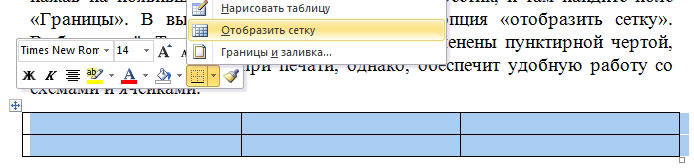
Перед тем как что-либо менять, настоятельно рекомендуем вам вывести сетку, иначе вы просто потеряете свою табличку на листе. Для этого выделите её, нажав на появившейся в левой верхней части крестик, и там найдите поле «Границы». В выпадающем меню находится опция «отобразить сетку». Выбираем её. Теперь линии вашей таблицы заменены пунктирной чертой, которая не будет видна при печати, однако обеспечит удобную работу со схемами и ячейками.
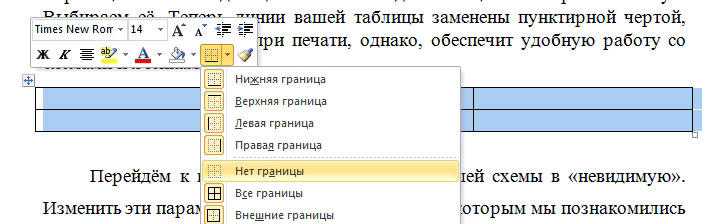
Перейдём к главному — превращению вашей схемы в «невидимую». Изменить эти параметры можно в том же меню, с которым мы познакомились выше. В выпадающем меню перечислены все изменения, которые вы можете применить. Среди них вы найдёте опцию «Нет границ», которая полностью удалит их из таблицы.
Изменение отдельных настроек граней
Для более глубокой настройки при выделении таблички обратите внимание на панель инструментов, в которой появится область «Конструктор». Перейдя туда, а затем открыв в правой её части окно «Обрамление» (Word 2013) или «Рисование границ» (Word 2010), вам будет доступно скрытие определённых граней (например, только правой или левой), настройка их толщины и цвета.
Первым регулируемым параметром будет «Тип», среди которых вы увидите: «Рамка», «Все», «Сетка» и «Другая».
Следующая функция позволит настроить тип, цвет и ширину конкретной линии. Вы имеете возможность сделать рамки одной простой чертой, пунктирной линией с разным интервалом, несколькими линиями либо одновременно жирной и простой и т. д. Немного ниже есть возможность изменить цвет границ и их ширину.
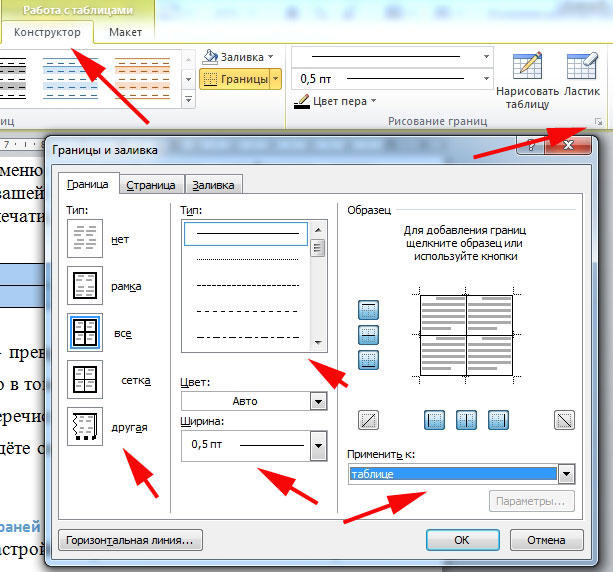
Дальше вы увидите образец вашей схемы и разные параметры, применяя которые можно увидеть конкретные изменения.
Проделав все нужные операции, не забывайте кликнуть мышкой на функцию «Применить к…» и выбрать к «Таблице».
Что ж, теперь вы знакомы с процессом превращения таблицы в «невидимую», скрывая и убирая её границы. Нынче вы также знаете, что с ними можно ещё и работать, изменяя их и превращая вашу таблицу в весьма удобный для работы инструмент.



