
При добавлении комментария в документ Word метка времени создается автоматически, как показано на ниже приведенном снимке экрана. Однако в некоторых случаях вы можете не желать отображать эту временную метку комментария. Как её удалить? В данной статье мы расскажем, как это сделать.
Удалить отметки времени из существующих комментариев в Word
Для того чтобы избавиться от временных меток в уже имеющихся комментариях в файле Word, выполните следующие шаги.
1. Перейдите в каталог, где находится документ Word, из которого вы собираетесь удалить отметки времени из комментариев.
2. Убедитесь, что установлен флажок Расширения имени файла, затем щелкните файл правой кнопкой мыши и выберите параметр «Переименовать», измените расширение документа Word с «. Docx"К".zip”, А затем нажмите Enter ключ. Смотрите скриншот:
3. В начале Переименуйте окно подсказки, нажмите Да.

4. В настоящее время документ Word был преобразован в архив zip, как видно на приведенном ниже изображении. Теперь необходимо извлечь содержимое этого архива. Для этого я нажимаю правой кнопкой мыши на zip-файл и выбираю WinZip > распаковать файл.
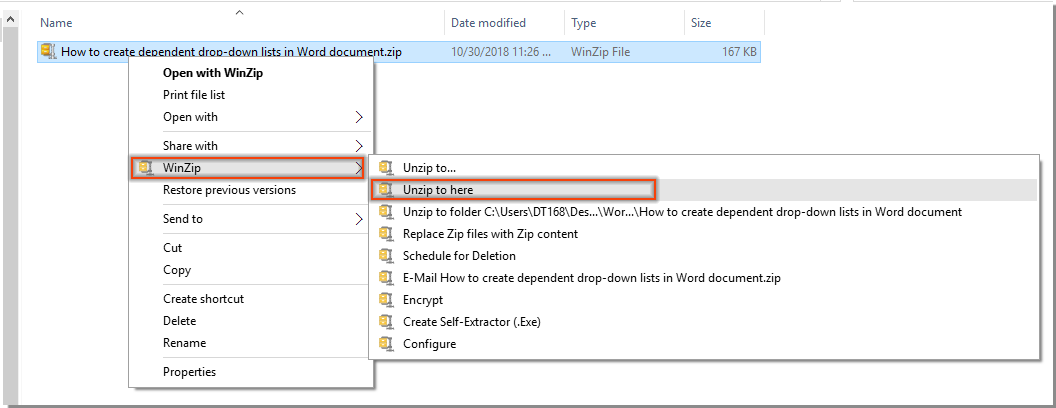
5. Затем файл был распакован в текущую папку. Вам нужно найти и открыть папку с именем «слово”И откройте комментарий.xml файла и document.xml файл отдельно с приложением Блокнот. Щелкните его правой кнопкой мыши и выберите Открыть с помощью > Блокнот. Смотрите скриншот:

6. В начале файла комментарии.xml — Окно редактора, вы должны:

Удаляем примечания в документе Microsoft Word
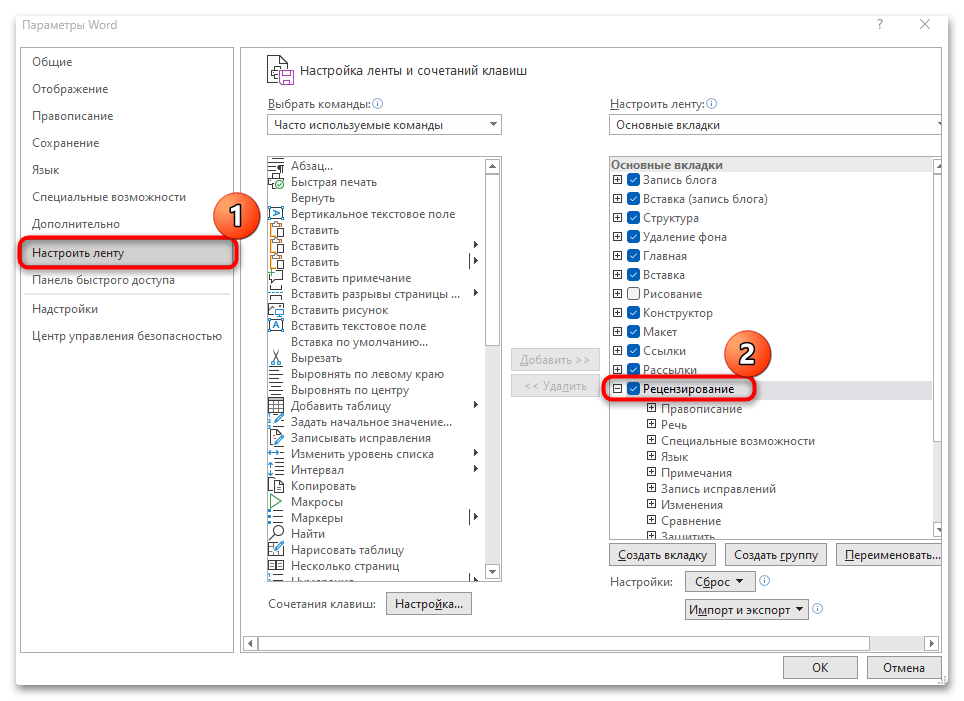
- В открытом документе переключитесь на вкладку «Рецензирование» через панель вверху. При наличии такой вкладки сразу переходите к Шагу 5, поскольку сперва мы объясним, что делать, если вкладки «Рецензирование» в Ворде нет.
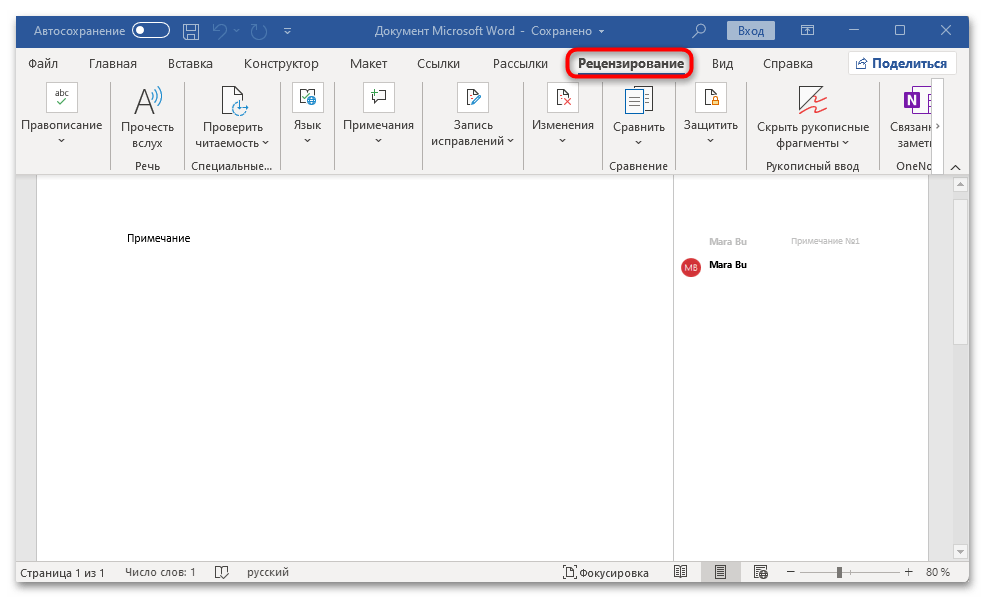
- Когда нужная вкладка отсутствует, вполне вероятно, что ее отображение скрыто. Чтобы вернуть ее, нажмите на вкладку «Файл».
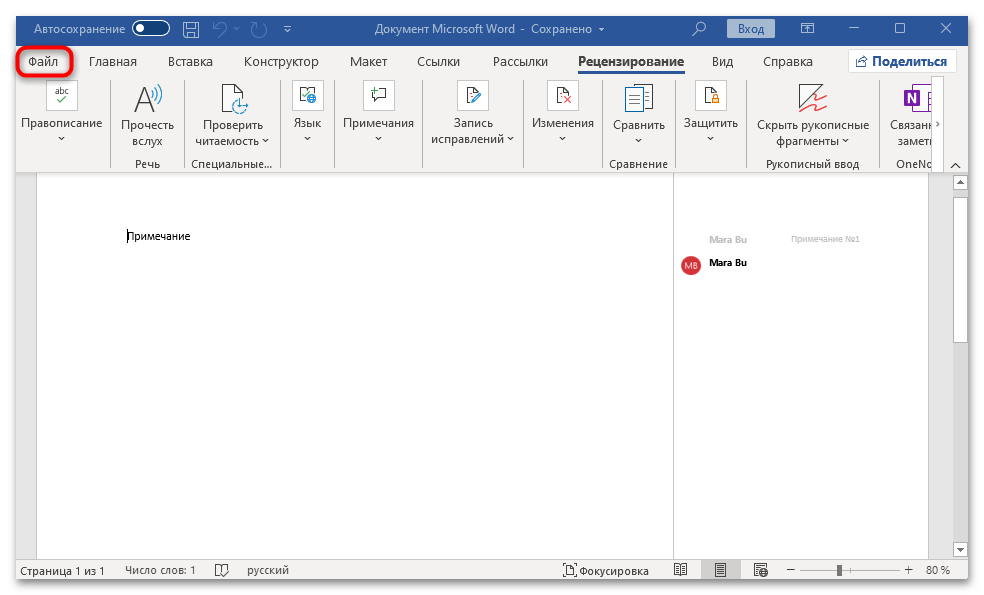
- Кликните по ссылке «Параметры» внизу.
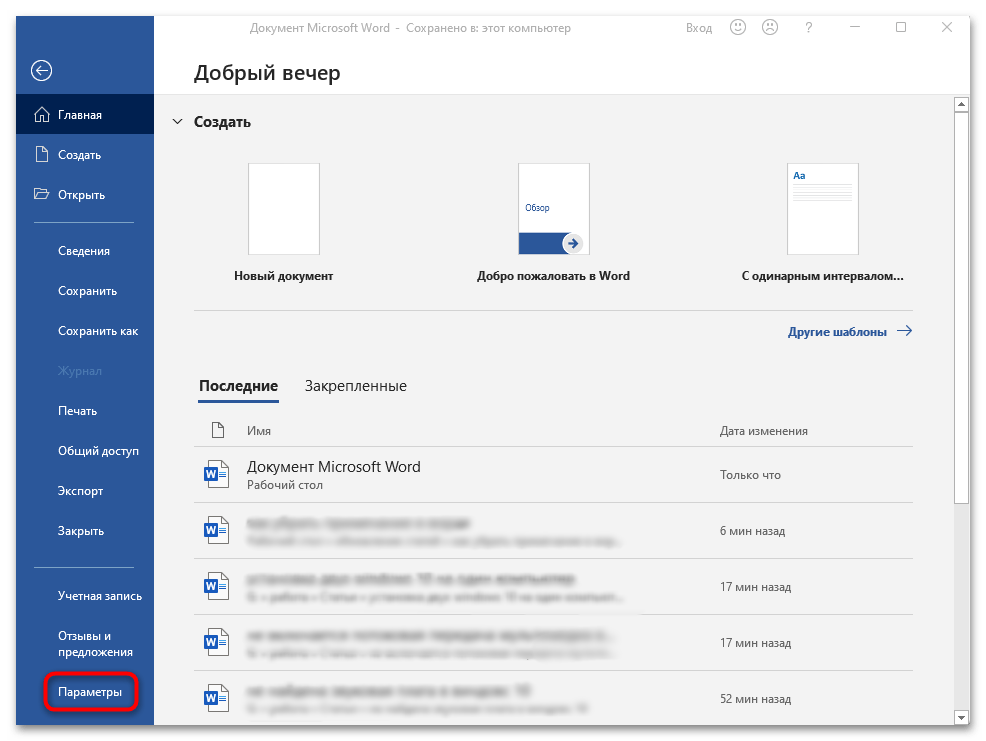
- В новом окне перейдите в раздел «Настроить ленту» слева, затем в центральной части окна поставьте галочку у пункта «Рецензирование».
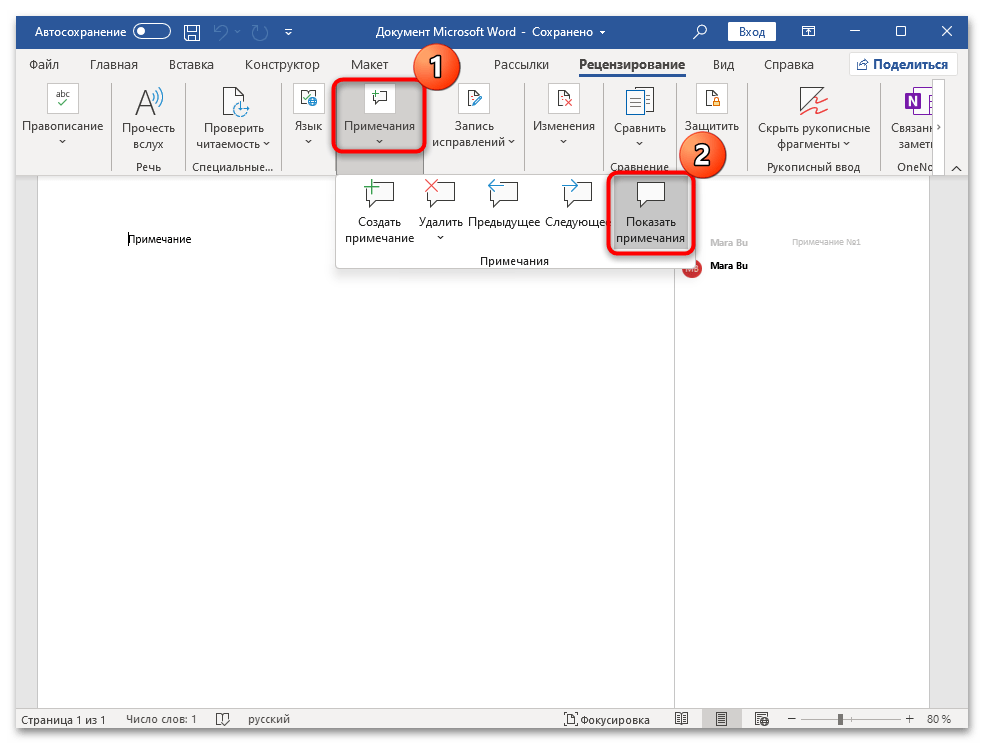
- На вкладке «Рецензирование» можно скрыть примечания. Если нужно убрать отображающуюся справа панель с ними, достаточно нажать на «Показать примечания», чтобы она стала не активна.
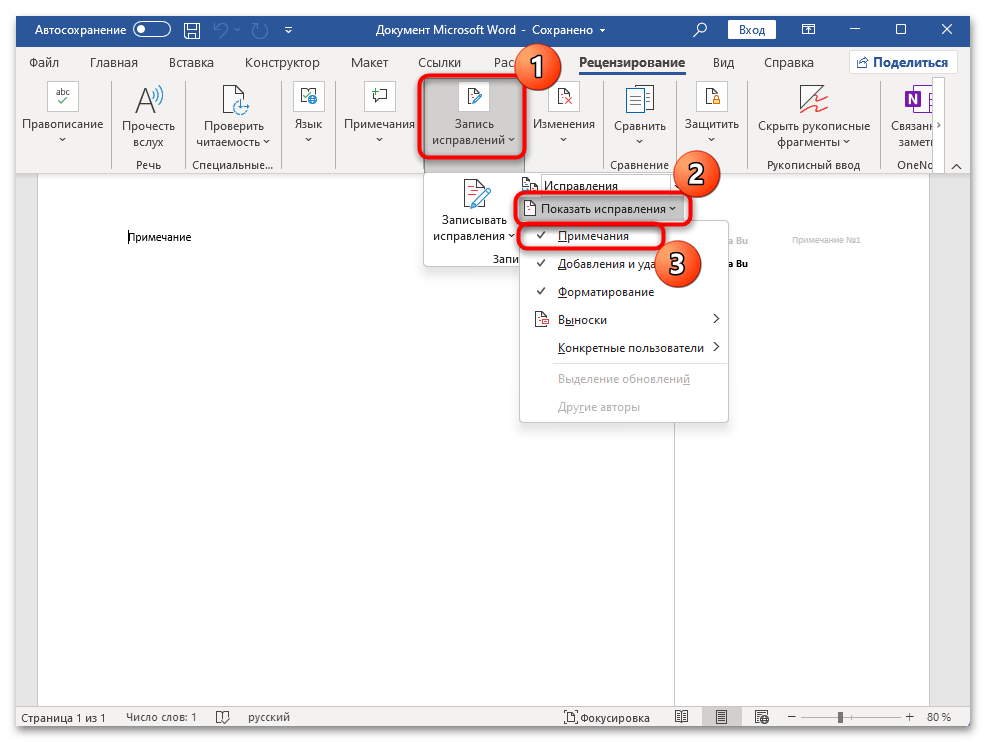
- Есть еще один способ убрать дополнительные заметки полностью: в блоке «Запись исправлений» нажмите на кнопку «Показать иборьбы» и из выпадающего меню уберите отметку «Примечания».
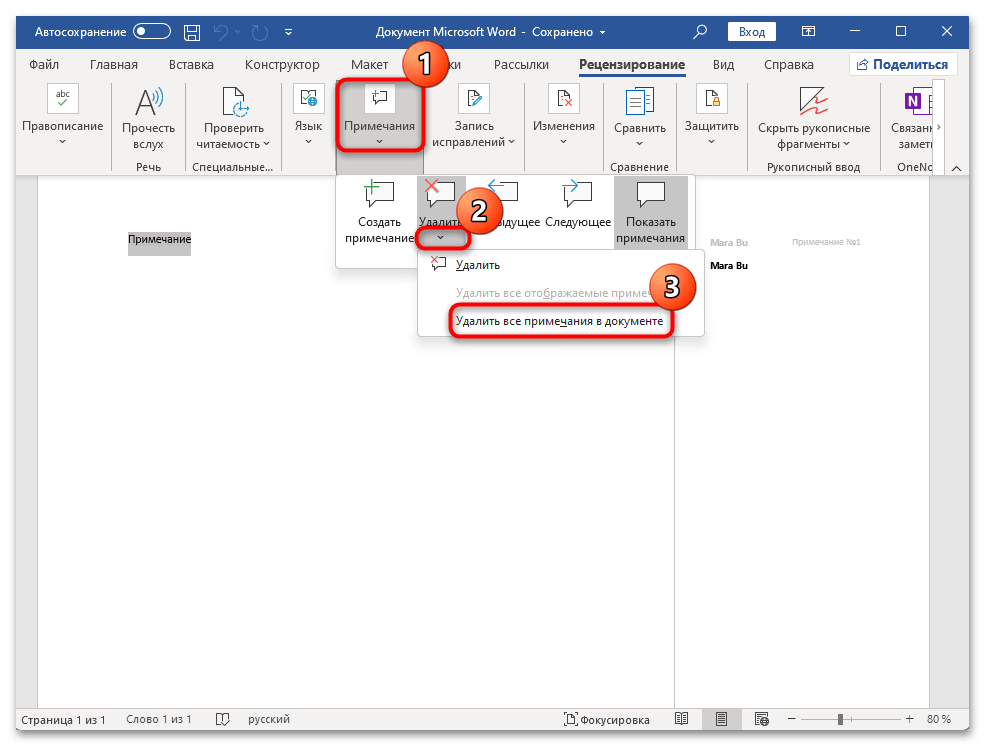
- Удалить примечание можно и по-другому. Для этого на вкладке «Рецензирование» нажмите по кнопке «Удалить».
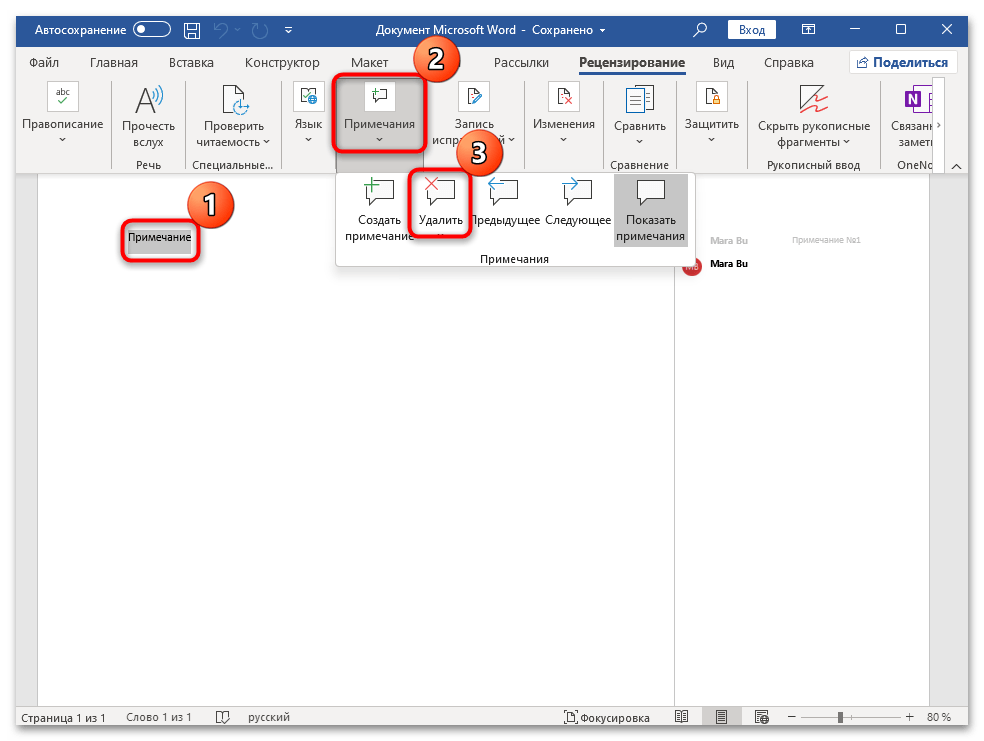
- Чтобы стереть все примечания, кликните по стрелочке под кнопкой удаления, затем из меню выберите пункт «Удалить все примечания в документе».
- Прежде всего, выберите ненужные маркированные и пронумерованные записи.
- Затем нажмите на раскрывающуюся кнопку «Пункты» или «Нумерация».
- Нажмите «Нет».
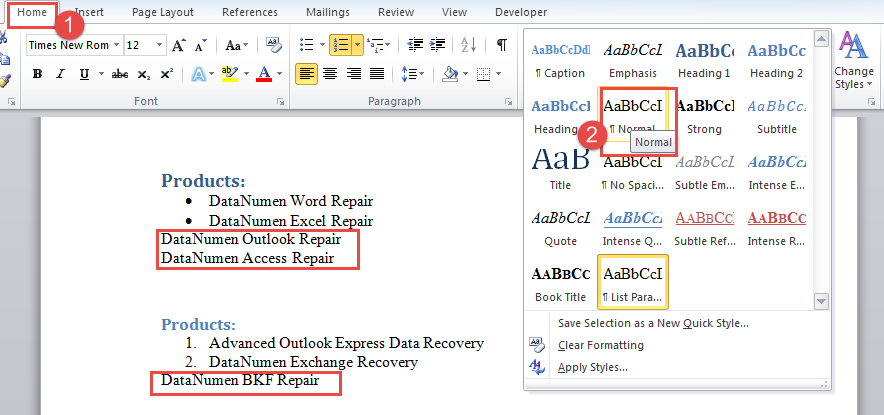
- Для начала выделите ненужные записи.
- Во-вторых, нажмите вкладку «Главная» на ленте.
- Затем нажмите кнопку «Дополнительно» в группе «Стили».
- Далее выберите «Обычный».
- Или вы можете вместо этого нажать «Ctrl + Shift + N» на шаге 2.
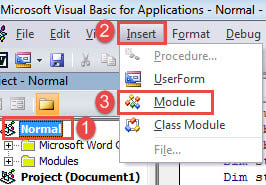
- Первый и первыйost, нажмите «Alt + F11», чтобы открыть редактор VBA в Word.
- В редакторе нажмите «Обычный» проект.
- Затем нажмите вкладку «Вставка» и выберите «Модуль».
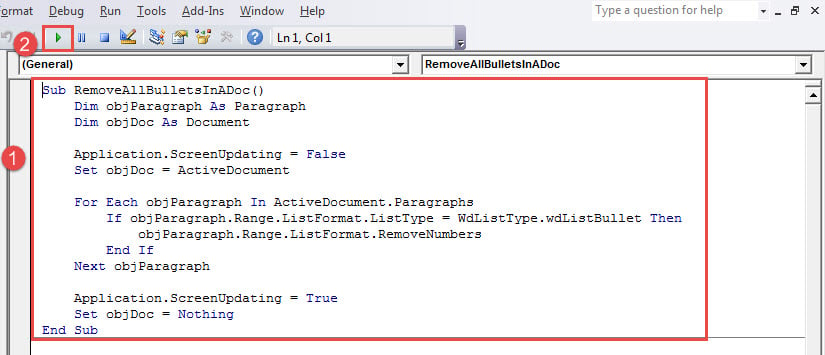
- Дважды щелкните новый модуль, чтобы открыть область редактирования, и вставьте туда следующий макрос:
- Наконец, нажмите «Выполнить» или нажмите «F5».
- Сначала повторите шаги метода 3, чтобы установить и запустить макрос.
- Только вместо этого вам нужен этот макрос:
В текстовом редакторе Microsoft Word есть функции, предназначенные для управления примечаниями в документе. Они позволяют не только создавать новые примечания, но также скрывать, редактировать или удалять уже существующие. В случаях, когда в документе накопилось слишком много примечаний, это может затруднять его восприятие, поэтому существует возможность их простого скрытия:
После выполнения указанных действий все отметки в документе будут удалены, что сделает работу с его материалом более удобной.
Вариант 2: Удаление примечаний
Если примечания больше не понадобятся (или они были созданы случайно), то их легко можно удалить, и поможет в этом наша инструкция ниже:
Выделите слово, предложение или абзац, к которому есть примечания, затем кликните по нему правой кнопкой мыши, а в появившемся контекстном меню нажмите на пункт «Удалить примечание».
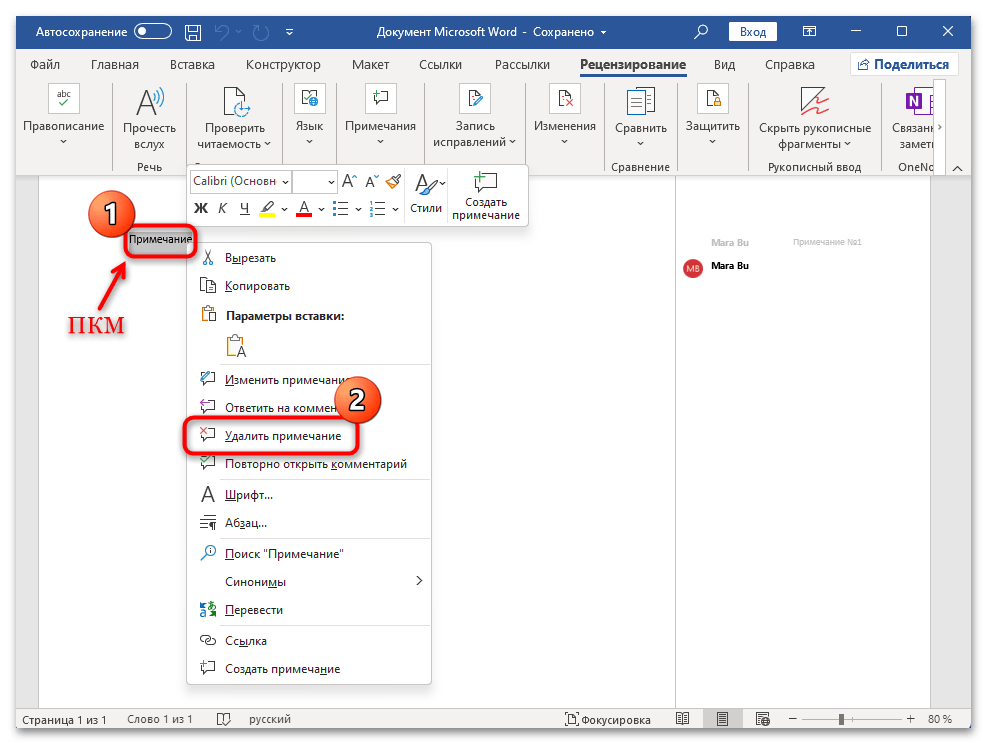
Таким образом можно убирать примечания по отдельности либо стирать их полностью, очистив документ от всех заметок.
Вариант 3: Удаление/скрытие примечаний определенного пользователя
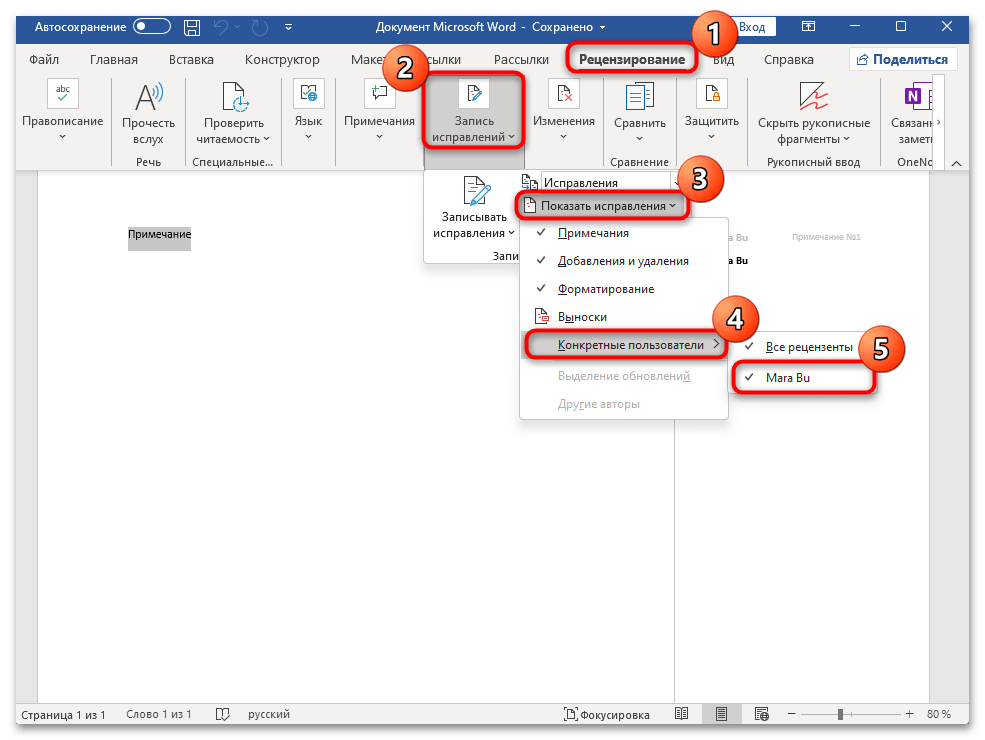
В документе останутся только те примечания, которые добавлял указанный комментатор. Выделите любое из них, затем удалите определенные примечания или все сразу, используя инструкцию из Варианта 2.
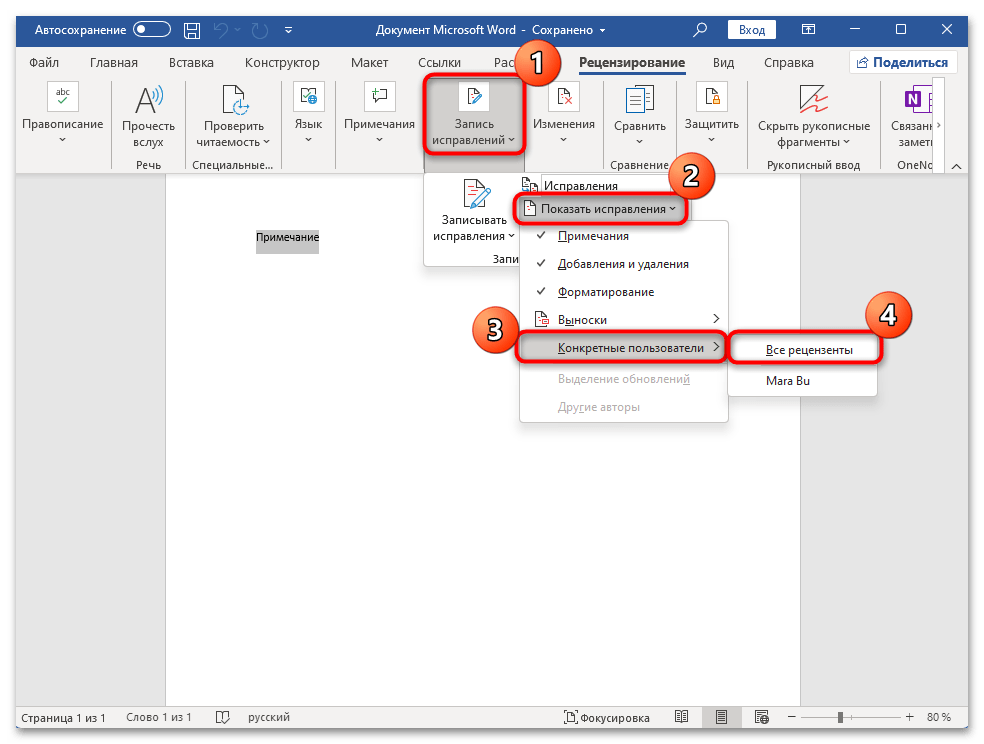
После вы можете вернуть отображение примечаний других пользователей: в меню «Показать иборьбы» — «Конкретные пользователи» отметьте пункт «Все рецензенты».
Вы можете одновременно выбирать несколько пользователей для отображения их комментариев. Если нужно не удалять заметки, а временно скрыть их, попробуйте отметить комментаторов, чьи заметки вы хотите оставить видимыми. Остальные комментарии будут недоступны до момента их повторного активации. Это облегчает процесс работы с документом, особенно когда правки вносятся несколькими участниками одновременно.
5 способов быстро удалить маркеры и номера списка из вашего документа Word
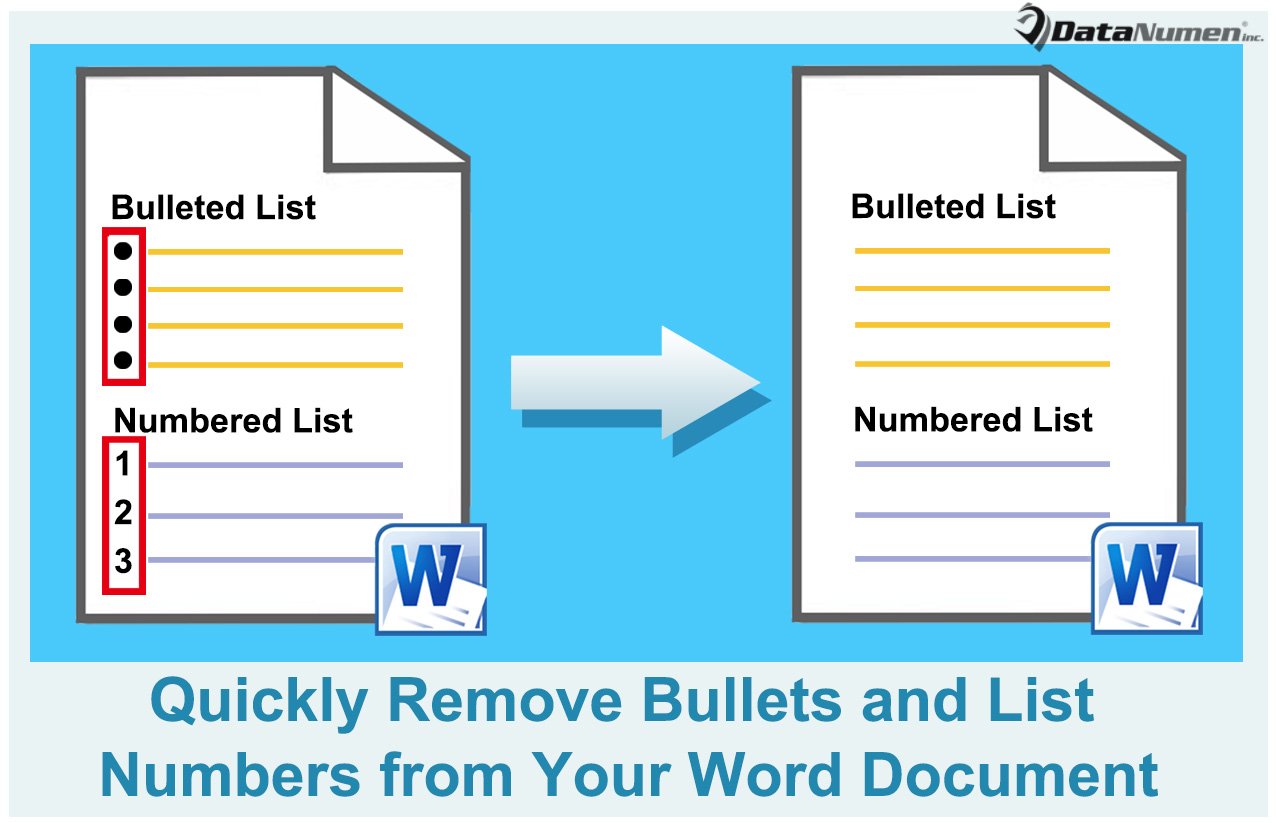
Документ может содержать маркированные и нумерованные списки. Иногда может потребоваться переформатировать эти списки. Например, может потребоваться выделить содержимое списка полужирным шрифтом, курсивом или обычным текстом, и это лишь некоторые из них. Затем вы должны сначала удалить все маркеры и номера списка.
Вот 5 решений для разных случаев.
Способ 1: установите маркеры или нумерацию «Нет»
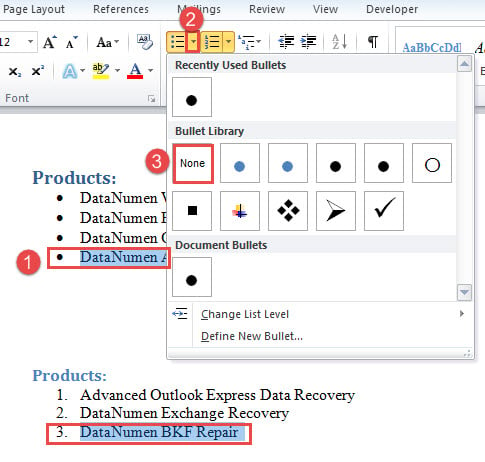
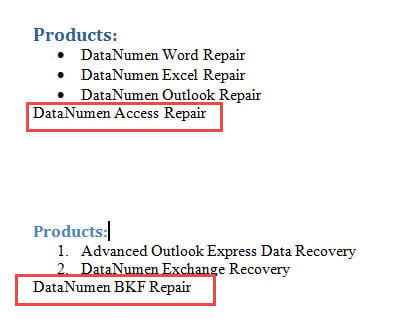
Проверьте результат:
Способ 2: установите «Обычный» стиль для маркированных или нумерованных записей
Способ 3: удалить все маркеры в документе
Sub УдалитьВсеМаркерыВДокументе() Dim объектПараграф As Paragraph Dim объектДок As Document Application.ScreenUpdating = False Установить объектДок = ActiveDocument для каждого объектПараграф в ActiveDocument.Paragraphs If объектПараграф.Range.ListFormat.ListType = WdListType.wdListBullet Then объектПараграф.Range.ListFormat.RemoveNumbers End If Next объектПараграф Application.ScreenUpdating = True Установить объектДок = Nothing End Sub
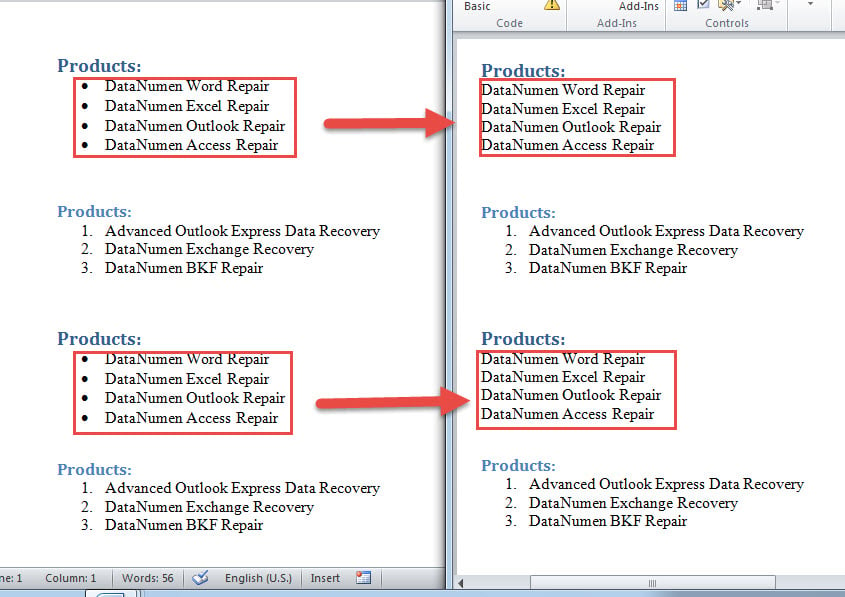
Вот результат:
Способ 4: удалить все номера списка в документе
Sub УдалитьНомераСписковВДокументе() Dim objParagraph As Paragraph Dim objDoc As Document Application.ScreenUpdating = False Установить objDoc = ActiveDocument для каждого objParagraph в objDoc.Paragraphs If objParagraph.Range.ListFormat.ListType = wdListSimpleNumbering Then objParagraph.Range.ListFormat.RemoveNumbers End If Next objParagraph Application.ScreenUpdating = True Set objDoc = Nothing End Sub
Способ 5: удалить все маркеры и номера списка в документе
Теперь, если вам нужно удалить как маркеры, так и номера списка, вы можете использовать следующий макрос:
Sub УдалитьМаркерыИНомераСписка() Затемнить objАбзац как абзац Затемнить objДокумент как документ .УдалитьНомера End If Следующий objАбзац Application.ОбновлениеЭкрана = True Установить objДокумент = Nothing End Sub
Выберите надежный инструмент для ремонта
С учетом того, что Word может содержать ошибки, имеется множество инструментов для их устранения. Однако при выборе такого приложения следует проявлять осторожность, особенно в критических ситуациях. Имейте в виду, что ненадежный инструмент может причинить дополнительный вред вашим данным.



